
![Schermo nero MacBook Air: come risolvere [7 Soluzioni]](https://images.wondershare.com/recoverit/article/macbook-air-black-screen.jpg)
Lo schermo del MacBook Air M1 è diventato nero. Puoi aiutarmi?- Reddit
È un problema frustrante e comune: apri il tuo MacBook Air e, anche se puoi sentire la ventola o il suono di avvio, ti trovi di fronte a uno schermo completamente nero. Il problema dello schermo nero del MacBook Air può essere allarmante, ma spesso deriva da un semplice malfunzionamento software o da un problema di gestione dell'alimentazione che puoi risolvere a casa.
Questa guida è stata creata per aiutarti a diagnosticare e risolvere questo problema senza dover correre immediatamente in assistenza. Esamineremo le cause più comuni dello schermo nero sul MacBook Air e ti forniremo sette soluzioni collaudate, passo dopo passo, per riportare in vita il tuo display.
Indice dei contenuti
Sintomi dello schermo nero del MacBook Air
La schermata nera della morte sul MacBook Air può presentarsi in diversi modi, ad esempio:
- Uno schermo completamente nero- Uno dei segni più evidenti che stai affrontando la schermata nera della morte sul tuo MacBook Air è uno schermo totalmente nero senza alcuna icona visibile. A volte potresti vedere solo il cursore se lo schermo diventa nero.
- Sfondo debole- Un altro segno comune è quando lo schermo diventa poco visibile e riesci a malapena a distinguere la schermata iniziale, le icone e altri elementi.
- Schermo lampeggiante- Se lo schermo lampeggia diventando nero, potrebbe essere indice della schermata nera della morte. Può accadere casualmente o in modo costante.
Cause dello schermo nero del MacBook Air
Diversi motivi possono far sì che lo schermo del tuo MacBook Air diventi nero. Alcuni includono i seguenti:
- Crash del sistema operativo- Se il sistema operativo ha dei problemi, potresti riscontrare malfunzionamenti come la schermata nera della morte.
- Disco di avvio danneggiato- Se il disco che contiene il sistema operativo si corrompe e non viene rilevato nessun disco di avvio all'accensione del MacBook, il computer non sarà in grado di caricarsi correttamente, causando il problema dello schermo nero.
- Virus e malware- Se il dispositivo viene infettato da un virus o da un altro malware, il codice dannoso "rovinerà" parti del software, portando alla comparsa dello schermo nero.
- PRAM o NVRAM danneggiata- La corruzione di queste memorie incide direttamente sulle prestazioni e sull’avvio del computer, impedendoti di utilizzare il MacBook Air.
- Problemi di alimentazione- Se il computer non riceve abbastanza energia, non funzionerà correttamente e potrebbe presentare la schermata nera della morte.
Recupera i dati non appena lo schermo del tuo MacBook Air diventa nero
Ti consigliamo di accedere e fare un backup dei dati prima di intervenire per risolvere il problema dello schermo nero del MacBook Air. Alcune soluzioni che presenteremo di seguito potrebbero causare perdita di dati, quindi è essenziale recuperarli e salvarli.
Dal momento che non potrai navigare nella schermata principale o accedere ai tuoi file, avrai bisogno di un aiuto per estrarli e salvarli in un'altra destinazione. Qui entra in giocoWondershare Recoverit per Mac che corre in tuo aiuto. Ti permette di creare facilmente una chiavetta USB avviabile e recuperare i dati dal MacBook Air bloccato.
Procurati un altro computer e una chiavetta USB vuota per iniziare il recupero. Scarica Wondershare Recoverit sul computer funzionante e segui questi passaggi:
- Installa ed avvia il programma e seleziona Sistema di computer danneggiato. Clicca Avvia.
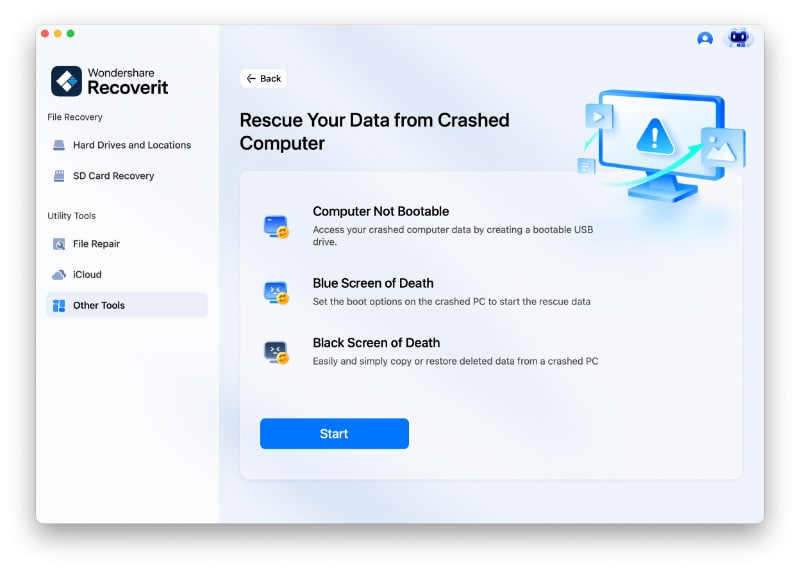
- Inserisci la chiavetta USB vuota e selezionala tra le opzioni disponibili. Clicca Avvia per continuare.
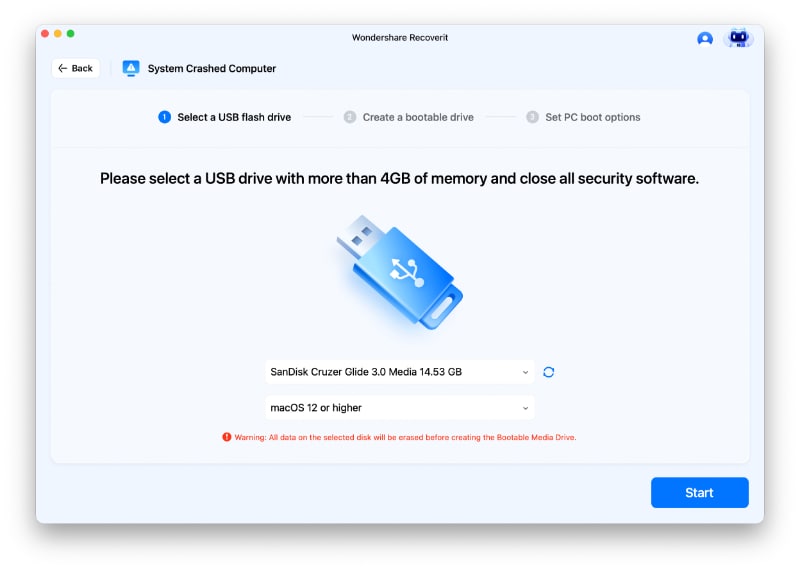
- Il programma ti chiederà di formattare la chiavetta, quindi effettua il backup dei dati prima. Clicca su Formatta per continuare.
- Dopo aver formattato l'USB, Recoverit la renderà avviabile. Non scollegare l’USB durante questa procedura.
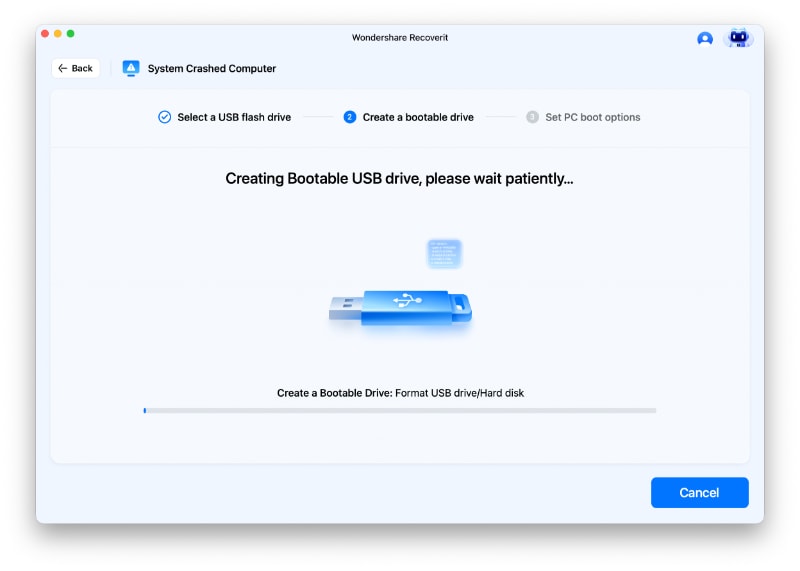
- Quando il programma avrà reso avviabile la chiavetta, estraila e inseriscila nel MacBook Air bloccato.
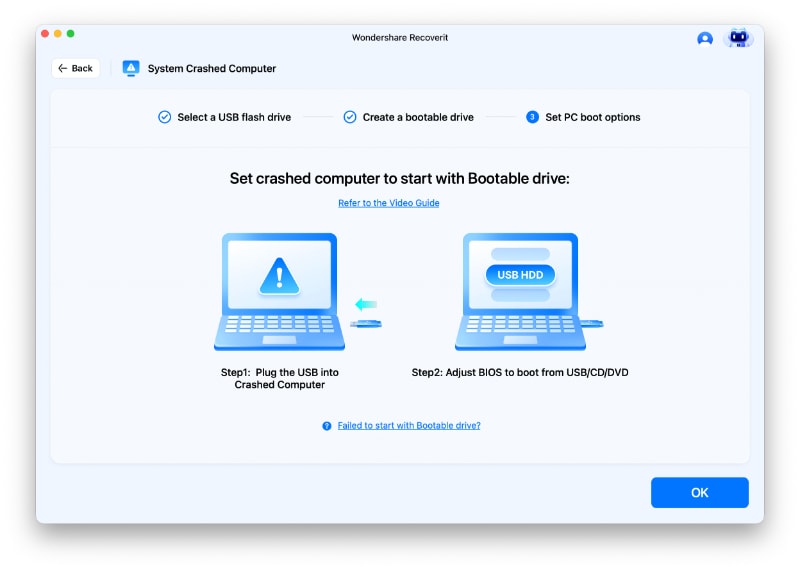
- Durante il riavvio del computer bloccato, tieni premuto il tasto Opzione.
- Seleziona Recoverit Bootable Media Drive quando appare.
- Scegli i file che desideri copiare.
- Inserisci un disco rigido esterno e selezionalo come destinazione. Clicca su Avvia copia.
Il processo potrebbe richiedere un po' di tempo, ma ne sarai felice in futuro.

Recupera facilmente file cancellati o persi da oltre 2000 dispositivi di archiviazione, come HDD, SSD, unità esterne, chiavette USB, schede di memoria, e altro. Il software recupera fiduciosamente tutti i tipi di dati, indipendentemente dal modo in cui sono stati persi.
Come risolvere un MacBook Air con lo schermo nero
Dopo aver recuperato e salvato i tuoi dati, correggi lo schermo nero del MacBook Air usando i metodi seguenti.

Soluzione 1: Controlla la tua alimentazione
Come accennato sopra, se il tuo MacBook Air non riceve abbastanza energia, non funzionerà correttamente e potrebbe mostrare la schermata nera della morte. Perciò, controlla l’alimentazione prima di tentare altre soluzioni.
Prima di tutto, verifica di utilizzare cavi, adattatori e caricabatterie idonei. Prodotti non Apple possono causare problemi. Inoltre, le prestazioni del portatile possono diminuire sensibilmente se il caricabatterie o altre fonti di alimentazione presentano danni fisici.
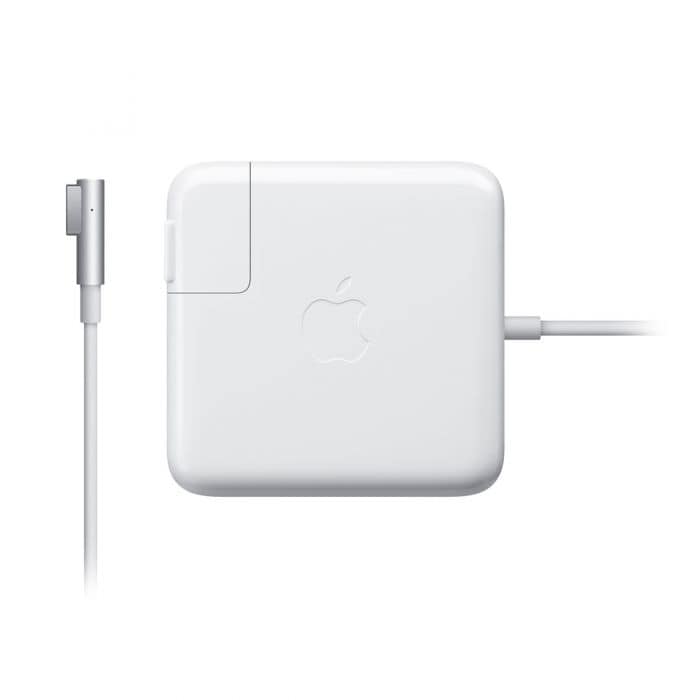
Anche la batteria del laptop può avere un ruolo importante nella schermata nera della morte. Controlla lo stato e la temperatura per capire se sono la causa del problema.
Soluzione 2: Ripara il disco di avvio con First Aid
First Aid è una funzione di Utility Disco che consente di verificare e correggere errori di qualsiasi disco collegato al tuo MacBook Air. È una delle soluzioni più affidabili ed efficienti per riparare un hard disk danneggiato su Mac.
Per risolvere il problema dello schermo nero, esegui First Aid sul disco di avvio (quello con il sistema operativo) per eliminare possibili problemi di macOS. Ecco come fare:
- Avvia il Mac in modalità Recupero (per dispositivi Apple Silicon, accendi il dispositivo, clicca su Opzioni e seleziona Continua. Per i dispositivi con processore Intel, tieni premuti i tasti Command + R durante l'accensione del computer).
- Dalla sezione Utility, seleziona Utility Disco e clicca su Continua.
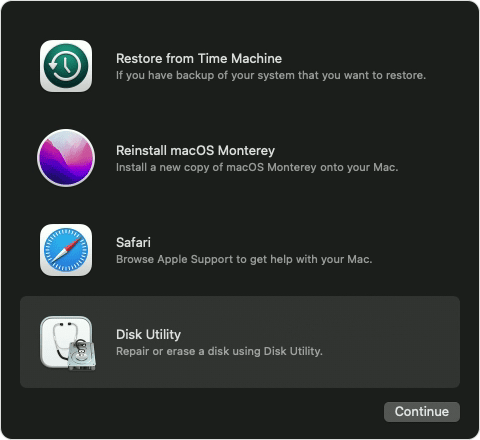
- Vai su Vista e clicca su Mostra tutti i dispositivi.

- Seleziona il tuo disco e clicca su Pronto Soccorso pulsante per avviare il processo di riparazione.

Questo metodo dovrebbe risolvere tutti i problemi che potresti riscontrare con il disco di avvio.
Soluzione 3: Usa la Modalità Sicura per Rimuovere Software Dannoso
La Modalità Sicura è una funzione utile per isolare e correggere problemi software sui dispositivi Mac.Avviare il tuo MacBook Air in Modalità Sicura aiuta a rilevare ed eliminare tutti i possibili pericoli, come virus e altri malware. Pertanto, questo metodo può risolvere efficacemente il problema dello schermo nero del MacBook Air che rimane acceso se la causa è un codice dannoso. Ecco come utilizzarla:
- Spegni il tuo MacBook Air.
- Premi e tieni premuto il tasto di accensione .

- Premi a lungo il tasto Shift immediatamente dopo aver premuto il tasto di accensione.

- Vedrai la schermata di accesso abituale con l’indicatore Avvio Sicuro nell’angolo in alto a destra.

Dopo essere entrato in Modalità Sicura, potrai utilizzare solo strumenti e software affidabili. Pertanto, lascia il computer acceso in Modalità Sicura per alcune ore e lascialo identificare software o comportamenti dannosi. Puoi anche identificare questi elementi tu stesso e rimuoverli dal dispositivo. Puoi controllare problemi di disco e software mentre sei in Modalità Sicura.
Soluzione 4: Reimposta PRAM o NVRAM
PRAM e NVRAM memorizzano le impostazioni del computer e garantiscono che tutto funzioni correttamente. Se alcune impostazioni cambiano improvvisamente, la tua esperienza potrebbe risentirne. Questo include sintomi come lo schermo bianco del MacBook o lo schermo nero della morte, quindi reimposta la PRAM o la NVRAM se noti questi problemi.
Segui questa guida per reimpostare PRAM o NVRAM e risolvere lo schermo nero:
- Spegni il tuo MacBook Air.
- Premi il tasto di accensione pulsante e tieni premuti i ⌘ + Opzione + P + Rtasti.

- Tieni premuti questi tasti fino a quando il MacBook si riavvia una seconda volta.
Dopo questo, riavvia il dispositivo per applicare le modifiche. Alcune impostazioni potrebbero anche cambiare (come tastiera, mouse, ecc.), quindi puoi ripristinarle e continuare a usare il dispositivo normalmente.
Soluzione 5: Reimposta l’SMC
Il System Management Controller (SMC) gestisce la comunicazione tra hardware e software. È anche responsabile dell’alimentazione del computer e del suo funzionamento. Pertanto, il tuo MacBook Air non funzionerà correttamente se hai problemi con l’SMC. Puoi reimpostare l’SMC dei dispositivi MacBook Air con chip T2 seguendo la guida qui sotto:
- Spegni il tuo MacBook Air.
- Premi Shift destro + Option sinistra + Control sinistra. Tieni premuti questi tasti per circa sette secondi.

- Premi e tieni premuto il tasto di accensione.
- Continua a tenere premuti tutti i tasti per altri sette secondi.
- Riavvia il tuo MacBook Air.
La guida sopra funzionerà per MacBook Air con chip T2. Se hai un MacBook Air con altri chip, puoi seguire i passaggi qui sotto per reimpostare l’SMC:
- Spegni il Mac.
- Premi il tasto Shift + Control + Alt tasti sulla tastiera. Premi e tieni premuto anche il tasto di accensione.
- Tieni premuti i tasti per 10 secondi.
- Accendi il dispositivo.
Se hai Apple Silicon, puoi semplicemente riavviare il dispositivo per reimpostare l’SMC.
Soluzione 6: Esegui il Power Cycling
Il power cycling è una pratica eccellente per risolvere i problemi di alimentazione. Ad esempio, se il tuo MacBook Air riceve troppa o troppo poca energia, possono verificarsi problemi, come l’accensione del MacBook Air con schermo nero.
Prova questo metodo per eliminare possibili cause di alimentazione dietro lo schermo nero del MacBook Air:
- Spegni il computer.
- Scollegalo dalla fonte di alimentazione.
- Lascia riposare il computer per alcuni minuti.
- Dopo, collega il MacBook Air all’alimentatore.
- Accendi il computer.

Puoi ripetere questo processo diverse volte per assicurarti di aver risolto problemi hardware.
Soluzione 7: Reinstalla il macOS
Il sistema operativo è responsabile di numerosi aspetti del computer. Un macOS sano e aggiornato ha caratteristiche di sicurezza fondamentali per migliorare le prestazioni del portatile. Pertanto, se c’è un problema con il sistema operativo, il MacBook Air inizierà a funzionare diversamente e lo schermo potrebbe diventare nero e non rispondere.
In questi casi,reinstalla il macOS seguendo questa guida:
- Premi e tieni premuto il tasto di accensione pulsante finché non compaiono le opzioni di avvio.
- Clicca su Opzioni > Continua.

- Clicca su Reinstalla macOS.

- Segui le istruzioni a schermo per completare il processo.
Riepilogo
Il MacBook Air è uno dei migliori portatili disponibili. Tuttavia, se usi questo dispositivo da tempo, potresti riscontrare problemi come il MacBook Air bloccato su uno schermo nero. Fortunatamente, ora sai come riconoscere il problema e capire le sue cause.
Pertanto, prova le soluzioni sopra per risolvere lo schermo nero del MacBook Air e continuare a usare il dispositivo come al solito. Tuttavia, recupera e fai il backup dei tuoi dati prima di applicare qualsiasi metodo per evitare la perdita di dati.
FAQ
-
Perché lo schermo del mio MacBook Air è nero ma la tastiera è illuminata?
Questo è un sintomo classico del problema dello schermo nero del MacBook Air. Significa che il computer è acceso, ma il display non riceve il segnale. Le cause comuni includono un processo software bloccato, file di sistema danneggiati o un errore nell’SMC che controlla l’alimentazione dello schermo. -
Un problema software può causare lo schermo nero del computer?
Sì, assolutamente. Un’app difettosa, un file di sistema operativo corrotto o anche un dispositivo periferico problematico possono causare lo schermo nero del computer. Avviare il MacBook Air in Modalità Sicura è un ottimo modo per determinare se il problema è software, in quanto vengono caricati solo i componenti essenziali del sistema. -
Se il mio MacBook Air continua a riavviarsi e poi mostra lo schermo nero, quale potrebbe essere la causa?
Questa sequenza indica spesso un problema sottostante più serio. I riavvii iniziali possono essere causati da kernel panic dovuti a una scheda logica difettosa o a un errore software critico. Quando poi si passa a uno schermo nero persistente, potrebbe indicare il totale guasto di una componente hardware fondamentale. -
Come posso effettuare un riavvio forzato se lo schermo del MacBook Air è nero?
Se lo schermo non risponde, premi e tieni premuto il pulsante di accensione (che può anche essere il pulsante Touch ID sui modelli più recenti) per circa 10 secondi. In questo modo il MacBook Air si spegnerà completamente. Attendi qualche istante e poi premi di nuovo il pulsante di accensione per riavviarlo.




