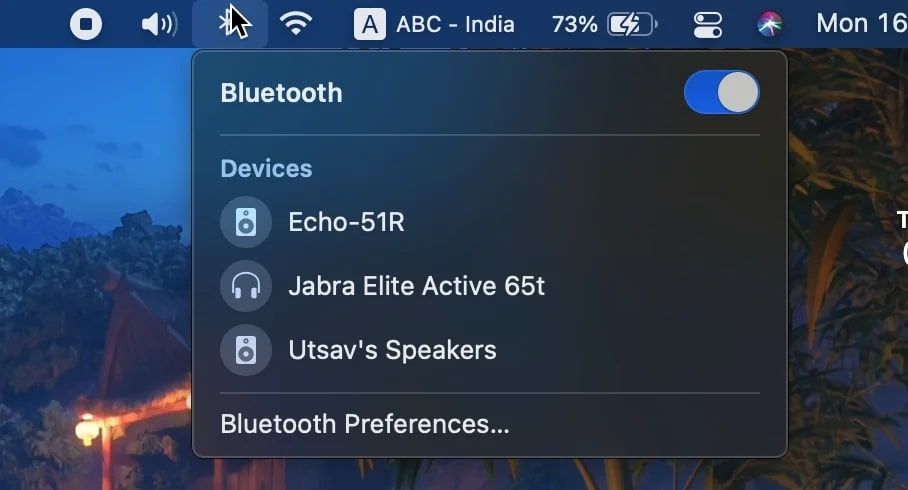
Bluetooth Mac non si attiva: cause e come risolvere
Il Bluetooth del tuo Mac non si accende? Scopri come risolvere il problema quando il Bluetooth non si attiva su Mac, resettando il modulo, eliminando i file plist e altro ancora. Connettiti subito!
Fai clic sull'icona Bluetooth nella barra dei menu del tuo Mac, ma l'interruttore è disattivato oppure non risponde affatto. Un modulo Bluetooth non funzionante può essere incredibilmente frustrante, tagliandoti fuori da tastiera, mouse e cuffie wireless. È un problema sorprendentemente comune per molti utenti Mac.
La buona notizia è che quando il Bluetooth non si accende sul tuo Mac, quasi sempre si tratta di un problema software, piuttosto che un guasto hardware. Questa guida ti guiderà attraverso una serie di soluzioni comprovate passo dopo passo per diagnosticare e risolvere questo problema comune.
Come Attivare Correttamente il Bluetooth su un Mac
Sapevi che ci sono almeno tre modi per attivare il Bluetooth su un Mac? Puoi utilizzare una scorciatoia e abilitare la funzione dal Centro di Controllo. Se sia il mouse che la tastiera sono disabilitati e non disponi di un'alternativa USB, puoi chiedere a Siri di abilitarlo per te.
Consiglio moderno per Mac: scorciatoia Centro di Controllo Su macOS Sonoma e Sequoia, il modo più rapido per attivare il Bluetooth è tramite il Centro di Controllo (l'icona con due slider in alto a destra nella barra dei menu). Se il Bluetooth è "Attivo" ma il tuo iPhone o iPad non si collega per Handoff o Universal Control, prova a impostare AirDrop su "Tutti" temporaneamente. Spesso questo "risveglia" la trasmissione di scoperta Bluetooth che lo switch standard potrebbe non rilevare.
Ma la maggior parte degli utenti Mac preferisce il metodo tradizionale, quindi spiegheremo anche questo:
Apri il menu Apple facendo clic sull' icona Apple nella barra dei menu in alto.
Seleziona l' opzione Preferenze di Sistema… dal menu a discesa.
Trova l' icona Bluetooth tra le altre opzioni disponibili e cliccaci sopra.
Fai clic su Attiva Bluetooth per abilitare il Bluetooth sul tuo Mac.
Ed è tutto. Dopo averlo fatto, dovresti essere in grado di collegare qualsiasi dispositivo Bluetooth al tuo Mac. Se questo è il tuo primo Mac, sappi che ci sono altri passaggi se desideri associare un dispositivo Bluetooth diverso dalla tastiera o dal mouse. Questo processo non è automatico.
Ecco come funziona. Mentre tastiera e mouse del Mac sono già precollegati al tuo portatile, qualsiasi altro dispositivo deve essere associato manualmente. Ma non preoccuparti, l'abbinamento è semplice:
La finestra Preferenze di Sistema , da cui puoi accendere e spegnere il Bluetooth, include un elenco dei dispositivi Bluetooth collegati. Se l'hai chiusa, ripeti i passaggi precedenti.
Dopo aver acceso il dispositivo Bluetooth che desideri collegare al tuo Mac e averlo messo in modalità di associazione, apparirà nell'elenco.
Per associare i due dispositivi tramite Bluetooth, clicca sul pulsante Collega . Se il dispositivo richiede un PIN, verrà visualizzato sul tuo Mac. Inseriscilo per completare la verifica.
In breve, il dispositivo sarà associato al tuo Mac.
Occasionalmente, e per diversi motivi, il Bluetooth si blocca su "Off" oppure il dispositivo non si connette al Mac anche dopo un'associazione riuscita. Perché? La prossima sezione lo spiega.
Motivi per cui il Bluetooth non si attiva su un Mac
I problemi Bluetooth sono abbastanza comuni nella comunità Mac e avvengono per varie ragioni. Nell'ambiente IT cerchiamo sempre di diagnosticare il problema prima di scegliere e applicare una soluzione. Questo ci aiuta a risparmiare tempo e risorse, oltre a garantire risultati ottimali.
Le tre cause più comuni dei problemi Bluetooth su Mac sono:
Sistema operativo obsoleto o difettoso - Stai usando una versione vecchia di macOS? Blocchi del genere sono un sintomo comune di un Mac obsoleto o con bug.
Software compromesso - Poiché richiede sia hardware che software per funzionare, il Bluetooth su Mac può essere violato, infettato o compromesso in altri modi.
Interferenze esterne - I segnali Bluetooth possono essere indeboliti da qualsiasi cosa, da altri dispositivi esterni, forni a microonde, router Wi‑Fi a muri e mobili.
La sezione seguente include soluzioni collaudate per tutti e tre i problemi Bluetooth. Prima di fare qualsiasi altra cosa, assicurati che il Bluetooth non sia bloccato per distrazione. Il dispositivo Bluetooth deve essere acceso e nel raggio di 10 metri.
Come Risolvere il Problema "Bluetooth Non Si Accende su un Mac"
Se hai già controllato che il tuo dispositivo Bluetooth sia acceso, vicino e senza interferenze da altri dispositivi, muri o oggetti, e il Bluetooth del tuo Mac ancora non funziona, dovremo risolverlo utilizzando uno dei seguenti metodi.
Soluzione 1: Riavvia il Mac
La prima soluzione in questi casi è riavviare il computer. Anche se non particolarmente invasiva, questa soluzione classica è spesso sufficiente a risolvere la maggior parte dei problemi, incluso quelli Bluetooth. Riavviando il Mac, il sistema operativo viene azzerato, la memoria attiva cancellata e gli aggiornamenti in sospeso vengono installati.
Segui questi passaggi per riavviare il Mac e poi prova ad accendere il Bluetooth:
Fai clic sul menu Apple in alto a sinistra e scegli Riavvia.
Attendi qualche istante finché il Mac non si spegne e si riavvia.
Soluzione 2: Aggiorna macOS
Come probabilmente saprai, gli aggiornamenti di sistema sono patch di sicurezza ufficiali che eliminano vulnerabilità e rendono il computer impermeabile ai criminali online. Ma non è tutto. Aggiornare il tuo MacOS risolve anche bug nel sistema, migliorandone la funzionalità e le prestazioni.
Quindi è naturale che la nostra soluzione n.2 sia aggiornare il sistema operativo. Ecco come fare:
Ancora una volta, vai al Apple menu in alto a destra.
Stavolta seleziona l' Preferenze di Sistema opzione dal menu.
Una volta in Preferenze di Sistema, scegli l'icona Aggiornamento Software .
Il computer cercherà automaticamente eventuali aggiornamenti disponibili.
Se presenti, vedrai un pulsante Aggiorna Adesso. Cliccaci sopra.
Quando l'aggiornamento è pronto, fai clic su Riavvia ora per applicarlo.
Consiglio dell’esperto: nel caso ti stia chiedendo, aggiornare macOS non elimina alcun file dal tuo Mac. Quindi, perché Apple consiglia di eseguire un backup prima dell’aggiornamento software? Perché questo metodo può essere utilizzato anche per aggiornare a una nuova versione di macOS se disponibile.
Quindi, per esempio, se il tuo Mac è compatibile con il nuovo MacOS Sonoma, vedrai l'opzione Aggiorna ora. Sebbene in generale sicuro, eseguire un major upgrade di macOS può danneggiare il disco rigido e rendere i dati inaccessibili. Ecco perché è sempre bene fare un backup.
Soluzione 3: Reimposta l’SMC
Il System Management Controller, o SMC, del Mac è un chip responsabile della gestione di alcuni componenti fisici nel computer Mac. In particolare, l’SMC gestisce tutte le funzioni di alimentazione, ma è coinvolto anche nella gestione termica, comprese le ventole di raffreddamento e l’illuminazione LED.
SMC e Bluetooth non sono direttamente collegati, ma il riavvio del System Management Controller del computer può aiutare a risolvere problemi sottostanti che causano malfunzionamenti Bluetooth, come ad esempio alimentazione insufficiente o surriscaldamento.
Prima di procedere, ricorda che non puoi reimpostare l’SMC sui Mac con chip Silicon.
La procedura per reimpostare l’SMC varia leggermente a seconda che tu abbia un MacBook con il Chip di Sicurezza T2. Quindi, la prima cosa da fare è verificare se il tuo Mac ne è dotato:
Fai clic sul menu Apple e scegli l’opzione Informazioni su questo Mac option.
Nella scheda Generali or Panoramica , fai clic su Resoconto di sistema .
Seleziona iBridge or Controller dal menu a sinistra.
Se sulla destra è indicato Apple T2 Chip, significa che il tuo Mac ha il Chip T2.
Ecco come reimpostare l’SMC se il tuo Mac ha il Chip di Sicurezza T2:
Per prima cosa, spegni il Mac.
Tieni premuti contemporaneamente i tasti Ctrl + Opzione + Maiuscole per 7 secondi.
Premi il tasto Accensione senza rilasciare i primi tre tasti.
Conta altri 7 secondi quindi rilascia tutti e quattro i tasti.
Premi il tasto Accensione per accendere il tuo Mac.
Se il tuo Mac non ha il Chip di Sicurezza T2, segui questi passaggi:
Spegni il Mac e scollega il cavo di alimentazione.
Tieni premuti insieme i tasti Maiuscole, Controllo, e Opzione .
Tieni premuto anche il tasto Accensione senza rilasciare i tre precedenti.
Attendi 10 secondi, poi rilascia tutti i tasti e premi Accensione .
Soluzione 4: Reimposta NVRAM
NVRAM sta per memoria ad accesso casuale non volatile. Si tratta di una memoria del Mac che conserva varie impostazioni e preferenze, incluse informazioni relative al Bluetooth. Se ci sono impostazioni errate o dati corrotti, reimpostare la NVRAM risolverà il problema.
Per reimpostare la NVRAM, basta premere la giusta combinazione di tasti:
Spegni il Mac.
P Premi il pulsante di accensione e subito dopo tieni premuti i tasti Opzione + Comando + P + . finché non senti il suono di avvio per la seconda volta oppure vedi il logo Apple apparire e scomparire una seconda volta.
Rilascia i tasti e lascia che il Mac si riavvii.
Dopo aver reimpostato la NVRAM, potrebbe essere necessario abbinare nuovamente i dispositivi Bluetooth.
Soluzione 5: Reimposta il modulo Bluetooth
Il modulo Bluetooth è il componente hardware che consente al computer di connettersi in modalità wireless ad altri dispositivi Bluetooth. Se riscontri il problema persistente del Bluetooth che non si attiva sul Mac, reimpostare questa parte dovrebbe risolvere il problema.
Ecco cosa devi fare per reimpostare il modulo Bluetooth su MacOS Big Sur:
Vai su Centro di Controllo.
Tieni premuti i tasti Maiuscole + Opzione ed espandi il menu Bluetooth .
Seleziona l' Reimposta il modulo Bluetooth dal menu a discesa.
Se utilizzi MacOS Catalina o versioni precedenti, segui questi passaggi:
Tieni premuti i tasti Maiuscole + Opzione.
Fai clic sul menu Bluetooth sull’icona della barra dei menu.
Seleziona Debug > Reimposta modulo Bluetooth.
Per reimpostare il modulo Bluetooth su macOS Monterey o versioni più recenti, procedi così:
Apri il Launchpad e seleziona Altro > Terminale.
Una volta nel Terminale, digita questo comando: sudo pkill bluetoothd.
Premi Invio per eseguire il comando in Terminale.
Soluzione 6: Elimina i file Bluetooth.plist
I file plist del Bluetooth memorizzano le preferenze e configurazioni legate al funzionamento del Bluetooth sul Mac. Indicano al computer tutte le informazioni utili sui dispositivi associati, lo stato del Bluetooth e altre impostazioni personalizzate. Perché potresti volerli eliminare?
Anche se la possibilità di personalizzazione migliora l’esperienza su Mac, ci permette spesso di fare scelte sbagliate che ostacolano il corretto funzionamento. Se le tue personalizzazioni rallentano il Bluetooth, cancellare i file plist li riporterà alle preimpostazioni.
Eliminare i file Bluetooth plist può aiutare anche quando il Bluetooth non si attiva per corruzione dei file. È una procedura leggermente più complessa, ma non preoccuparti. Segui questi passaggi:
Il modo più rapido per trovare i file Bluetooth plist è tramite Finder. Se non trovi l’icona Finder blu nel Dock, avvialo premendo contemporaneamente Opzione + Comando + Spazio.
Seleziona l' Go in alto sulla barra del menu e fai clic su Vai alla cartella…
Digita il seguente percorso: /Library/Preferences/com.apple. Bluetooth.plist e premi il tasto Invio.
Fai clic con il tasto destro sul i file Bluetooth plist file e seleziona Sposta nel Cestino per eliminarlo.
Riavvia il tuo Mac.
Eliminare i file Bluetooth.plist cancellerà alcune delle tue impostazioni, quindi potrebbe essere necessario abbinare di nuovo i tuoi dispositivi e personalizzare le impostazioni Bluetooth - questa volta, cerca di non esagerare.
Soluzione 7: Reinstalla Mac
Se hai provato ogni metodo in questo elenco e il Bluetooth ancora non parte sul tuo Mac, ciò indica un problema più profondo con il computer. L’unica speranza è reinstallare il Mac e dargli un nuovo inizio. Questo processo varia leggermente tra i Mac Silicon e quelli basati su Intel, quindi dovresti sapere quale possiedi. Puoi trovare questa informazione nella sezione Informazioni su questo Mac.
Hai perso dei file durante la reinstallazione?
Anche seguendo le istruzioni Apple, un’"Installazione Pulita" può talvolta comportare una perdita imprevista di dati se un backup fallisce o una partizione viene cancellata per errore. Wondershare Recoverit è fondamentale in questi casi; può eseguire la scansione dei contenitori APFS del Mac anche dopo una reinstallazione di macOS per trovare i file "orfani" non sovrascritti. Prima di cliccare su "Reinstalla", assicurati che Recoverit sia pronto per recuperare qualsiasi documento che potrebbe sfuggire durante l’installazione di un nuovo sistema operativo.
Il Mac con Apple Silicon avrà una voce chiamata Chip, mentre il Mac basato su Intel avrà una voce chiamata Processore.
Ecco come reinstallare MacOS su un Mac con Apple Silicon:
Spegni il computer.
Tieni premuto anche il tasto Accensione pulsante finché la Opzioni di Avvio finestra non appare.
Seleziona Opzione > Continua.
Seleziona l’opzione Reinstalla macOS dalla finestra Utility .
Segui le istruzioni a schermo.
Reinstallare MacOS su un Mac Intel è semplice:
Spegni il computer.
Tieni premuto anche il tasto Comando + R .
Premi il tasto Accensione pulsante senza rilasciare Comando e ..
Rilascia i tasti quando appare la Utility schermata.
Seleziona l’opzione Reinstalla macOS .
Segui le istruzioni a schermo.
Conclusione
Per quanto sia comoda, la funzionalità Bluetooth può causare molti problemi inattesi. Quando Bluetooth non si accende sul tuo Mac, la soluzione più semplice è riavviare il Mac e riprovare. Se non funziona, dovresti aggiornare MacOS per risolvere eventuali bug software.
Alcuni utenti hanno risolto efficacemente questo problema reimpostando SMC e NVRAM, altri invece hanno avuto successo resettando il modulo Bluetooth ed eliminando i file plist. Se serve, puoi anche reinstallare MacOS. Un promemoria gentile: ricordati di eseguire il backup dei tuoi dati.
Perché il pulsante "Attiva Bluetooth" è disattivato sul mio Mac?
Solitamente ciò indica un errore software per cui macOS ha perso la connessione con il modulo hardware Bluetooth. Il sistema pensa in pratica che non ci sia hardware Bluetooth da attivare. Un arresto completo e riavvio, oppure il reset dell’SMC (System Management Controller) spesso risolve questo problema.
Un aggiornamento software può causare il mancato funzionamento del Bluetooth del Mac?
Sì, è possibile. Un aggiornamento corrotto o un bug in una nuova versione di macOS può a volte causare problemi con i driver hardware, incluso il Bluetooth. Se il problema è iniziato subito dopo un aggiornamento, reimpostare il modulo Bluetooth o eliminare i file di preferenze .plist è un buon passo per la risoluzione.
I miei dispositivi Bluetooth continuano a disconnettersi dal Mac. È collegato?
Anche se non è lo stesso caso di Bluetooth che si rifiuta di accendersi, la disconnessione del Bluetooth del Mac può avere cause simili, come interferenze con altri dispositivi (come hub USB 3.0) o file di preferenze corrotti. Soluzioni come il reset del modulo Bluetooth possono spesso risolvere entrambi i problemi.
Perderò i dispositivi abbinati se reimposto il modulo Bluetooth?
Sì. Il reset del modulo Bluetooth rimuoverà tutti gli abbinamenti di dispositivi esistenti dalla memoria del Mac. Dopo il reset, dovrai abbinare di nuovo tutti i tuoi dispositivi (tastiera, mouse, cuffie, ecc.). Tuttavia, spesso questo è un passo necessario per risolvere problemi persistenti di connessione o errori Bluetooth del computer.
Recupera facilmente i file persi o cancellati da oltre 2000 dispositivi di archiviazione, inclusi HDD, SSD, dischi rigidi esterni, unità USB, schede SD, server NAS e altro ancora. Non importa come hai perso i tuoi file, il nostro software recupera tutti i tipi di dati con facilità e sicurezza.
Recupera facilmente i file persi o cancellati da oltre 2000 dispositivi di archiviazione, inclusi HDD, SSD, dischi rigidi esterni, unità USB, schede SD, server NAS e altro ancora. Non importa come hai perso i tuoi file, il nostro software recupera tutti i tipi di dati con facilità e sicurezza.