

Dopo aver collegato un'unità rimovibile al tuo PC, il Gestione dispositivi mostra il messaggioUnknown USB Device (Set Address Failed) di errore, sia su Windows 10 che Windows 11? Non preoccuparti—puoi risolvere rapidamente questo problema con i metodi collaudati riportati di seguito.
Questi metodi possono anche eliminare l’erroreUSB (Device Descriptor Request Failed). Questo è simile al problema della richiesta di impostazione indirizzo non riuscita, solo che impedisce al computer di identificare la configurazione, il product ID, il vendor ID e le informazioni di classe della tua USB.
Lo stesso vale per l’erroreUSB (Port Reset Failed), che indica che la porta USB non riesce a riconoscere il dispositivo. Le soluzioni seguenti possono risolverlo, ma vediamo prima cosa causa l’erroreUnknown USB Device (Set Address Failed)prima di esplorare le soluzioni.
In questo articolo
-
- Disconnetti il caricabatterie
- Regola le opzioni risparmio energia
- Disattiva avvio rapido
- Aggiorna il BIOS
- Aggiorna i driver USB
- Disinstalla e reinstalla il dispositivo
- Ricerca modifiche hardware
- Utilizza lo strumento di risoluzione dei problemi USB
- Risolvi i problemi relativi a hardware e dispositivi
- Disattiva la crittografia BitLocker
Come risolvere il problema Unknown USB Device (Set Address Failed)
Puoi provare le seguenti soluzioni per Unknown USB Device (Set Address Failed) su Windows 11, 10 e versioni precedenti del sistema operativo.
Metodo 1. Disconnetti il caricabatterie
Questo metodo funziona se utilizzi un laptop. Un caricabatterie difettoso, infatti, può causare il messaggiounknown usb device set address failed code 43quando colleghi un dispositivo USB a un portatile. Sebbene sia raro, può accadere su computer con Windows 10.
La soluzione non potrebbe essere più semplice:
- Scollega il dispositivo USB (usa l’opzione “Rimozione sicura dell’hardware”).
- Scollega il caricabatterie dal tuo portatile.
- Ricollega la chiavetta USB.
Se il problema persiste, prova i metodi qui sotto. Tuttavia, se il codice errore 43 non appare più, potresti dover sostituire il caricatore.
Metodo 2. Regola le opzioni risparmio energia
Questo metodo riguarda anch’esso i laptop. Il tuo computer portatile potrebbe sospendere i dispositivi USB collegati (tra altre funzioni) per risparmiare energia quando la batteria scende al 20%. Questa situazione può causare il messaggioUSB Set Address Failed.
Lo stesso accade quando colleghi una chiavetta USB mentre il portatile è collegato alla corrente ma non ha superato il 20% di carica.
Ecco come regolare le impostazioni del piano energia per risolvere il problema:
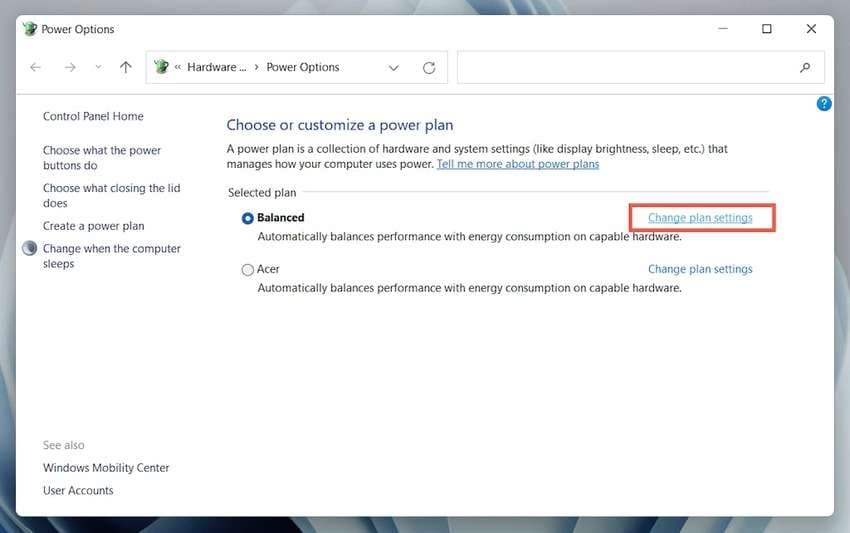
- Vai suPannello di controllo > Hardware e suoni > Opzioni risparmio energiae clicca suModifica impostazioni pianosotto il piano di alimentazione selezionato.
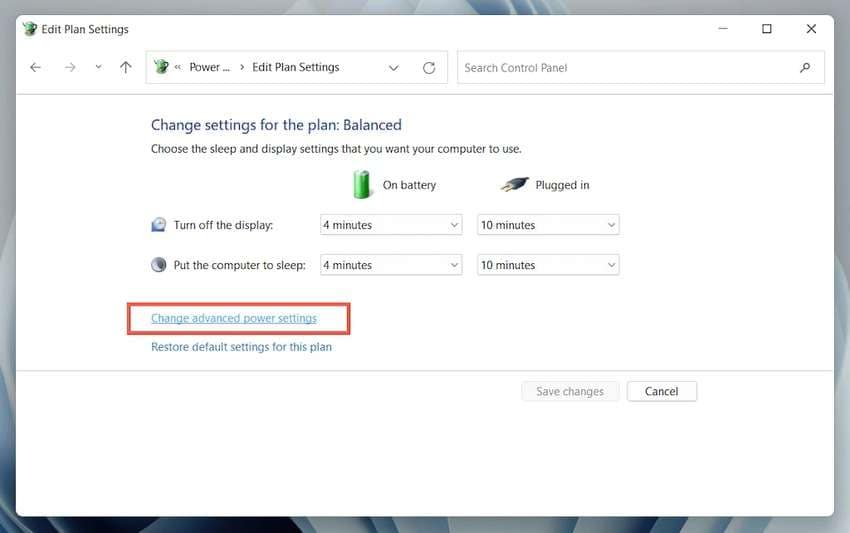
- Fai clic suCambia impostazioni avanzate risparmio energia.
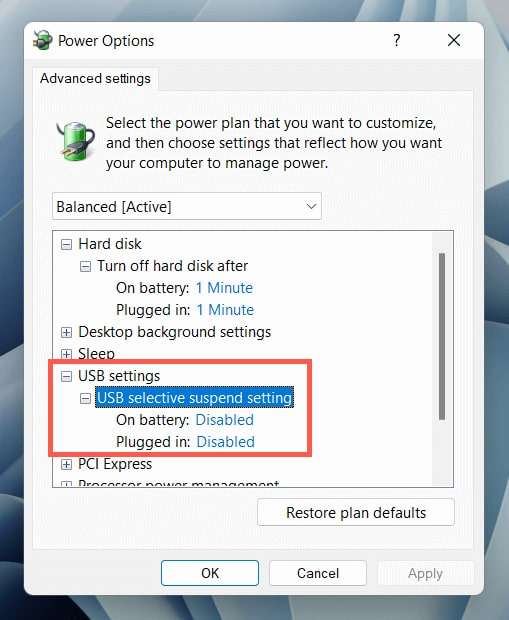
- EspandiImpostazioni USBe cambia entrambe le opzioni alla voceImpostazione sospensione selettiva USB to Disabilitato. PremiApplica > OK.
Riavviare il PC applicherà le modifiche e dovrebbe risolvere il problema. Se persiste, prova il metodo seguente.
Metodo 3. Disattiva avvio rapido
La funzione Avvio rapido su Windows 8, 10 e 11 combina le modalità di spegnimento e ibernazione per consentire un avvio più rapido del sistema. Tuttavia, crea un file di sistema di ibernazione dopo aver effettuato il logout e chiuso tutti i programmi.
Quando il PC si avvia, non ricarica lo stato del sistema, il kernel di Windows e tutti i driver, ma carica l’immagine del file di ibernazione. Questo può essere un problema, perché l’avvio del PC potrebbe non applicare aggiornamenti e altre modifiche di sistema—necessarie per risolvere problemi con dispositivi USB.
Anche se riavviare il PC bypassa Avvio rapido, ecco come disattivarlo per evitare problemi:
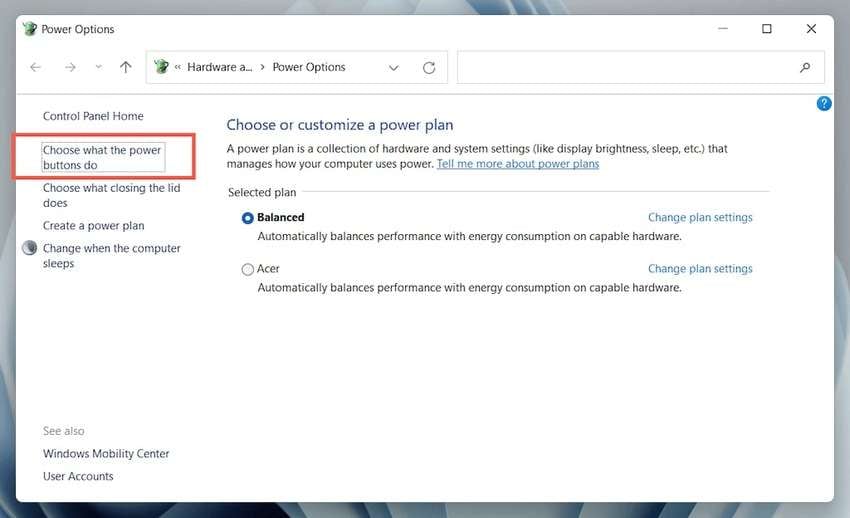
- Vai suPannello di controllo > Hardware e suoni > Opzioni risparmio energiae clicca suScegli cosa fanno i pulsanti di alimentazione.
- Deseleziona la casellaAttiva avvio rapido (consigliato)sottoImpostazioni di spegnimentoe clicca suSalva modifiche. (Se vedi l’opzione"Modifica le impostazioni attualmente non disponibili"se le impostazioni di spegnimento sono disattivate, cliccaci sopra per abilitare le modifiche).
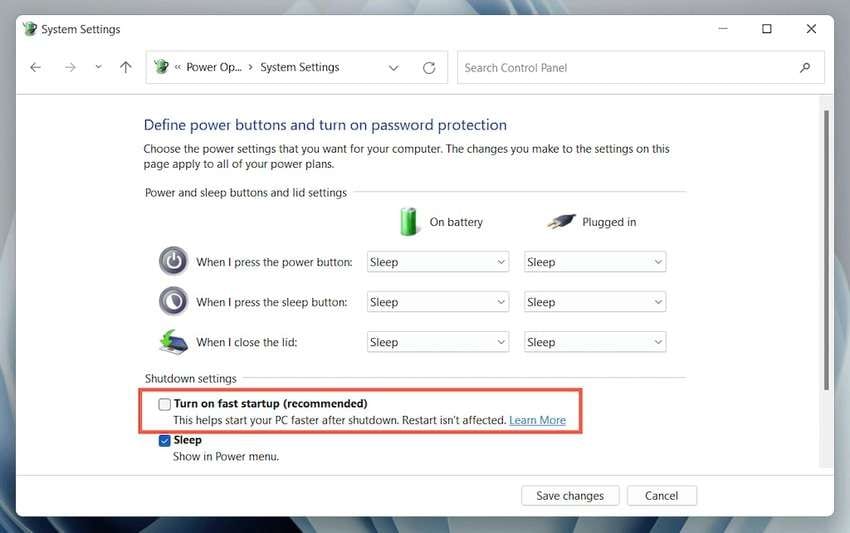
Se dopo aver riavviato il PC il problema non si risolve, prova altre soluzioni per eliminare il codice errore 43.
Metodo 4. Aggiorna il BIOS
Un BIOS obsoleto può anche causare l’erroreunknown USB set address failed. Puoi controllare il sito web del produttore della scheda madre per l’ultima versione del BIOS. E aggiornare il BIOS seguendo le istruzioni.
Metodo 5. Aggiorna i driver USB
Driver USB obsoleti o corrotti possono essere la causa di una richiestafailed USB set address. Ecco come aggiornarli su qualsiasi versione di Windows:
- Collega il dispositivo USB al PC.
- Avvia Gestione dispositivi dalMenu Start.
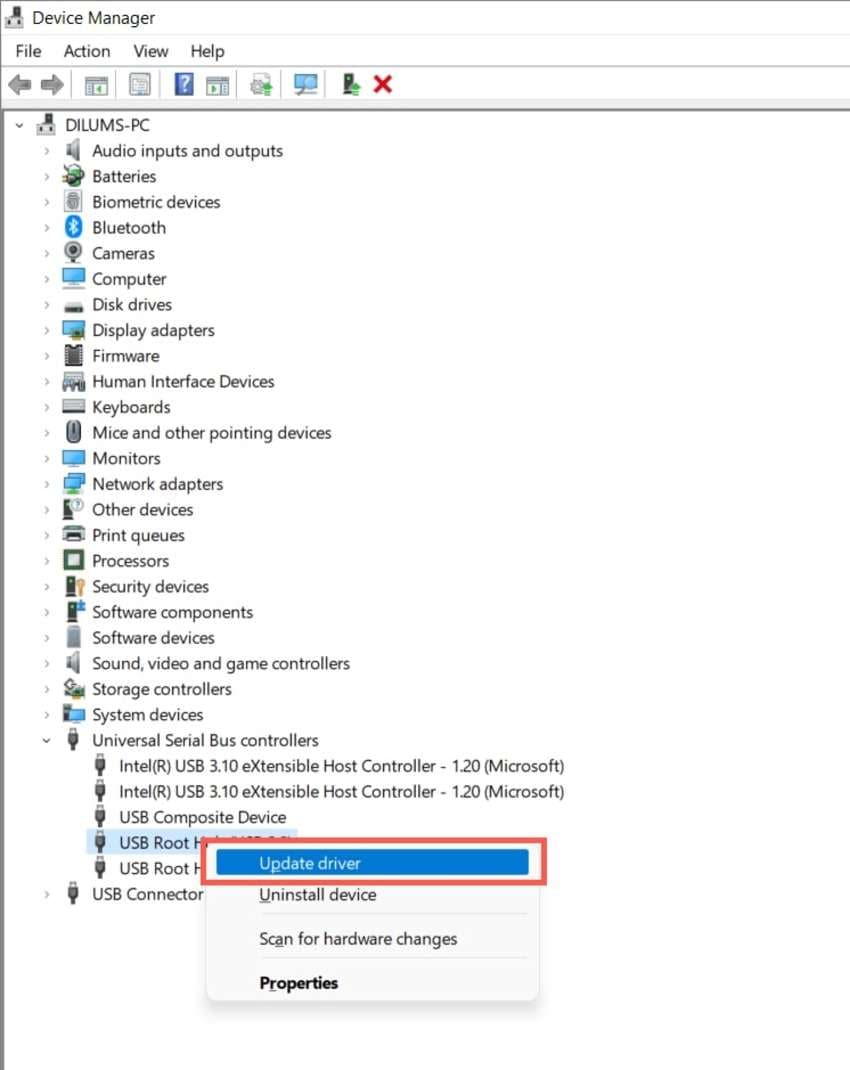
- EspandiController Universal Serial Bus, fai clic destro sulla chiavetta problematica e selezionaAggiorna driver.
- Seleziona l’opzioneCerca automaticamente un driver aggiornatoe attendi che il PC trovi e installi quello adatto.
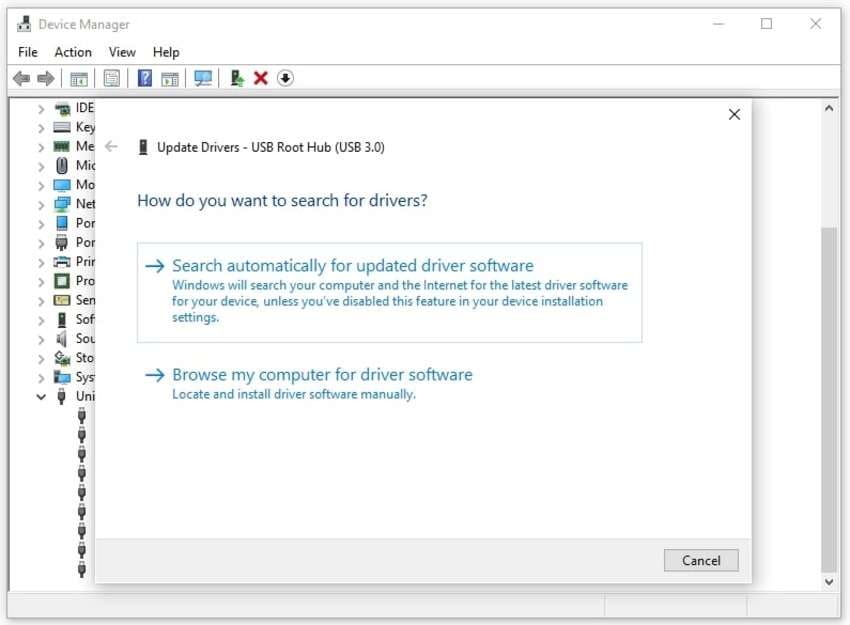
Vedrai un messaggio di successo se il metodo funziona. In caso contrario, prova il fix seguente.
Metodo 6. Disinstalla e reinstalla il dispositivo
Disinstallare e reinstallare il dispositivo USB potrebbe eliminare l’errore, dato che il computer installerà l’ultimo software compatibile per l’unità USB. Ecco cosa fare:
- Seguii passaggi 1–3del metodo precedente, ma clicca suDisinstalla dispositivoal posto diAggiorna driver.
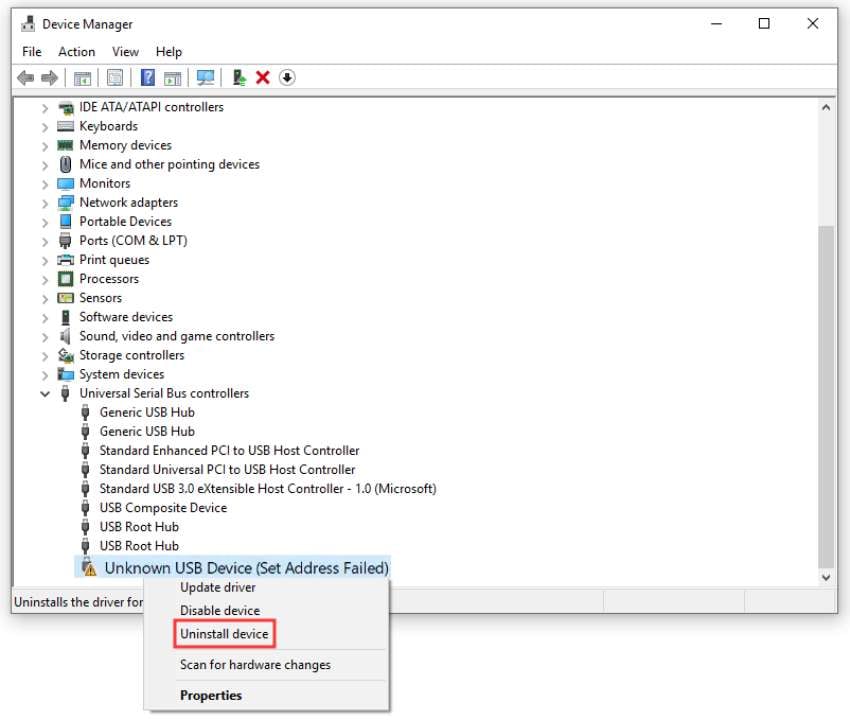
- Segui le istruzioni sullo schermo e riavvia il PC.
Il tuo computer reinstallerà automaticamente il driver del dispositivo USB e il triangolo giallo con il punto esclamativo accanto dovrebbe scomparire.
Puoi verificare se il metodo ha funzionato facendo clic con il tasto destro sul tuo dispositivo USB e selezionandoProprietà, quindi leggendo il messaggio di stato nella schedaGenerale— dovrebbe riportare,"Questo dispositivo funziona correttamente."Altrimenti, applica il seguente metodo.
Metodo 7. Cerca modifiche hardware
Cercare modifiche hardware nel computer reinstallerà il driver USB dopo averlo disinstallato. È un metodo eccellente per tutte le modifiche hardware. Ecco cosa fare:
- Riapri Gestione dispositivi dopo aver riavviato il PC.
- Vai suAzione > Cerca modifiche hardware.
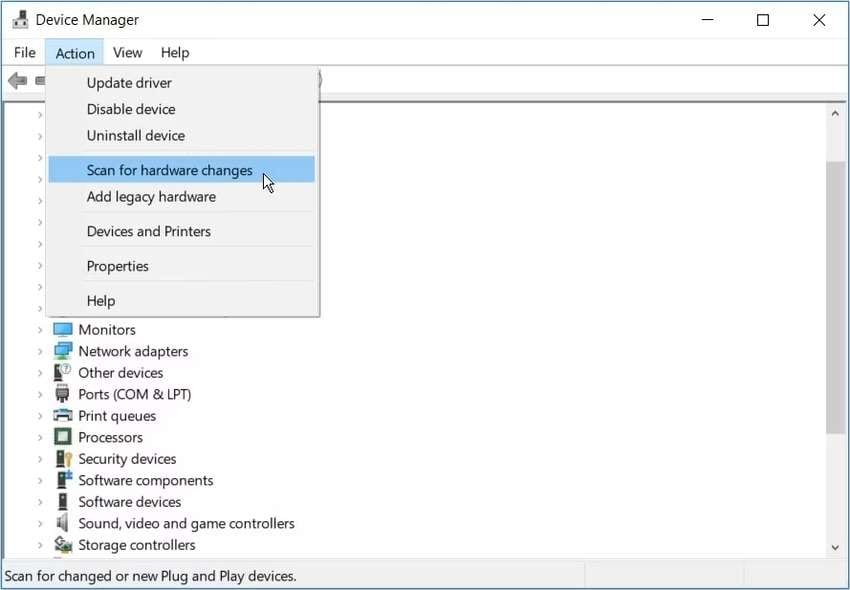
Il driver USB verrà reinstallato, ma se questo non funziona, ecco un'altra soluzione efficace.
Metodo 8. Usa lo strumento di risoluzione problemi USB
Lo strumento di risoluzione problemi USB di Windows è uno strumento Microsoft che può aiutare a risolvere il problema "Unknown USB Device Set Address Failed" su Windows 10 e versioni precedenti. Ecco come usarlo:
- Collega il dispositivo USB al PC.
- Scarica Windows USB Troubleshooter(Microsoft ha archiviato questo link per il download diretto, ma funziona ancora su Windows 10 e precedenti).
- Installa ed esegui lo strumento come amministratore. Clicca suAvantiper avviare la scansione.
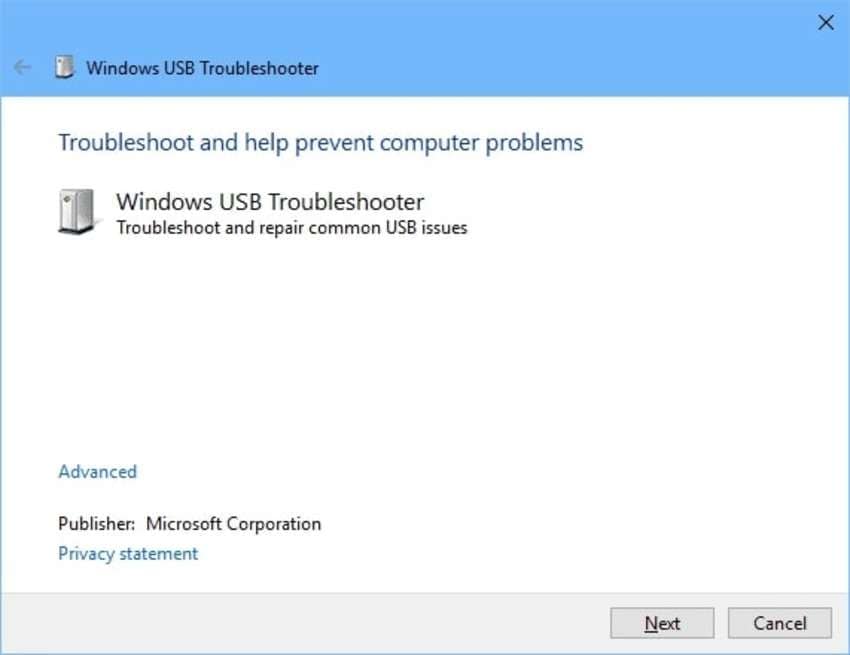
- Il software eseguirà una diagnostica per rilevare i problemi; potrebbe richiedere alcuni minuti.
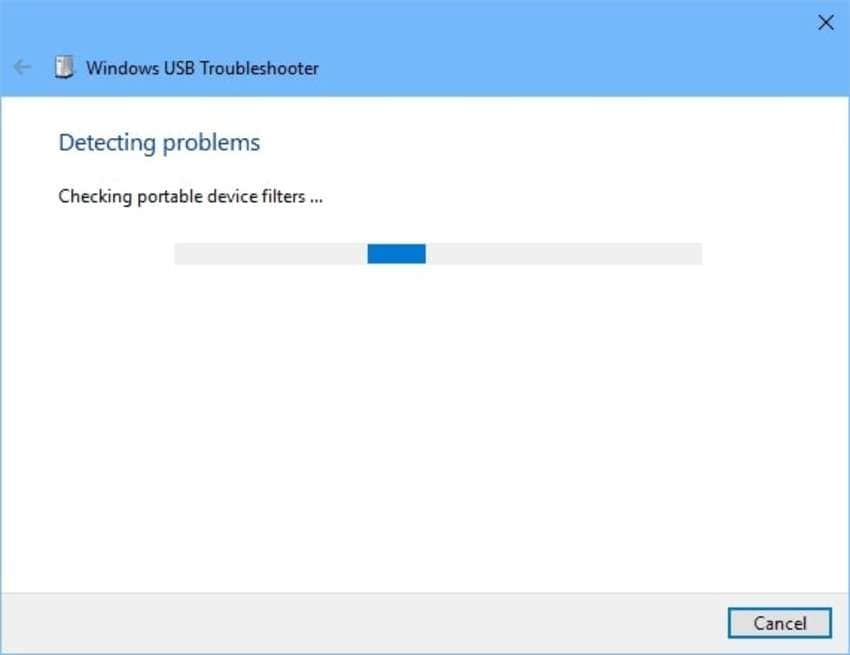
- Lo strumento elencherà tutti i dispositivi USB problematici e ti chiederà di selezionare quello che desideri riparare. Clicca suAvantie attendi che risolva il problema.
Se non puoi scaricare lo strumento di risoluzione problemi USB di Windows, o non risolve il problema, ecco come usare quello integrato.
Metodo 9. Risolvi i problemi di hardware e dispositivi
Windows dispone di strumenti di risoluzione problemi integrati per vari dispositivi, hardware e programmi. Puoi risolvere i problemi di adattatori di rete, dispositivi USB e Bluetooth, stampanti, riproduzione e registrazione audio, riproduzione video e altro hardware e software.
Ecco come usare uno strumento di risoluzione problemi per risolvereUnknown USB Device Set Address Failedsu Windows 10:
- Collega il dispositivo USB al PC.
- Vai suImpostazioni > Aggiornamento e Sicurezza > Risoluzione problemi > Hardware e dispositivi.
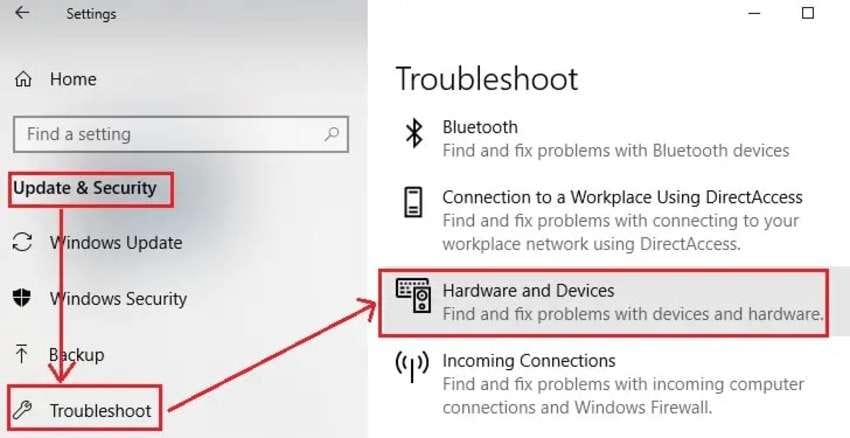
- Fai clic suEsegui lo strumento di risoluzione problemie segui le istruzioni sullo schermo.
Ecco come risolvere Unknown USB Device Set Address Failed su Windows 11:
- Vai suImpostazioni > Sistema > Risoluzione problemi > Altri strumenti di risoluzione problemi.
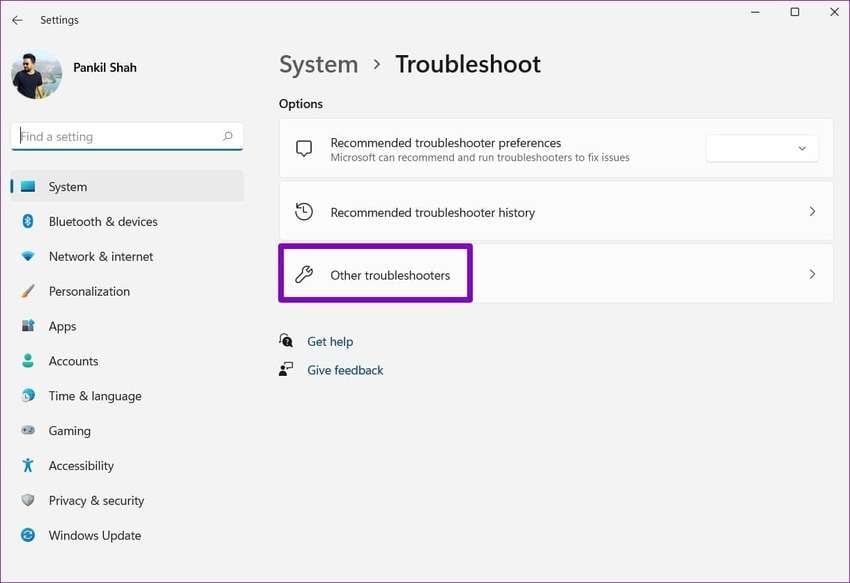
- Trova quello adatto al tuo dispositivo e clicca suEsegui.
Che tu usi Windows 10 o 11, lo strumento selezionato rileverà il problema e consiglierà una soluzione, quindi selezionala e attendi il completamento.
Metodo 10. Disattiva la crittografia BitLocker
Sebbene raramente sia la causa dell'errore USB Set Address Failed, BitLocker potrebbe interferire con la richiesta di assegnazione dell'indirizzo del tuo dispositivo USB crittografato. Ecco come disattivare la crittografia per vedere se il problema si risolve:
- Collega il dispositivo USB crittografato BitLocker al computer.
- Sbloccala con la password BitLocker To Go.
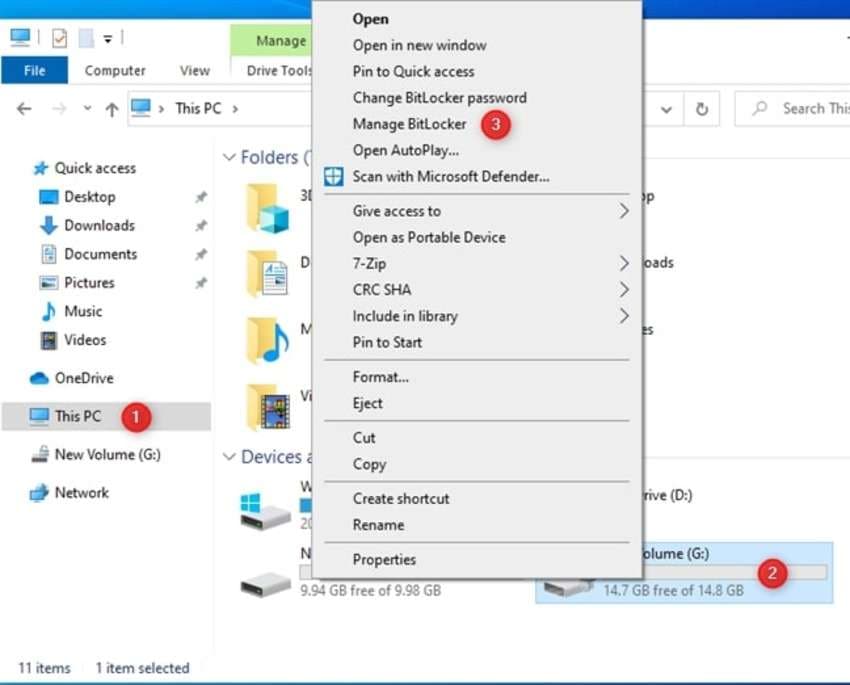
- Apri Esplora file e selezionaQuesto PC, fai clic destro sull’unità USB e selezionaGestisci BitLocker.
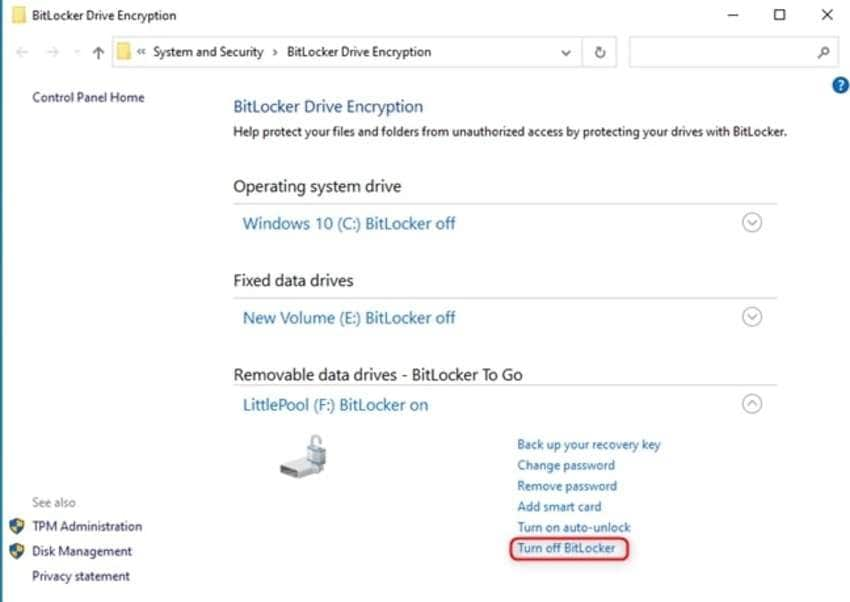
- Espandi la sezione della tua unità rimovibile, clicca suDisattiva BitLockere conferma la scelta.
Riavvia il PC una volta che BitLocker è stato rimosso dall’unità USB (questa operazione potrebbe richiedere qualche minuto).
[Bonus] Suggerimenti per risolvere Unknown USB Set Address Failed
Uno dei colpevoli più comuni di questo messaggio d’errore è un dispositivo USB infettato da malware, che può rendere i dati sull’unità esterna illeggibili o inaccessibili. In questa situazione, Recoverit può essere la tua salvezza. Puoi recuperare dati persi da unità di archiviazione interne ed esterne utilizzandoWondershare Recoverit. È uno dei migliori strumenti disponibili per il recupero efficace di grandi quantità di dati su dispositivi Mac e Windows.
Wondershare Recoverit può recuperare dati da migliaia di dispositivi di archiviazione, inclusi schede SD, chiavette USB, SSD, HDD ecc. Inoltre, supporta diversi tipi di dati e file system e può recuperare file in numerosi scenari di perdita di dati.
Recuperare i dati con Wondershare Recoverit è semplice e richiede solo pochi passaggi. Scaricalo per Windows o Mac, installalo e avvia il programma sul tuo sistema.
Segui questi passaggi per recuperare i tuoi file:
- Seleziona una posizione: vai alla sezioneUnità e posizionie scegli dove avviare il recupero;

- Fai clic suAvvia per analizzare il supporto flash alla ricerca dei file persi, consentendo a Recoverit di trovare i file recuperabili; durante il processo puoi individuare i file desiderati, mettere in pausa o fermare la scansione.
- Visualizza in anteprima i dati recuperabili per selezionare solo i file che vuoi ripristinare;
- Fai clic suRecuperaper recuperare i dati.

Spiegazione di "Unknown USB Device (Set Address Failed)"
Quando colleghi un’unità USB al PC (host USB), il computer le assegna un indirizzo—un identificatore unico che consente la comunicazione tra i due dispositivi.
Questo indirizzo dinamico di sette bit fa parte del pacchetto token che il PC invia alla chiavetta USB per distinguerla dagli altri dispositivi e avviare una transazione USB. Questa transazione non può iniziare se l’host non specifica un indirizzo. È allora che compare l’errore Unknown USB Device Set Address Failed con codice 43.
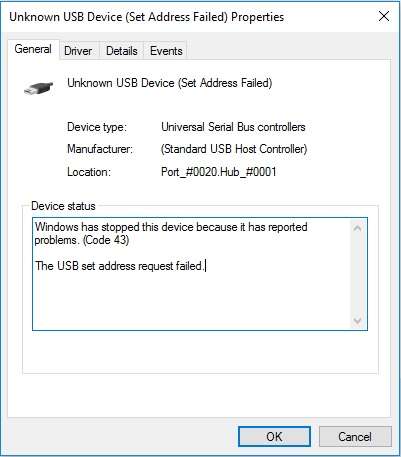
Il codice errore 43 indica che il driver grafico del tuo computer ha rilevato un problema hardware o di software del driver, informando Windows che il dispositivo USB collegato non funziona correttamente. Fortunatamente puoi risolvere il problema, ma perché si verifica? Scopriamolo insieme.
Cause comuni di USB Set Address Failed
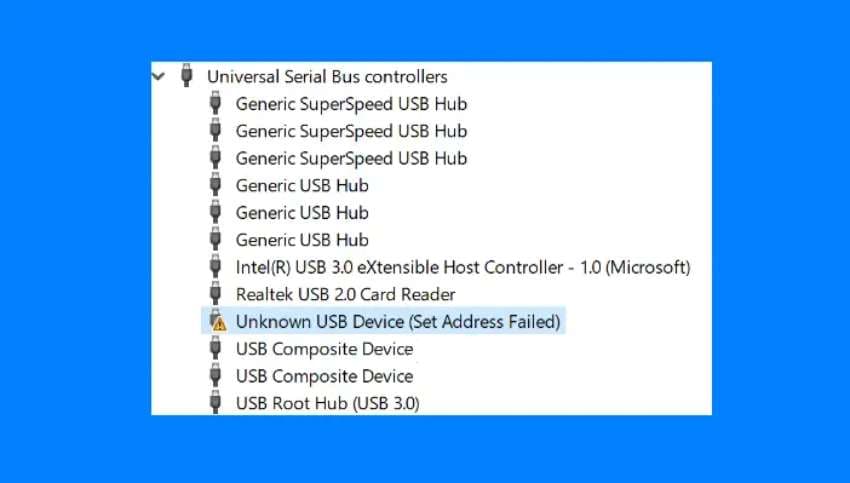
Le principali cause dell’errore Unknown USB Device (Set Address Failed) includono:
- Un driver USB obsoleto (o corrotto a causa di un aggiornamento software fallito)
- Una porta USB danneggiata o difettosa
- Un caricabatterie per laptop malfunzionante o difettoso
- Impostazioni del driver USB configurate in modo errato
- Un dispositivo USB manomesso o infettato da malware.
Indipendentemente dal problema, puoi eliminarlo con i metodi provati qui sotto.
Conclusione
Riscontrare l’errore Unknown USB Device (Set Address Failed) quando colleghi la tua chiavetta USB al computer può essere stressante, soprattutto se contiene dati importanti. Tuttavia, le soluzioni sopra dovrebbero risolvere il problema senza perdita di dati.
Provale in ordine progressivo perché a volte la causa può essere qualcosa di semplice come le opzioni di avvio rapido o di alimentazione.
FAQ
-
Cos'è il codice 43 "Unknown USB Device (Set Address Failed)"?
Il codice errore 43 si verifica quando il computer non assegna un indirizzo al dispositivo USB collegato a causa di un problema hardware o software del driver. Senza questo identificatore unico non può essere avviata una transazione USB, rendendo il dispositivo USB non riconoscibile. -
Come posso risolvere il problema "Unknown USB (Set Address Failed)"?
Le soluzioni più semplici sono scollegare il caricabatterie del laptop, regolare le opzioni di alimentazione e disattivare l’avvio rapido. Se non funzionano, potrebbe essere necessario aggiornare il driver USB, disinstallare e reinstallare il dispositivo, cercare modifiche hardware o usare uno strumento di risoluzione problemi di Windows. Disattivare la crittografia BitLocker potrebbe funzionare per i dispositivi rimovibili crittografati con BitLocker. -
L'errore "USB (Set Address Failed)" può causare perdita di dati?
Questo errore non causa perdita di dati, né lo fanno le soluzioni sopra. Eliminano semplicemente la causa della mancata assegnazione dell’indirizzo, permettendo a PC e dispositivo USB di comunicare e trasferire dati.





