
May 28, 2026 • Categoria: Recupera & Ripara email • Soluzioni comprovate
Prendere la decisione di eliminare email importanti è sempre qualcosa di incerto, vero? La situazione si complica ulteriormente quando hai messaggi importanti mescolati allo spam e devi distinguere ciò che conta dalla posta indesiderata che occupa spazio nel tuo account.
Quindi, come si eliminano gli account email su Mac? Sì, è importante mantenere una traccia digitale delle email che ricevi ma devi anche conoscere i metodi più efficaci per svuotare la tua casella di posta sul tuo Mac.
Le soluzioni sono semplici da applicare quindi non dovresti incontrare troppe difficoltà. Basta prestare attenzione alle istruzioni qui sotto.
Parte 1: Perché dovresti eliminare account ed email su Mac
Il tempo è prezioso e con la giornata impegnativa che ti attende, hai davvero tempo da perdere tra infinite email? Assolutamente no.
- Velocità di ricerca umana – Non sei una macchina: è molto più facile gestire 10 email rispetto a 100, quindi eliminare le email inutili diventa necessario.
- Velocità di ricerca del computer – Ok, le macchine forse sono più rapide di te, ma anche per il tuo Mac è più veloce e comodo analizzare 1000 email invece che 100.000.
- Mancanza di valore nel tempo – Non sorprenderti se nella tua casella di posta trovi email che hanno perso utilità da 6 anni, ad esempio ex colleghi che chiedevano se eri libero per pranzo.
- Consumo delle prestazioni di sistema – Cercare tra troppe email significa che l'app locale della posta sul tuo Mac userà memoria di macOS e questo può compromettere le prestazioni generali del Mac.
- Occupazione di spazio nella casella di posta – Ti viene assegnato solo un certo spazio per la tua casella di posta e, a meno che tu non voglia pagare ogni mese per lo spazio extra, dovrai convivere con avvisi di saturazione imminente della casella.
| Obiettivo | Metodo | Impatto sui dati |
| Smettere temporaneamente di ricevere la posta | Disabilita account (Deseleziona "Abilita") | Le email rimangono sul Mac ma sono nascoste. |
| Rimuovere l’account completamente | Impostazioni di sistema > Account Internet | Rimuove l’account e la cache locale. |
| Liberare solo spazio di archiviazione | Rimuovi allegati / email grandi | Mantiene l’account; libera spazio su disco. |
| Passa al nuovo Outlook | Outlook > Strumenti > Account | Specifico per l’ecosistema Microsoft. |
Parte 2: I 2 migliori modi per eliminare un account Mail su Mac
Nessun Mac è completo senza l’app Mail. Sì, hai delle alternative, ma poche cose possono eguagliare l’app predefinita di macOS, soprattutto per come integra i tuoi numerosi account (Gmail, Yahoo, ecc.).
Detto questo, potrebbe arrivare il momento in cui avrai bisogno di eliminare un determinato account o indirizzo mail dall’app Mail. Il motivo principale per farlo è eliminare un indirizzo ormai obsoleto o poco usato.
Ci sono principalmente due modalità per farlo: dalle Preferenze di Mail e dalle Preferenze di Sistema.
Soluzione 1: Preferenze di Mail
1. Apri l’app "Mail".
2. Clicca su "Mail" nella barra dei menu del tuo Mac.
3. Nel menu a tendina, clicca su "Preferenze".

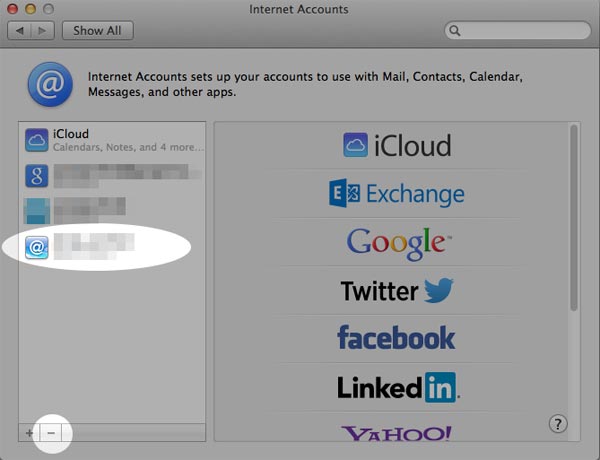
4. Vai nel pannello di sinistra e clicca sull’account email che vuoi eliminare.
5. Vedi quel pulsante "-" in basso a sinistra? Cliccaci sopra.
6. Clicca su "OK".
Soluzione 2: Preferenze di Sistema
Aggiornamento tecnico 2026: Eliminare account in macOS Ventura, Sonoma e successivi
Nelle versioni più recenti di macOS, le Preferenze di Sistema sono diventate Impostazioni di Sistema. Se il menu ti appare come su un iPhone, segui questi passaggi aggiornati:
- Clicca sul menu Apple > Impostazioni di Sistema.
- Scorri nella barra laterale e clicca su Account Internet.
- Clicca sul fornitore specifico (es. iCloud, Google o Exchange) che vuoi rimuovere.
- Clicca sul pulsante Elimina account in basso.
- Conferma cliccando su OK o Rimuovi da tutti se usi iCloud Keychain per sincronizzare gli account tra i dispositivi.
1. Clicca su “Apple" nella barra dei menu in alto.
2. Clicca su "Preferenze di Sistema".
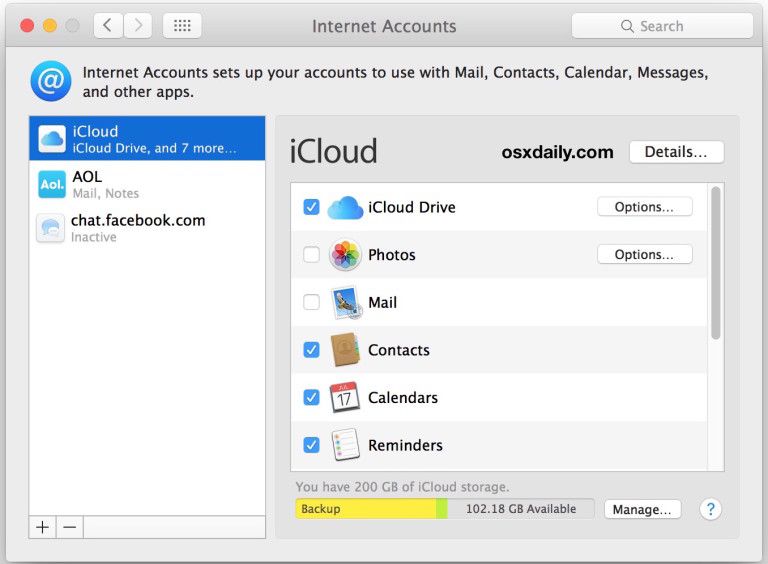
3. Clicca su "Account Internet".
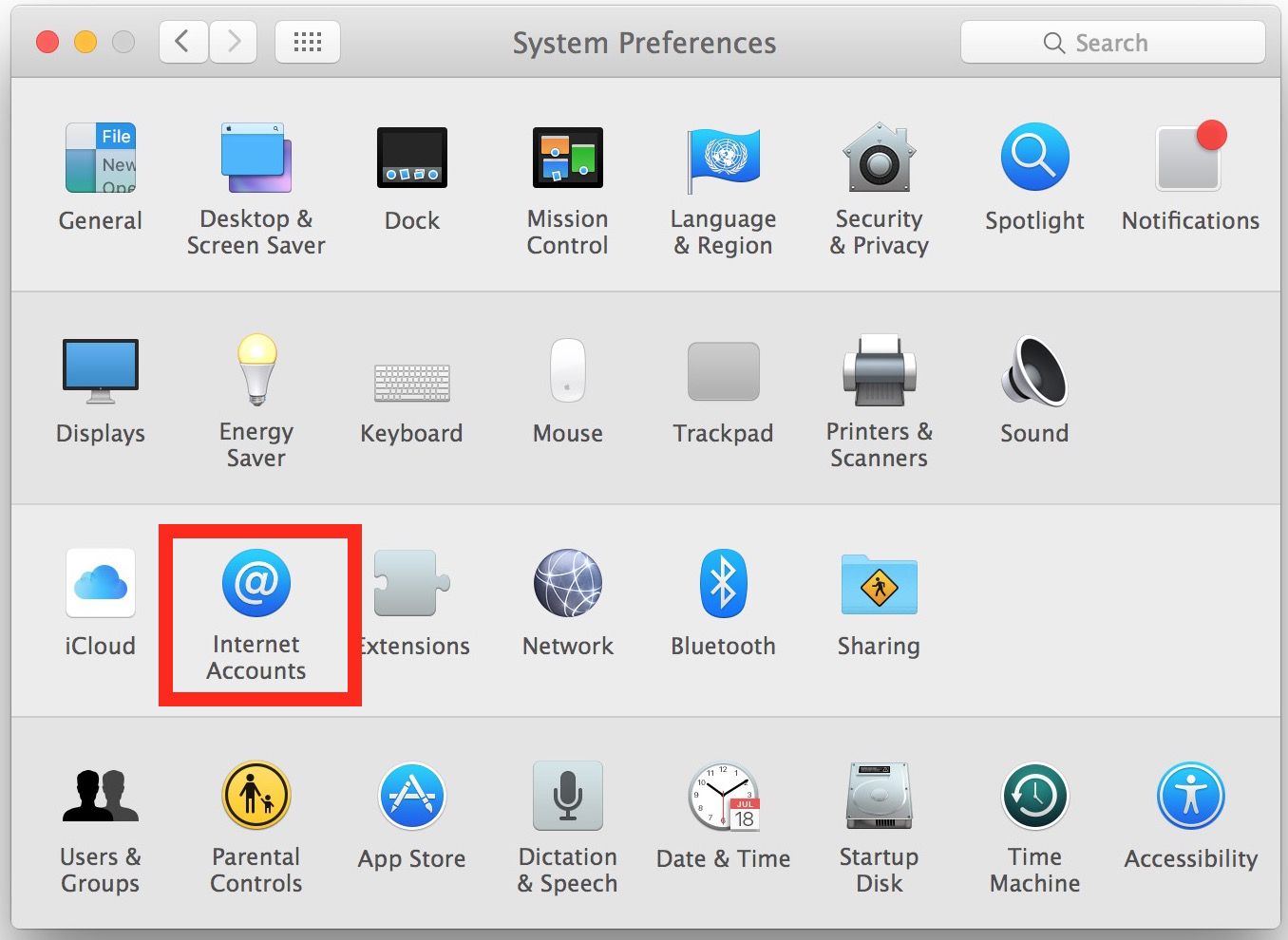
4. Apparirà un elenco nel pannello di sinistra. Scegli l’account che vuoi eliminare.
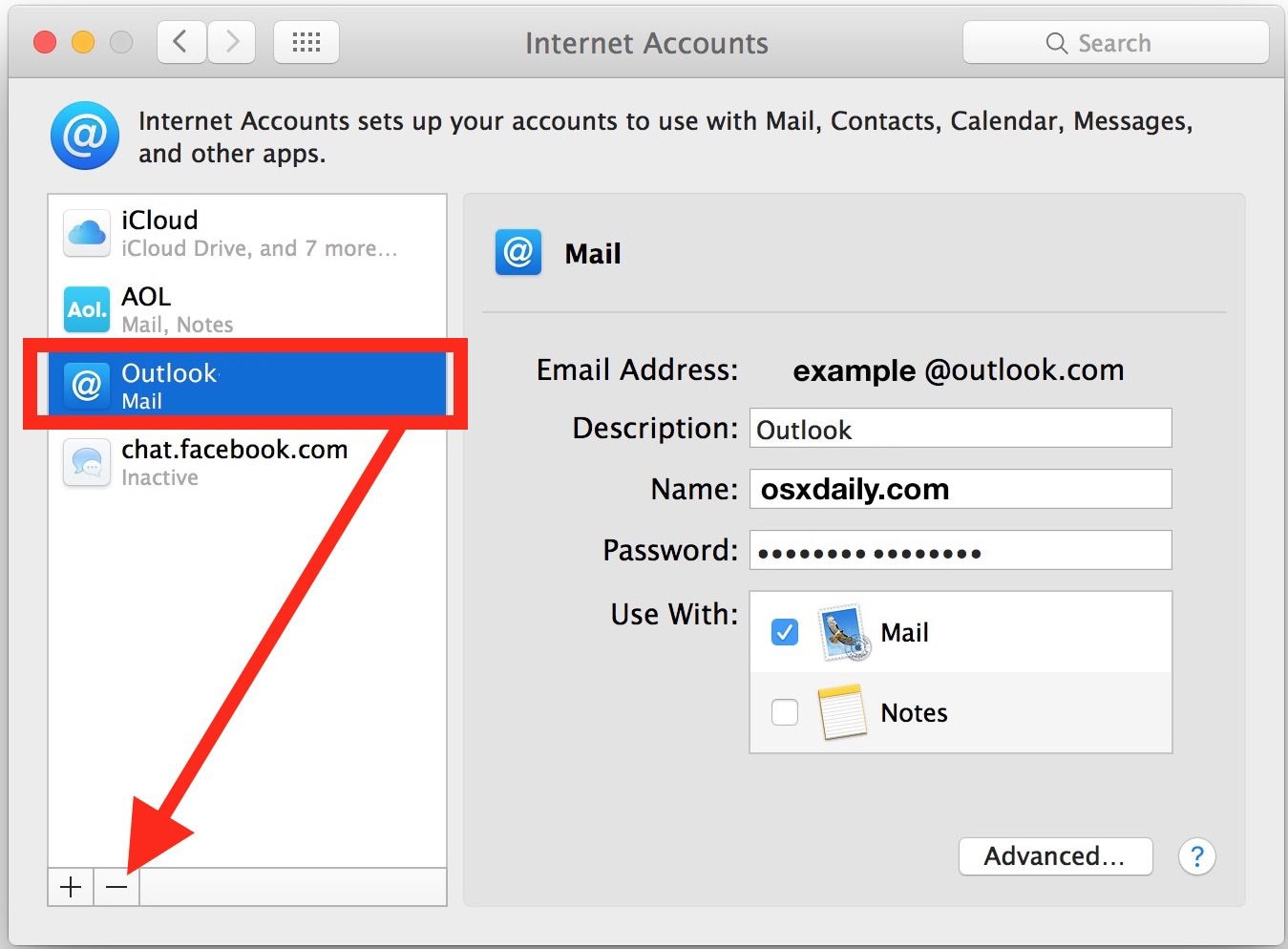
5. Clicca sul pulsante "-" che vedi in basso a sinistra. In alternativa, puoi premere il tasto "Elimina" sulla tastiera del Mac.
6. Clicca su "OK" per confermare la rimozione dell’account selezionato. Così facendo verranno eliminati anche le email e le impostazioni collegate all’account, oltre al software Mail stesso.
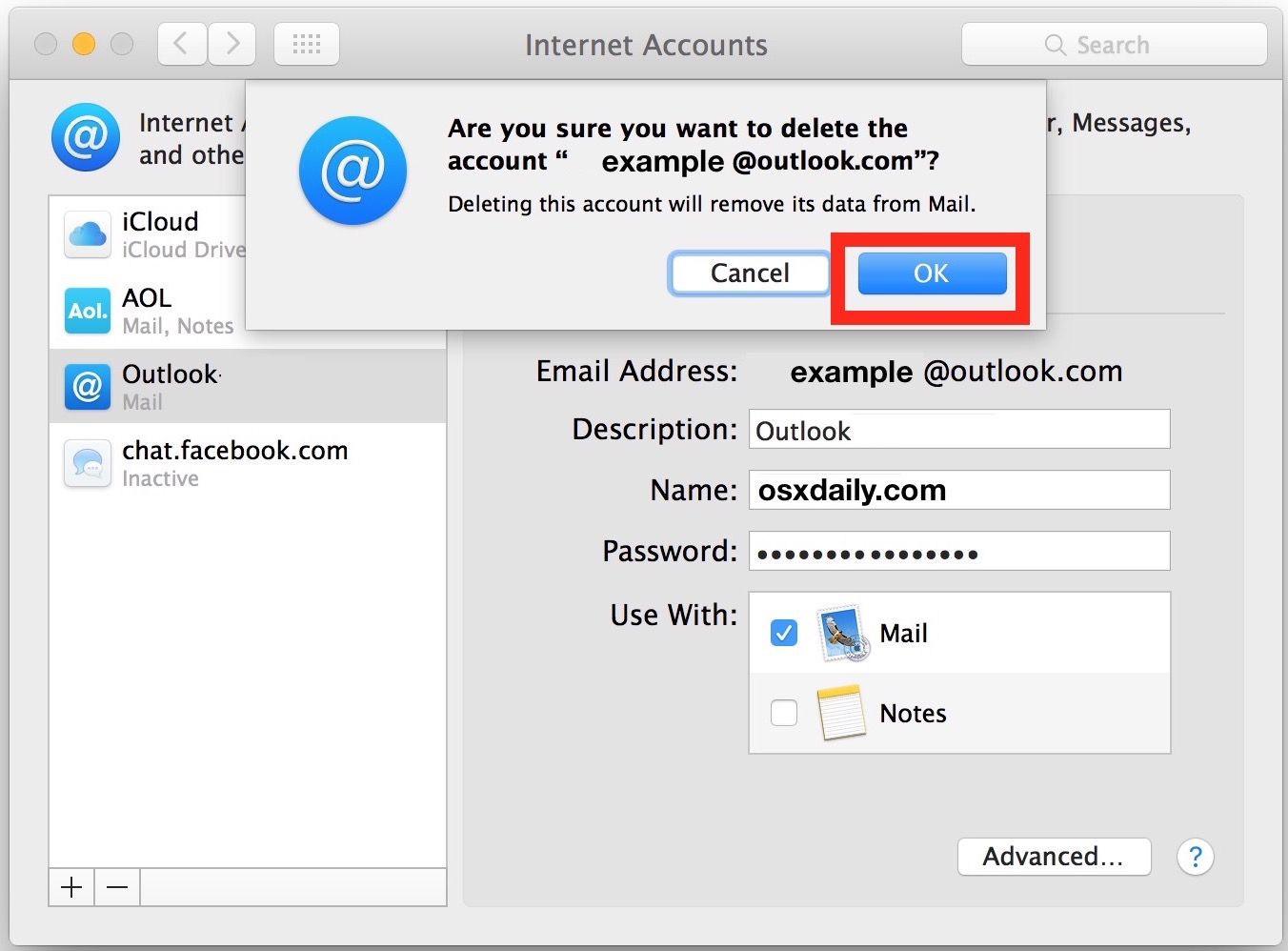
7. L’account email ora è stato eliminato e non appare più nella lista degli account. Se vuoi eliminarne altri, ripeti questi passaggi.
Tuttavia, se hai cancellato un account per sbaglio, scopri come recuperare un account email qui.
Parte 3: Come eliminare un account email Outlook su Mac
Puoi pensare a Outlook come a un manager molto efficiente per il tuo Mac. Unisce tutte le tue email, file, eventi e altro ancora, facilitando la pianificazione di riunioni e la condivisione di informazioni con amici e parenti, tra le altre possibilità.
Outlook per Mac è uno strumento utile, anzi, essenziale, quindi sarebbe meglio integrarlo nel tuo Mac e usarlo per ottimizzare attività e calendari. È quindi fondamentale che tu sappia come utilizzarlo al meglio e tra le cose più importanti da sapere c’è come eliminare un account email in Outlook per Mac:
1. Apri la cartella Applicazioni e avvia “Outlook” per Mac oppure clicca sull’icona Outlook nel Dock.
2. Su Outlook, scegli "Strumenti".
3. Seleziona "Account".
4. Guarda a sinistra nella finestra e seleziona l’account da eliminare.
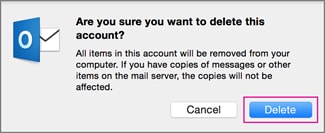
5. A sinistra della finestra di dialogo “Account”, clicca sul simbolo "-".

6. Seleziona "Elimina".
Parte 4: Come rimuovere email su Mac
Prima di selezionare tutto ed eliminare, controlla il tipo di account. Se usi IMAP (la maggior parte dei moderni account Gmail/Outlook/iCloud), eliminare un’email sul Mac la eliminerà anche dal server e dagli altri dispositivi. Se usi POP3, normalmente la copia locale viene eliminata ma l’email resta sul server. Verifica sempre le “Comportamento casella” nelle Preferenze di Mail per evitare di cancellare accidentalmente tutta la tua storia digitale anche su iPhone e iPad.
A volte nemmeno ti rendi conto di quanto sia utile eliminare email, finché non apri la posta e sei sommerso da centinaia di email da Coca-Cola, dal capo o persino dalla nonna. Già, può andare così.
È utile sapere come eliminare una sola email, ma per risparmiare tempo e fatica, dovresti sapere come rimuovere tutte le email dall'app Mail del Mac in pochi clic o combinazioni di tasti.
Ma è giusto avvertirti: fai attenzione a cosa stai cancellando, anche se le email sono tante. Non eliminare qualcosa di importante senza rendersene conto.
Cosa succede se cancelli una mail che si rivela la lettera di assunzione di quel posto che aspettavi da quasi un anno? Sì, sarebbe davvero spiacevole. Quindi, sii sicuro di quello che elimini.
Ora, segui i passaggi qui sotto per scoprire come rimuovere facilmente email dal tuo Mac senza stress.
Soluzione 1: Cancella tutte le email
1. Apri l’app "Mail".
2. Nella schermata iniziale, clicca su "Posta in arrivo" nel pannello a sinistra sotto "Caselle".

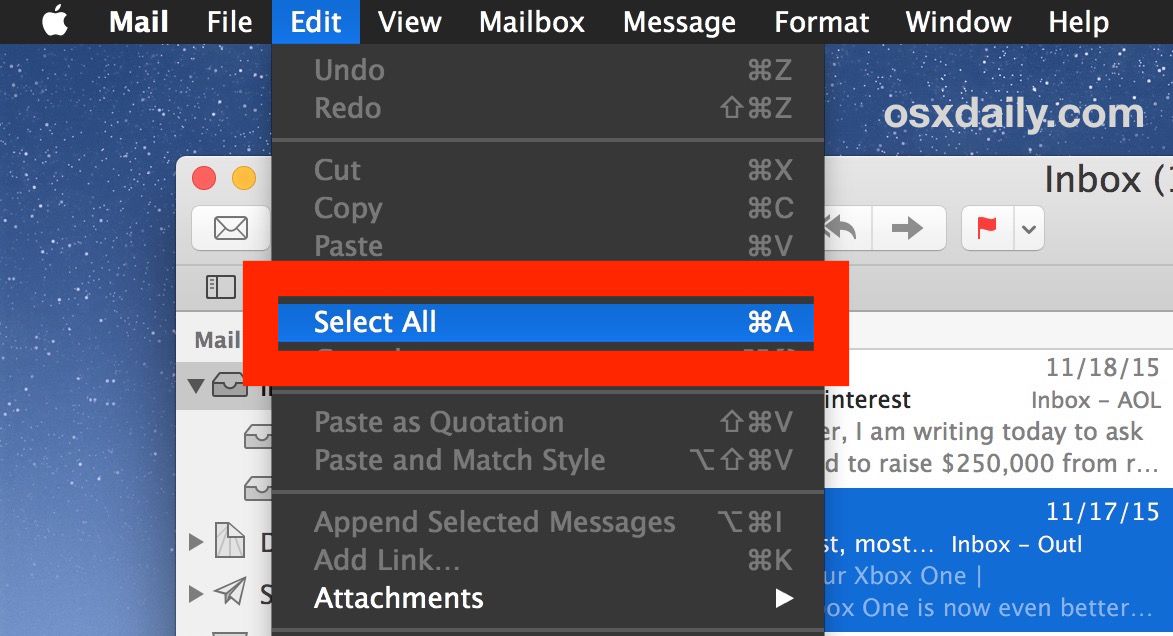
3. Clicca su "Modifica" nel menu in alto.
4. Nel menù a tendina clicca su "Seleziona tutto". In questo modo tutte le email verranno selezionate nelle caselle di posta dell'app.
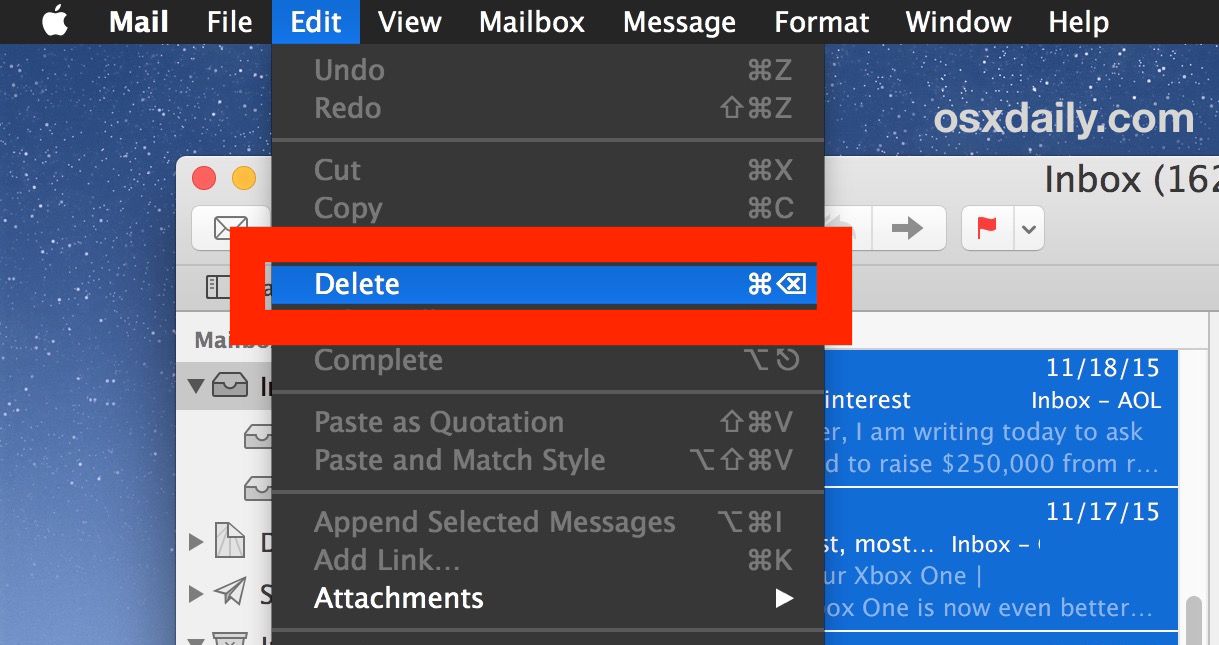
5. Torna al menu "Modifica". Scegli "Elimina". Ovviamente, tutte le email selezionate verranno spostate nel Cestino dell’app Mail.
6. Una volta svuotata la posta in arrivo, fai clic destro sul pulsante "Posta in arrivo" nella barra laterale.
7. Apparirà un menu a tendina. Scegli "Elimina elementi eliminati" per cancellare definitivamente le email finite nel Cestino del Mac.
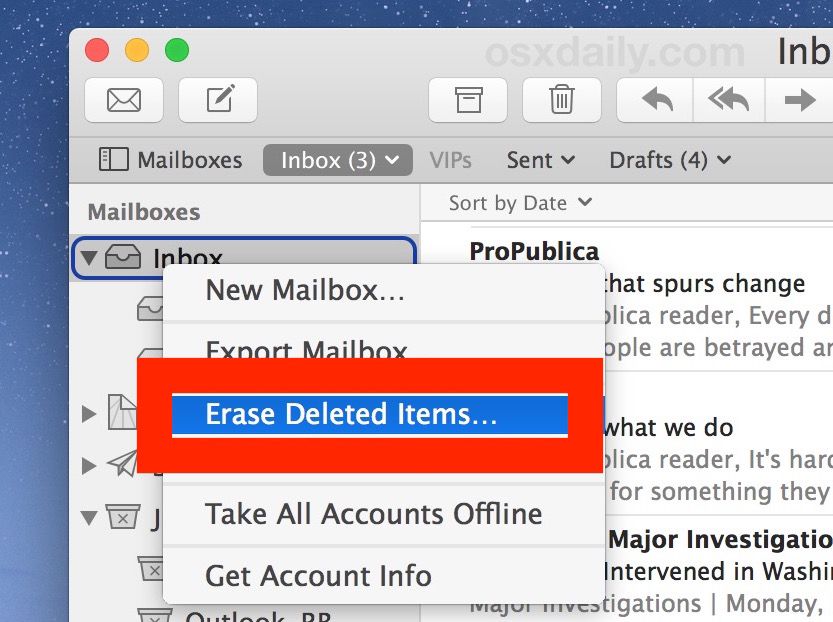
8. Guarda l’immagine sotto. Lo vedi? Ecco come appare una casella di posta vuota e pulita. Segui le istruzioni per ottenere lo stesso risultato.

9. Non è tutto: se lo desideri puoi ripetere gli stessi passaggi per le cartelle "Bozze" e "Inviate" dell’app. Vale lo stesso per qualsiasi altra cartella.
La soluzione sopra è la più consigliata perché elimina tutte le email. Se però preferisci un metodo più selettivo, prova le soluzioni qui sotto.
Soluzione 2: Elimina più email
1. Apri l’app "Mail".
2. Tieni premuto il tasto "Shift".
3. Seleziona le email che desideri eliminare.
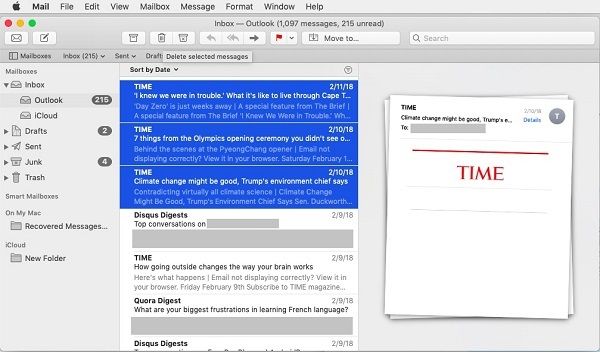
4. Clicca sul pulsante "Elimina" con il cursore (è l’icona del Cestino in alto nella finestra di Mail).
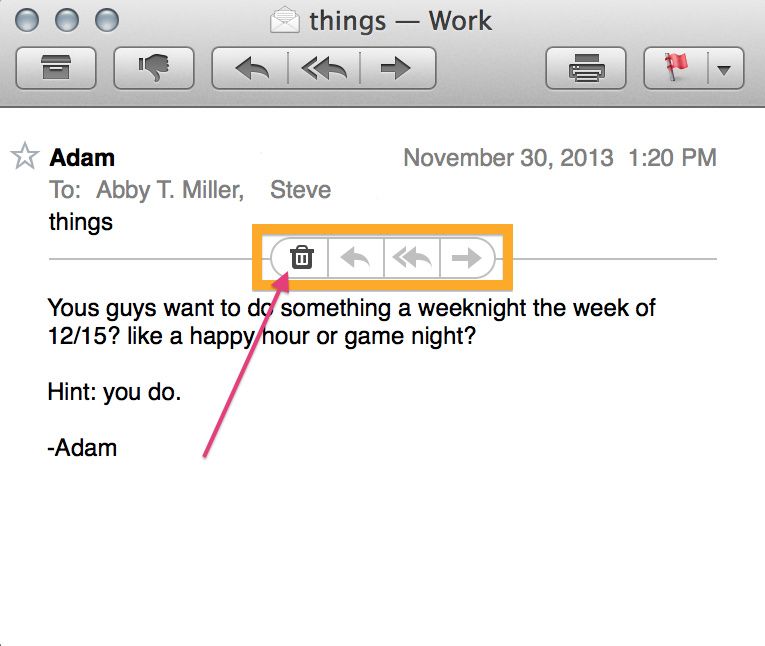
Soluzione 3: Elimina più email per mittente
Per eliminare diverse email provenienti dalla stessa persona o mittente, procedi così:
1. Apri l’app "Mail".
2. Nel campo di ricerca in alto a destra, scrivi il nome del mittente. Vedrai tutte le email inviate da quella persona.
3. Evidenzia tutte le email risultate dalla ricerca.
4. Premi il tasto "Elimina" sulla tastiera del Mac.
Soluzione 4: Elimina più email per data
Qui puoi eliminare tutte le email che hai ricevuto o inviato in una specifica data.
1. Apri l’app "Mail".
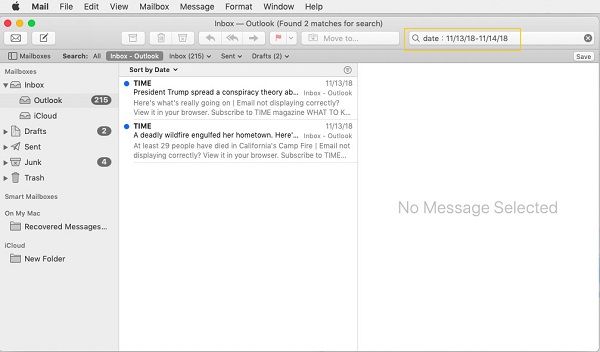
2. Scrivi la data corrispondente al giorno in cui hai inviato o ricevuto quell’email nel campo di ricerca in alto a destra dell'app Mail.
3. Una volta visualizzate, selezionale tutte.
4. Premi il tasto "Elimina" sulla tastiera del Mac o il pulsante "Elimina" sulla pagina dell'app Mail.
| Azione | Passaggi | Vantaggio |
| Rimuovi allegati | Messaggio > Rimuovi allegati | Libera spazio senza perdere il testo. |
| Elimina spam automaticamente | Impostazioni Mail > Account > Elimina spam | Mantiene la casella di posta pulita ogni giorno. |
| Archivia invece di eliminare | Scorri a destra o fai clic su "Archivia" | Sposta la mail nella cartella "Archivio" (fuori dalla Posta in arrivo). |
Parte 5: Suggerimenti extra per eliminare account e-mail e messaggi Outlook su Mac
Come recuperare dati persi su Outlook per Mac
A meno che tu non sia molto bravo a mantenere le tue email organizzate, ci sono buone probabilità che tu possa eliminare email importanti. Tuttavia, non è solo colpa tua. Con quanto sono insistenti, pervasivi e fastidiosi gli spam, è perfettamente comprensibile eliminare accidentalmente qualcosa di importante.
Tuttavia, non tutto è perduto, anche se il Cestino del Mac è stato svuotato da tutte le email.RecoveritRecupero dati Macè stato progettato per essere un sistema di supporto vitale in tali situazioni.
Il software è stato sviluppato specificamente per funzionare perfettamente su tutte le versioni di macOS, quindi indipendentemente dal sistema Apple che possiedi, e non importa quante email elimini, puoi recuperarle tutte e ritrovare quelle importanti che vuoi mantenere.
Nota: Recoverit Data Recovery può recuperare oltre 1000 tipi e formati di dati. L'unica cosa da migliorare è che riguardo al recupero delle email, può solorecuperare email locali di Outlooke file.
Passo 1: Scegli una posizione
Apri Recoverit e scegli la posizione da scansionare. Questa si troverà nella categoria "Unità disco rigido" perché le email devono essere state eliminate da uno dei dischi elencati. Fai clic sul pulsante "Avvia".

Passo 2: Scansiona la posizione
La scansione inizierà. Non dovrebbe richiedere troppo tempo. Una volta terminata, si aprirà una finestra che ti mostrerà un'anteprima delle email eliminate. Probabilmente ce ne saranno molte, motivo per cui Recoverit ti permette di usare filtri per rendere la ricerca più facile, veloce e specifica.
Tra le opzioni che puoi sfruttare per ottimizzare la ricerca ci sono "Tipo file" o "Percorso file". Fermare o mettere in pausa la scansione prima che sia completata è anche una piccola funzione utile di cui puoi usufruire.

Passo 3: Anteprima e recupero delle email eliminate
- Nella finestra con l'anteprima delle email eliminate da recuperare, seleziona alcune o tutte.
- Fai clic sul pulsante "Recupera" situato in basso a destra nella finestra di Recoverit. Le tue email saranno ora recuperate.
- Tieni presente questo: non salvare le email recuperate nella stessa unità su cui hai appena effettuato la scansione. Salvale in un'altra posizione del Mac; meglio ancora, utilizza un disco esterno e salva le email lì.

Non c'è molto altro da dire sul perchéRecoveritRecupero dati Macè l'applicazione di recupero dati scelta sia dagli utenti Windows che Mac.
La semplicità del software nasconde la sua efficienza ed è per questo che esiste da così tanto tempo, ricevendo aggiornamenti che lo rendono sempre più compatibile con tutti i sistemi e ne migliorano le prestazioni.
Se stai cercando un eccellente software di recupero dati, la tua ricerca finisce qui.
Come aggiungere un account e-mail su Mac
Questo è un processo rapido e semplice, ma devi essere online per completarlo, ovviamente.
1. Apri l’app "Mail".
2. Nel menu, fai clic su "Preferenze".
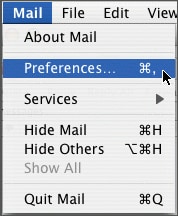
3. Fai clic sull'icona o logo "Account" nella pagina "Preferenze Mail" che vedi.
4. Fai clic su "+" per creare un nuovo account.
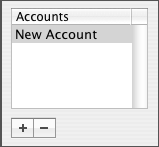
5. Scegli "POP" nel menu a discesa che visualizzi.
6. Inserisci le informazioni della tua email.
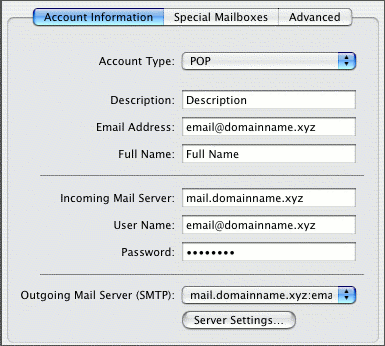
7. Nel menu a discesa "Server di posta in uscita", fai clic su "Aggiungi server".
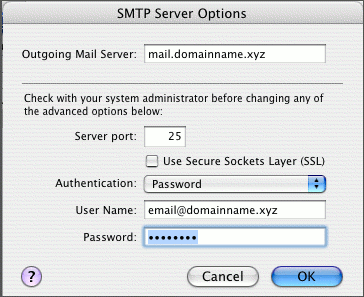
8. Inserisci le informazioni del server di posta in uscita nel campo fornito.
9. Fai clic su "OK".
Parole finali
Ricorda, eliminare le tue email è necessario quando non ti servono più o quando ce ne sono troppe che occupano spazio, ma non agire troppo in fretta. Meglio prevenire che curare.
Se puoi, cerca di organizzare e ordinare le tue email così da mettere tutte quelle importanti in una cartella personalizzata o salvarle nelle Bozze.
Recoverit può facilmente recuperare le tue email perse, ma per facilitarti la vita stai attento quando elimini le email, soprattutto se lo fai in blocco. Segui questi consigli e non dovresti avere problemi con le email.
Domande frequenti su eliminazione e recupero mail su Mac
-
L'eliminazione dell'app cancella anche le mie email?
No. Eliminare l'icona dell'app Mail dalla cartella Applicazioni non elimina i tuoi messaggi. Per cancellare completamente i dati locali delle mail, devi rimuovere l'account specifico tramite Impostazioni di sistema (o Preferenze) > Account Internet. -
Come posso evitare che le email tornino dopo l'eliminazione?
Di solito si tratta di un ritardo di sincronizzazione tra il client locale e il server di posta. Assicurati di selezionare "Elimina elementi eliminati" e verifica che la tua Casella eliminata sia correttamente associata nelle Impostazioni > Account > Comportamento della casella. -
Posso recuperare le email dopo aver svuotato il Cestino?
Gli strumenti standard di macOS non possono recuperare i messaggi una volta che il Cestino è stato svuotato. Avrai bisogno di uno strumento specializzato come Wondershare Recoverit per scansionare i file di database locali (EMLX) alla ricerca di frammenti recuperabili prima che vengano sovrascritti da nuovi dati.




Alex Nappi
staff Editor