
“Ciao a tutti, ho appena acquistato una nuova fototrappola SPYPOINT e sono davvero entusiasta di iniziare a usarla! Tuttavia, non sono sicuro su come formattare la scheda SD. Qualcuno può guidarmi in questo? So che è importante formattare la scheda prima di utilizzarla, ma non so come farlo. Qualsiasi consiglio su come formattare la scheda SD SPYPOINT sarebbe davvero apprezzato!"
In questa guida completa, ti accompagneremo passo dopo passo su tutto ciò che devi sapere riguardo la formattazione delle schede SD per la tua fototrappola SPYPOINT. Che tu stia utilizzando una scheda SD standard o una micro SD, ti aiuteremo in ogni caso.
Esploreremo i diversi metodi per formattare la scheda SD, parleremo dell'importanza di una corretta formattazione e forniremo suggerimenti per ottenere il massimo dalla tua fototrappola.
In questo articolo
Parte 1: Panoramica sul formato Micro SD Card SPYPOINT
Prima di entrare nei dettagli su come formattare la scheda SD SPYPOINT, è fondamentale capire cosa intendiamo per formato micro SD card SPYPOINT link. SPYPOINT, leader nella produzione di fototrappole, raccomanda l'utilizzo di specifici tipi di schede SD nei propri dispositivi per prestazioni ottimali.
Queste schede, se correttamente formattate, garantiscono che la fotocamera possa leggere e scrivere dati in modo efficiente, massimizzando la capacità di archiviazione e riducendo il rischio di corruzione dei dati.
Il formato micro SD card SPYPOINT link si riferisce al modo in cui i dati sono organizzati su questi piccoli dispositivi di storage portatili, rendendoli compatibili con le fototrappole SPYPOINT e pronti a catturare immagini e video di alta qualità della fauna selvatica.
Parte 2: Caratteristiche principali spiegate: Scheda Micro SD SPYPOINT
Quando si tratta di scegliere e formattare le schede SD per la tua fototrappola SPYPOINT, è utile comprendere le loro principali caratteristiche. Ecco una panoramica di ciò che rende speciali le schede micro SD SPYPOINT:
- Capacità: Le fototrappole SPYPOINT supportano tipicamente schede SD fino a 32GB, offrendo ampio spazio per migliaia di immagini o ore di video.
- Velocità: Queste schede offrono velocità di lettura e scrittura elevate, garantendo trasferimenti rapidi e funzionamento fluido della fotocamera.
- Durata: Progettate per l'uso esterno, le schede SD SPYPOINT possono resistere a temperature estreme e condizioni difficili.
- Compatibilità: Sono formattate appositamente per funzionare senza problemi con le fototrappole SPYPOINT, riducendo il rischio di errori.
- File System: Le schede SD SPYPOINT utilizzano solitamente il file system FAT32, ottimale per il funzionamento della fotocamera.
- Affidabilità: Se formattate correttamente, queste schede minimizzano il rischio di perdita o danneggiamento dei dati.
- Facile da formattare: Il processo per formattare la micro SD SPYPOINT è semplice, sia con la fotocamera che tramite computer.
Comprendere queste caratteristiche ti aiuterà ad apprezzare l'importanza di una corretta formattazione e manutenzione delle tue schede SD SPYPOINT.
Parte 3: Come formattare la scheda SD SPYPOINT
Ora che abbiamo visto le basi, passiamo al nocciolo della questione: come formattare la scheda SD SPYPOINT. Esploreremo due metodi principali: usare le impostazioni della fotocamera e utilizzare un PC. Entrambi i metodi sono efficaci e la scelta spesso dipende dalle preferenze personali o dalla comodità.
Metodo 1: Usa le impostazioni della fotocamera
Formattare la scheda SD direttamente dalla tua fototrappola SPYPOINT è spesso il metodo più semplice e consigliato.
Ecco una guida passo passo su come formattare la scheda SD SPYPOINT usando la fotocamera:
Passo 1: Premi e tieni premuto il pulsante FORMAT sulla fotocamera per cinque secondi mentre il LED di stato lampeggia in verde.
Passo 2: Riavvia la fotocamera. Controlla i pattern dei LED. Se non ci sono problemi con la MicroSD, premi il pulsante TEST.
Ricorda, formattare la scheda SD cancellerà tutti i dati presenti, quindi assicurati di fare prima un backup dei file importanti.
Questo metodo garantisce che la scheda SD venga formattata in modo ottimale per la compatibilità con la tua fototrappola SPYPOINT. È il modo più veloce e sicuro di formattare la micro SD SPYPOINT, soprattutto se sei sul campo e non hai accesso a un computer.
Metodo 2: Usa un PC
Se preferisci formattare la scheda SD SPYPOINT tramite computer, o se hai difficoltà a farlo con la fotocamera, ecco come procedere:
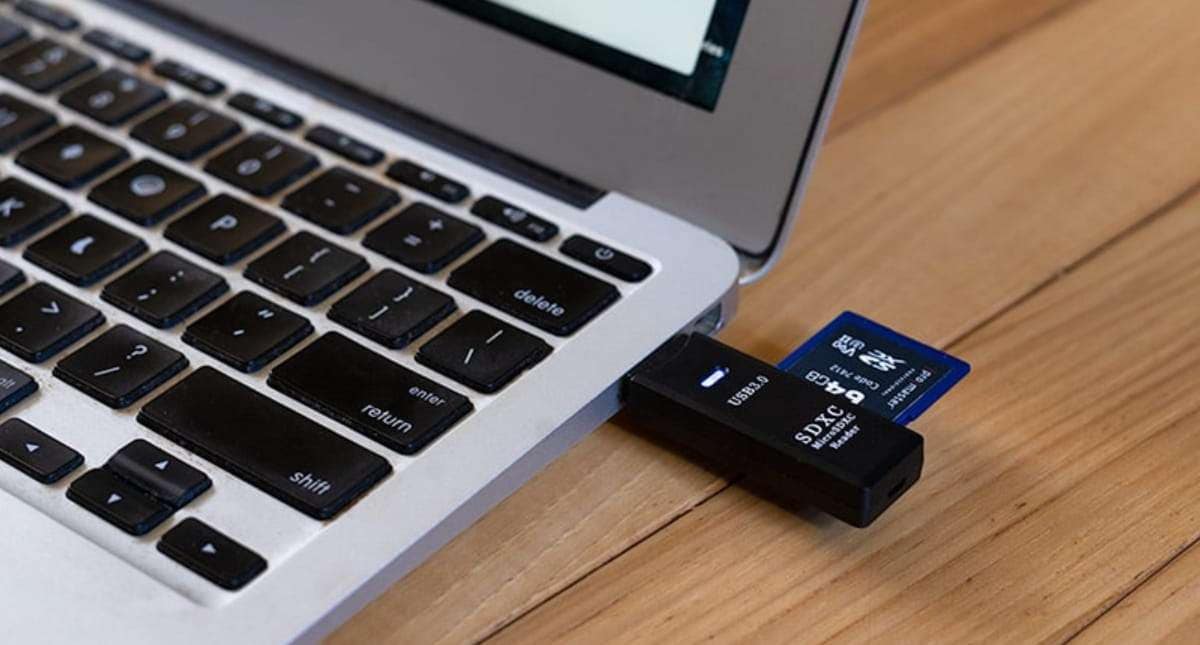
Passo 1: Rimuovi la scheda SD dalla tua fototrappola SPYPOINT. Inserisci la scheda SD nel lettore del computer. Se il tuo computer non ha un lettore integrato, puoi usare un lettore USB. Apri Esplora File (Windows) o Finder (Mac). Trova la tua scheda SD. Fai clic destro sull'icona della scheda SD (Windows) o Control-click (Mac). Seleziona "Formatta" dal menu a discesa.
Passo 2: Nella finestra di formattazione, assicurati di scegliere FAT32 come file system. Questo è il formato che utilizzano di solito le fototrappole SPYPOINT. Puoi dare un nome alla tua scheda SD nel campo "Volume Label" se lo desideri. Fai clic su "Start" per iniziare la formattazione.
Passo 3: Attendi che il processo sia completato. Una volta finito, rimuovi in modo sicuro la scheda SD dal computer e reinseriscila nella SPYPOINT.
Questo metodo può risultare utile se stai preparando più schede contemporaneamente o se ti trovi più a tuo agio con l'interfaccia del computer. Tuttavia, fai attenzione a selezionare il drive giusto per evitare di cancellare per errore altri dispositivi di archiviazione.
Parte 4: Hai perso i tuoi file preziosi dalla scheda SD SPYPOINT? Prova Recoverit oggi stesso!
Gli errori capitano e le schede SD possono guastarsi. Non andare nel panico se hai formattato per sbaglio o danneggiato la scheda. Nessun problema. Esistono soluzioni per aiutarti a recuperare i file persi.
Uno degli strumenti più consigliati per il recupero dati è Recoverit. Questo software potente è progettato per recuperare file persi o cancellati da vari dispositivi di storage, comprese le schede SD usate nelle fototrappole SPYPOINT.
Ecco perché Recoverit potrebbe essere la soluzione ideale per recuperare i dati persi:
- Alto tasso di recupero: Recoverit vanta un alto tasso di successo nel recuperare file persi, anche da schede SD formattate o danneggiate.
- Interfaccia intuitiva: Il software è progettato per essere facile da usare, anche per chi non è esperto di tecnologia.
- Supporta più tipi di file: Che tu abbia perso foto, video o altri tipi di file, Recoverit può aiutarti a recuperarli.
- Funzione anteprima: Puoi visualizzare i file recuperabili prima di avviare il recupero, così sei sicuro di ripristinare quelli giusti.
- Sicuro e affidabile: Recoverit esegue operazioni in sola lettura, il che significa che non danneggerà ulteriormente la scheda SD durante il recupero.
Per usare Recoverit per recuperare file dalla scheda SD SPYPOINT:
Passo 1: Installa Wondershare Recoverit sul tuo computer. Collega la scheda SD al computer tramite un lettore. Avvia Recoverit e seleziona la scheda SD come posizione da scansionare. Fai clic su Start.

Passo 2: Premi il pulsante “Scansiona”.

Passo 3: Attendi che la scansione sia completata.

Passo 4: Visualizza l’anteprima dei file recuperabili. Seleziona quelli che desideri recuperare e fai clic su "Recupera" per salvarli sul computer.

Ricorda, più velocemente tenterai di recuperare i file dopo la perdita, maggiori sono le possibilità di successo. Evita di scrivere nuovi dati sulla scheda SD prima di aver effettuato il recupero, per non sovrascrivere i dati che stai cercando di salvare.
Parte 5: Consigli per formattare la scheda Micro SD SPYPOINT come un professionista
Ora che sai come formattare la scheda SD SPYPOINT, esploriamo alcuni consigli da professionista per ottenere il massimo dalla tua fototrappola e dalla scheda SD:
- Formatta regolarmente: È buona norma formattare la scheda SD ogni volta che svuoti le foto o i video. Questo aiuta a mantenere le prestazioni della scheda e riduce il rischio di corruzione dei dati.
- Usa la fotocamera per formattare: Quando possibile, utilizza la fototrappola SPYPOINT per formattare la scheda SD. Ciò garantisce che la scheda venga formattata in modo ottimale e compatibile con il tuo modello.
- Backup prima di formattare: Fai sempre il backup dei tuoi file importanti prima di formattare. Ricorda che la formattazione cancellerà tutti i dati presenti.
- Verifica la compatibilità: Assicurati che la scheda SD sia compatibile con il tuo modello di fototrappola SPYPOINT. Consulta il manuale utente o il sito web SPYPOINT per i tipi e le capacità di schede consigliate.
- Evita di riempire completamente la scheda: Cerca di mantenere un po' di spazio libero sulla tua scheda SD. Una scheda completamente piena può causare problemi di prestazioni.
- Maneggiare con cura: Quando inserisci o rimuovi la scheda SD, sii delicato per evitare danni alla scheda o al vano della fotocamera.
- Mantieni le schede pulite: Conserva le tue schede SD in un luogo pulito e asciutto quando non le usi. Polvere e umidità possono danneggiare la scheda e corrompere i dati.
- Utilizza la protezione da scrittura: Quando trasferisci i file sul tuo computer, usa l'interruttore di protezione da scrittura sulla tua scheda SD (se disponibile) per prevenire l'eliminazione o la modifica accidentale dei file.
- Sostituisci le schede vecchie:Le schede SD non durano per sempre. Se noti che la tua scheda sta diventando più lenta o meno affidabile, potrebbe essere il momento di sostituirla.
Seguendo questi consigli, formatterai la scheda SD per SPYPOINT come un professionista in pochissimo tempo. Ricorda, una corretta gestione della scheda SD è fondamentale per ottenere le migliori prestazioni dalla tua fotocamera SPYPOINT e per catturare momenti indimenticabili della fauna selvatica.
Tutorial video: Come formattare la scheda SD?

Conclusione
Padroneggiare l’arte di come formattare la scheda SD SPYPOINT è una competenza essenziale per qualsiasi appassionato di fotocamere da sentiero. Che tu stia utilizzando il formato micro SD link SPYPOINT direttamente nella tua fotocamera oformattando la scheda SDper SPYPOINT sul tuo computer, il processo è semplice una volta che conosci i passaggi.
Seguendo i metodi e i suggerimenti descritti in questa guida, puoi garantire che il formato della scheda SD della fotocamera SPYPOINT sia sempre ottimale, permettendoti di catturare immagini e video chiari e di alta qualità della fauna selvatica.
FAQ
-
Quanto spesso dovrei formattare la mia scheda SD SPYPOINT?
Si consiglia generalmente di formattare la scheda SD SPYPOINT dopo ogni utilizzo, o almeno una volta trasferite tutte le immagini e i video sul computer. La formattazione regolare aiuta a mantenere le prestazioni della scheda e riduce il rischio di corruzione dei dati. Tuttavia, assicurati di avere effettuato il backup di tutti i file importanti prima di formattare, poiché il processo elimina tutti i dati sulla scheda. -
Posso usare qualsiasi scheda SD nella mia fotocamera SPYPOINT?
Anche se molte schede SD possono funzionare nelle fotocamere SPYPOINT, è meglio utilizzare schede che rispettano le raccomandazioni del produttore. SPYPOINT suggerisce generalmente l’uso di schede SD o micro SD di Classe 10 con capacità fino a 32GB. Utilizzare schede raccomandate garantisce prestazioni ottimali e riduce il rischio di problemi di compatibilità. Controlla sempre il manuale utente della tua fotocamera o il sito SPYPOINT per raccomandazioni specifiche sulla scheda SD per il tuo modello. -
Cosa devo fare se la mia fotocamera SPYPOINT non riconosce la mia scheda SD?
Se la tua fotocamera SPYPOINT non riconosce la tua scheda SD, prova questi passaggi: prima, assicurati che la scheda sia inserita correttamente. Se questo non funziona, prova a formattare la scheda nella fotocamera. Se la fotocamera ancora non la riconosce, prova a formattare la scheda su un computer utilizzando il file system FAT32. Se nessuno di questi passaggi funziona, la scheda SD potrebbe essere danneggiata o incompatibile con la tua fotocamera. In questo caso, prova a usare una scheda diversa che soddisfi le raccomandazioni di SPYPOINT.





