

Hai effettuato il passaggio da un PC a un Mac e vuoi rendere il tuo SanDisk Extreme SSD preferito compatibile con macOS? Hai acquistato un nuovo SSD SanDisk con un file system compatibile con Windows? Un problema particolare ha reso il tuo SSD inaccessibile?
Puoi formattare rapidamente un SanDisk SSD per Mac per assicurarti che il tuo computer possa leggere e scrivere nel file system oppure risolvere un problema specifico. Vediamo le opzioni di formato per SanDisk Extreme Portable SSD su Mac prima di approfondire i passaggi per la formattazione e il backup (se il tuo SSD contiene dati).
Indice dei Contenuti
Opzioni di Formato per SanDisk Extreme Portable SSD su Mac
I SanDisk Extreme SSD sono forniti di serie con il file system exFAT (Extensible File Allocation Table). Questo consente la compatibilità multipiattaforma, permettendo che dispositivi macOS e Windows possano scrivere su cartelle e file.
Tuttavia, puoi formattare un SanDisk Extreme SSD per Mac con un altro file system. Ecco le tue opzioni:
| Formato File System | Compatibilità del Sistema | Descrizione |
| APFS (Apple File System) | macOS High Sierra (10.13) o successivi | APFS è specificamente progettato per gli SSD ed è il file system predefinito per macOS High Sierra e versioni successive. Offre migliori prestazioni, maggiore efficienza dello spazio e funzionalità avanzate come snapshot, cloni e crittografia. |
| Mac OS Esteso (HFS+) | macOS Sierra (10.12) o precedenti | L'Hierarchical File System Plus è una versione meno recente di APFS con meno funzionalità. Se hai un Mac meno recente che non supporta APFS, dovresti invece usare HFS+ (Mac OS Esteso). |
| MS-DOS (FAT) | Windows e macOS (requisito massimo di dimensione disco di 32 GB) | FAT32 è un file system più vecchio, ampiamente utilizzato per la sua compatibilità con vari dispositivi e sistemi operativi, ma limitato da una dimensione massima dei file di 4GB e una dimensione massima delle partizioni di 2TB. |
| exFAT | Windows e macOS (adatto per dischi superiori a 32 GB) | exFAT è un file system universale progettato per dispositivi di archiviazione di grande capacità, garantendo piena compatibilità tra sistemi Windows e macOS. È ideale per dispositivi esterni e la condivisione di file. |
I file system APFS e Mac OS Esteso hanno diversi formati disponibili:
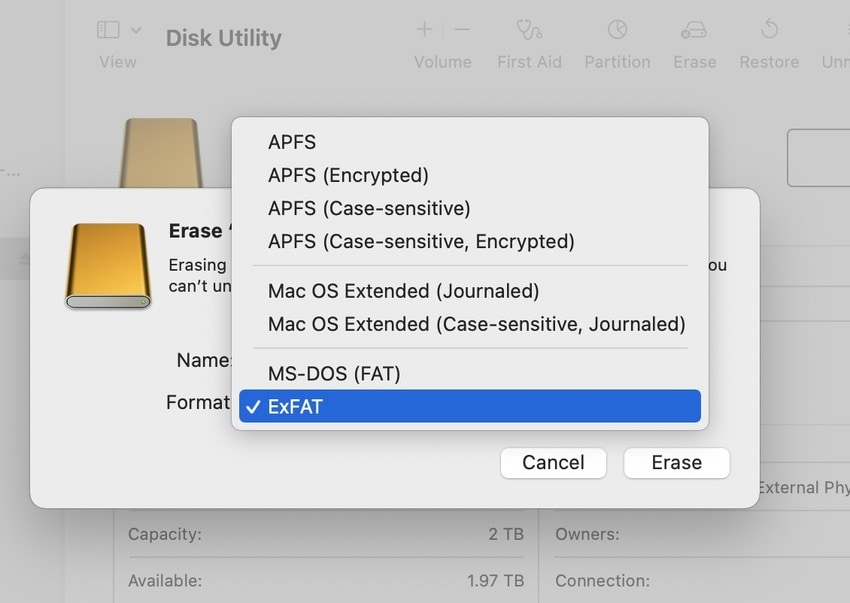
I formati con journaling significano che macOS tiene un registro delle modifiche per garantire l'integrità del file system. L'opzione case-sensitive ti permette di nominare le cartelle quasi identiche ma mantenerle separate (es. Presentazioni e PRESENTAZIONI). Per quanto riguarda APFS e HFS+ crittografati, ti consentono di criptare e proteggere con password un volume.
Come puoi vedere nello screenshot sopra, molti di questi si sovrappongono. Come scegliere il miglior formato SanDisk Extreme Portable SSD per Mac? Scopriamolo insieme.
Qual è il miglior formato SanDisk SSD per Mac?
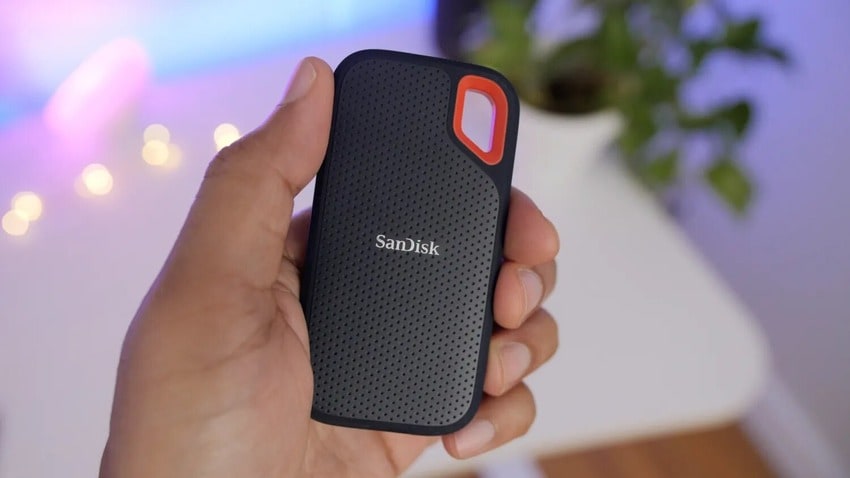
Se vuoi compatibilità multipiattaforma per un SanDisk Extreme Portable SSD, il formato migliore per Mac e Windows è exFAT per dischi superiori a 32 GB oppure MS-DOS (FAT) per gli SSD di capacità inferiore.
Se desideri utilizzare il tuo SanDisk SSD esclusivamente su un dispositivo Mac, il formato migliore è APFS. APFS è ottimizzato per sistemi Mac con unità a stato solido (SSD) come i SanDisk SSD e offre migliori prestazioni, affidabilità e sicurezza rispetto ai file system più vecchi.
Tuttavia, APFS è compatibile con macOS High Sierra (10.13) e versioni successive. Se utilizzi una versione più vecchia di macOS, HFS+ (Mac OS Esteso) è il file system consigliato per Mac.
Per gli altri formati all'interno di questi file system, scegli quello adatto in base alle tue preferenze di crittografia e sensibilità alle maiuscole delle cartelle.
Dopo aver scelto il file system desiderato, formatta il tuo SanDisk SSD per Mac seguendo la guida qui sotto.
Come formattare un SanDisk SSD per Mac
Utility Disco offre il modo più semplice per formattare un SanDisk SSD per Mac (indipendentemente dalla versione del dispositivo portatile). È un'app integrata per gestire dischi interni ed esterni, compresa la formattazione e la correzione di errori.
Ecco cosa fare:
- Collega il tuo SanDisk SSD al Mac utilizzando un cavo o un box compatibile.
- Vai a Finder > Applicazioni > Utility > Utility Disco.

- Seleziona il tuo SanDisk Extreme SSD sotto Esterni nella barra laterale sinistra.

- Verifica se puoi espandere il disco esterno per vedere un contenitore.

- Se vedi solo un volume al livello superiore della struttura di archiviazione, vai su Vista > Mostra tutti i dispositivi.

- Clicca sul tuo SanDisk Extreme SSD al livello superiore e premi Inizializza nel pannello azioni.

- Scegli il formato desiderato per SanDisk SSD su Mac, imposta GUID Partition Map come schema, assegna un nome all’SSD e premi Inizializza.

- Clicca su Fine quando vedi il messaggio “Operazione completata con successo”.

Il processo non dovrebbe durare più di un minuto. Tuttavia, eliminerà tutti i dati dal tuo SanDisk SSD, quindi crea prima un backup. Se il SanDisk SSD non appare sul tuo Mac, ecco alcune soluzioni per SSD esterno non rilevato su Mac.
Video Tutorial: Come formattare un hard disk esterno su Windows e Mac?

Come salvare i dati sul SanDisk SSD prima o dopo la formattazione
Puoi salvare i dati del tuo SanDisk SSD con Time Machine del Mac, iCloud oppure un gestore di backup di terze parti. Tuttavia, queste soluzioni funzionano solo se puoi accedere al tuo SSD. Che fare se vuoi formattarlo a causa di un problema che impedisce al computer di riconoscere l’unità?
Indipendentemente dal problema, puoi recuperare dati da un SSD su Mac con un software di recupero dati affidabile come Wondershare Recoverit. Questo strumento supporta oltre 2.000 dispositivi (compresi gli SSD) e oltre 1.000 tipi di file, rendendolo ideale per tutti.
- Recupera dati da tutti i marchi di unità esterne, inclusi SanDisk, LaCie, WD, Samsung, ecc.
- Gestisce oltre 500 situazioni di perdita dati, come eliminazione, formattazione e danneggiamento del disco.
- L'interfaccia intuitiva consente di recuperare i dati in pochi clic.


Ecco come salvare i tuoi dati con Wondershare Recoverit prima o dopo aver formattato il tuo SanDisk SSD per Mac:
- Scarica il software dal sito ufficiale di Wondershare e installalo sul tuo Mac.
- Collega il tuo SanDisk SSD al computer.
- Avvia il programma, clicca su Dischi e Posizioni, seleziona il tuo SSD in Dispositivi Esterni, e premi Avvia.

- Mentre il software esegue la scansione dei dati persi, puoi visualizzare l'anteprima dei file recuperabili nella barra laterale destra e utilizzare i filtri come tipo, tempo, stato, dimensione ed etichetta per accelerare il processo (a meno che tu non voglia recuperare tutto).

- Puoi anche goderti un'anteprima a schermo intero di immagini, video, presentazioni, documenti e altri file. Clicca su Seleziona tutto per salvare tutto (oppure scegli file specifici) e premi Recupera.

- Specifica la destinazione dei dati recuperati e clicca su Salva.

Wondershare Recoverit ha un impressionante tasso di successo del 95%, che lo rende perfetto per il recupero di dati da dischi inaccessibili.
Recupera facilmente file cancellati o persi da oltre 2000 dispositivi di archiviazione come HDD, SSD, dischi esterni, chiavette USB, schede di memoria e altro ancora. Il software recupera con sicurezza tutti i tipi di dati, indipendentemente da come siano stati persi.
FAQ sulla formattazione di un SanDisk SSD per Mac
-
SanDisk SSD è compatibile con Mac?
Sì, gli SSD SanDisk sono compatibili con i computer Mac. Tuttavia, per garantire prestazioni ottimali e compatibilità, potrebbe essere necessario formattare l’SSD utilizzando un file system compatibile con Mac come APFS (Apple File System) o HFS+ (Mac OS Esteso). -
Dovrei formattare un nuovo SanDisk SSD per Mac?
Non è necessario formattare un nuovo SanDisk SSD per Mac se passi regolarmente da dispositivi Mac a Windows. Di default, gli SSD SanDisk hanno un file system exFAT compatibile sia con macOS che con Windows. Tuttavia, formattandolo in APFS (ottimizzato per SSD) o HFS+ (per versioni macOS precedenti) sblocchi la possibilità di applicare la crittografia e la sensibilità alle maiuscole delle cartelle. -
Come posso far funzionare il mio SanDisk SSD su Mac?
Usa Utility Disco per formattare il tuo SanDisk SSD per Mac se in precedenza avevi cambiato il suo file system in NTFS (esclusivo per Windows). L’NTFS di Microsoft non è compatibile con dispositivi Mac, a differenza dei formati FAT ed exFAT (disponibili su Mac).
Considerazioni finali
Sandisk SSD è uno dei migliori SSD esterni per Mac. Che tu voglia formattare un SSD SanDisk per dispositivi Mac dopo l'acquisto o passando da un PC Windows, Utility Disco di Mac è la soluzione ideale. Lo stesso vale se non riesci ad accedere al tuo SSD a causa di un problema hardware o software specifico che richiede la formattazione dell'unità.
Tuttavia, poiché la formattazione cancellerà tutto dal tuo SSD, utilizza un software di recupero dati come Wondershare Recoverit per salvare i dati in un'altra posizione.




