 100% sicuro e download gratuito
Sei un utente assiduo di Microsoft Outlook e stai cercando un modo per modificare o spostare la posizione dei tuoi file PST? Non preoccuparti, sei nel posto giusto.
Esamineremo qui laposizione del file PST di Outlook e forniremo una guida passo dopo passo su come modificare o spostare il file PST in un'altra posizione. Continua a leggere per saperne di più.
In questo articolo
Cos'è un file Outlook PST?
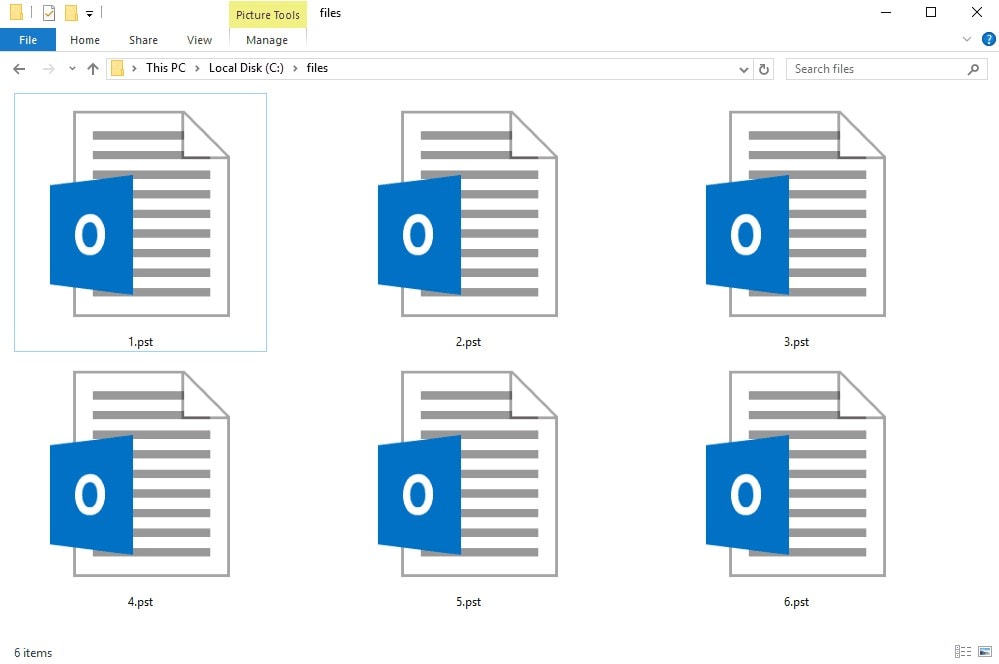
In Outlook, un file PST (Personal Storage Table) è un file di dati utilizzato da Microsoft Outlook per archiviare messaggi di posta elettronica, eventi del calendario, contatti, attività e altri dati. Il file PST viene creato e salvato localmente sul computer o dispositivo dell'utente e l'utente può accedervi tramite il client di posta Outlook. Ecco perché laposizione del file Outlook PST è importante.
Sapendo che il file PST contiene tutti i dati archiviati in Outlook, è un componente essenziale dell'applicazione Outlook e un elemento importante della strategia di backup e recupero dei dati di un utente.
Il file Outlook PST è memorizzato localmente
In Outlook, i file PST vengono salvati di default in una posizione specifica sul disco rigido del computer. Quando un utente crea un account di posta elettronica in Outlook per la prima volta, il software crea automaticamente un file PST predefinito e lo salva in una posizione specifica sul disco rigido dell'utente. Questa posizione può variare a seconda della versione di Outlook e del sistema operativo utilizzato.
Tuttavia, potrebbe essere necessario spostare o cambiare la posizione del file PST, ad esempio quando si desidera liberare spazio sul disco rigido o quando è necessario effettuare il backup del file Outlook PST su un disco esterno o un servizio di archiviazione cloud.
In questo contesto, è importante menzionare che gli utenti possono anche creare file PST aggiuntivi per organizzare le loro email e i loro dati. È possibile salvare i file PST in un'altra posizione o su un dispositivo di archiviazione esterno. Questo può essere utile in caso di guasto del computer o di perdita di dati, poiché garantisce che i dati importanti non vengano persi insieme al computer.
Inoltre, gli utenti possono creare più file PST per organizzare i propri dati e archiviarli in luoghi diversi se lo desiderano.
Come localizzare la posizione del file Outlook PST in Outlook 2010 e versioni successive?
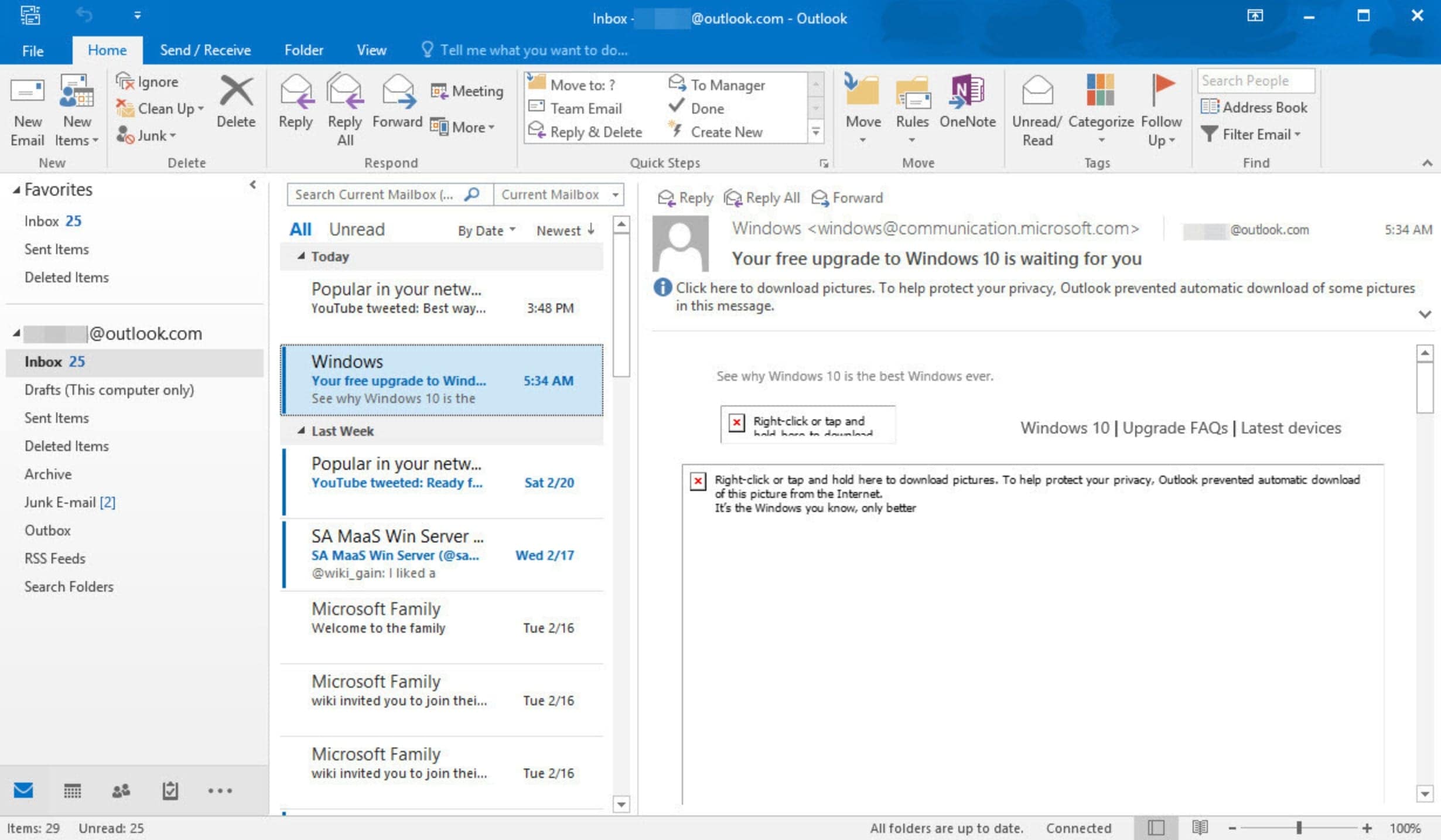
Se desideri trovare la posizione del file Outlook PST in Windows 10, probabilmente stai utilizzando Outlook 2010 o una versione più recente. Questo vale anche per la posizione del file PST di Outlook 2016.
Per trovare un file PST in Outlook 2010 o una versione successiva, seguire i seguenti passaggi:
- Apri il software Outlook.
- Clicca sulla scheda File che troverai nella barra multifunzione e seleziona la scheda Info che si trova nel menu.
- Seleziona due volte Impostazioni account.
- Scegli DataFiles per iniziare a cercare i tuoi file PST.
Il percorso e il nome del tuo file PST indicano la sua posizione. Ad esempio, C:\Exchange\Mailbox.pst indica che il file Mailbox.pst si trova attualmente nella cartella Exchange sull'unità C. Scopri come trovare la posizione del file PST di Outlook 2010.
È importante menzionare che tutti i file di dati PST creati da Outlook 2010 vengono salvati di default nella cartella Documenti del tuo computer. Tuttavia, se sei recentemente passato a Outlook 2010 su un computer su cui sono stati creati file di dati PST in versioni precedenti, potrebbe essere necessario controllare altre posizioni, poiché il percorso del file PST potrebbe essere diverso.
Per Windows 7 e Windows Vista, è drive:\Users\user\AppData\Local\Microsoft\Outlook. Prova anche drive:\Documents and Settings\user\Local Settings\Application Data\Microsoft\Outlook per Windows XP.
Come identificare la posizione del file Outlook PST in Outlook 2007?
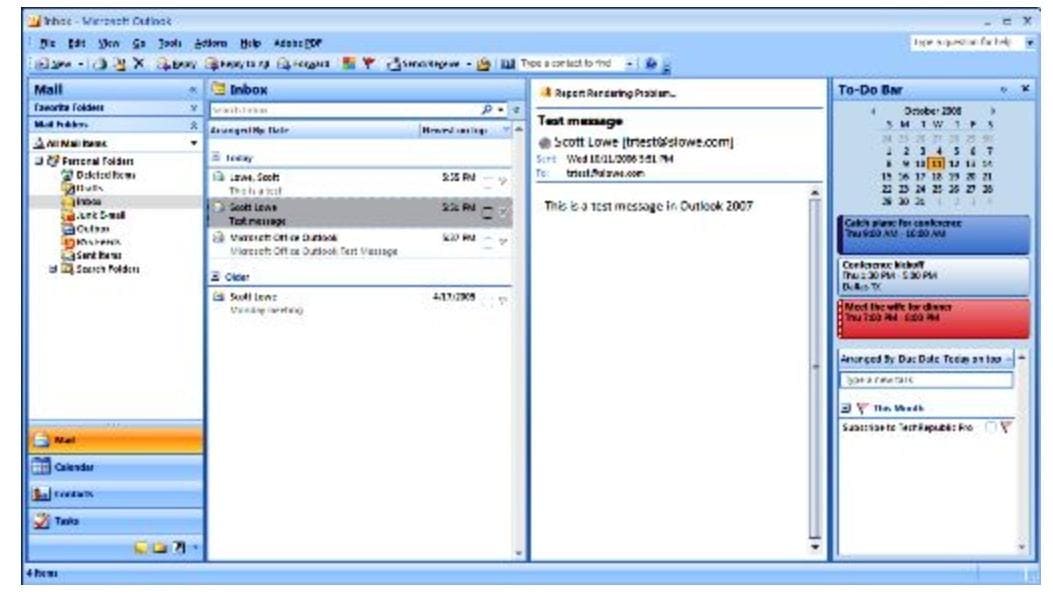
Per trovare un file Outlook PST, devi seguire passaggi diversi se utilizzi Outlook 2007 sul tuo computer. Ecco una piccola guida per riuscirci.
- Avvia Outlook 2007 sul tuo computer.
- Vai al menu Strumenti e seleziona Opzioni.
- Clicca sulla scheda Configurazione posta e trova il pulsante File di dati.
- Una volta fatto questo, puoi cercare il file PST da trovare.
Allo stesso modo di Outlook 2010 e versioni più recenti, la menzione C:\Exchange\Mailbox.pst indica che il file PST della tua casella di posta si trova sul tuo disco C, nella cartella Exchange.
Una volta trovati i file PST che stavi cercando, puoi cliccare su Chiudi, poi su Ok, e infine su Esci. Infine, seleziona Disconnetti nel menu File e uscirai da Outlook.
Come trovare la posizione di un file PST su Mac?

Come utente Mac, dovrai seguire una guida completamente diversa se vuoi saperne di più sulla posizione del tuo file di dati Outlook su Mac. Se non sai come trovare un file PST sul tuo Mac, sappi che questa guida può esserti di grande aiuto.
- Outlook 2011 per Mac conserva tutti i suoi file PST in:
/Users/
- Per Outlook 2016 e 2019 per Mac, ecco il percorso:
/Users/
- Per gli utenti Mac, la posizione del file Outlook 365 PST è la seguente:
/Users/
Come trasferire un file Outlook PST su un altro disco?
Che tu voglia spostare i file Outlook su un altro disco o cartella, troverai necessario modificare la posizione del file PST. Per fare ciò, segui i passaggi qui sotto.
- Innanzitutto, è necessario chiudere Outlook e assicurarsi che non sia ancora in esecuzione nel Task Manager.
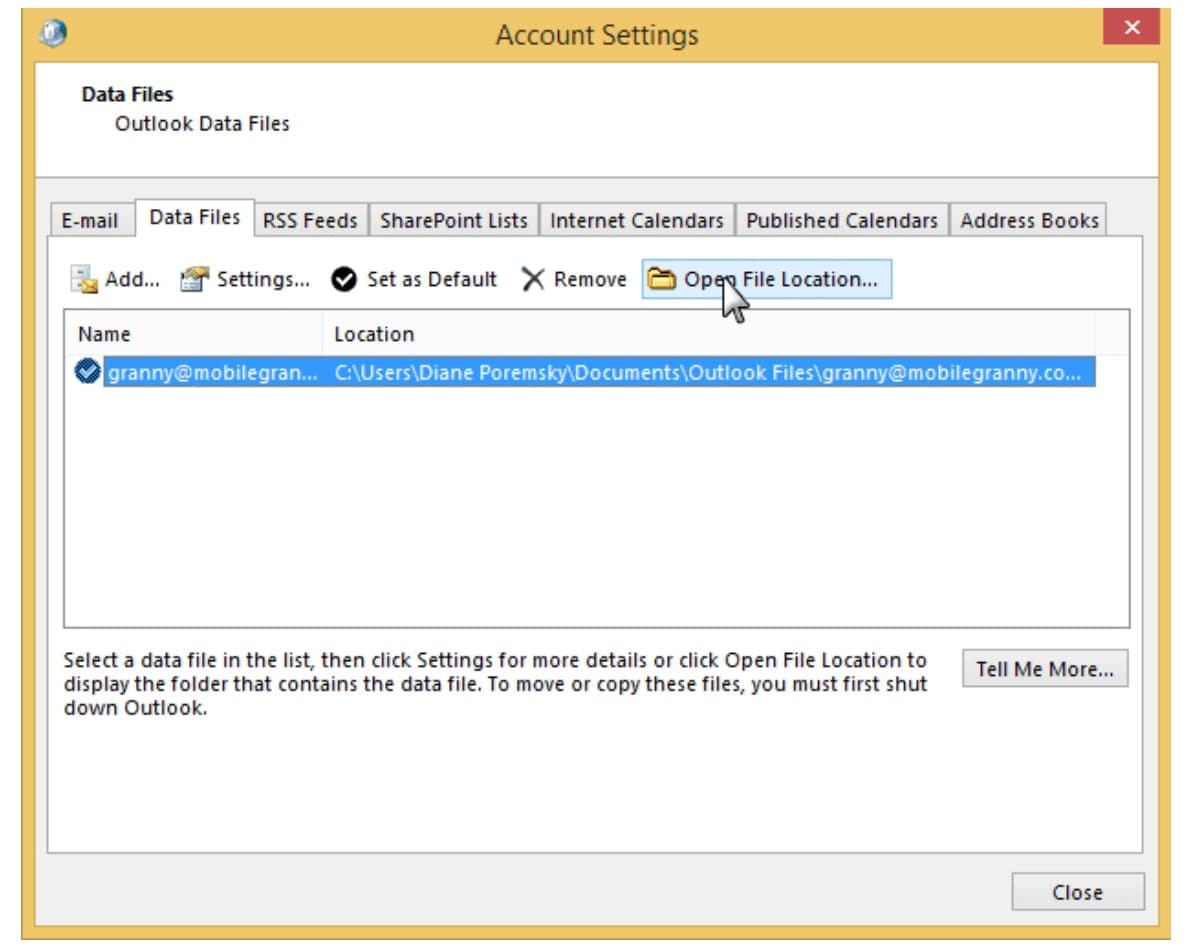
- Apri il Pannello di controllo, cerca Posta, apri il profilo e seleziona File di dati.
- Scegli l'account a cui desideri accedere e seleziona Apri posizione file per aprire una cartella nell'explorer di Windows contenente file PST.
- Chiudi la finestra di dialogo Impostazioni account.
- Apri nuovamente la finestra File di dati e fai doppio clic sul file di dati dell'account.
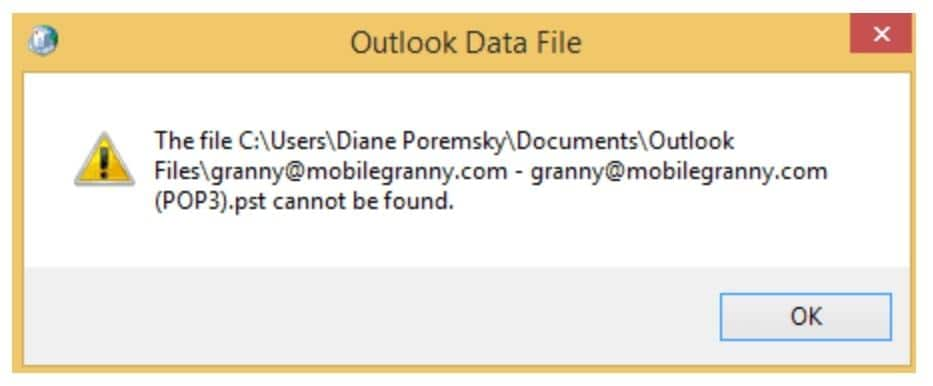
- Clicca su Ok se hai ricevuto un messaggio che indica che Outlook non può trovare il file PST che stai cercando.
- Indica a Outlook dove trovarlo.
- Chiudi le finestre di dialogo, riavvia Outlook e sarai pronto ad accedere ai tuoi file Outlook PST da un'altra posizione.
Conclusione
Capire dove si trova il tuo file di archivio Outlook è un elemento essenziale per la gestione della tua posta elettronica e dei dati in Microsoft Outlook. Per impostazione predefinita, Outlook memorizza tutti i file PST in un punto specifico del tuo disco rigido. Tuttavia, è possibile modificare e spostare la posizione dei tuoi file PST o persino creare più file per organizzare meglio i tuoi dati.
Grazie alle guide sopra riportate, puoi facilmente imparare come modificare o cambiare la posizione dei tuoi file PST, che tu stia utilizzando una versione più recente o più vecchia di Outlook per Windows o Mac.





