
- Cause comuni:Risoluzione dello schermo errata o non nativa, scaling problematico, ClearType disattivato o driver grafici obsoleti.
- Soluzioni semplici: Applica soluzioni come abilitare il testo ClearType, regolare le impostazioni di scala dello schermo, aggiornare i driver grafici ed eseguire lo strumento di ottimizzazione ClearType. Inoltre, controlla le impostazioni per monitor multipli o ripristina le impostazioni dello schermo ai valori predefiniti se sono state modificate.
- Suggerimento professionale: Se la corruzione del sistema influisce sulla nitidezza dello schermo, considera l'uso di Repairit per ripristinare contenuti nitidi e leggibili.
- Risposta rapida:Il testo sfocato su Windows 11 di solito dipende da una risoluzione/scaling errati, ClearType non regolato, driver grafici obsoleti o app non compatibili con il DPI. Usa la risoluzione nativa del monitor, scala al 100–125%, esegui ClearType, aggiorna i driver e regola il DPI per singole app. Se alcuni file di sistema sono corrotti e appaiono poco chiari, riparali con un programma come Repairit.
- Testo sfocato in Windows 11 è una grande preoccupazione per gli utenti che dipendono dal loro sistema per una lettura chiara e prestazioni fluide. Poiché i flussi di lavoro moderni prevedono un uso prolungato dello schermo per attività come la modifica di documenti, la navigazione web e la progettazione, tutto questo diventa poco chiaro o distorto quando il testo non è nitido, con conseguenze negative sulla concentrazione.
Le cause di questo problema possono essere molteplici, compresi aggiornamenti del sistema, modifiche della scala di visualizzazione o cambiamenti nella configurazione del monitor. Per questo motivo, questa guida affronterà la confusione di molti utenti con tutorial ben guidati per ciascuna soluzione. Inoltre, scoprirai come appare il testo sfocato e quali sono le cause più comuni.
In questo articolo
-
- Metodo 1. Abilita testo ClearType
- Metodo 2. Regola la scala dello schermo (100%–125%)
- Metodo 3. Aggiorna i driver della scheda grafica
- Metodo 4. Usa lo strumento di ottimizzazione ClearType
- Metodo 5. Disabilita la scala schermo per app specifiche
- Metodo 6. Controlla le impostazioni di più monitor
- Metodo 7. Ripristina le impostazioni di visualizzazione ai valori predefiniti
Parte 1. Comprendere il testo sfocato e i problemi dei font su Windows 11
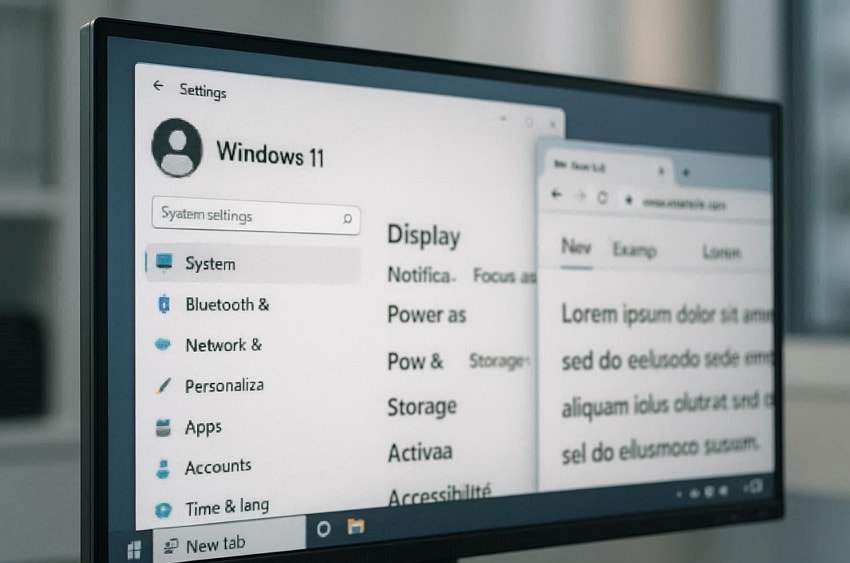
Il testo sfocato su Windows 11 appare effettivamente morbido, confuso o leggermente fuori fuoco. Sembra che qualcuno abbia delicatamente passato un pennello sulle lettere, il che viene descritto come font sfocato in Windows 11. I bordi dei caratteri appaiono sfumati invece che nitidi, alcune applicazioni rendono il testo chiaramente peggiore di altre e il testo piccolo diventa difficile da leggere. Nella maggior parte dei casi il testo appare pallido e a basso contrasto, soprattutto sugli schermi ad alta risoluzione.
Cause comuni di problemi di chiarezza dei caratteri
To per correggere il font sfocato in Windows 11, prima esamina i fattori elencati che potrebbero influire sulla nitidezza del testo:
- Risoluzione dello schermo errata:Secondo il produttore del monitor, l'uso di una risoluzione non nativa è una delle cause più frequenti di testo sfocato. Quando Windows non è impostato sulla risoluzione nativa (consigliata) del monitor, tutto, incluso il testo, viene ingrandito o ridotto di scala.
- Impostazioni di scala problematiche: Valori di scala dello schermo non raccomandati o personalizzati causano spesso testo sfocato nelle app. Inoltre, la scala frazionaria come 125% o 150% può rendere confuse le vecchie app o quelle non compatibili con il DPI.
- ClearType o smoothing dei font non regolati: Se ClearType o "smussa i bordi dei font" viene disattivato o mal configurato, il testo può apparire sfocato. Gli studi di usabilità di Microsoft hanno dimostrato che gli utenti leggono circa il 5% più velocemente e completano i compiti d'ufficio circa l'8% più velocemente quando ClearType è abilitato.
- Problemi di compatibilità DPI delle applicazioni: I vecchi programmi per Windows non supportano pienamente la scala DPI moderna; Windows estende la loro interfaccia, rendendo i font sfocati. Secondo le Gli studi di usabilità di Microsoftlinee guida
- , quando un'app è contrassegnata come "DPI Unaware", Windows esegue il bitmap scaling dell'interfaccia sopra il 100% di scala.A causa del driver grafico o delle impostazioni del monitor:
Parte 2. Problema di visualizzazione su Windows 11: correggere testo e font sfocati
100% Sicuro su MacPer problemi persistenti di leggibilità e chiarezza dei font, Windows 11 offre numerose regolazioni integrate per migliorare la resa visiva. Per capire come correggere il testo sfocato su Windows 11
Metodo 1. Abilita testo ClearType
, ti basta leggere attentamente questa sezione:
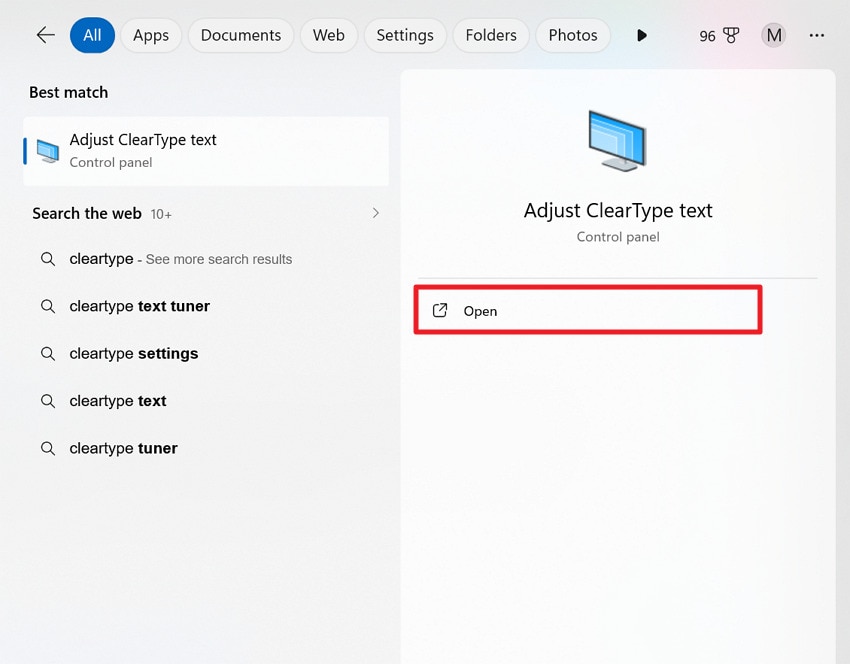
Puoi abilitare ClearType dalle impostazioni di Windows per migliorare la nitidezza dei font e rendere il testo più nitido sullo schermo. Questa ottimizzazione migliora ulteriormente la leggibilità attraverso il rendering dei pixel, offrendo una lettura più confortevole. Per abilitare il testo ClearType su Windows contro il testo sfocato, segui il tutorial qui sotto:Passo 1. Clicca sul pulsante "Start" dalla barra degli strumenti e digita "ClearType" nella barra di ricerca. Successivamente seleziona il testo "Regola ClearType
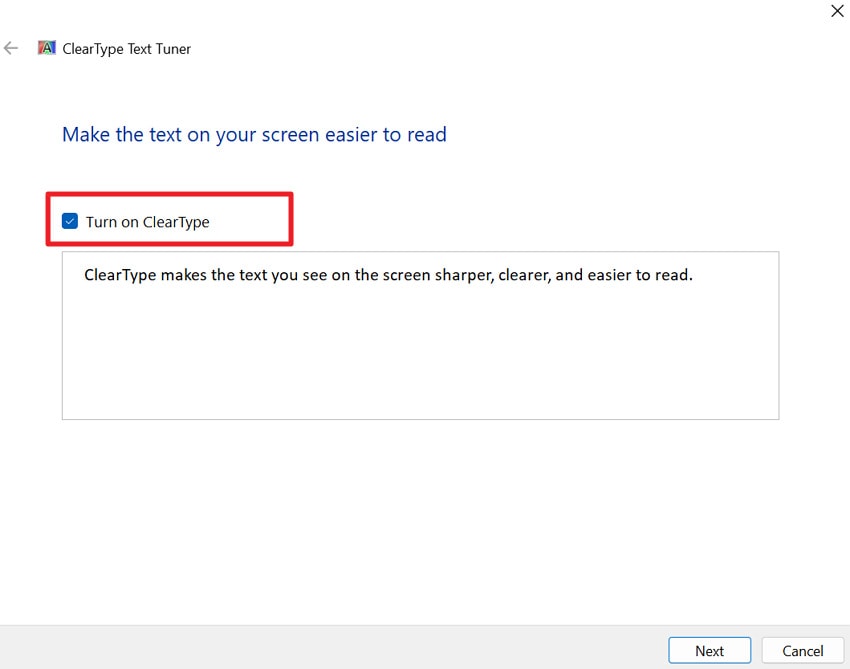
" dai risultati per continuare.Passo 2. Una volta aperto, spunta l'opzione "Attiva ClearType
Metodo 2. Regola la scala dello schermo (100%–125%)
" e il testo apparirà più nitido sullo schermo.Considera la modifica della configurazione di scala nelle impostazioni dello schermo per percentuali ottimali come 100% o 125%, in modo da migliorare la nitidezza del testo. Inoltre, una scala accurata garantisce che la tipografia e i componenti dell'interfaccia restino allineati alle dimensioni dello schermo, minimizzando le incoerenze e le distorsioni. Per il testo sfocato dopo l'aggiornamento a Windows 11
Puoi abilitare ClearType dalle impostazioni di Windows per migliorare la nitidezza dei font e rendere il testo più nitido sullo schermo. Questa ottimizzazione migliora ulteriormente la leggibilità attraverso il rendering dei pixel, offrendo una lettura più confortevole. Per abilitare il testo ClearType su Windows contro il testo sfocato, segui il tutorial qui sotto:, segui le istruzioni sotto riportate e regola la scala dello schermo come suggerito: Dalle Impostazioni di Windows, accedi alla sezione "Sistemi" e premi l'opzione "Schermo
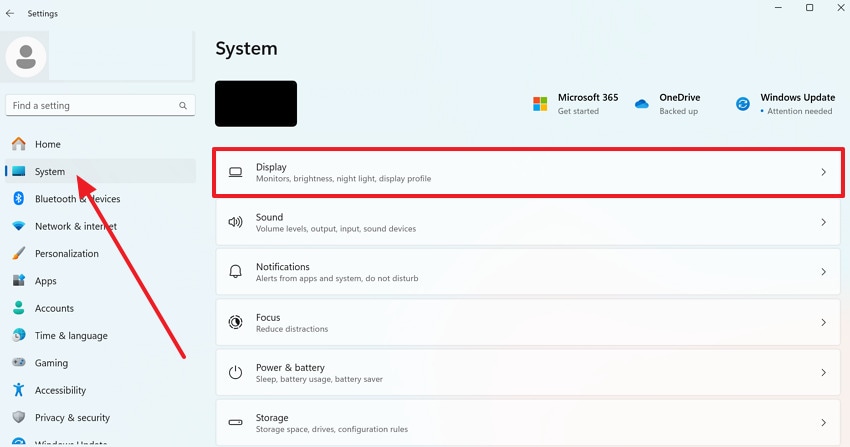
" dai risultati per continuare." per continuare. Espandi il menu per "Scala" e scegli "100% o 125%
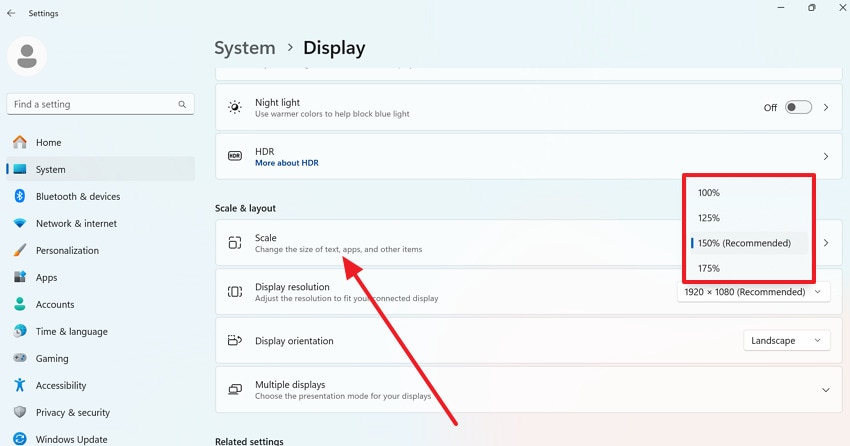
Metodo 3. Aggiorna i driver della scheda grafica
" (prova prima 100%; se il testo è troppo piccolo, prova 125%).Scarica i driver grafici più recenti per mantenere un rendering accurato dei font ed evitare irregolarità visive legate alla compatibilità. Inoltre, gli aggiornamenti dei driver migliorano la coordinazione tra sistema operativo e hardware, producendo immagini più nitide e testo ben definito. Per risolvere il problema del testo sfocato in Windows 11
Puoi abilitare ClearType dalle impostazioni di Windows per migliorare la nitidezza dei font e rendere il testo più nitido sullo schermo. Questa ottimizzazione migliora ulteriormente la leggibilità attraverso il rendering dei pixel, offrendo una lettura più confortevole. Per abilitare il testo ClearType su Windows contro il testo sfocato, segui il tutorial qui sotto:, segui il manuale e aggiorna i driver grafici di Windows: Cerca Gestione dispositivi, poi individua ed espandi il menu Scheda Grafica per cliccare con il tasto destro sulla tua scheda grafica. Dopo, scegli l'opzione "Aggiorna Driver
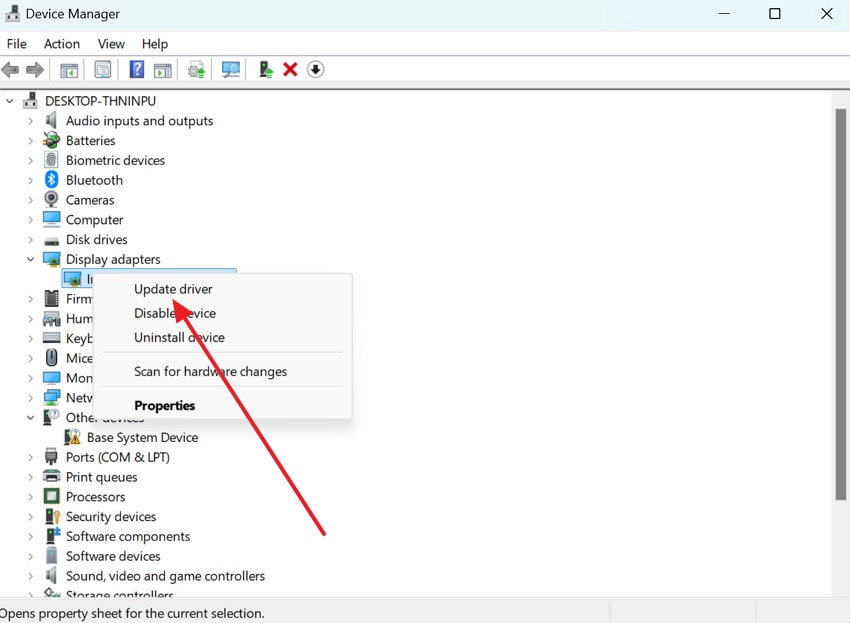
" dai risultati per continuare." dal menu per installare l'ultima versione. Vai avanti e premi l'opzione "Cerca automaticamente i driver
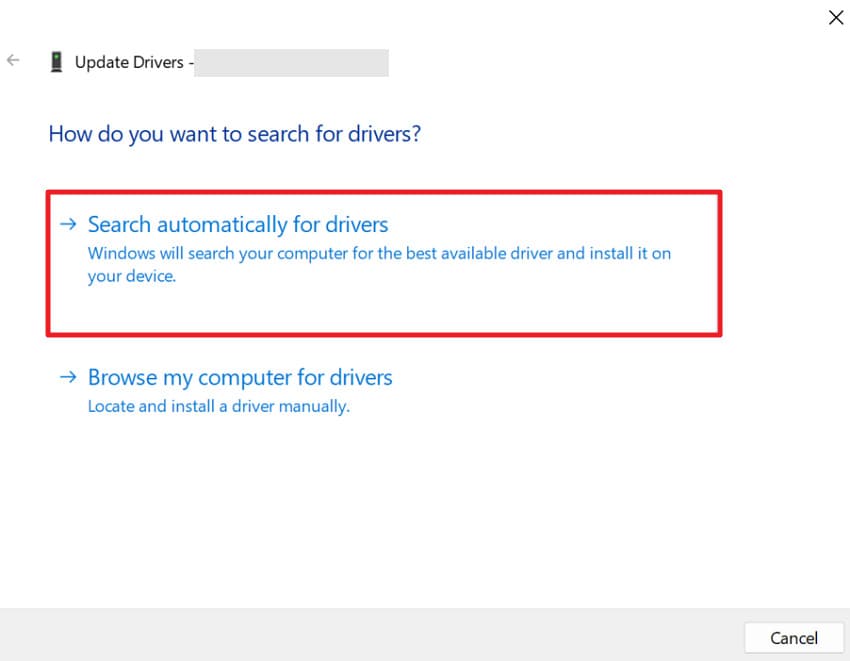
Metodo 4. Usa lo strumento di ottimizzazione ClearType
" e lascia che Windows trovi e installi l'aggiornamento.font sfocato in Windows 11:
Usa lo strumento di ottimizzazione ClearType per personalizzare l'aspetto del font in base alle tue preferenze visive e al tipo di monitor. Questa personalizzazione migliora la nitidezza del testo regolando contrasto e allineamento dei pixel secondo le caratteristiche del display. Per una comprensione migliore, esplora ed esegui lo strumento ClearType seguendo il tutorial per risolverePasso 1. Apri lo strumento di ottimizzazione ClearType di Windows, quindi verifica che il monitor sia impostato sulla risoluzione nativa (consigliata). Nella schermata successiva visualizzerai diversi campioni di testo; seleziona quelli che ti sembrano più leggibili. Quando hai finito, continua a premere il pulsante "Avanti
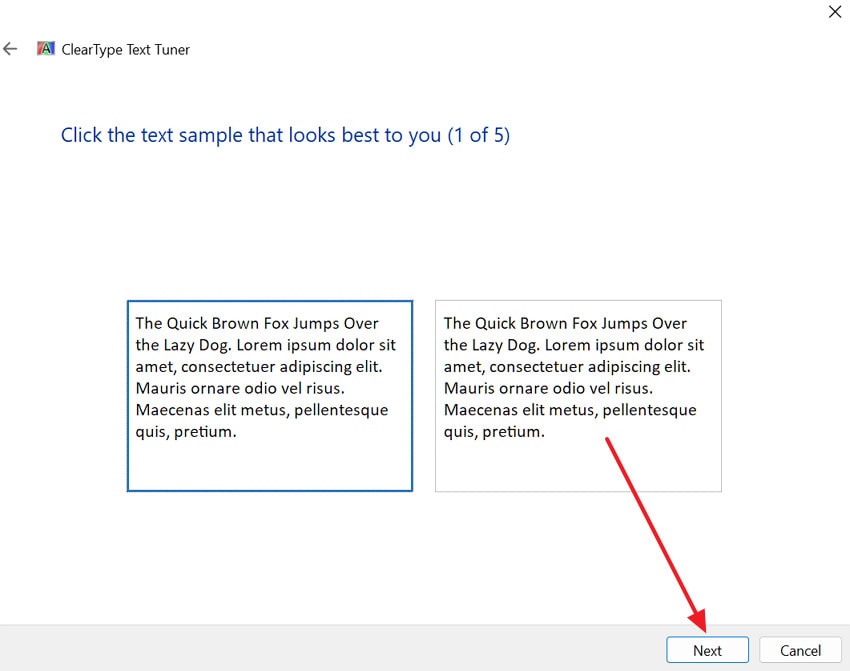
" dai risultati per continuare." fino a raggiungere l'ultimo step. Nell'ultima schermata clicca su "Fine
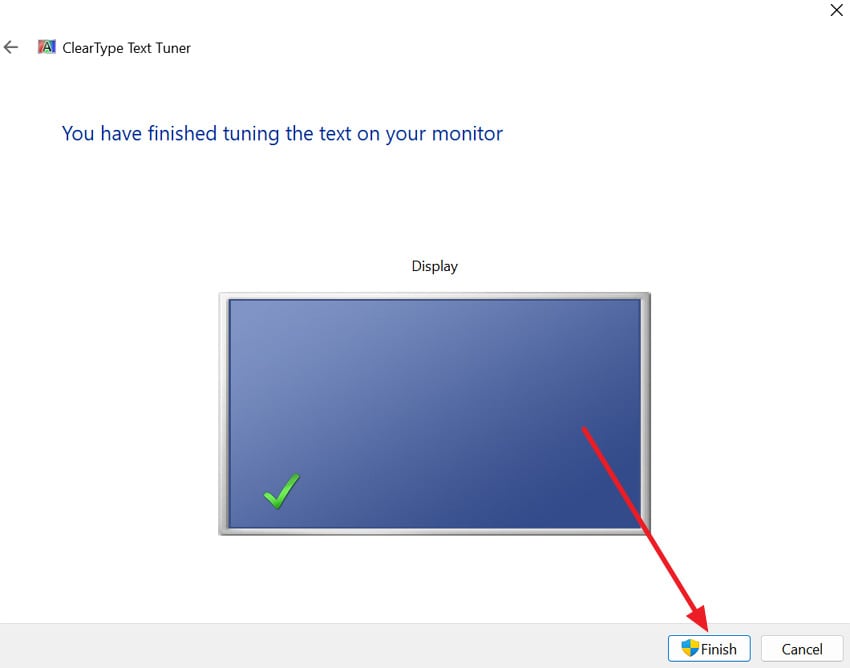
Metodo 5. Disabilita la scala schermo per app specifiche
" e ottimizza la resa del testo per il monitor.Considera la modifica della configurazione di scala nelle impostazioni dello schermo per percentuali ottimali come 100% o 125%, in modo da migliorare la nitidezza del testo. Inoltre, una scala accurata garantisce che la tipografia e i componenti dell'interfaccia restino allineati alle dimensioni dello schermo, minimizzando le incoerenze e le distorsioni. Per il , disattiva la Scalatura Display per alcune app seguendo il tutorial qui sotto:
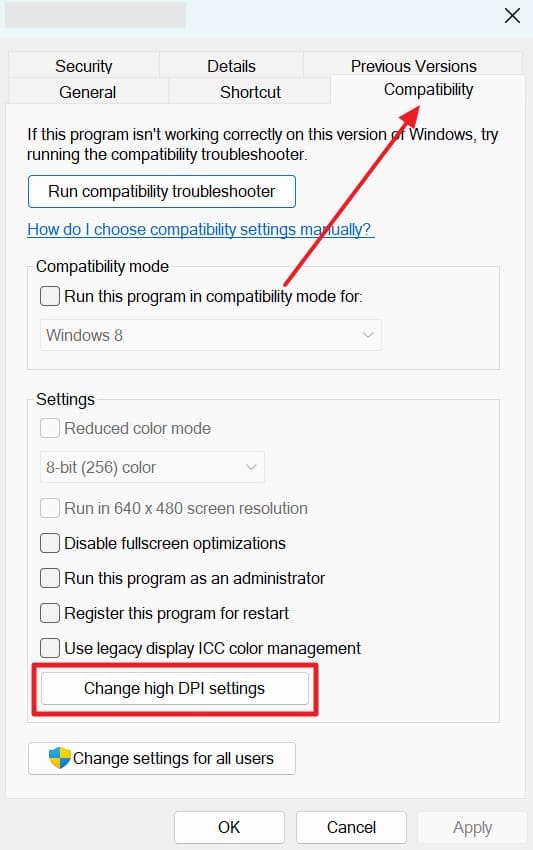
Usa lo strumento di ottimizzazione ClearType per personalizzare l'aspetto del font in base alle tue preferenze visive e al tipo di monitor. Questa personalizzazione migliora la nitidezza del testo regolando contrasto e allineamento dei pixel secondo le caratteristiche del display. Per una comprensione migliore, esplora ed esegui lo strumento ClearType seguendo il tutorial per risolvereFai clic con il tasto destro sul collegamento dell'app che mostra il testo sfocato e scegli l'opzione "Proprietà" dal menu. Successivamente, accedi alla sezione "Compatibilità" e fai clic sul pulsante "Modifica impostazioni DPI elevati" dalle impostazioni.
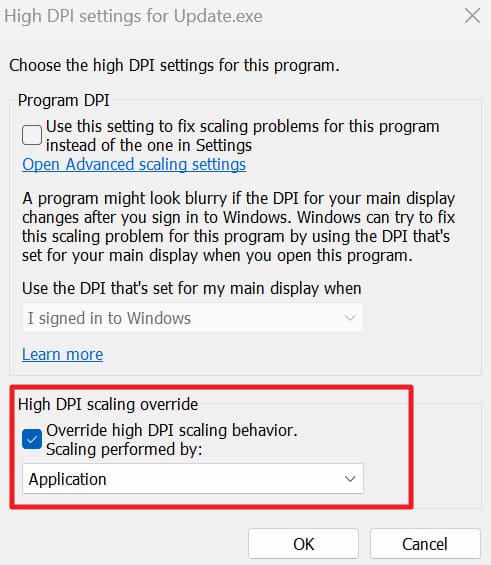
Passo 2. Nella nuova finestra, seleziona l'opzione "Sostituisci comportamento di scalatura DPI elevati" e scegli "Applicazione" per Scalatura effettuata da. Poi fai clic su "OK" e "OK" di nuovo per confermare, e riapri l'app per verificare se il testo è più nitido.
Metodo 6. Controlla le impostazioni di più monitor
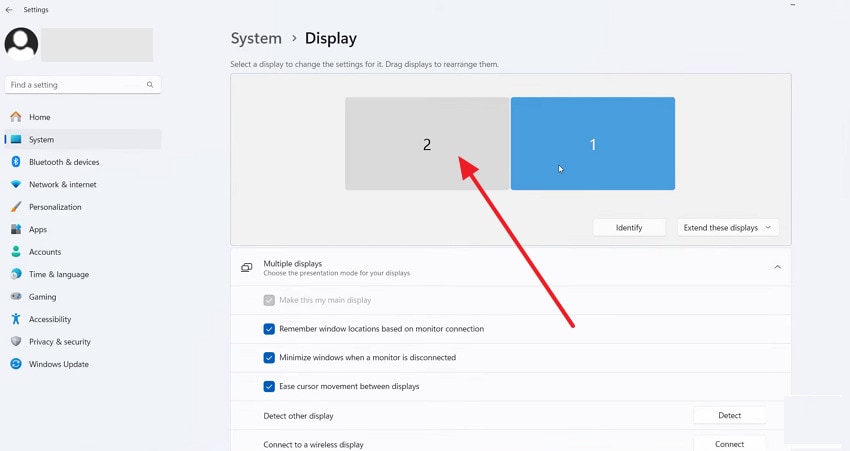
Assicurati che tutti i monitor collegati utilizzino la risoluzione e le impostazioni di scalatura corrette per evitare il rendering incoerente del testo. Una configurazione adeguata tra più schermi aiuta a mantenere la nitidezza e impedisce che uno sembri più sfocato di un altro. Per controllare le impostazioni di visualizzazione dei monitor multipli, segui il tutorial e per correggere il font sfocato in Windows 11:
Puoi abilitare ClearType dalle impostazioni di Windows per migliorare la nitidezza dei font e rendere il testo più nitido sullo schermo. Questa ottimizzazione migliora ulteriormente la leggibilità attraverso il rendering dei pixel, offrendo una lettura più confortevole. Per abilitare il testo ClearType su Windows contro il testo sfocato, segui il tutorial qui sotto: Nella schermata delle Impostazioni di Visualizzazione, clicca sul secondo monitor nel diagramma in alto per selezionarlo.
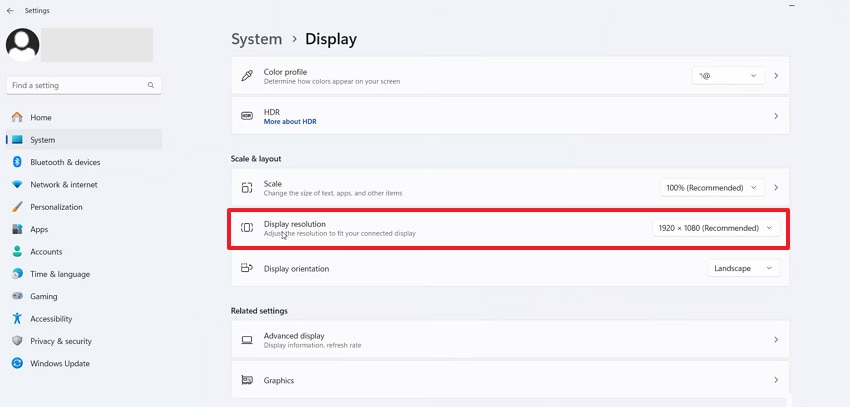
" dai risultati per continuare. Ora, scorri fino a "Risoluzione Display" e verifica che sia impostato su "Consigliato". Poi, nella sezione " Espandi il menu per "", usa il valore "Consigliato" oppure un valore pulito come 100% o 125%.
Metodo 7. Ripristina le impostazioni di visualizzazione ai valori predefiniti
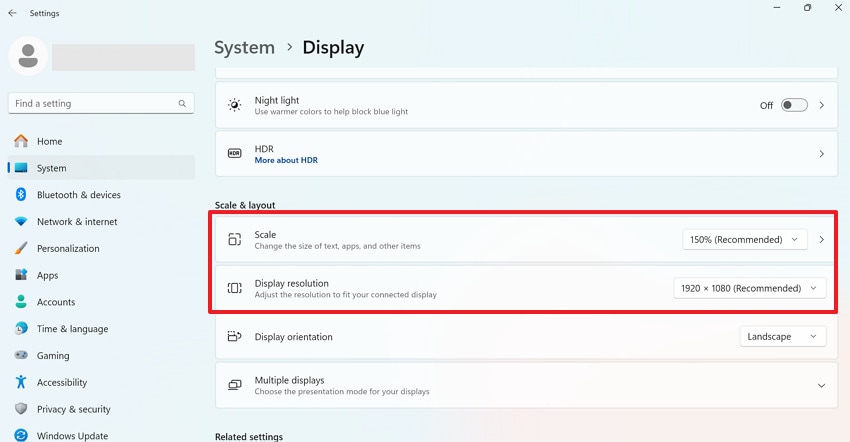
Torna alle impostazioni di visualizzazione predefinite se le modifiche causano problemi persistenti, in modo da correggere le configurazioni errate che influenzano la nitidezza del testo. Questo permette di ripristinare una configurazione pulita di base, spesso risolvendo errori nascosti che causano problemi continui di testo sfocato. Segui le istruzioni fornite per reimpostare le Impostazioni Display sui valori di default per il problema testo sfocato Windows 11:
Istruzioni. Accedi alle Impostazioni Display e individua la sezione "Scala e Layout" per un reset. Se hai cambiato le impostazioni di Scala o Risoluzione Display, scegli quella contrassegnata come "Consigliato" dal menu. Ora, riavvia il PC, così tutte le modifiche display saranno applicate correttamente.
Suggerimento Pro. Usa Repairit se la corruzione del sistema influisce sulla chiarezza dello schermo
Un problema costante di visualizzazione, come testo sfocato dopo lo stop in Windows 11, potrebbe indicare una corruzione del sistema. In realtà, questa corruzione dei file di sistema o un aggiornamento instabile di Windows possono disturbare il modo in cui vengono renderizzati font e grafica. In questi casi, solo una soluzione affidabile come Repairit può essere efficace, ripristinando in modo corretto i componenti di sistema danneggiati. Puoi anche risolvere grafici rotti, screenshot o immagini incorporate in questi file per una maggiore nitidezza.
Il programma include strumenti AI come image debanding e recoloring che migliorano i colori e eliminano artefatti strani. Sorprendentemente, i file Excel, PowerPoint o iWork con testo confuso, pagine mancanti o errori di layout possono essere ripristinati. Questo aiuta quando il testo appare rotto o pieno di simboli dentro un documento, anche se altre app sembrano funzionare normalmente. Repairit può gestire errori di caricamento, pagine corrotte e contenuti illeggibili dovuti a qualsiasi motivo.
Funzionalità chiave

Wondershare Repairit - Riparazione File
1.010.994 persone lo hanno scaricato.
-
Ripristina Layout, Font e Formattazione: Il software è progettato per ricostruire il layout originale e mantenere intatti font, intestazioni ed altri elementi visivi.
-
Gestisce Archivi che Contengono File UI o Asset: Se un archivio contiene font corrotti o immagini UI, Repairit può ripristinarlo al suo stato originale.
-
Riparazione Lossless, Batch per Più File: Si concentra sulla riparazione senza perdita e corregge più file corrotti, mantenendo font e qualità originali.
Manuale dettagliato per riparare i file di sistema danneggiati
Poiché componenti di sistema danneggiati provocano Scarica i driver grafici più recenti per mantenere un rendering accurato dei font ed evitare irregolarità visive legate alla compatibilità. Inoltre, gli aggiornamenti dei driver migliorano la coordinazione tra sistema operativo e hardware, producendo immagini più nitide e testo ben definito. Per risolvere il problema del , segui semplicemente il tutorial guidato per Repairit:
Passo 1. Carica i tuoi file di sistema corrotti
Premi il pulsante "Riparazione Più TipiSistemi Clicca sul pulsante "" per la Riparazione Documenti. Procedi, fai clic sul pulsante "+Aggiungi" per importare tutti i file di sistema con testo sfocato.

Passo 2. Avvia subito il processo di riparazione
Subito dopo, premi il pulsante "Ripara" per recuperare tutti i file corrotti aggiunti al programma.

Passo 3. Esamina i file e scarica la versione riparata
Alla fine, clicca sul pulsante "Anteprima" per rivedere, poi salva il file che è stato riparato con successo.

Ripara file corrotti
 Verificato Sicurezza. Più di 7.302.189 persone lo hanno scaricato.
Conclusione
Ora sai che il testo sfocato in Windows 11 può influenzare molto la leggibilità, la produttività e le prestazioni lavorative. Se il problema è dovuto a scalatura display, mismatch di risoluzione o driver obsoleti, questo articolo è la chiave per risolvere la confusione. Tuttavia, se pensi che il problema non sia così semplice da risolvere, scarica Repairit per affrontare facilmente la corruzione a livello di sistema.
FAQ
-
Perché il testo è sfocato solo in alcune app?
È possibile perché alcune applicazioni potrebbero non essere completamente ottimizzate per le impostazioni di scalatura display di Windows 11. Di conseguenza, le app hanno difficoltà a renderizzare correttamente i font su schermi ad alta risoluzione, e la regolazione delle impostazioni di compatibilità è l'unica soluzione. -
Il testo sfocato è un problema hardware o software?
Può essere entrambe le cose, ma nella maggior parte dei casi è causato da problemi di configurazione software. Inoltre, monitor difettosi, cavi di collegamento display non corretti o limitazioni hardware intrinseche possono contribuire al problema. -
Come posso prevenire problemi di testo sfocato in Windows 11 in futuro?
Per farlo, mantieni aggiornato il driver grafico per garantire il corretto rendering dello schermo e ridurre le probabilità di sfocatura. Inoltre, imposta il display sulla risoluzione consigliata e regola attentamente la scalatura in base alla dimensione dello schermo. Dopo aver applicato le soluzioni su come risolvere il testo sfocato in Windows 11, ricontrolla ClearType e le impostazioni display.


