
- Significato principale: Roblox ha riscontrato un errore imprevisto, che di solito indica un crash dell’applicazione o del server.
- Soluzioni iniziali: Esegui un riavvio pulito e avvia il gioco con i permessi di amministratore.
- Ottimizzazione del sistema: Cancella i file temporanei di cache e aggiorna i driver grafici per evitare crash improvvisi.
- Riparazione approfondita: Usa software professionale di riparazione file per correggere la corruzione dei dati e ripristinare i giochi.
- Risposta rapida: Roblox ha riscontrato un errore imprevisto, che solitamente significa un crash locale o un problema di connessione. Risolvilo riavviando il gioco, aggiornando i driver, cancellando la cache e controllando le impostazioni di rete.
Affrontare errori mentre giochi a Roblox può essere frustrante per molti giocatori. Un problema comune è che Roblox ha riscontrato un errore imprevisto messaggio. Questo problema può interrompere il gioco e rovinare l’esperienza complessiva. Molti giocatori si sentono confusi perché l’errore appare senza una ragione apparente.
Secondo SQ Magazine, Roblox ha registrato oltre 151 milioni di utenti giornalieri alla fine del 2025 in tutte le regioni del mondo. Tuttavia, risolvere questo problema è molto più semplice di quanto sembri per la maggior parte dei giocatori regolari. Questa guida offre semplici passaggi per tornare ai tuoi giochi preferiti. Inoltre, capirai anche cosa causa questo problema prima di risolverlo.
In questo articolo
Parte 1. Cosa significa “Errore imprevisto” in Roblox
Il messaggio “Errore imprevisto” è una notifica di crash generica dell’applicazione Roblox. Questo significa che il gioco si è fermato a causa di un problema non previsto. Il problema si presenta normalmente a livello di app o di server. Se l’app va in crash, indica un problema locale sul tuo computer.
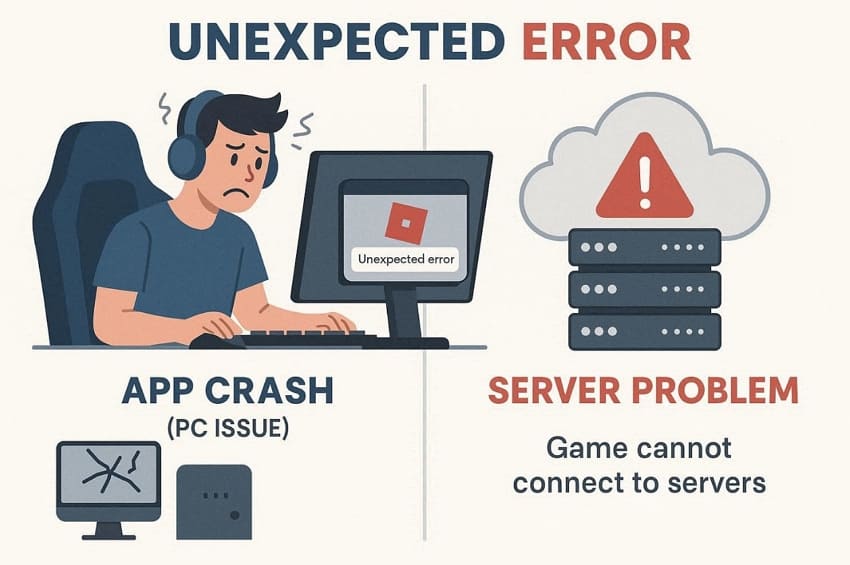
Spesso, un errore del server significa che il sito di Roblox non è in grado di completare la tua richiesta digitale. Riconoscere questi segnali è il primo passo verso una soluzione all’errore imprevisto di Roblox. Il gioco spesso si interrompe perché non riesce a comunicare con i server online principali.
Cause comuni dell’errore imprevisto di Roblox
Diversi fattori possono causare crash, come il Roblox deve chiudersi a causa di un errore imprevisto. Di seguito alcune cause comuni che generano questi crash fastidiosi:
- Guasti temporanei: Piccoli bug digitali possono far smettere di funzionare il client di gioco. Questi guasti spesso si verificano per stati instabili dell’app o conflitti in background.
- File corrotti: Dati mancanti impediscono al programma di caricare le risorse digitali necessarie. Questo danno avviene dopo un aggiornamento fallito o un’interruzione di corrente improvvisa.
- Driver vecchi: Driver grafici obsoleti possono causare problemi di compatibilità con il software Roblox. Versioni di questi componenti non supportano aggiornamenti o funzionalità richieste.
- Problemi di permessi: La mancanza dei diritti di amministratore può impedire a Roblox di accedere alle risorse di sistema. Questa limitazione può causare crash improvvisi o lanci incompleti del gioco.
- Problemi di server: I server di Roblox potrebbero andare in crash a causa di traffico elevato o interruzioni del servizio. Questi problemi impediscono la completazione delle richieste e mostrano messaggi di errore.
Parte 2. Come risolvere l’errore imprevisto di Roblox su PC: Passaggi di risoluzione
È fastidioso quando l’avviso “Si è verificato un errore imprevisto, Roblox deve chiudersi” appare. Tuttavia, segui questi 6 semplici metodi di riparazione per correggere il gioco e ricominciare a giocare:
Metodo 1. Riavvia Roblox e il PC
Un riavvio semplice è spesso la migliore soluzione per l’errore di memory dump di Roblox per i giocatori. Questa azione base elimina la memoria temporanea e aggiorna l’intero sistema. Ferma tutti i processi bloccati in background che potrebbero interferire con i file di gioco. Roblox DevForum segnala anche che problemi di prestazioni nascosti riducono la permanenza dei giocatori nel gaming premium. Quindi segui i passi qui sotto per riavviare sia il gioco che il computer:
Riavvia Roblox
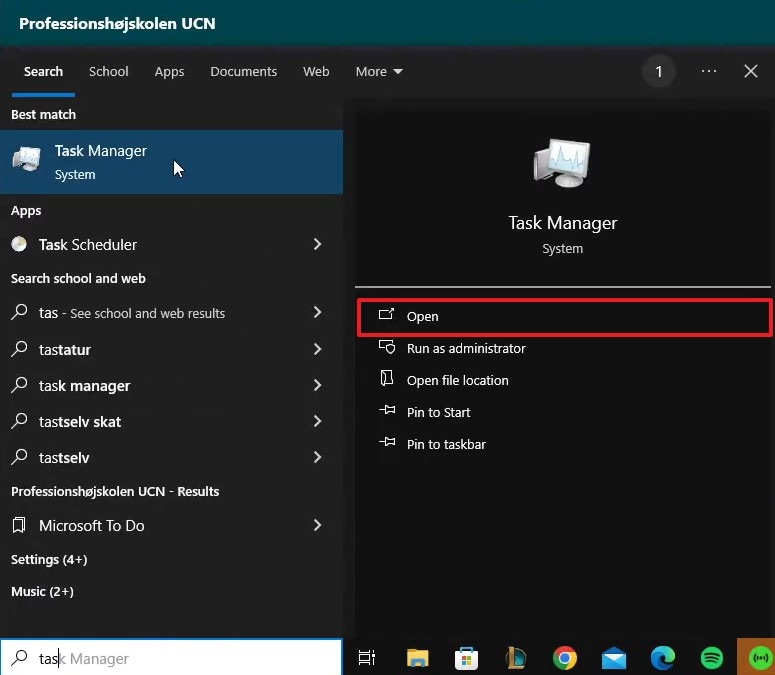
Passaggio 1. Cerca “Task Manager” sul tuo dispositivo e clicca su “Apri” opzione.
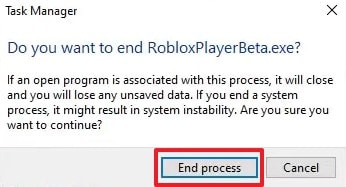
Passaggio 2. Poi seleziona il file exe in esecuzione come “RobloxPlayerBeta” e premi “Termina attività."
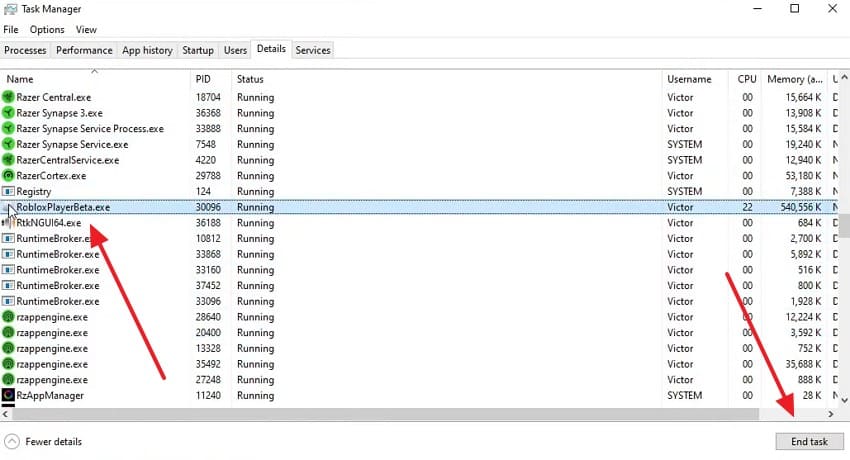
Passaggio 3. Nella finestra che si apre, clicca il pulsante “Termina processo”.
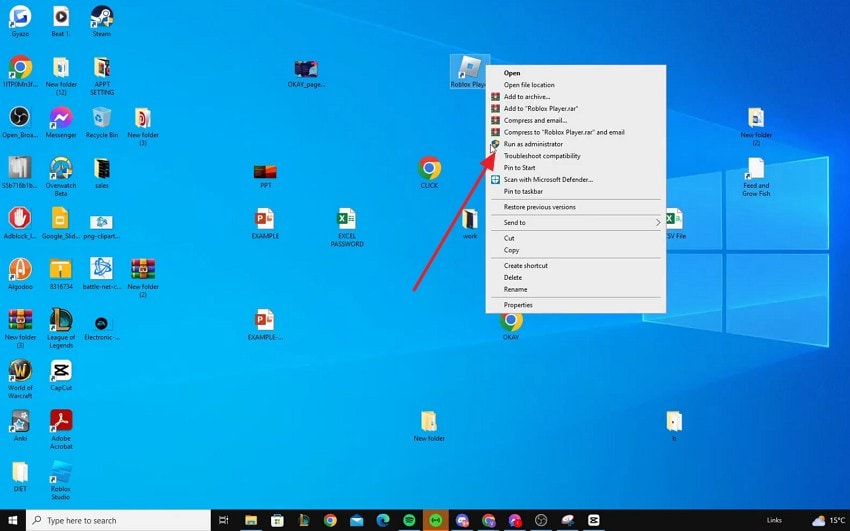
Passaggio 4. Fatto ciò, fai clic destro sull’icona del gioco e scegli “Esegui come amministratore."
Riavvia il PC
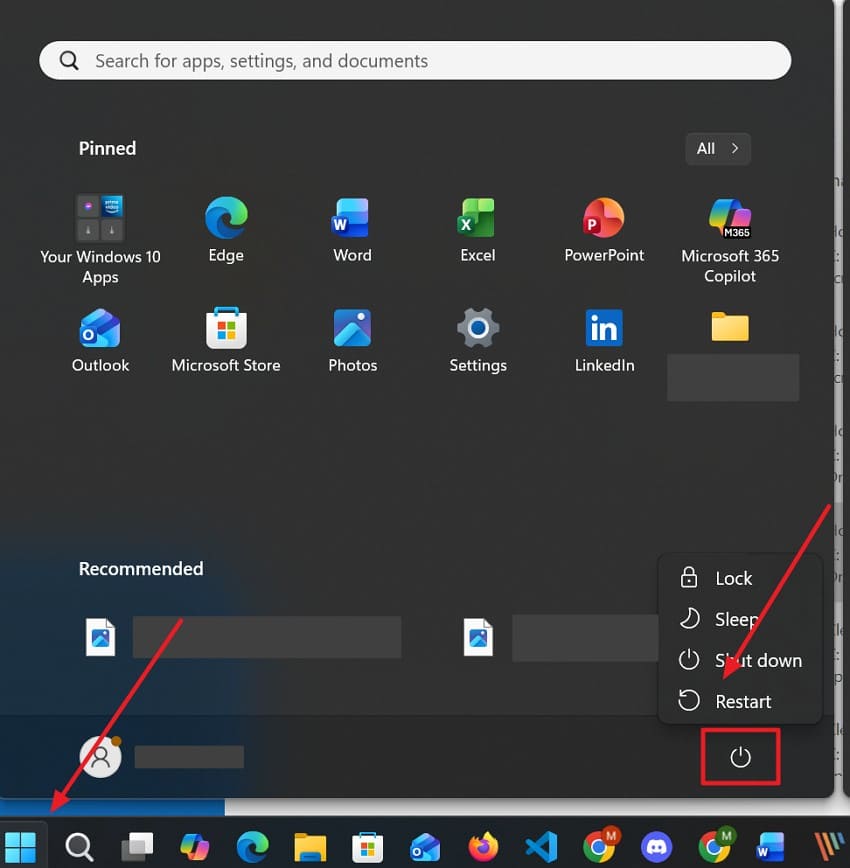
Istruzioni. Clicca sulla “Power” icona dopo aver premuto il menu “Start” e seleziona “Riavvia."
Metodo 2. Avvia Roblox come amministratore
Eseguire Roblox come amministratore dà al gioco la piena autorizzazione di accesso al sistema. Aiuta a rimuovere restrizioni che bloccano file importanti e processi in background. Questo metodo è utile quando Roblox continua a mostrare errore imprevisto all’avvio. Molti crash dovuti a permessi possono essere risolti con questo semplice metodo. Segui questi semplici passaggi per eseguire il gioco come amministratore:
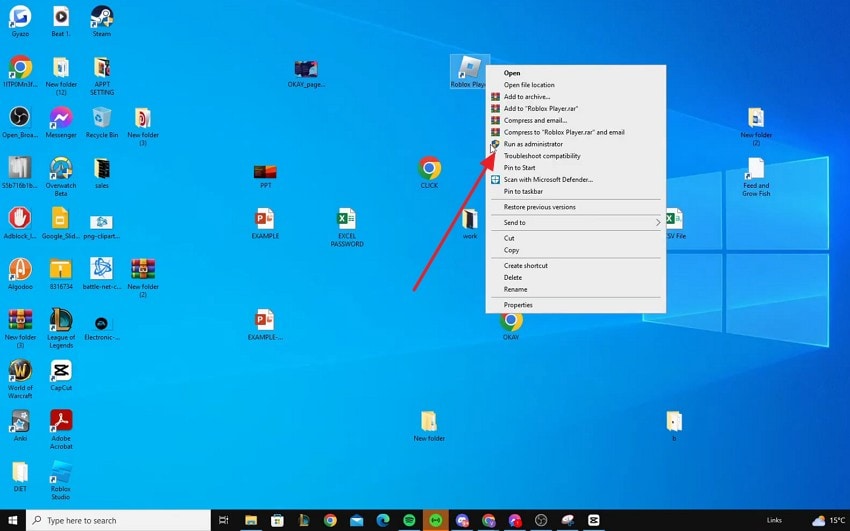
Istruzioni. Quando fai clic destro sul gioco “Roblox”, scegli “Esegui come amministratore."
Metodo 3. Cancella i file di cache di Roblox
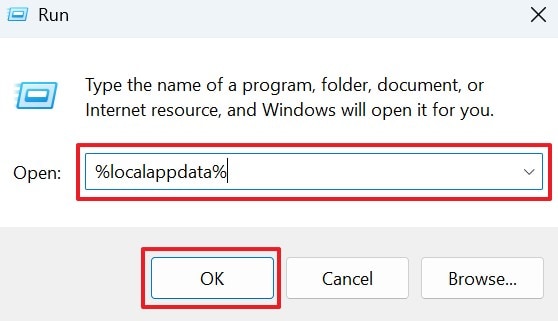
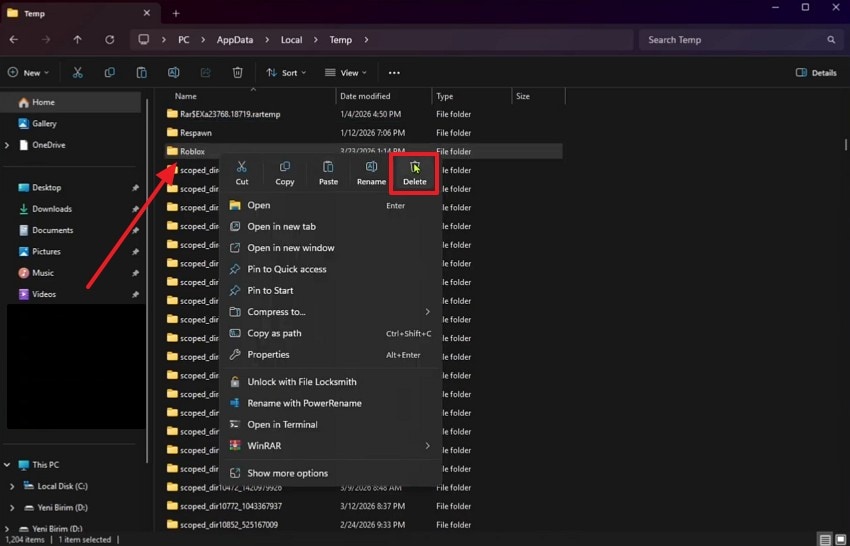
La cancellazione dei file di cache di Roblox elimina vecchi dati temporanei che possono causare problemi. Questo aiuta a risolvere problemi di caricamento quando "Si è verificato un errore imprevisto, Roblox deve chiudersi.” La pulizia della cache può migliorare la velocità del gioco e eliminare dati danneggiati memorizzati. Inoltre, i giocatori noteranno prestazioni migliori dopo aver eliminato questi file inutili. Questo processo non cancella i tuoi salvataggi o le informazioni dell’account. Utilizza i passaggi seguenti per cancellare i file temporanei di Roblox:
Passaggio 1. Premendo “Windows + R” digita “%localappdata%" e fai clic su "OK."
Passaggio 2. Successivamente, vai alla sezione "Temp" per cliccare con il tasto destro sulla cartella "Roblox" e premi "Elimina."
Metodo 4. Aggiorna i driver grafici
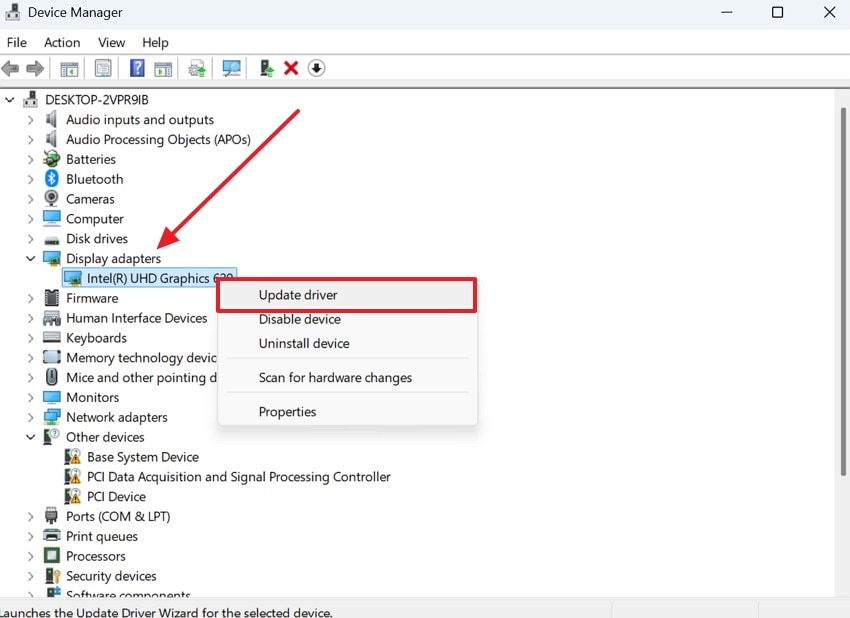
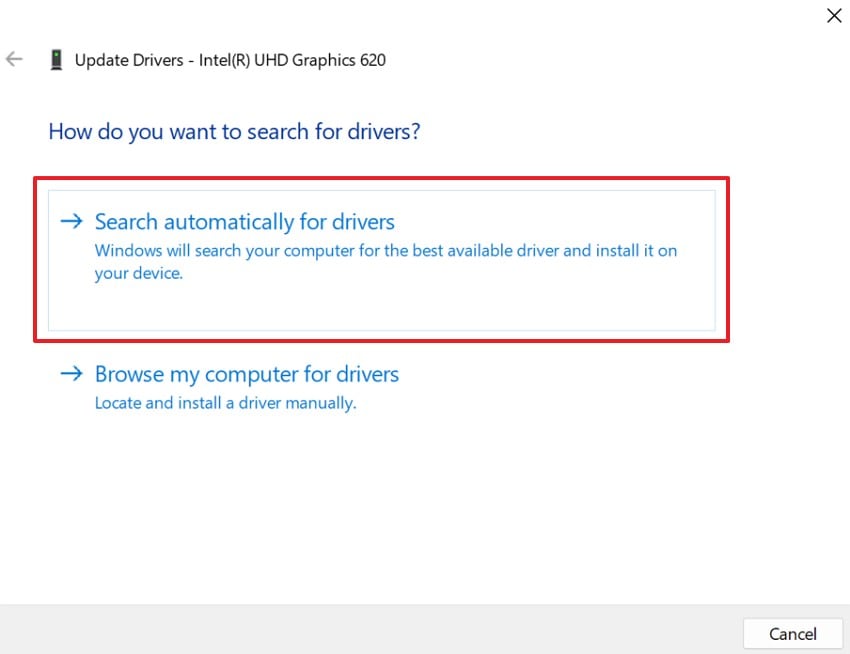
L’aggiornamento dei driver grafici migliora la comunicazione di Roblox con il tuo computer. Può risolvere problemi di visualizzazione, arresti anomali e caricamenti lenti causati da driver obsoleti. Questo metodo è utile quando soluzione all’errore imprevisto di Roblox necessita di una maggiore compatibilità. I nuovi driver supportano le modifiche del gioco e aiutano il sistema a far funzionare Roblox in modo più fluido. Pertanto, consulta queste semplici istruzioni per aggiornare i driver grafici sul tuo dispositivo:
Passaggio 1. Devi avviare "Gestione dispositivi" ed espandere la categoria "Schede video". Quindi, fai clic con il tasto destro sul driver grafico e scegli "Aggiorna driver" dalle opzioni disponibili.
Passaggio 2. Nella finestra successiva, seleziona "Cerca automaticamente i driver" per continuare. Riavvia il dispositivo e prova a eseguire il gioco.
Metodo 5. Ripristina le impostazioni di rete (Pulizia DNS)
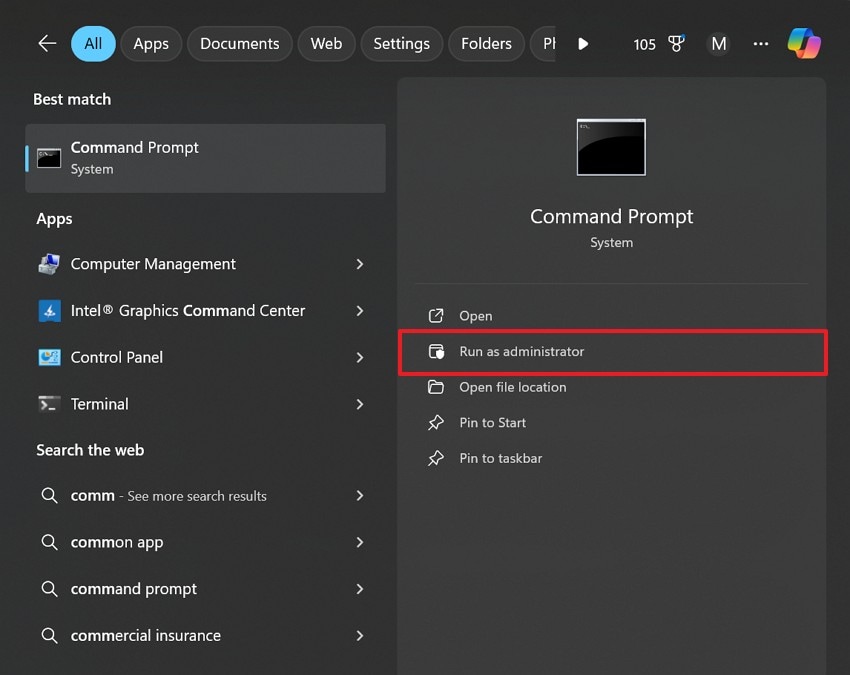
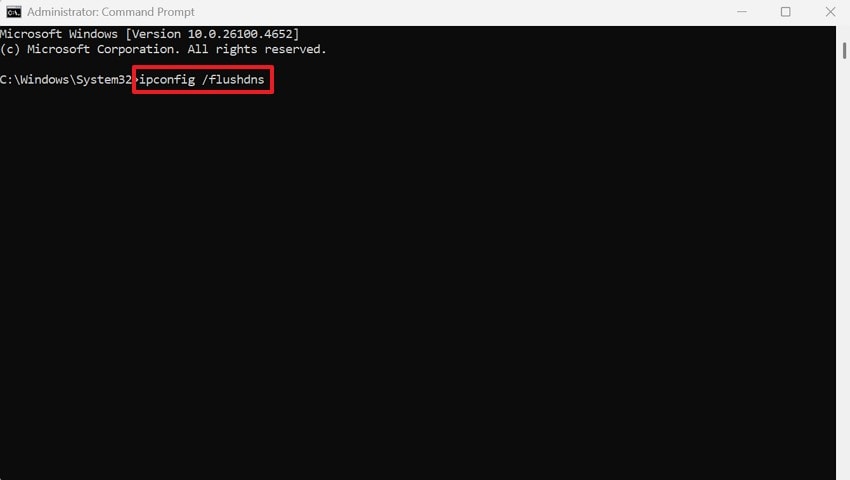
Il ripristino delle impostazioni di rete rimuove le connessioni precedenti dal tuo computer. Un aggiornamento del DNS aggiorna il collegamento tra il dispositivo e i server di gioco. Questa azione serve anche come utile soluzione all’errore di dump della memoria di Roblox per i problemi di connessione. Rimuove percorsi salvati che potrebbero essere interrotti o rallentare la velocità internet. Segui quindi questi semplici passaggi per reimpostare le impostazioni di rete e risolvere i messaggi di errore:
Passaggio 1. Usa l'opzione "Esegui come amministratore" dopo aver digitato "Prompt dei comandi."
Passaggio 2. Digita il comando "ipconfig /flushdns" e premi il tasto "Invio". Attendi che il comando completi tutte le operazioni di pulizia.
Metodo 6. Usa modalità Riparazione/Compatibilità di Roblox
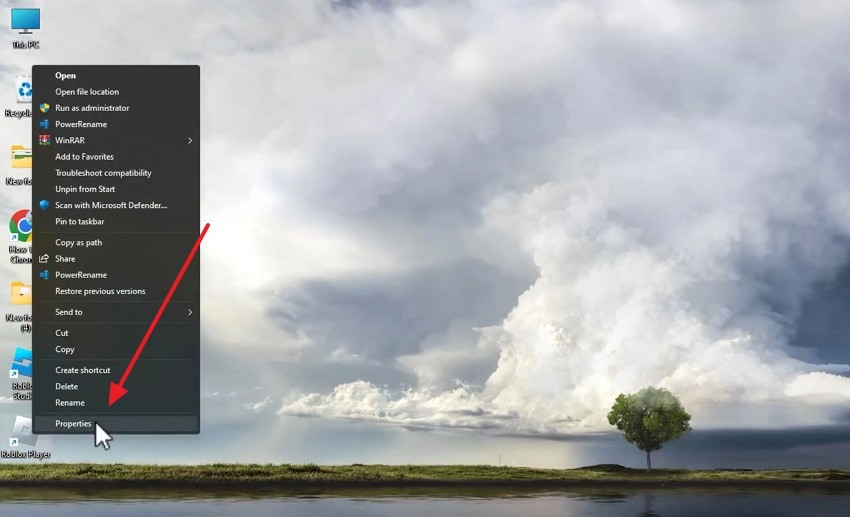
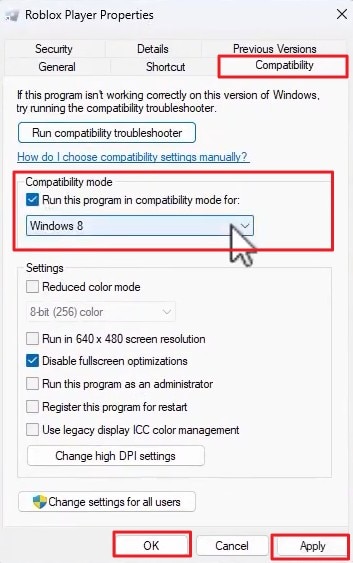
La modalità compatibilità aiuta il tuo gioco a funzionare su versioni precedenti di Windows. Questa funzione risolve molti problemi quando Roblox mostra errori imprevisti. Consente al software di funzionare come se fosse su un computer più vecchio. Questo metodo aggiorna inoltre vecchi dati DNS e aiuta il gioco a raggiungere più rapidamente i server. Consulta quindi i seguenti semplici passaggi per abilitare la modalità compatibilità:
Passaggio 1. I giocatori devono selezionare "Proprietà" facendo clic con il tasto destro sull’icona del gioco.
Passaggio 2. Dal pannello successivo, accedi alla scheda "Compatibilità". Quindi, abilita "Esegui questo programma in modalità compatibilità per:" e seleziona la versione di Windows. Infine, premi sia il pulsante "Applica" che "OK" per completare l’operazione.
Suggerimento avanzato. Usa Repairit per riparare i file danneggiati che influenzano Roblox
A volte, semplici modifiche alle impostazioni non sono sufficienti per risolvere i file di gioco danneggiati. Potresti continuare a vedere ancora i messaggi di Roblox deve chiudersi a causa di un errore imprevisto. Ciò accade quando componenti vitali del gioco risultano danneggiati oltre ogni possibile riparazione manuale. In tali casi, strumenti come Repairit possono aiutare a correggere file collegati a Roblox corrotti. La funzione di Riparazione File può analizzare e rilevare con alta precisione dati di gioco danneggiati.
Inoltre, lo strumento funziona anche su file danneggiati da crash o aggiornamenti incompleti. Durante la riparazione, ne migliora la stabilità correggendo file che influiscono su caricamento e prestazioni del gioco. I giocatori possono inoltre riparare più file di Roblox insieme risparmiando così tempo prezioso di gioco. Repairit può dunque migliorare l’esperienza di gioco facendo funzionare di nuovo Roblox senza problemi.

Wondershare Repairit - Riparazione File
1.010.994 persone lo hanno scaricato.
-
Logica di Ricostruzione Avanzata: Algoritmi intelligenti ricostruiscono file di Roblox profondamente corrotti, ripristinando la struttura che i metodi normali non possono riparare.
-
Correzione dei Conflitti di Risorse: Rimuove conflitti nascosti del sistema che impediscono a Roblox di avviarsi correttamente o di funzionare senza problemi quando sono attivi i privilegi di amministratore.
-
Ripristino dei File di Log: Ripara i file di log di sistema, aiutando Roblox a comunicare con l’hardware e riducendo crash di errori imprevisti.
Guida all’utilizzo di Repairit e alla riparazione dei file danneggiati che influenzano Roblox
Repairit rende molto semplice per te riparare i file di gioco danneggiati. Quindi, i seguenti passaggi spiegano come puoi riparare file di gioco corrotti:
Passo 1. Importa file Roblox danneggiati
Una volta entrato in "Riparazione di Altri Tipi," seleziona "Riparazione Documenti" premendo "Start." Quindi, importa i file Roblox danneggiati usando il pulsante "+Aggiungi” opzione.

Passo 2. Ripara i tuoi file Roblox danneggiati
Dopo aver importato i file, fai clic sul pulsante "Ripara" per avviare il processo di riparazione. Il software analizza i documenti e ripristina il contenuto dei file corrotti o mancanti.
Passo 3. Scarica i file Roblox riparati
Usa la funzione "Anteprima" per ispezionare i file riparati prima di salvarli. Dopo di ciò, premi il pulsante "Salva" per esportare i file Roblox riparati sul tuo sistema.

Ripara file corrotti
 Sicurezza verificata. Oltre 7.302.189 persone lo hanno scaricato.
Conclusione
In sintesi, i giocatori di Roblox spesso affrontano crash improvvisi che interrompono l’esperienza di gioco. La guida ha illustrato diversi modi semplici per risolvere il Roblox ha riscontrato un errore imprevisto. La maggior parte dei giocatori può tornare ai propri mondi digitali preferiti seguendo questi metodi. Nel caso in cui il problema persista, potresti avere file profondamente danneggiati nel sistema locale. In questi casi, l’utilizzo di strumenti come Repairit diventa necessario per ripristinare i file Roblox danneggiati.
Domande frequenti
-
È sicuro eliminare la cartella di Roblox dal mio computer?
Eliminare la cartella principale è sicuro e ti permette di effettuare una nuova installazione pulita. L’applicazione ricreerà tutti i file necessari una volta avviato di nuovo il gioco. Questo semplice processo rimuove i vecchi dati che potrebbero causare crash del gioco. -
Un antivirus può bloccare il funzionamento corretto del mio gioco Roblox?
Sì, i programmi antivirus possono bloccare i processi di Roblox e causare crash improvvisi. Pertanto, aggiungere il gioco alla whitelist impedisce al software di bloccare i processi attivi. Questo cambiamento consente all'applicazione di comunicare con i server senza interruzioni. -
Come faccio a sapere se i miei file di gioco sono profondamente danneggiati?
Crash frequenti dopo una nuova installazione spesso indicano file danneggiati. In questi casi, software come Repairit può analizzare e correggere strutture dati interne danneggiate. Questo strumento garantisce che i tuoi file locali siano sufficientemente sani per lunghe sessioni di gioco.


