
Immagina di possedere un Mac e di usarlo ogni giorno per lavoro, solo per accorgerti che dopo l’aggiornamento a Tahoe è andato in crash molte volte. Questo può compromettere la tua produttività e causare una forte frustrazione.
Se hai sentito parlare di questa situazione, sappi che non sei l’unico. È stato notato che l’installazione del Tahoe update ha causato frequenti crash di sistema. In questa guida definitiva scoprirai le cause più comuni e le soluzioni più efficaci per ripristinare l’affidabilità del tuo Mac.
Prova Recoverit per recuperare i dati dopo macOS Tahoe
 Verificato sicurezza. 3,591,664 persone lo hanno già scaricato.
In questo articolo
-
- Aggiorna il tuo macOS
- Esegui la Diagnostica
- Reimposta NVRAM e SMC
- Reinstalla o Esegui il Downgrade dell’Aggiornamento Tahoe
- Libera Memoria e Spazio su Disco
- Termina Forzatamente le App Problematiche e Disinstallale
- Avvia in Modalità Sicura
- Verifica la Presenza di Malware e Virus
- Utilizza un Installer Avviabile di macOS (Avanzato)

Parte 1. Cause Comuni dei Crash del Mac Dopo l’Aggiornamento a Tahoe
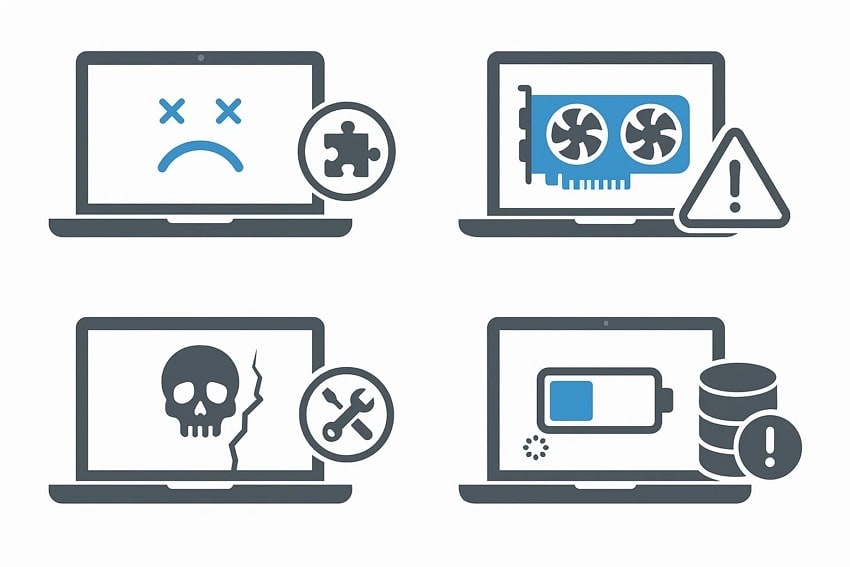
Diversi fattori possono causare il Mac che continua ad andare in crash dopo l’aggiornamento a macOS Tahoe. Ecco alcune possibili cause che possono portare allo spegnimento del sistema Mac:
- Incompatibilità Software: L’incompatibilità software è una delle cause più comuni dei crash di macOS Tahoe dopo l’update. Molte applicazioni di terze parti non sono ottimizzate per il nuovo sistema e vanno in conflitto con i processi di base di macOS.
- Driver di Dispositivi Obsoleti: macOS Tahoe necessita di driver aggiornati per comunicare correttamente con l’hardware del Mac, ad esempio con la scheda grafica. Se i driver sono obsoleti o incompatibili, la stabilità del sistema può essere compromessa.
- File di Sistema Danneggiati:I file di sistema possono essere danneggiati durante un aggiornamento oppure a causa d’errori del disco già presenti prima dell’upgrade. I file corrotti portano a inaffidabilità e al malfunzionamento delle estensioni di sistema.
- Memoria Libera e Spazio su Disco Insufficienti:Le nuove funzionalità e i processi in background di Tahoe necessitano di memoria RAM e spazio su disco adeguato per funzionare correttamente. Eseguire il sistema operativo con poche risorse disponibili può causare cali prestazionali e crash di sistema.
Argomenti correlati: Cosa fare se l’installazione di macOS non può essere completata.
Parte 2. Il Mac Continua ad Andare in Crash Dopo Tahoe | Soluzioni Veloci
Dopo aver compreso la causa principale dei crash di sistema dopo l’aggiornamento, vediamo ora quali sono le soluzioni efficaci per risolvere il problema.
1. Aggiorna il tuo macOS
Se hai installato la versione beta di macOS 26 Tahoe sul tuo dispositivo, aggiorna il sistema alla versione pubblica per risolvere i crash. Apple rilascia frequentemente aggiornamenti incrementali per correggere i bug delle versioni principali. Passare dalla beta alla versione pubblica può risolvere i crash del sistema. Per imparare come aggiornare il sistema sul tuo Mac, segui questi passaggi:
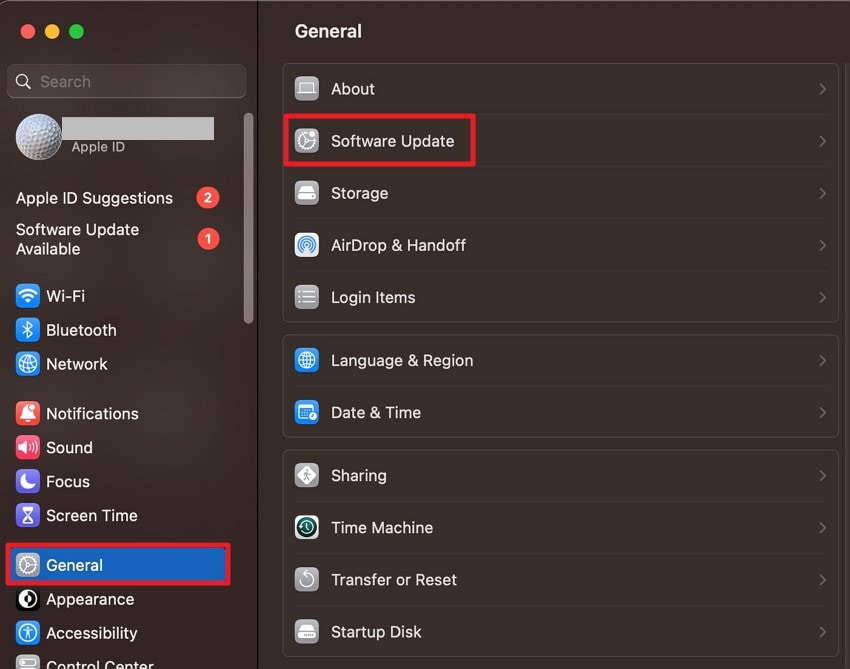
- Vai su "Impostazioni di Sistema" sul tuo dispositivo, seleziona la sezione "Generali" e premi l’opzione "Aggiornamento Software".
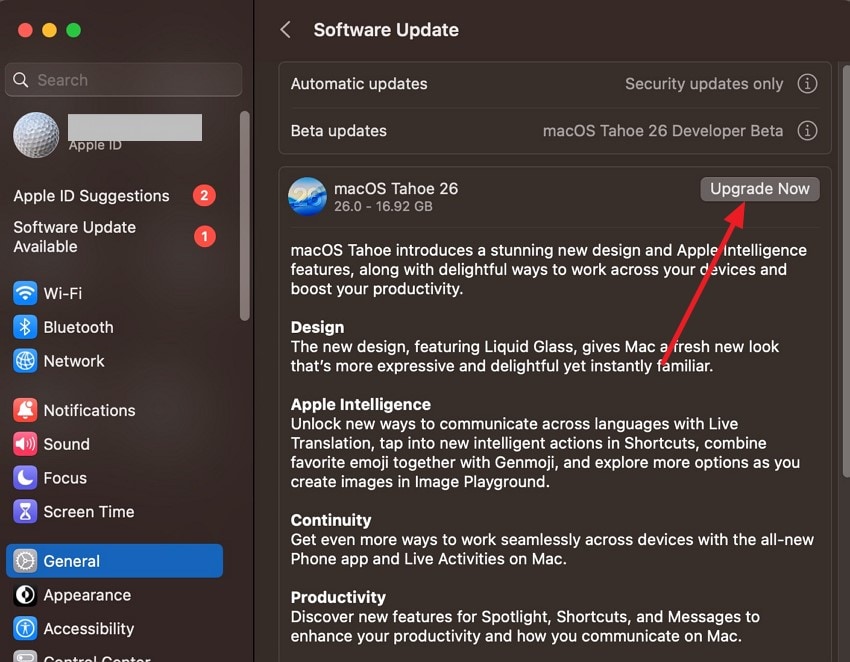
- Qui, trova il più recente aggiornamento disponibile e clicca su "Aggiorna ora" per avviare l’aggiornamento del software.
2. Esegui la Diagnostica
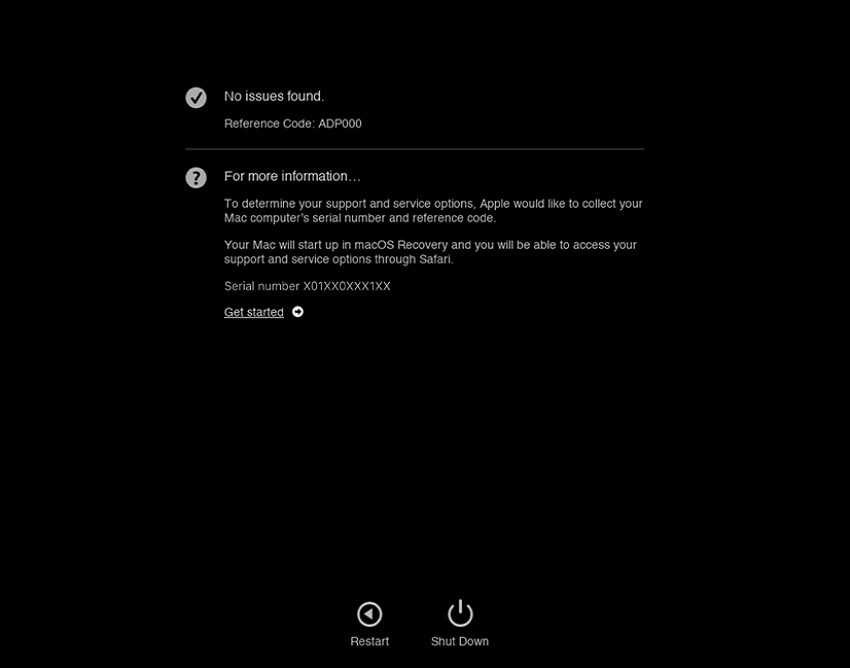
Un altro modo per risolvere il problema del Mac che continua a bloccarsi dopo l’aggiornamento Tahoe è eseguire una diagnostica sul tuo Mac. Attraverso questi test gli utenti possono capire se i crash derivano da problemi hardware o da conflitti software. È importante perché la diagnostica viene eseguita indipendentemente dal sistema operativo e richiede poca interazione. Segui le istruzioni seguenti per eseguire la diagnostica su un Mac:
Istruzioni. Spegni completamente il Mac dopo aver rimosso tutte le periferiche. Premi e tieni premuto il pulsante di accensione per avviare il Mac finché non appaiono le opzioni di avvio. Poi premi "Command + D" per avviare la Diagnostica. Segui le istruzioni a schermo per completare il test. Una volta terminato, annota gli eventuali codici di errore per ulteriori verifiche o per l’assistenza Apple.
3. Reimposta NVRAM e SMC
Il reset di NVRAM e SMC sono metodi efficaci per risolvere i problemi di stabilità su Mac dopo un aggiornamento come macOS 26 Tahoe. Questa operazione elimina eventuali preferenze corrotte che possono causare comportamenti anomali. Segui i passaggi qui sotto per reimpostare efficacemente NVRAM e SMC:
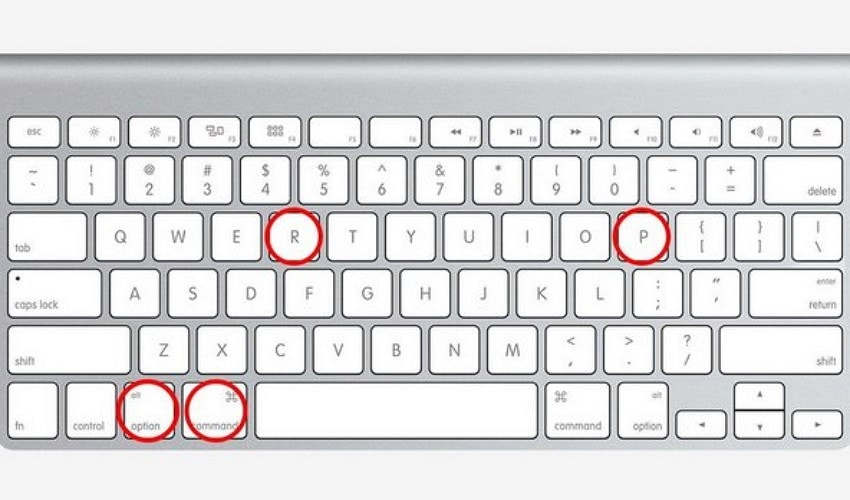
Ripristino NVRAM
Istruzioni. Spegni il dispositivo e riaccendilo tenendo premuti contemporaneamente i tasti "Option", "Command", "P" e "R". Tieni premuti i tasti finché il Mac si riavvia una seconda volta, oppure finché il logo Apple appare e scompare due volte, poi rilascia.
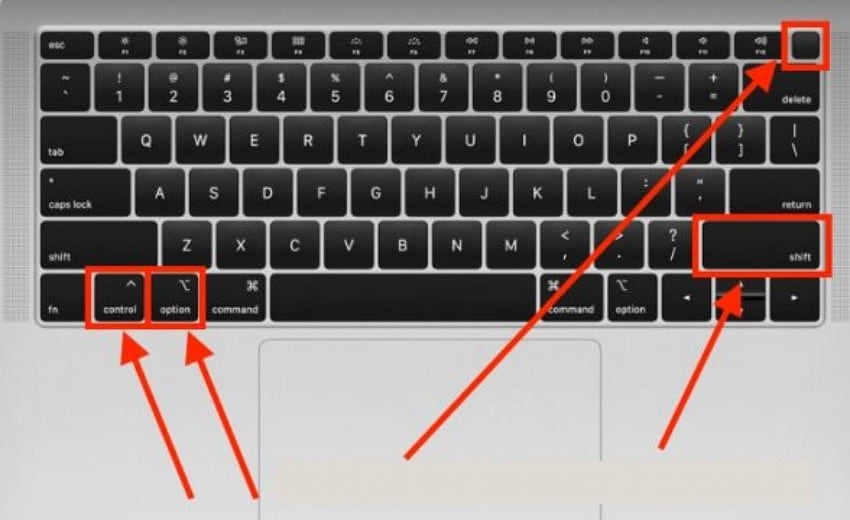
Ripristino SMC
Istruzioni. Spegni il Mac, poi premi e tieni premuti i tasti "Shift", "Control", "Option (Alt)" e il pulsante alimentazione per circa 10 secondi. Dopo aver rilasciato tutti i tasti, premi di nuovo il pulsante di accensione per avviare il Mac.
4. Reinstalla o esegui il downgrade dell’aggiornamento Tahoe
Un’altra tecnica fondamentale da usare se i crash persistono è reinstallare o fare il downgrade di macOS l’aggiornamento a Tahoe. La reinstallazione consiste nell’aggiornare il sistema operativo con una nuova installazione di macOS Tahoe. In alternativa, puoi risolvere il problema tornando a una versione precedente del sistema, ad esempio macOS Sequoia. Ecco come procedere per reinstallare o effettuare il downgrade del sistema operativo:
Reinstalla l’aggiornamento Tahoe
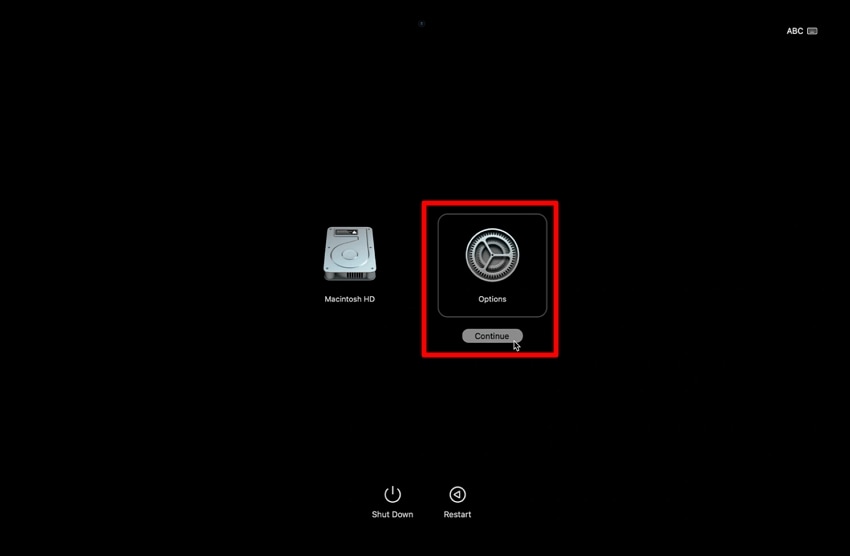
- Spegni il MacBook, poi tieni premuto il pulsante di accensione finché non appare la schermata "Opzioni di avvio". Da qui, seleziona "Opzioni" e clicca su "Continua".
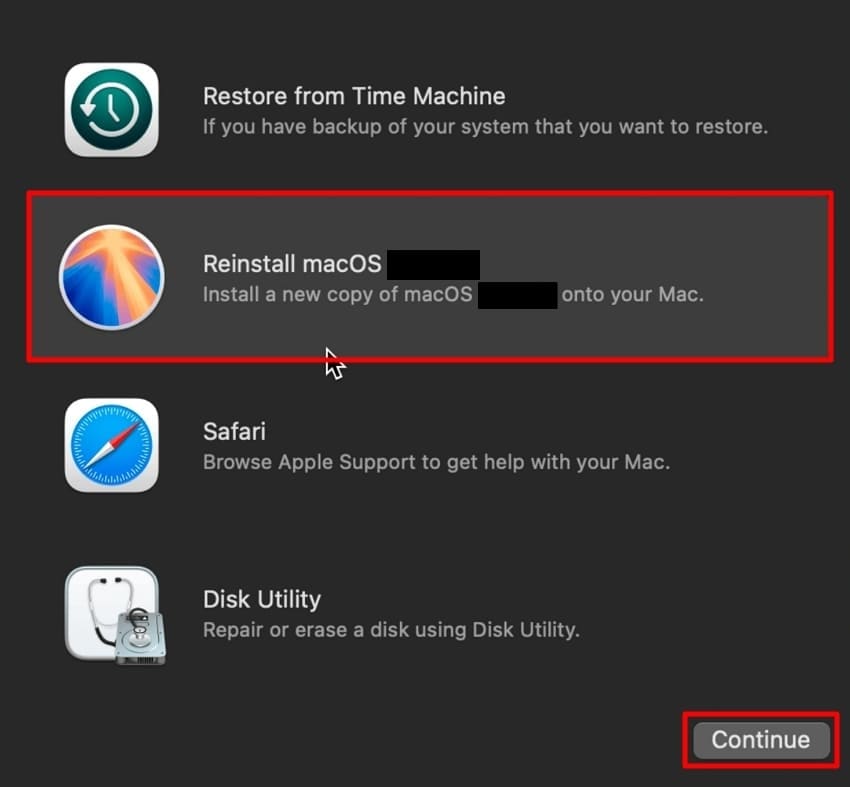
- Scegli l’opzione "Reinstalla macOS Tahoe" e premi "Continua".
Esegui il downgrade di Tahoe a Sequoia
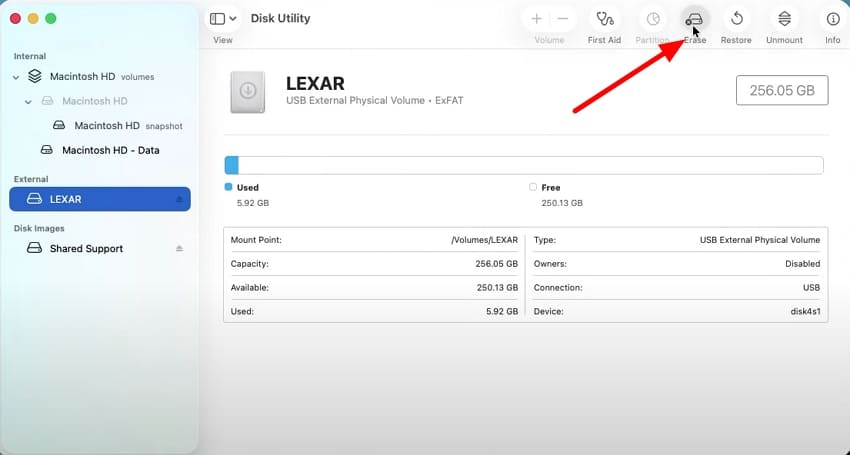
- Inizia installando un nuovo installer come Sequoia sul dispositivo. Vai su Utility Disco e "Inizializza" la chiavetta USB esterna.
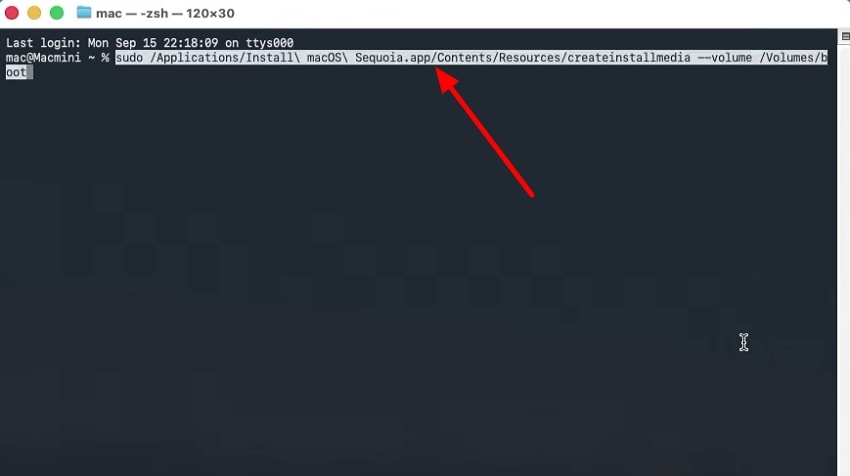
- Apri l’app Terminale sul tuo Mac e digita il comando "sudo /Applications/Install\ macOS\ Sequoia.app/Contents/Resources/createinstallmedia --volume /Volumes/boot" e premi "Invio". Questo creerà un installer avviabile, dopodiché dovrai spegnere il MacBook.
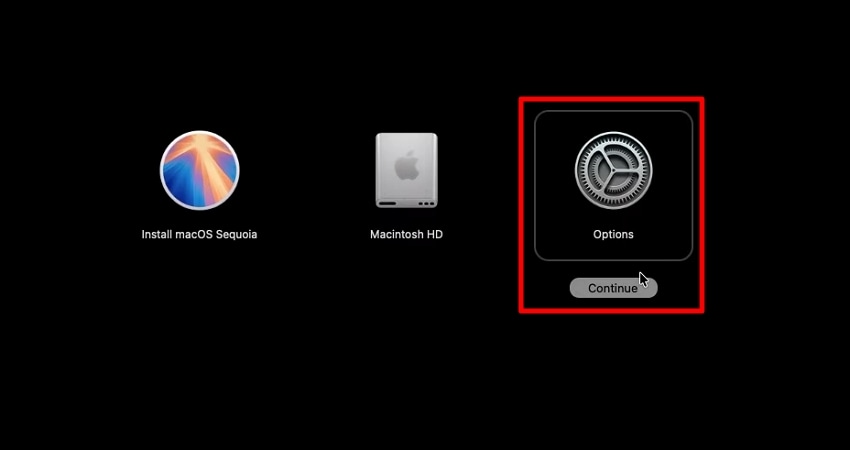
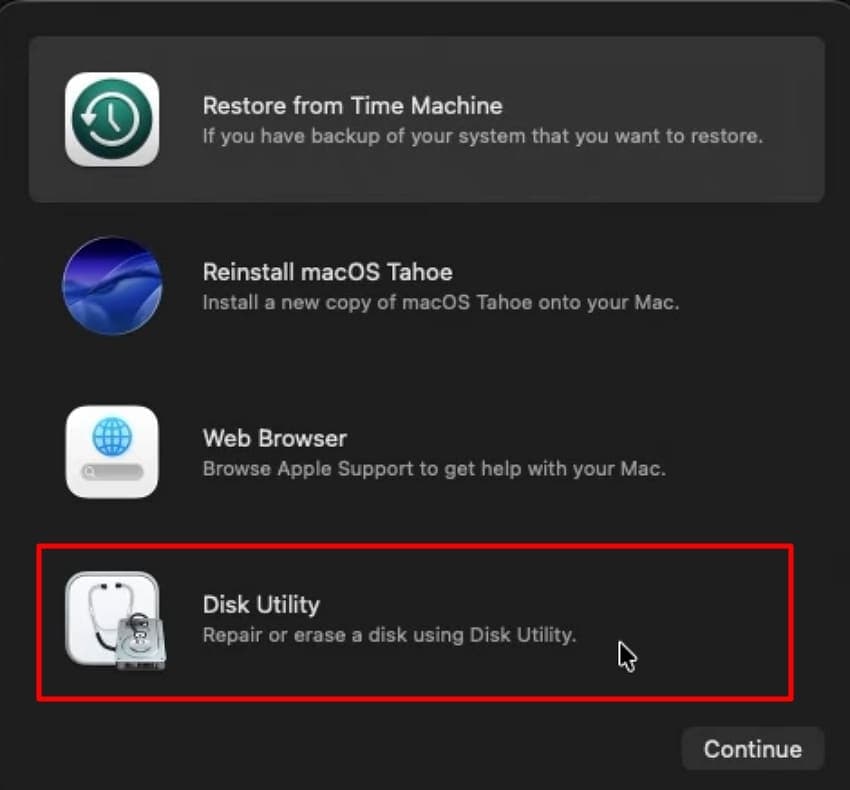
- Tieni premuto il pulsante di accensione e seleziona "Opzioni" dalle Opzioni di avvio.
- Qui, scegli l’opzione "Utility Disco" e premi "Continua" per proseguire.
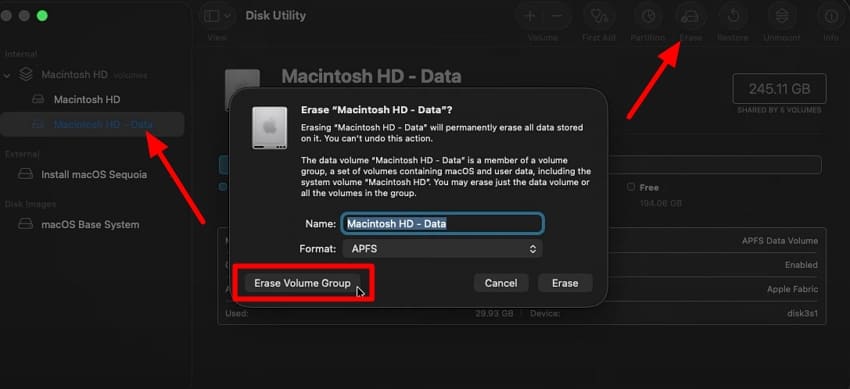
- Seleziona il disco interno del Mac, clicca su "Inizializza" dalla barra superiore e poi su "Inizializza gruppo volumi" dalla finestra di dialogo. Quando hai terminato, spegni il MacBook.
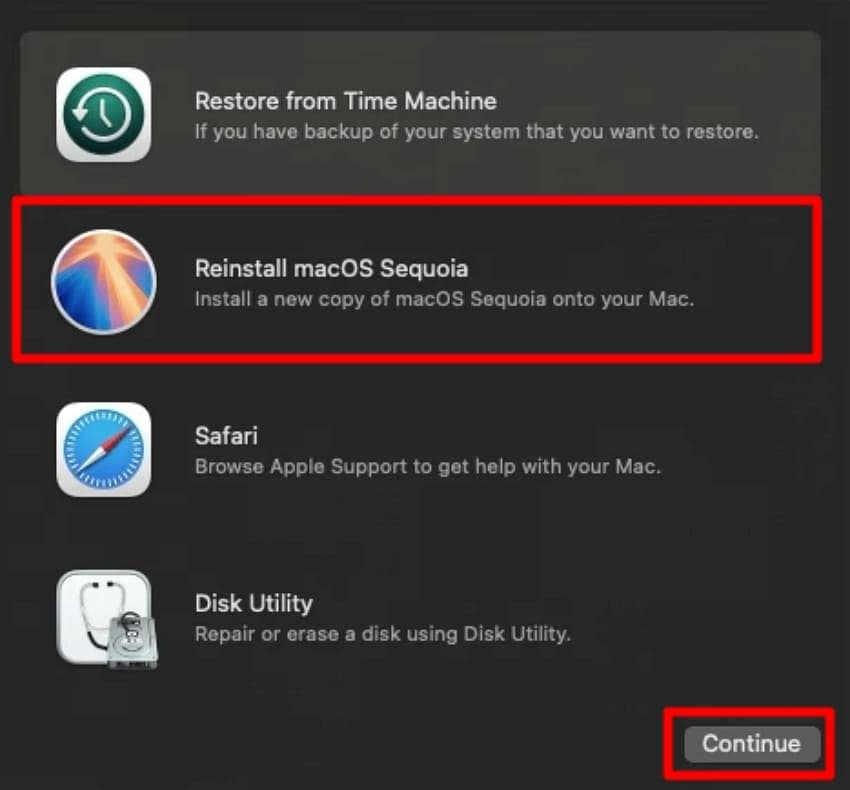
- Infine tieni premuto il pulsante di accensione, seleziona nuovamente "Opzioni" dalle opzioni di avvio e scegli "Reinstalla macOS Sequoia", cliccando su "Continua".
5. Libera memoria e spazio su disco
Un Mac che continua ad andare in crash dopo l’aggiornamento Tahoe può essere stabilizzato liberando memoria e spazio su disco per rendere le operazioni più fluide. Questa procedura consente di rimuovere file voluminosi, cancellare cache e gestire applicazioni che occupano molta memoria. Si consiglia vivamente di eseguire un backup prima, perché i file verranno cancellati. Ecco le istruzioni per liberare spazio dopo il Mac che continua ad andare in crash:
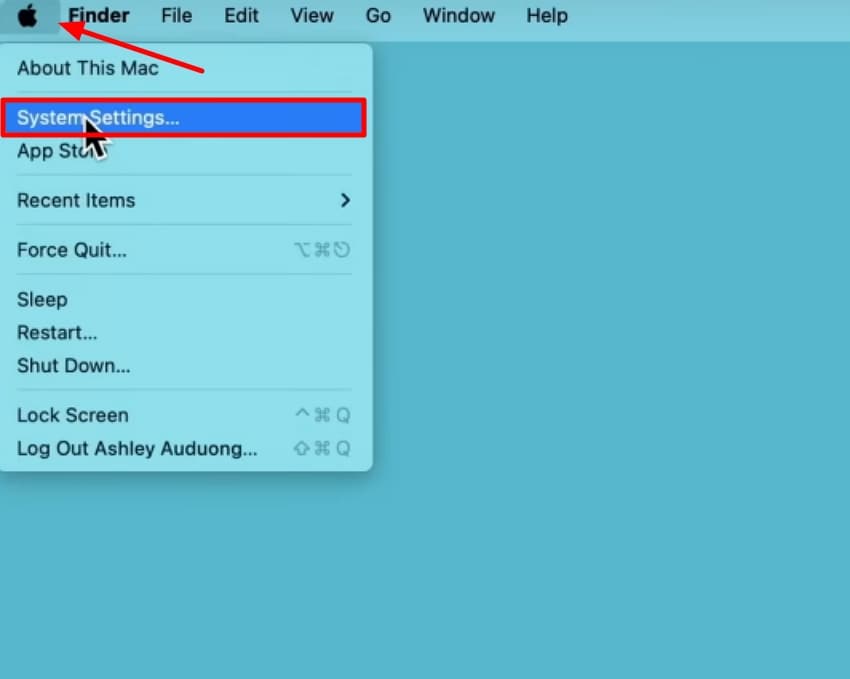
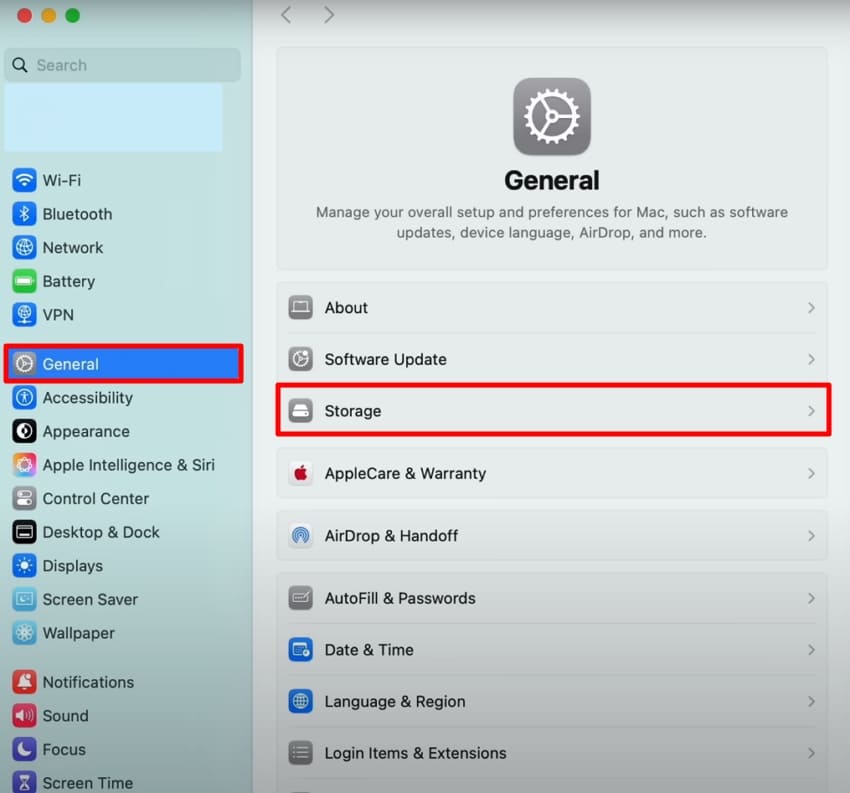
- Accedi alle "Impostazioni di Sistema" del MacBook selezionandole dal menu a tendina sotto l’icona Apple in alto a sinistra.
- Qui, clicca su "Generali" nella barra laterale e vai su "Archiviazione".
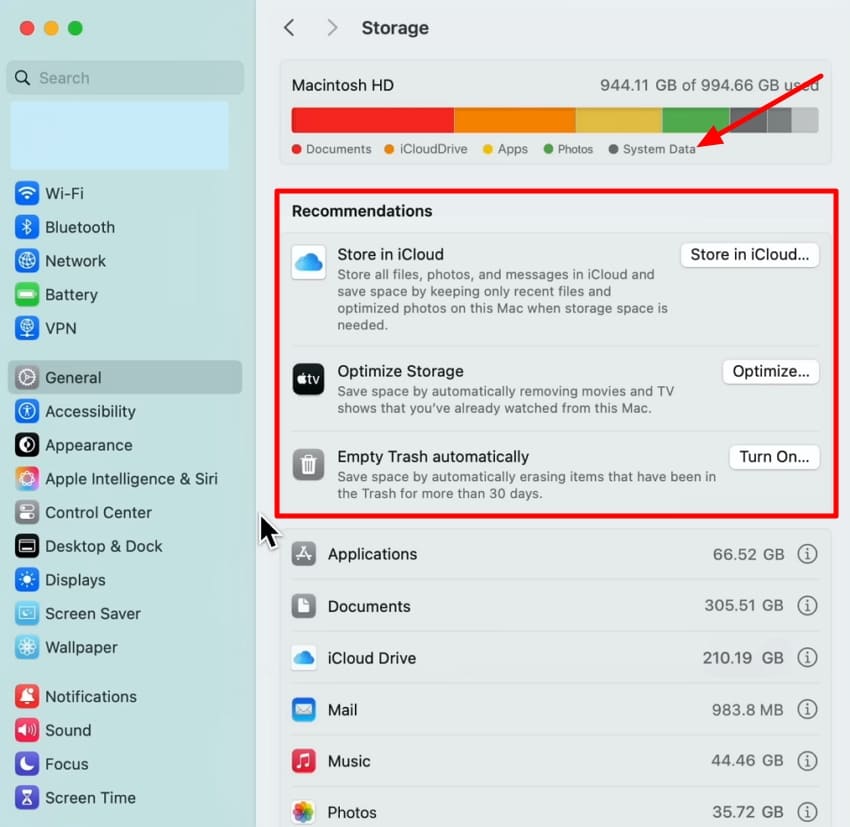
- Nella sezione "Raccomandazioni", ottimizza lo spazio ed elimina i file grandi e inutilizzati per liberare memoria e spazio su disco.
6. Termina forzatamente le app problematiche e disinstallale
Dopo il l’aggiornamento a Tahoe, potrebbero esserci applicazioni che causano il crash del Mac. Il metodo più semplice per risolvere è forzare la chiusura delle app problematiche o disinstallare quelle inutilizzate. Così riduci il carico di sistema, elimini conflitti con macOS e migliori la funzionalità. Segui questa guida per forzare chiusura/disinstallare:
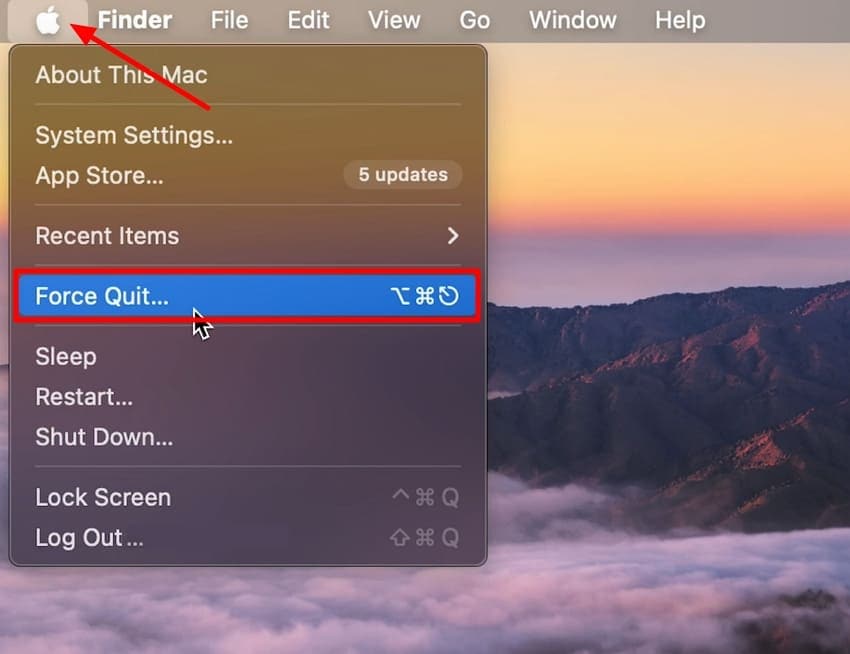
- Clicca sull’icona "Apple" nell’angolo sinistro dello schermo e scegli "Uscita Forzata" dal menu.
- Seleziona un’app dalla finestra "Uscita Forzata Applicazioni" e premi il pulsante "Uscita Forzata".
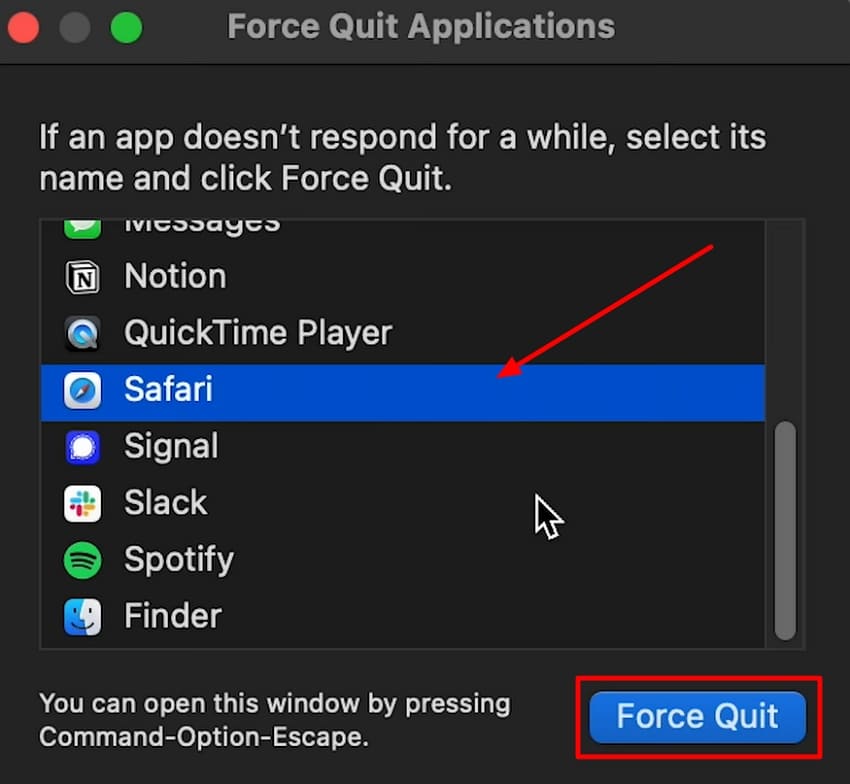
- Conferma infine la volontà di chiudere forzatamente l’app selezionata cliccando su "Uscita Forzata".

7. Avvia in modalità sicura
La modalità sicura è uno strumento efficace che carica solo i processi di sistema essenziali e disattiva le estensioni e le cache di terze parti. Ti aiuta a identificare i conflitti software, stabilizzare macOS e isolare i file corrotti. Una volta avviato il Mac in modalità sicura, potrai identificare l’origine del problema ed evitare crash ripetuti. Risolvi il crash dopo l’aggiornamento a macOS 26 seguendo questi passaggi:
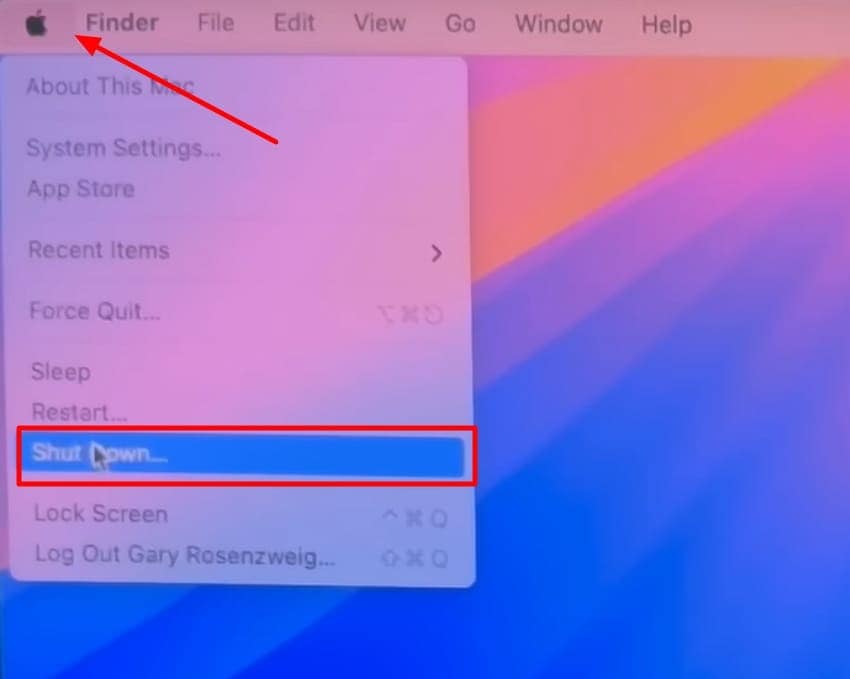
- Sul tuo MacBook, clicca sull’icona "Apple" e seleziona "Spegni". Attendi lo spegnimento totale del dispositivo.
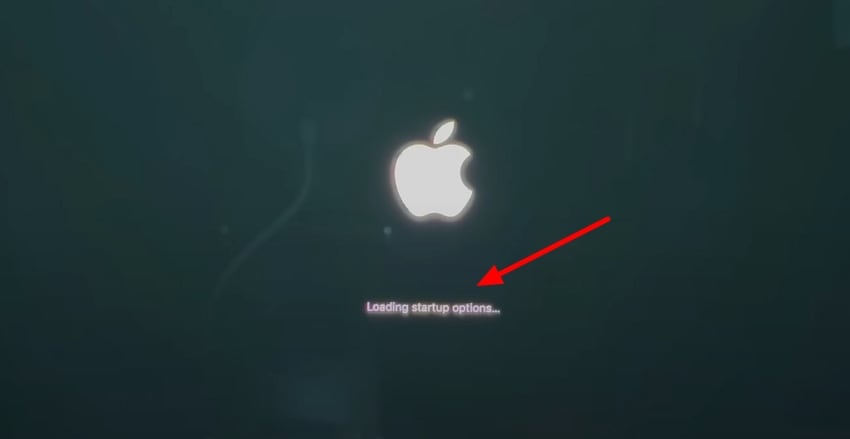
- Successivamente, tieni premuto il pulsante di accensione del Mac finché non appare il messaggio "Caricamento Opzioni di Avvio" sullo schermo.
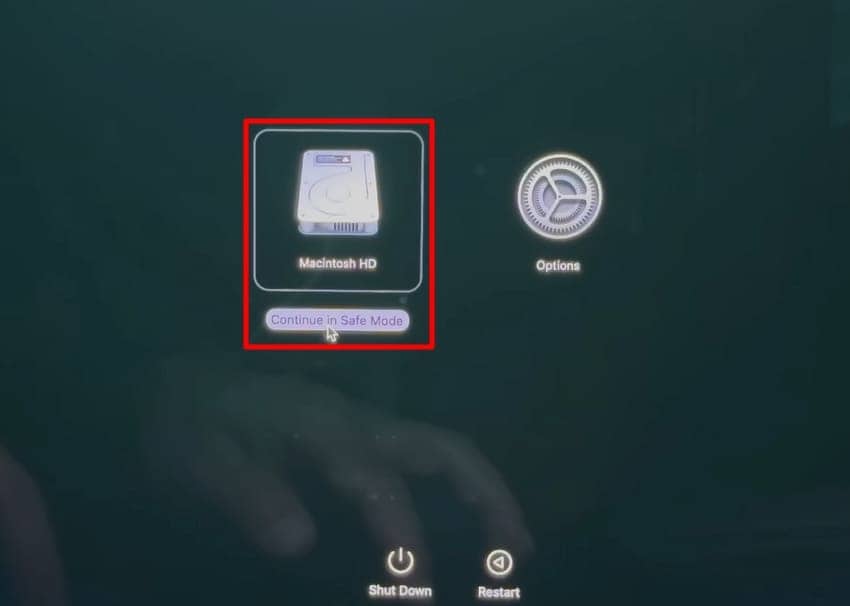
- Dopodiché seleziona l’opzione "Macintosh HD" e tieni premuto il tasto "Shift" sulla tastiera per visualizzare e cliccare su "Continua in Modalità Sicura".
8. Verifica la presenza di malware e virus
È anche possibile che il Mac che continua a bloccarsi dopo l’aggiornamento Tahoe sia dovuto a malware o virus dannosi. La soluzione è eseguire una scansione con un antivirus affidabile o uno strumento anti-malware. È fondamentale identificare ed eliminare il software dannoso che compromette la stabilità del Mac. Rimuovere software dannoso può migliorare le prestazioni, evitare rallentamenti e prevenire il surriscaldamento del dispositivo.
9. Utilizza un installer avviabile di macOS (Avanzato)
Una soluzione avanzata per i crash dopo il l’aggiornamento a Tahoe consiste nell’installare un programma di installazione avviabile di macOS dallo Store Mac App, come il macOS Sequoia. Questo processo riformatta macOS utilizzando una fonte pulita e permette di evitare file danneggiati o aggiornamenti non riusciti. Offre un nuovo sistema operativo stabile che non dipende dalle installazioni esistenti.

Suggerimento professionale. Recupera dati persi e ripara file con Recoverit – La tua rete di sicurezza a prova di crash
Se hai perso dati importanti durante l’aggiornamento del tuo sistema operativo a Tahoe, puoi utilizzare strumenti di recupero dati come Recoverit. Questo strumento avanzato offre un tasso di recupero del 99,5% di dati persi e danneggiati su diversi dispositivi. Il software esegue una scansione approfondita nella memoria del dispositivo per individuare e recuperare tutti i file ripristinabili.
Inoltre, puoi cercare un file specifico tra quelli scansionati tramite l’interfaccia intuitiva dello strumento e recuperarlo istantaneamente. Permette di applicare vari filtri per restringere la ricerca e trovare il file immediatamente. Questo strumento completo consente agli utenti di visualizzare in anteprima il file recuperato prima di salvarlo sul proprio dispositivo.
Funzionalità coerenti di Recoverit
- Recupero in batch: Lo strumento ti permette di recuperare più file contemporaneamente, risparmiando tempo ed evitando la seccatura di cercare ogni file singolarmente.
- Ampio supporto ai formati: Puoi recuperare file con oltre 1000 formati, siano essi immagini, video o documenti.
- Compatibilità con numerosi dispositivi di archiviazione: Oltre a Mac e Windows, Recoverit offre recupero dati per più di 10.000 dispositivi di archiviazione.
Guida per recuperare file persi su Mac con Recoverit
Dopo aver appreso in dettaglio le funzionalità di questo efficace strumento, vediamo come recuperare i tuoi dati persi tramite questa soluzione completa:
Passo 1. Individua il dispositivo di archiviazione su Recoverit
Inizia identificando il dispositivo di memoria da cui vuoi recuperare i dati nella schermata principale di Recoverit. Il software avvierà subito la scansione del dispositivo selezionato.

Passo 2. Seleziona i file da recuperare
Al termine della scansione, sfoglia tra i file recuperati e scegli quelli che desideri ripristinare facendo clic su di essi. Quindi, premi il pulsante "Recupera" per avviare il recupero.

Passo 3. Anteprima e salvataggio dei file recuperati
Una volta recuperati i file, visualizzali in anteprima direttamente in Recoverit. Infine, clicca di nuovo su "Recupera" per salvare i file ripristinati nella posizione desiderata sul tuo Mac.

Conclusione
In conclusione, questo articolo tratta le ragioni comuni per cui il Mac continua a bloccarsi dopo il l’aggiornamento a Tahoe. Abbiamo discusso le soluzioni rapide principali per risolvere i problemi e riprendere il tuo lavoro. Ogni soluzione è accompagnata da una guida dettagliata che puoi seguire facilmente.
Inoltre, ti abbiamo fornito un suggerimento extra su cosa fare nel caso in cui i tuoi dati Mac vengano persi a causa di un crash. Abbiamo raccomandato Recoverit, uno degli strumenti di recupero più diffusi, come opzione sicura e affidabile.
FAQ
-
1. Come creare una USB bootable di macOS Tahoe?
Per creare una USB bootable di macOS Tahoe, scarica il programma di installazione dall’App Store e formatta la chiavetta USB con Utility Disco come Mac Extended. Inserisci il comando "createinstallmedia" nel prompt dei comandi utilizzando il percorso dell’installer di Tahoe. Una volta terminato, puoi riavviare il Mac dalla USB per installare Tahoe. -
2. Perché il mio Mac non si accende dopo un aggiornamento software?
Un sistema corrotto, app incompatibili o una carenza di spazio possono impedire l’avvio del Mac dopo l’aggiornamento. In altri casi, il problema può essere dovuto all’alimentazione o a hardware che portano a un fallimento dell’avvio. La Modalità Sicura o la Modalità Recovery permettono anche di isolare e risolvere il problema. -
3. Come aggiornare a macOS Tahoe?
Seleziona il menu Apple e scegli "Impostazioni di sistema" per individuare la voce "Aggiornamento software" dalla sezione "Generale". Se Tahoe è disponibile, premi il pulsante "Aggiorna ora" e segui le istruzioni per completare l’installazione. Verifica la compatibilità del tuo Mac, assicurati di avere spazio libero sufficiente e backup prima di procedere all’aggiornamento.




