 100% sicuro e download gratuito
Vuoi sapere cos'è RAID 5? Colleghiamo dispositivi di archiviazione come SSD e unità M2 ai nostri computer per proteggere i nostri dati preziosi. Tuttavia, in caso di guasto, perdiamo i dati definitivamente. In questo articolo, discuteremo una tecnica per mantenere i dati al sicuro anche in caso di guasto dell'unità di archiviazione.
Parte 1. Cos'è RAID 5?
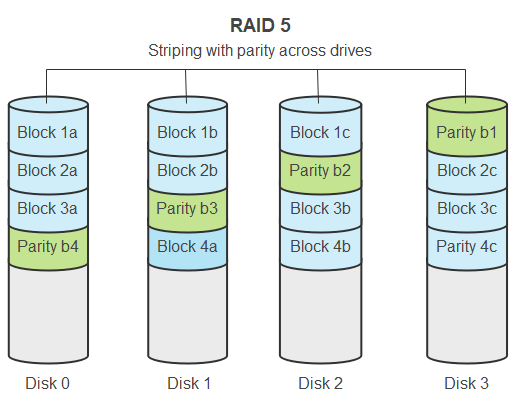
RAID sta per Redundant Array of Independent Disks", che è un metodo per archiviare gli stessi dati su più dischi o SSD in modo che possano essere recuperati in modo sicuro se uno dei dispositivi di archiviazione si guasta definitivamente. Esistono diversi livelli di RAID, ognuno gestisce i dati e l'array in modo diverso. RAID 3 e RAID 4 utilizzavano un singolo disco per salvare la parità. In caso di guasto, era impossibile recuperare i dati RAID. RAID 5 ha risolto questo problema, poiché la parità è distribuita tra più dispositivi di archiviazione in questa configurazione.
| Metrica | Specifiche RAID 5 | Impatto sull'utente |
| Dischi minimi | 3 dischi | Ridondanza di livello base. |
| Tolleranza ai guasti | 1 guasto disco | L'array rimane online se 1 disco si guasta. |
| Efficienza di archiviazione | (n-1) * Capacità del disco più piccolo | Alta efficienza (66% fino a oltre il 90%). |
| Miglior caso d'uso | Archiviazione file / server multimediali | Buon equilibrio tra velocità e costo. |
Come funziona RAID 5?
RAID 5 combina due tecniche per archiviare dati su più dischi: “Parità” e “Striping dei dischi”. Vediamo queste due tecniche, poiché RAID 5 si basa su questi principi.
- Parità: La parità è un valore utilizzato per recuperare dati dagli altri dischi, in cui viene mantenuta come copia dei dati originali in caso di guasto del supporto di archiviazione. La parità viene fatta mediante l'operazione XOR (Exclusive OR) sui dati da archiviare. Per una protezione RAID con 3 dischi, solo 2 dischi archiviano la parità.
- Striping dei dati: Lo striping dei dati è un metodo di archiviazione in configurazione RAID 5. In questa tecnica, i dati vengono suddivisi in segmenti logici consecutivi, e queste parti (che possono appartenere a un unico file) vengono archiviate su diversi dispositivi di archiviazione come SSD o HDD. In termini semplici, ogni segmento di dati è chiamato “strip”, mentre uno “stripe” è una raccolta di vari strips.
Prestazioni di RAID 5
Dal punto di vista prestazionale, RAID 5 si è rivelato una scelta adatta, poiché la velocità di scrittura dei dati di questo sistema protetto è di circa 230 MBps, mentre la velocità di lettura è leggermente inferiore, intorno a 195 MBps.
A cosa serve RAID 5?
RAID 5 viene spesso utilizzato per l'archiviazione perché offre un compromesso adeguato tra capacità e prestazioni. È anche popolare tra le applicazioni che richiedono alta disponibilità, come server di database e archiviazione delle informazioni dei clienti nei servizi clienti. RAID 5 può essere utilizzato anche per scopi di backup e recupero.
Vantaggi e svantaggi di RAID 5
Vantaggi
Non si verifica alcun collo di bottiglia nel metodo di protezione dei dati RAID livello 5.
Il tempo di scrittura di RAID 5 è rapido.
Gli stessi dati sono copiati su diversi dischi, così puoi recuperare dati da RAID 5 in caso di guasto di un disco.
La velocità di scrittura di RAID 5 è molto elevata, circa 230 MBps.
RAID 5 è un sistema di archiviazione economico.
Questo meccanismo di archiviazione è più sicuro e veloce rispetto ai meccanismi più datati.
Svantaggi
I dati potrebbero non essere mai recuperati se due o più dischi con parità sono fuori servizio.
La velocità di lettura è più lenta, circa 195 MBps.
Suggerimento critico sulla sicurezza: Il "Write Hole" di RAID 5 Poiché RAID 5 calcola la parità in tempo reale, un'improvvisa interruzione di corrente durante una scrittura può causare la perdita di sincronizzazione tra i dati e la parità. Questo è noto come "Write Hole”. Per prevenire la corruzione silenziosa dei dati, si raccomanda fortemente di utilizzare un UPS (Gruppo di continuità) con il server RAID 5. I recenti controller RAID hardware spesso includono un BBU (Battery Backup Unit) per mitigare questo problema, ma per RAID software (come Windows Server), un UPS è la tua principale linea di difesa.
Parte 2. Come configurare RAID 5?
Per configurare un sistema di archiviazione RAID di livello 5 servono almeno 3 SSD o dischi su Windows 10. Tuttavia, RAID 5 composto da 4 dispositivi di archiviazione è considerato migliore grazie alle maggiori prestazioni e sicurezza dei dati. Puoi facilmente configurare questo sistema tramite Windows Server.
Configurazione RAID 5 usando Windows Server 2019
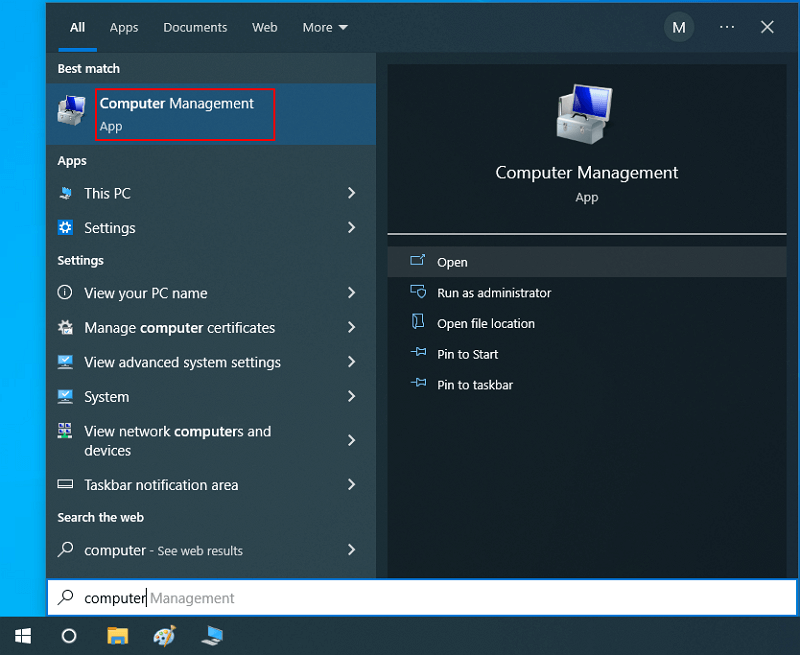
- Premi il Tasto Windows (Winkey)sulla tastiera (oppure apri manualmente il Menu Start) e digita “Gestione Computer”. Apri questa app appena la trovi.
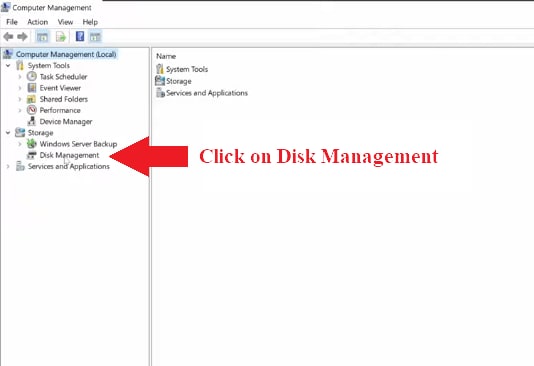
- Nel pannello di sinistra dell'app Gestione Computer ci sarà un'opzione chiamata “Gestione disco”, subito sotto la voce “Archiviazione”. Cliccala per visualizzarla nel pannello destro dell'app.
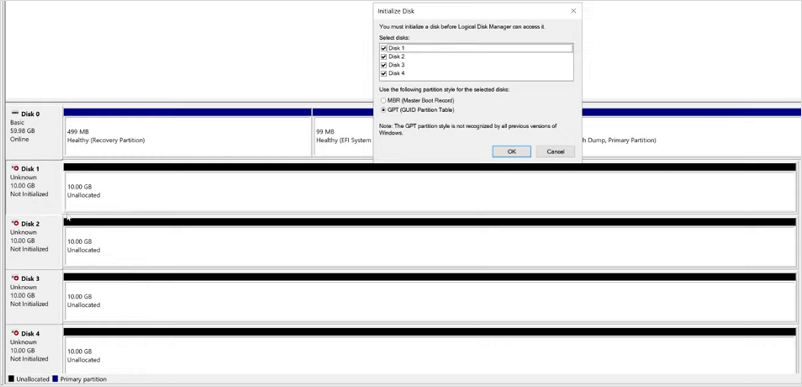
- Apparirà una schermata con scritto “Inizializza disco”con due opzioni, MBR e GPT. Seleziona laGPTopzione e premi il “OK” pulsante perché GPT è più recente rispetto a MBR.
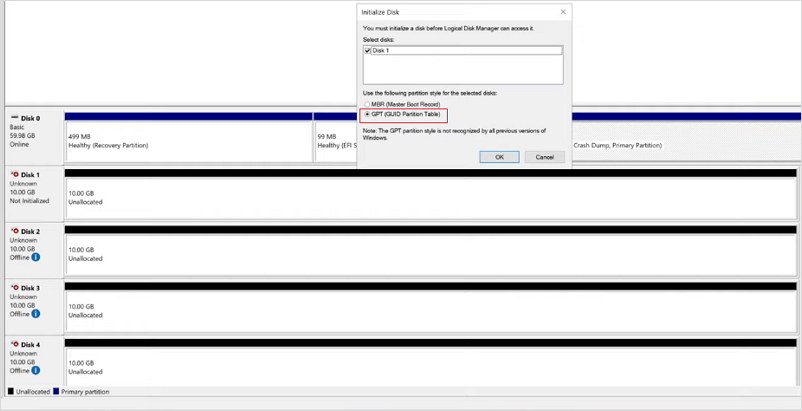
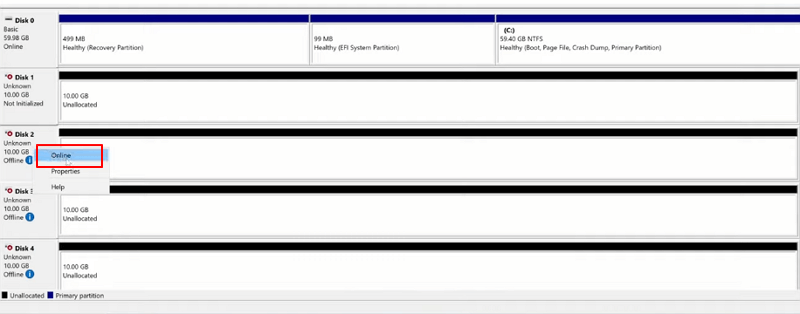
- Se i dischi sono offline, fai clic destro sui nomi dei dischi uno per uno per aprire un piccolo menu e seleziona “Online”.
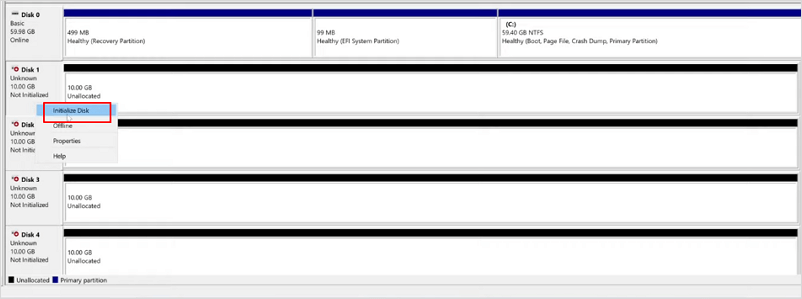
- Dopo che i dischi offline sono online, dovrai anche inizializzarli. Di nuovo, fai clic destro su qualsiasi disco per aprire un piccolo menu e seleziona i dischi da inizializzare.
- Escludi il “Disco 0”poiché ha il server installato e esegui le seguenti operazioni sugli altri dischi o SSD.
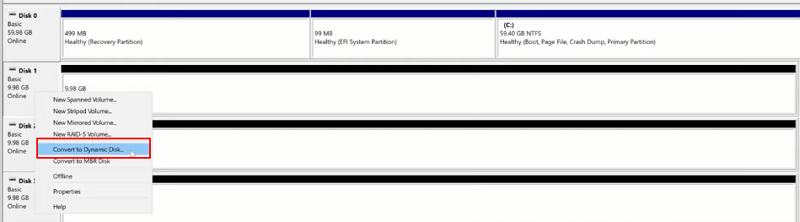
- Fai clic destro su qualsiasi disco tranne “Disco 0”e scegli l'opzione “Converti in disco dinamico”Apparirà un piccolo modulo dove dovrai selezionare i dischi da usare per configurare RAID 5. Seleziona quei dischi, lascia il “Disco 0”e premi il “OK” pulsante.
- Fai clic destro su uno dei dischi dinamici e seleziona la “Nuovo volume RAID 5”opzione.
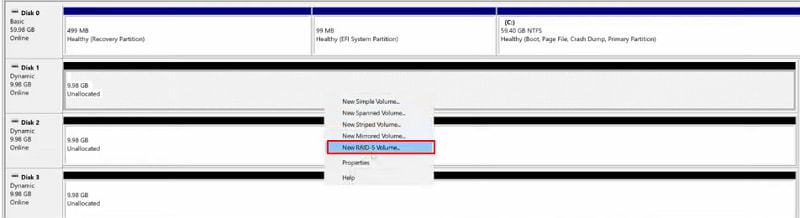
- Apparirà una configurazione per creare il tuo sistema di archiviazione RAID 5. Clicca su Avanti e“Aggiungi”almeno 3 SSD o dischi. Cerca di utilizzare il massimo spazio disponibile poiché permetterà al tuo server di proteggere più dati.
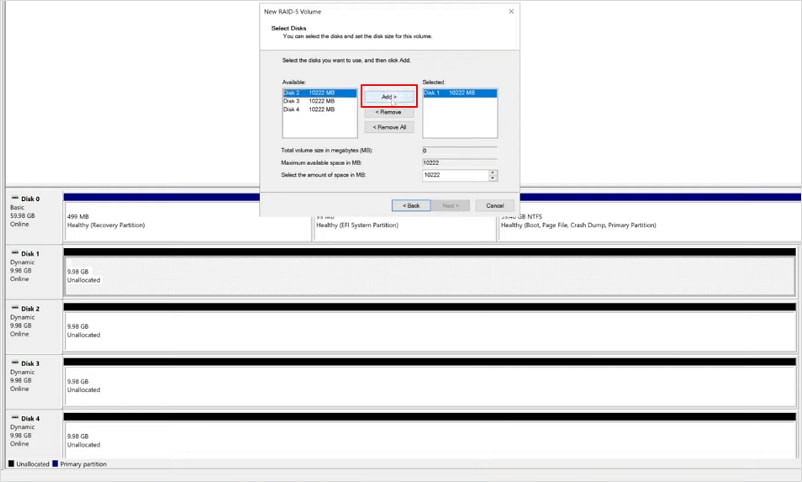
- Non è necessario modificare la dimensione o lo spazio di nessun disco: più capacità consente di archiviare più dati. Premere quindi il“Avanti”pulsante.
- Assegna la lettera dell'unità al nuovo volume RAID 5 e premi il“Avanti”pulsante. Se vuoi montare in una cartella NTFS vuota, seleziona quell'opzione e scegli una cartella.
- Formatta il nuovo volume RAID 5 utilizzando NTFS, dove puoi anche dare un'etichetta al volume (nome della matrice RAID 5), come RAID 5.
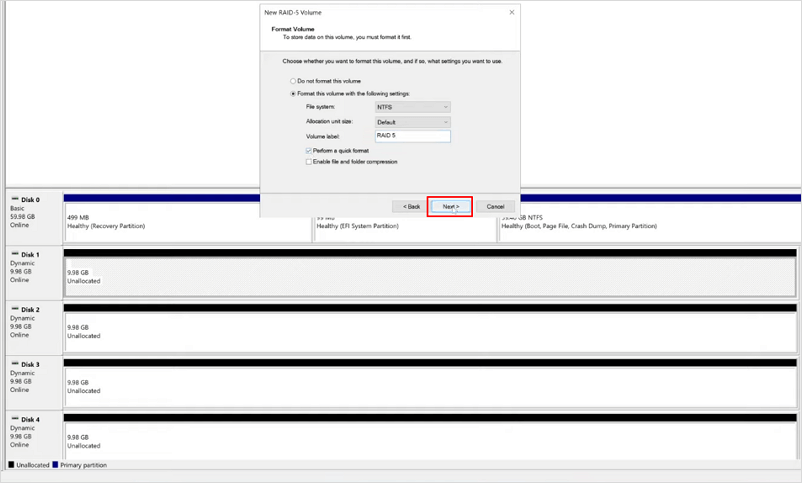
- Seleziona“Esegui una formattazione veloce”opzione, ma scegliere“Abilita compressione di file e cartelle”dipende da te, poiché la compressione e decompressione richiedono tempo e rendono il sistema di archiviazione un po' più lento.
- Premi il “Avanti”pulsante e stampa o annota le informazioni sul RAID 5 prima di premere il“Fine”pulsante.
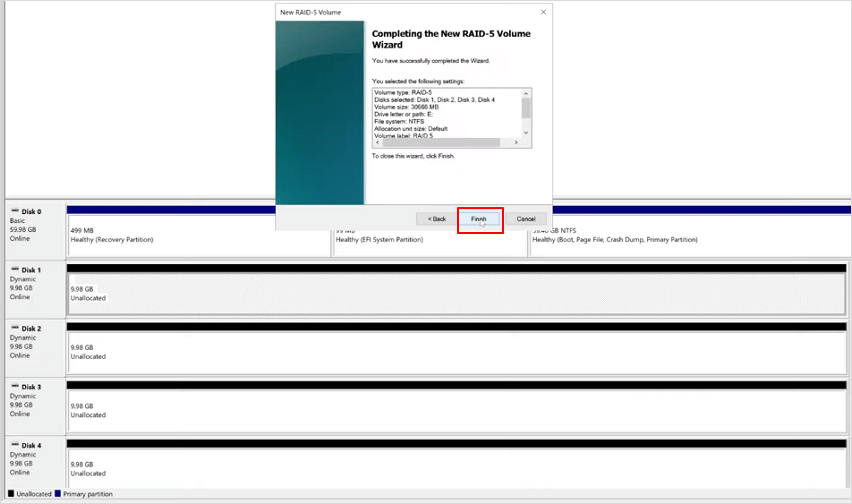
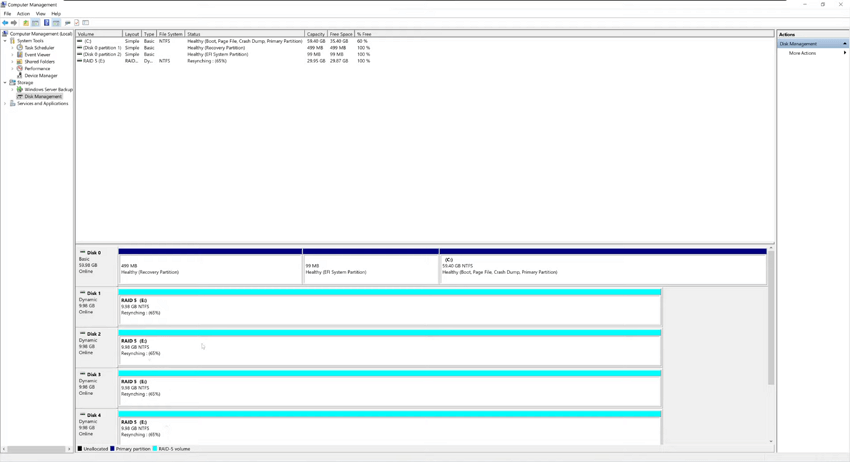
- Dopo aver premuto il“Fine”pulsante, il RAID 5 verrà configurato in poco tempo, mentre puoi goderti uno snack. Il tempo necessario dipende dalla capacità e dal numero dei dischi. Lo stato dei dischi sarà“Risincronizzazione”.
- Dopo un po' di tempo, la tua matrice RAID 5 sarà pronta per archiviare i dati essenziali. Lo“Integro”stato del disco invece di“Non allocato”significa che il RAID 5 è stato configurato con successo.
Parte 3. Come ricostruire una matrice Raid 5 guasta [Senza perdita di dati]?
C'è una minima possibilità che il tuo sistema RAID 5 fallisca, poiché è progettato per conservare dati preziosi senza errori. Se dovesse fallire, fortunatamente esiste un'opzione per recuperare i dati persi (nota anche come rigenerazione).
Ti insegneremo a ricostruire il tuo RAID 5 nel caso di un guasto del disco. Devi capire che non hai perso i tuoi dati: il tuo SSD o HDD è solo fuori uso. Puoi recuperarli, poiché la matrice RAID 5 li duplica (noti anche come ridondanza) su diversi dischi.
Avviso: Il fattore di stress della ricostruzione
Quando si ricostruisce una matrice RAID 5, ogni bit di dati dei dischi rimanenti deve essere letto per ricalcolare i dati mancanti. Per dischi ad alta capacità (es. HDD da 18TB), questo processo può durare giorni e mette sotto forte stress i dischi "integri". Se un secondo disco sviluppa un Errore di lettura irrecuperabile (URE) in questa finestra, l'intera matrice fallirà. Per questo molti esperti raccomandano RAID 6 (parità su 2 dischi) per matrici che usano dischi superiori a 8TB.
Suggerimenti prima di ricostruire la matrice RAID 5
Se vuoi ricostruire il RAID 5, ad esempio aggiungendo nuovi dischi per sostituire quelli guasti, devi seguire questi passaggi:
- Se sei una grande azienda, organizzazione o istituto, crea almeno due backup su SSD o HDD separati o esterni per prevenire qualsiasi perdita di dati. Anche se il disco è guasto, i tuoi dati sono ancora lì. Non preoccuparti dunque di fare due backup: puoi farne anche solo uno.
- Verifica se il backup può essere ripristinato usando più di un metodo. Se sì, sei pronto.
Passaggi per ricostruire il RAID 5
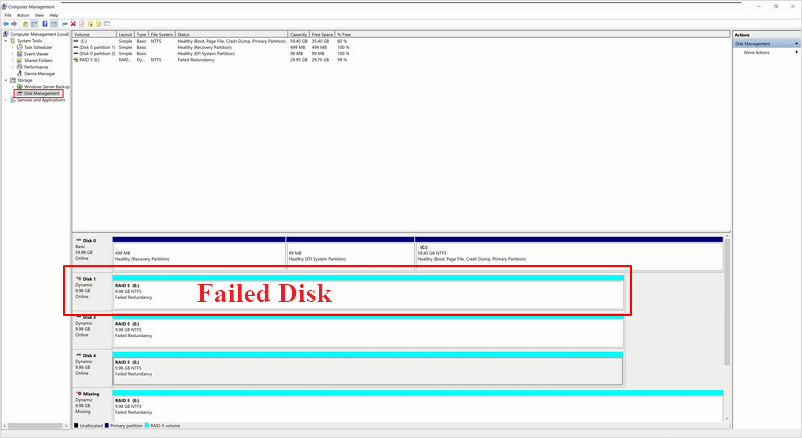
- Vai all'“Utility di Gestione Disco”cliccando col tasto destro sull'icona della barra delle applicazioni e selezionandoGestione Disco. Qui dovresti vedere il supporto di archiviazione guasto.
- Crea una copia di backup di tutti i tuoi dati presenti nel volume RAID 5.
- Spegni il dispositivo, scollega l'SSD o HDD corrotti dal computer o dispositivo, e sostituiscili con uno nuovo.
- Accendi il computer e vai alla“Gestione dispositivi”utility.
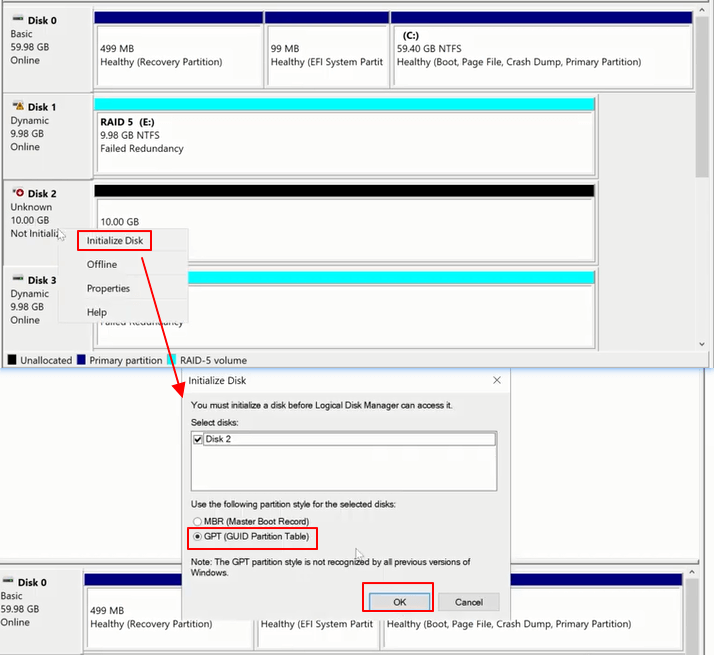
- Ora, usando laGestione DiscoUtility, devi inizializzare il disco o SSD cliccandoci con il tasto destro e selezionando“Inizializza”opzione.
- Se il disco è offline, devi renderlo online facendo clic col tasto destro e selezionando“Online”opzione.
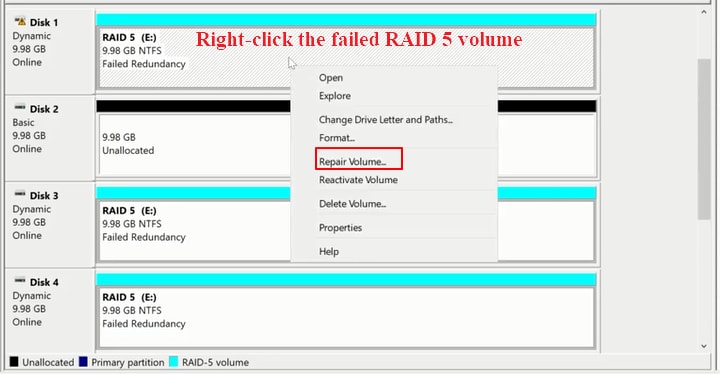
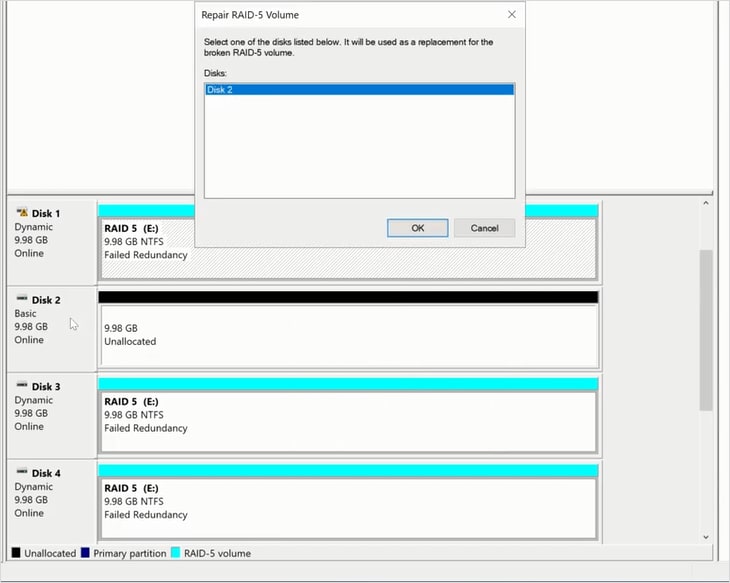
- Ora clicca col tasto destro sul disco guasto e seleziona“Ripara Volume”opzione dal menu. Apparirà un modulo chiamato“Ripara”dove puoi scegliere il disco e premere il“OK”pulsante per riparare.
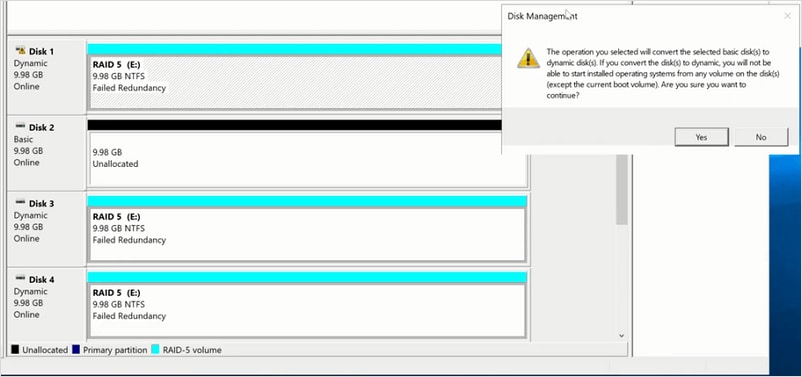
- Verrà visualizzato un avviso dal sistema operativo dove puoi premere il“Sì”pulsante, poiché il sistema operativo è sempre in“Disco 0”.
- Dopo aver eseguito questi passaggi, lo stato di tutti i dischi cambierà in“Risincronizzazione”per un certo periodo. Attendi finché non diventa“Integro”.
- Congratulazioni! Il tuo RAID 5 è online e ricostruito.
Cosa fare se perdi i dati dopo la ricostruzione?
Non perderai i dati dopo la ricostruzione, ma ti consigliamo di fare uno o due backup prima di eseguire la ricostruzione del RAID 5. Se invece più dischi hanno fallito e hai subito una grave perdita di dati, considera l'utilizzo di software per il recupero dati RAID, comeWondershare Recoverit, per recuperare i tuoi dati. Prima, leggi un articolo su "Recupero dati Raid 5" poiché potresti recuperare i tuoi dati più facilmente, risparmiando tempo prezioso.
Parte 4. Come aggiornare i dischi RAID 5?
In molti casi, quattro dischi di archiviazione non sono sufficienti per conservare i dati, soprattutto se sei una grande azienda o istituto. Spesso dobbiamo sostituire i nostri lenti Hard Disk Drive (HDD) con Solid State Disk (SSD) veloci ed efficienti, poiché hanno una maggiore tolleranza agli errori rispetto ai vecchi supporti di archiviazione. A volte è necessario aggiornare la partizione a 64 bit o aumentare la dimensione generale. Qui, l'aggiornamento svolge un ruolo importante nel migliorare il tuo sistema RAID 5.
Metodo 1: Aggiorna i dischi RAID 5 usando lo spazio libero esistente
Per modificare le dimensioni delle partizioni dei tuoi dischi RAID 5, puoi utilizzare un software di gestione delle partizioni comeAOMEI Partition Assistante seguire questi passaggi:
- Prima, scarica e installa gratuitamente AOMEI Partition Assistant sul tuo PC o laptop.
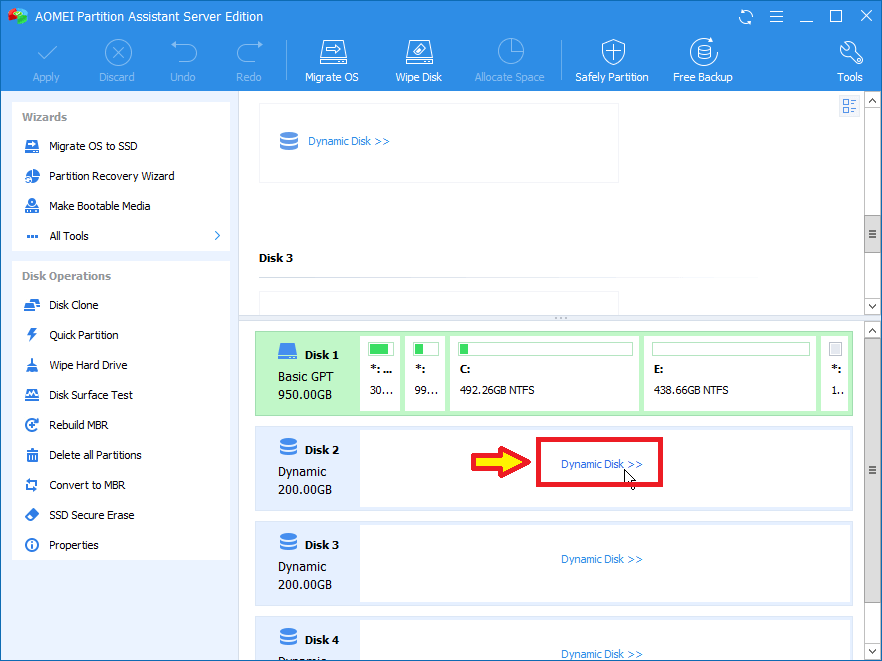
- Apri l'app e ci sarà un'opzione sul disco/i che dice"Disco Dinamico". Selezionalo e lascia che i dischi siano dinamici.
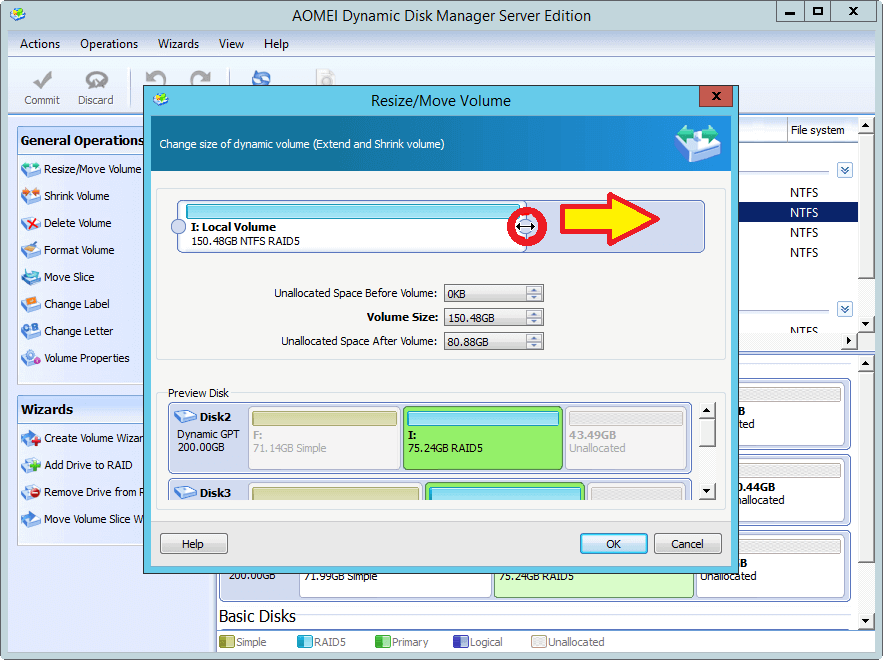
- Clicca col tasto destro sul disco e seleziona“Ridimensiona/Sposta Volume”opzione dal menu.
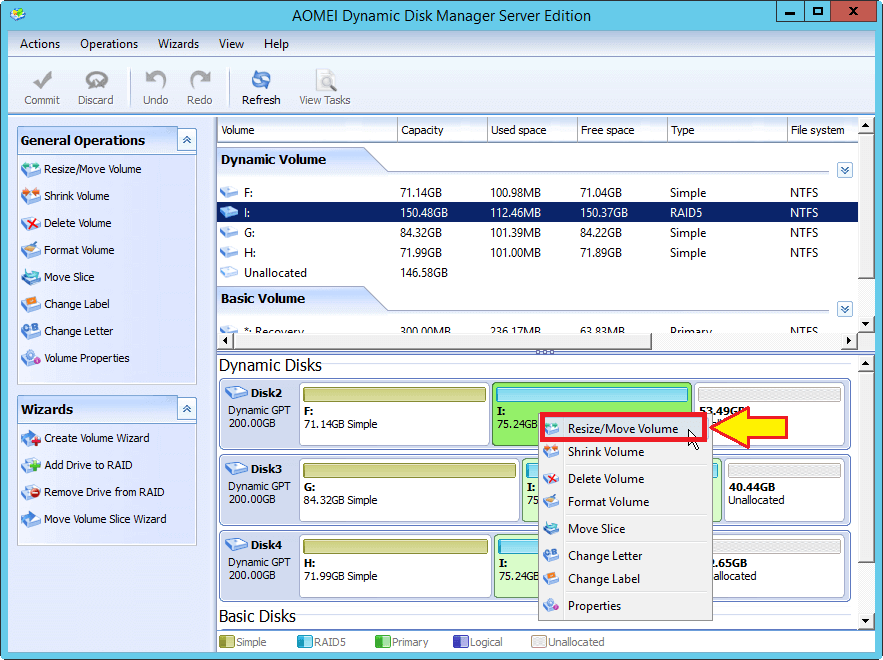
- Dopo questo apparirà un modulo dove puoi far scorrere per espandere la dimensione della partizione o inserire un valore calcolato in GB e premere il“OK”pulsante.
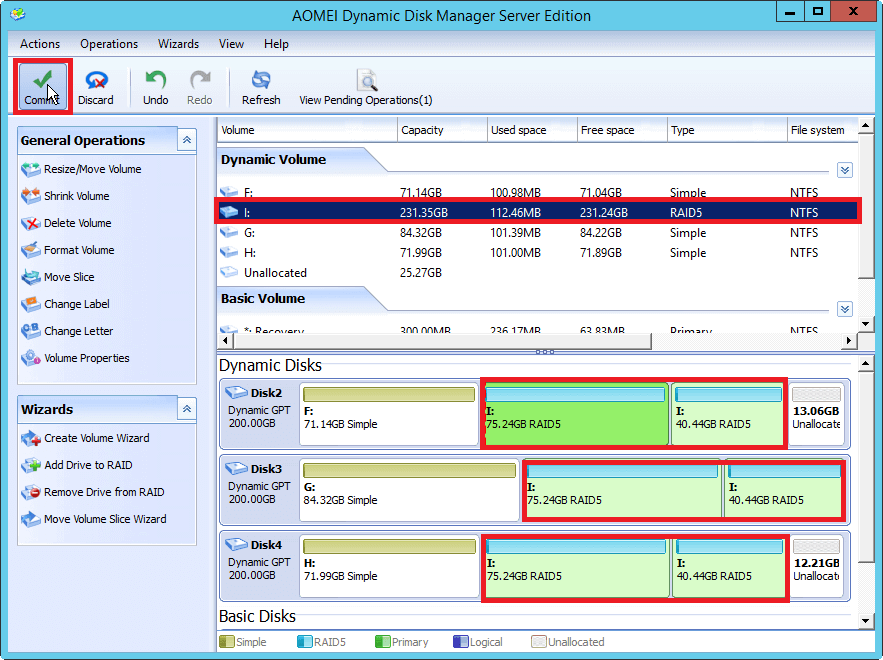
- Per completare l'operazione, clicca sul“Applica”pulsante sulla barra degli strumenti sopra.
- Apparirà un modulo con tutte le informazioni sulle partizioni, dove dovrai cliccare su“Procedi”pulsante.
Metodo 2: Aggiornare RAID 5 con un disco rigido di grandi dimensioni
Se la tua matrice RAID 5 sta esaurendo lo spazio e vuoi aggiornarla aggiungendo un nuovo disco rigido di grande capacità, segui questa procedura:
- Spegni il tuo PC o dispositivo e collega il disco rigido o SSD di grandi dimensioni.
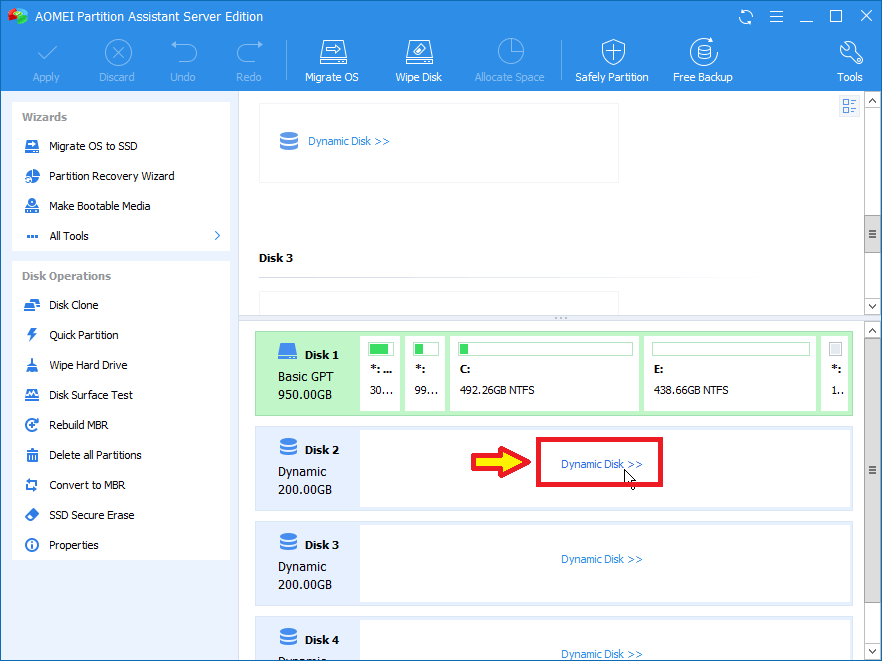
- Poi riaccendi e apri l'applicazione AOMEI, e ci sarà un'opzione sul disco/i che dice"Disco Dinamico". Selezionalo e lascia che il nuovo disco sia dinamico.
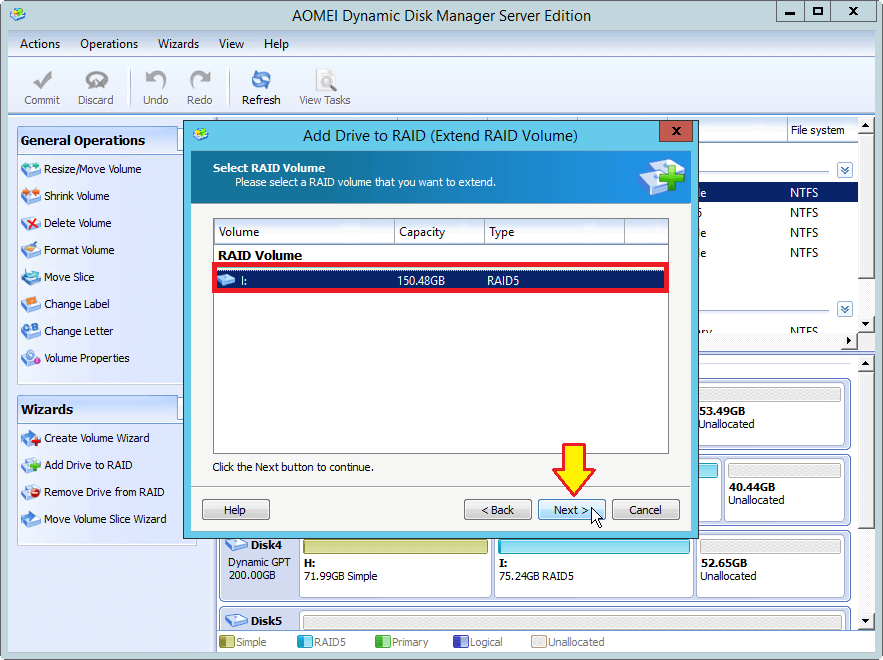
- Seleziona il tuo disco grande e nel pannello in basso a sinistra, chiamato Wizard, clicca su“Aggiungi disco al RAID”opzione.
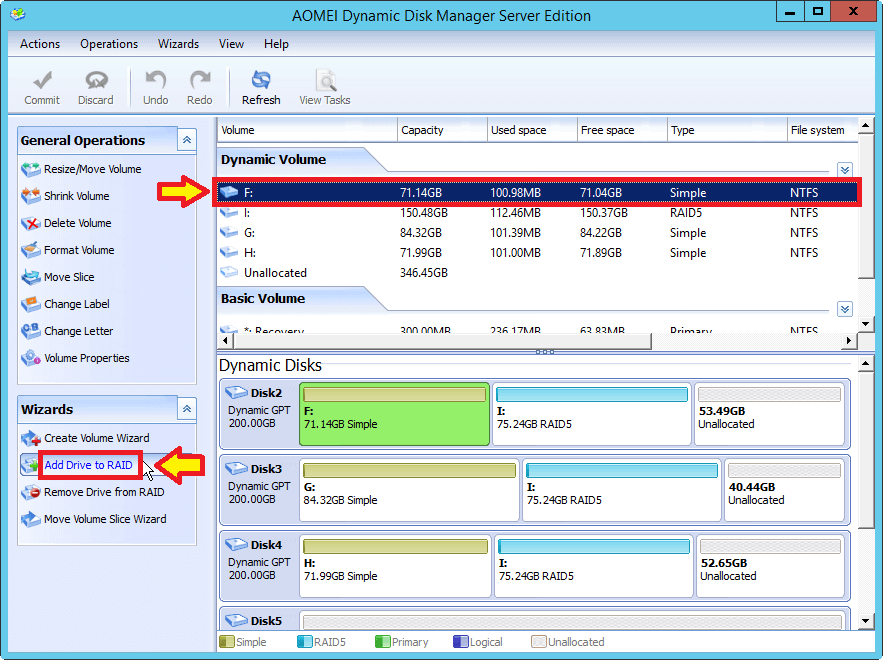
- Apparirà una finestra con il tuo volume RAID 5. Selezionalo e fai clic sul “Avanti”pulsante qui.
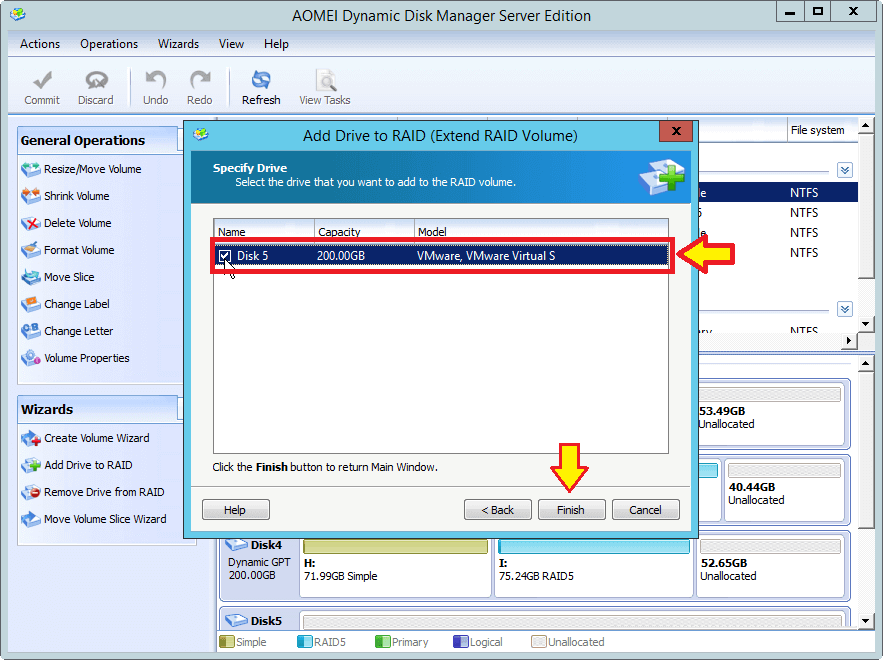
- Dopodiché, controlla il nome del tuo nuovo disco grande e premi il “Fine”pulsante.
- Infine, fai clic sul “Applica”pulsante e il tuo RAID 5 sarà espanso e aggiornato.

Parte 5. RAID 5 vs SHR: Qual è la differenza?
SHR sta per Synology Hybrid Raid, un sistema automatizzato di gestione RAID sviluppato da Synology. È simile al RAID 5. RAID 5 consente di tollerare il guasto di un disco rigido mantenendo l'integrità. Anche SHR mantiene l'integrità dei dati utilizzando lo stesso principio.
RAID 5 è semplice e facile da gestire. SHR è un sistema di gestione RAID basato su Linux, e la distribuzione dello storage è rapida e semplice. Inoltre, questo sistema di archiviazione offre una capacità e una prestazione ottimizzate, e si afferma che SHR superi le tradizionali configurazioni RAID.
RAID 5 vs. Alternative Moderne
| Caratteristica | RAID 5 Standard | Synology SHR | RAID 10 |
| Flessibilità dei dischi | Richiesti dischi della stessa dimensione. | Mixa e abbina dimensioni diverse dei dischi. | Coppie abbinate richieste. |
| Espansione | Complessa / Ricostruzione completa. | Semplice (Aggiungi un disco). | Moderata (Aggiungi coppie). |
| Velocità di lettura | Eccellente (Striping). | Buona. | Migliore (La più veloce). |
| Rischio di ricostruzione | Alto su dischi grandi. | Moderato. | Basso (Ricostruzione più veloce). |
Potresti essere interessato anche a:
Conclusione
Questo articolo è una semplice e utile guida su RAID 5. Non solo chiarirà i tuoi concetti, ma ti insegnerà anche a creare il tuo array di storage RAID 5 utilizzando il tuo computer. Per te, abbiamo incluso i metodi per ricostruire il tuo RAID 5 in caso di guasto di un disco. Sono inoltre fornite istruzioni su come aggiornare l’attuale RAID 5.





