
L'errore di sincronizzazione delle cartelle sottoscritte Outlook 0x800ccc0e è uno degli errori che si verificano più spesso lavorando su Microsoft Outlook. Qui scoprirai le vere cause così come le migliori soluzioni per riparare l'errore outlook 0x800ccc0e o l'errore di invio e ricezione outlook 0x800ccc0e.
Questo blog affronta la preoccupazione delle persone che si confrontano con l'errore di invio-ricezione 0x800ccc0e in Outlook cercando di connettersi a Outlook Express. Numerose ragioni possono essere all'origine dell'errore di invio/ricezione 0x800ccc0e di Microsoft Outlook. Esse saranno esposte qui, insieme alle soluzioni testate e approvate in un ordine appropriato per aiutarti a risolvere l'errore di sincronizzazione 0x800ccc0e di Microsoft Outlook. Infine, ti raccomanderemo uno strumento di riparazione del file PST quando tutte le altre soluzioni non sono sufficienti a risolvere l'errore 0x800ccc0e dove Outlook non può connettersi a un server.
Come sapere se si tratta di un errore IMAP di Microsoft Outlook 0x800CCC0E?
Il fatto di sapere esattamente perché il codice di errore Outlook 0x800ccc0e si verifica è abbastanza importante e preoccupante. Non solo questo, ma la maggior parte degli errori Outlook si verificano per diverse ragioni come impostazioni dell'account inesatte, file di dati voluminosi, il conflitto interno di Outlook Express, problemi di impostazioni del firewall. Questi errori possono anche essere dovuti a un'installazione incorretta e inadeguata di Microsoft Outlook o Microsoft Office, a problemi di identificativo e password incorretti, alla possibilità di essere infettato da un virus, o ancora all'assegnazione di un numero di porta errato per il server uscente SMTP.
11 trucchi per riparare l'errore Outlook 0x800ccc0e
Non riflettere troppo poiché lo abbiamo già fatto per te. Ti forniamo 11 metodi semplici per verificare la causa potenziale e la riparazione dell'errore Outlook 0x800ccc0e su Windows 10. Seguendo questi passaggi rapidi nell'ordine, sarai liberato dall'errore 0x800ccc0e Outlook non può connettersi al server.
Trucco n. 1. Verificare la connessione a Internet
In primo luogo, è consigliabile fare una verifica rapida della tua connettività internet per evitare l'errore Outlook 0x800ccc0e inutile. Prova a verificare la connettività tra i cavi e i modem.
Trucco n. 2. Controllare le impostazioni dell'account di posta elettronica in Outlook
Passaggio 1 : Fai clic sull'opzione File.
Passaggio 2 : Scegli Impostazioni dell'account e vai poi in Impostazioni del server.
Passaggio 3 : Verifica le impostazioni della posta in arrivo come indicato di seguito.
Nome utente: Questo deve essere il tuo indirizzo e-mail completo.
Password: Deve essere la stessa da cui ti connetti al servizio web.
Server: imap.one.com (deve essere verificato).
Porta: 993
Crittografia: SSL/TLS
Autenticazione sicura tramite password (SPA): No
Una volta che hai verificato le impostazioni sopra per la posta in arrivo, verifica le impostazioni della posta in uscita.
Passaggio 4 : Verifica le impostazioni della posta in uscita come indicato di seguito.
Server: Devi verificare che sia: send.one.com.
Porta: 465 (deve essere verificato).
Crittografia: SSL/TLS
Autenticazione sicura tramite password (SPA): No
Autenticazione del server in uscita: Sì, con le stesse impostazioni del server in entrata.
Quando tutto è in ordine e conforme alle impostazioni descritte qui, premi il pulsante Successivo.
Trucco n. 3. Cancellare le e-mail che appaiono sospette
Qualsiasi tipo di spam o e-mail sospetta può essere all'origine dell'errore Outlook 0x800ccc0. Bisogna quindi eliminare questi messaggi immediatamente. Puoi eliminarli cancellando i messaggi elettronici dal programma di posta online del fornitore di accesso o prendendo contatto con lui.
Trucco n. 4. Esaminare il programma antivirus e disattivarlo
A volte capita che l'errore 0x800ccc0e di invio/ricezione Outlook si verifichi quando il software antivirus installato integra la funzione di scansione delle e-mail. L'utilizzo di Outlook Express con un software antivirus richiede alcune configurazioni supplementari.
Trucco n. 5. Verificare le configurazioni del firewall
È necessario assicurarsi che il firewall del tuo sistema non impedisca ad alcuni file outlook.exe di accedere alla connessione Internet. Fai attenzione quando effettui le configurazioni necessarie alla risoluzione di questo errore.
Devi configurare il software del firewall per permettere ai seguenti file di connettersi a Internet:
- Outlook.exe (per Outlook)
- Msimn.exe (per Outlook Express)
Trucco n. 6. Aprire Outlook in modalità provvisoria
- In caso di fallimento delle regolazioni e configurazioni sopra per risolvere l'errore 0x800ccc0e di invio e ricezione di Outlook, prova a lanciare Outlook Express in modalità provvisoria. Questa modalità può correggere numerosi tipi di errori Outlook.
- Nella barra di ricerca del tuo sistema operativo, inserisci outlook.exe/safe e premi il tasto Invio. Puoi anche eseguire outlook.exe/safe e fare clic su OK. Il tuo Outlook funzionerà in modalità provvisoria.
Trucco n. 7. Creare un nuovo profilo Outlook
La creazione di un nuovo profilo Outlook può aiutarti a risolvere l'errore 0x800ccc0e di sincronizzazione Outlook. Sappiamo che un profilo è una parte essenziale dell'esperienza di utilizzo di Outlook e che si compone di file di dati personali e di account con impostazioni registrate che permettono di specificare la posizione delle tue e-mail salvate. Se vuoi creare un nuovo profilo in Outlook, procedi come segue.
- Avvia Outlook, scegli l'opzione File, vai in Impostazioni dell'account, poi Gestisci i profili.
- Fai clic su Mostra profili, poi su Aggiungi.
- Dai un nome appropriato al tuo profilo prima di premere il pulsante OK.
Trucco n. 8. Pulire tutti i messaggi bloccati nella casella di invio
Vai nella casella di invio delle tue applicazioni Outlook e verifica se ci sono e-mail in attesa. Se ce ne sono nella casella di invio del tuo account, eliminale dopo essere passato in modalità offline. Inoltre, è possibile spostarle come bozza per poterle trattare di nuovo.
Trucco n. 9. Aumentare il tempo di attesa del server
È possibile evitare l'errore outlook 0x800ccc0e aumentando le impostazioni del tempo di attesa del server. Un gran numero di errori outlook 0x800ccc0e e altri possono essere evitati regolando le impostazioni del tempo di attesa del server. Per questo, puoi seguire i passaggi descritti di seguito.
- Esegui Outlook, vai nel menu File poi fai clic su Informazioni.
- Vai nelle Impostazioni dell'account.
- Scegli l'account POP3 di destinazione e fai clic su modifica.
- Fai clic su Altre impostazioni.
- Accedi alla scheda Avanzate per aumentare le impostazioni del tempo di attesa del server.
I passaggi possono variare in base alla versione di Outlook che utilizzi.
Trucco n. 10. Modificare le impostazioni del server SMTP
È indispensabile verificare ed esaminare minuziosamente l'indirizzo elettronico SMTP e le impostazioni ad esso relative. Due metodi sono proposti a questo scopo.
Metodo n. 1: Modificare le impostazioni del server in uscita
- Avvia Outlook.
- Accedi alle Impostazioni dell'account.
- Seleziona l'e-mail in questione da modificare e fai clic su Modifica.
- Per passare alla finestra di modifica delle impostazioni di posta elettronica, fai clic su Altre impostazioni.
- Scegli la scheda che rappresenta il server in uscita e verifica che l'opzione Il mio server in uscita (SMTP) richiede un'autenticazione.
Metodo n. 2: Modificare il numero di porta del server
Un numero di porta in uscita errato o bloccato può causare l'apparizione del codice di errore 0x800ccc0e in Outlook. Puoi provare a sostituire la porta con 2525 o 587 per risolvere questo codice di errore. Oggi molti fornitori di servizi internet bloccano alcuni dei numeri di porta in uscita per impostazione predefinita al fine di proteggersi contro i virus e lo spam.
Trucco n. 11. Provare uno strumento professionale di riparazione di Outlook (per i file PST corrotti)

Wondershare Repairit for Email
751 557 persone lo hanno scaricato.
-
Riparazione dei file PST e OST danneggiati in Outlook per qualsiasi scenario di corruzione di e-mail, come i guasti del disco rigido e i settori danneggiati, gli attacchi di virus e trojan, la corruzione e i malfunzionamenti di Outlook, le procedure di arresto inappropriate e altro.
-
Ripristino delle e-mail Outlook cancellate da tempo ed estrazione dei messaggi elettronici, delle cartelle, dei calendari e altri elementi in pochi secondi.
-
Tasso di successo molto elevato per il ripristino delle e-mail Outlook cancellate da tempo.
-
Riparazione in batch di e-mail senza limite di dimensione e possibilità di visualizzare in anteprima tutte le e-mail prima di salvarle.
-
Compatibile con Windows 7/8/8.1/10/11, Windows Server 2012/2016/2019, così come MacOS X 10.11- MacOS 12 (Monterey).
Passaggio 1: Aggiungere il file PST.
Devi prima scaricare ed eseguire Wondershare Repairit for Email. Fatto ciò, fai clic su "+ Seleziona un file" per aggiungere il tuo file PST corrotto.
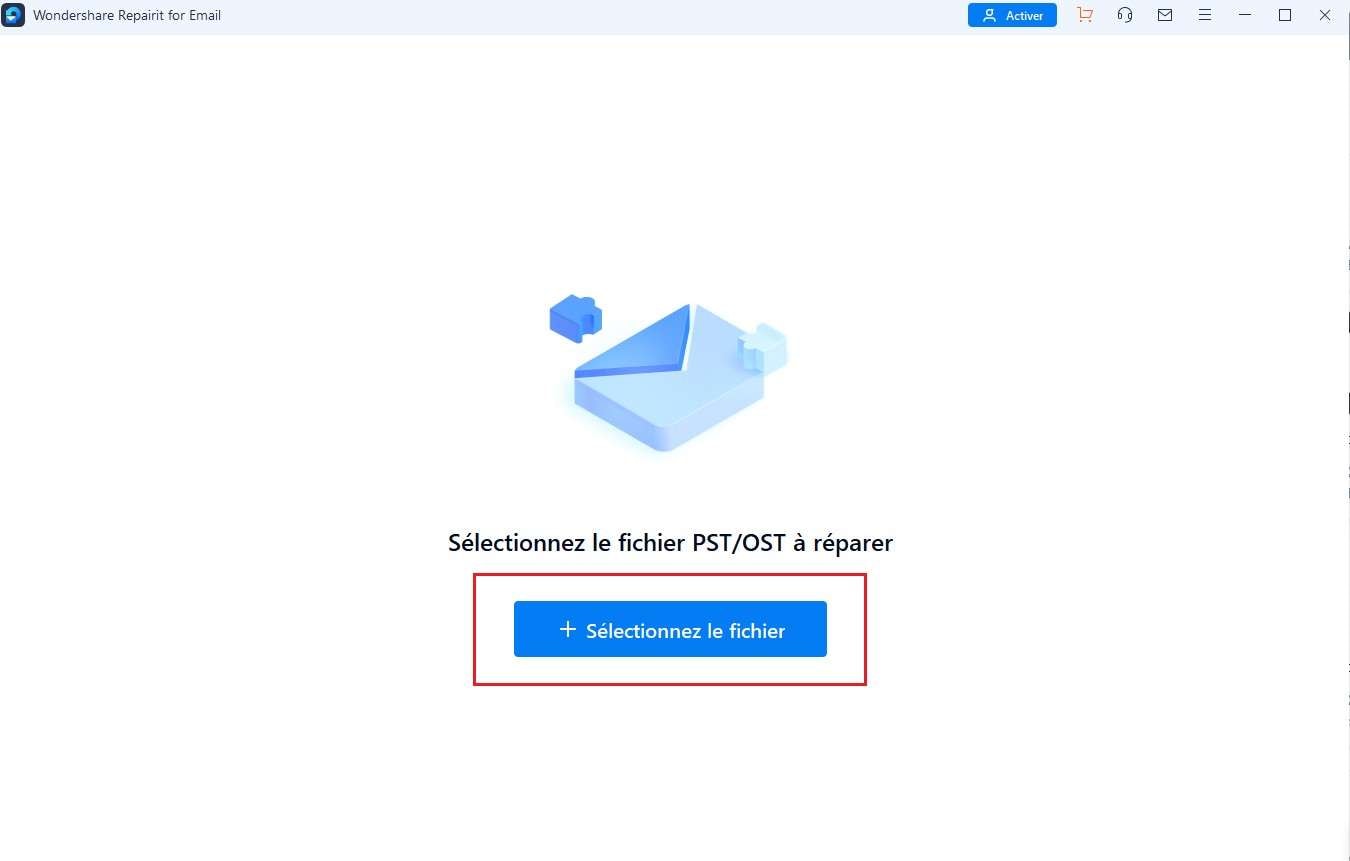
Bisogna poi selezionare il file PST corrotto premendo il pulsante "Cerca" dalla posizione di destinazione. Poi, fai clic su "Ripara" per avviare il processo di riparazione del file PST/OST.
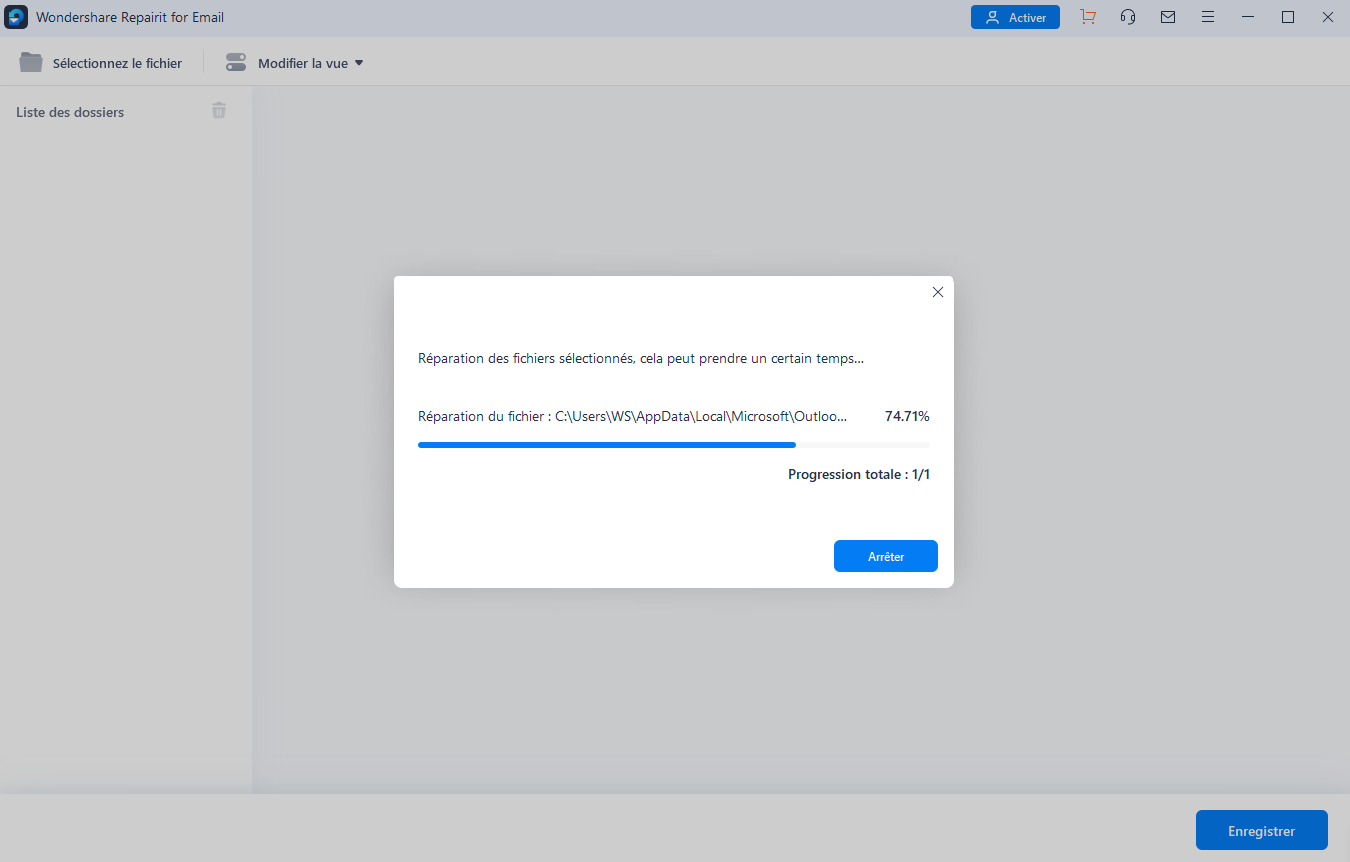
Passaggio 2: Riparare il file PST.
Repairit sta attualmente procedendo alla riparazione del file PST corrotto, attendi qualche secondo.
Passaggio 3: Visualizzare in anteprima e salvare il file riparato.
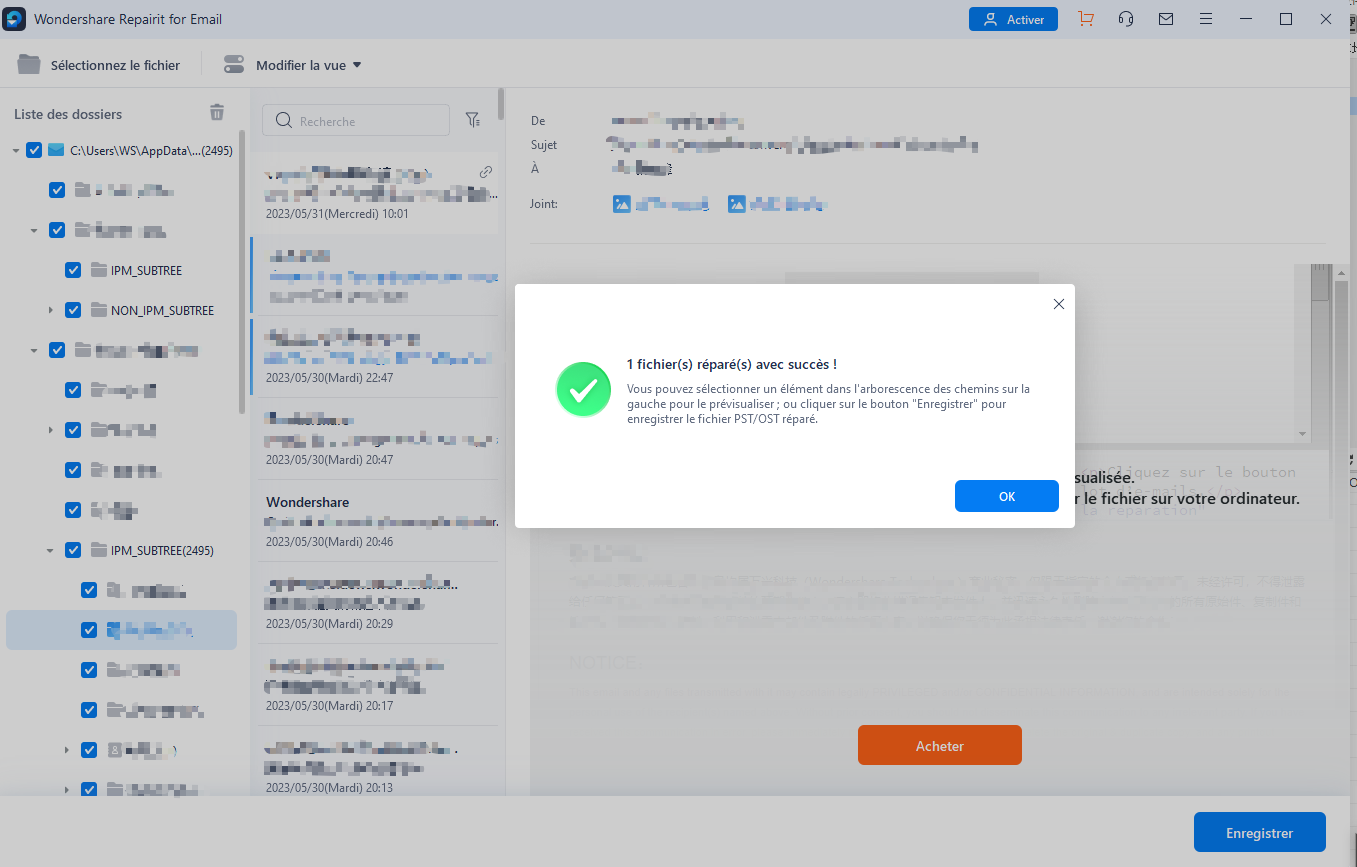
Dopo il processo di riparazione, Repairit ti permette di visualizzare in anteprima gli elementi che ha ripristinato. Se il risultato ti soddisfa, puoi utilizzare il pulsante "Salva" per salvare i file riparati.
Durante tutto questo blog, abbiamo presentato vari metodi e messo in evidenza le principali ragioni dell'apparizione di diversi tipi di errori di comunicazione Outlook, come l'errore Outlook 0x800ccc0e.
MS Outlook può presentare l'errore di invio/ricezione 0x800ccc0e e molti altri ancora. Hai scoperto 11 suggerimenti e i fattori che possono spiegare la comparsa di errori durante la connessione da un'applicazione sconosciuta al grande pubblico. È preferibile seguire la procedura in ordine cronologico per risolvere autonomamente il tuo errore senza complicazioni e senza attendere la chiamata di uno specialista.
Potresti anche voler saperne di più su:
1. Outlook non può connettersi al server
2. Riparare l'errore Outlook 0x800408fc
3. Risolvere l'errore Outlook 0x800CCC67
Conclusione
Cosa faresti se non fossi in grado di inviare o ricevere e-mail tramite Outlook? Questa situazione è molto preoccupante per tutti gli utenti di Outlook. Quindi, tutti iniziano a cercare metodi per risolvere il problema il prima possibile. Gli errori di Outlook possono essere in gran parte risolti riavviando il sistema, verificando le impostazioni dell'account, utilizzando l'analisi del file PST, ecc. Questo articolo esamina gli errori di Outlook più comuni, le loro cause e il modo in cui possono essere risolti.





