

Recuperare i file eliminati da una scheda di memoria ADATA è un processo semplice. Che tu abbia cancellato accidentalmente i file o formattato la scheda, possiamo aiutarti a recuperare i tuoi dati persi.
Per iniziare, procurati un computer, un lettore di schede e una scheda SD ADATA. Anche se non tutti i tipi di perdita di dati possono essere facilmente risolti, la maggior parte dei casi che coinvolgono una scheda di memoria ADATA può essere gestita. Ecco una guida passo passo su come eseguire unrecupero della scheda SD ADATA.
In questo articolo
Posso recuperare i dati da una scheda SD ADATA?
Sì. A volte, quando elimini i file da un dispositivo di archiviazione digitale, non scompaiono immediatamente. Rimangono sul dispositivo, nascosti alla vista finché non vengono sovrascritti da nuovi dati. Ecco perché è possibilerecuperare dati persi da una scheda di memoria. Tuttavia, per sapere se i dati sono davvero persi da una scheda di memoria ADATA, è necessario eseguire una scansione approfondita della scheda.
Vediamo alcune cause comuni di perdita di dati su una scheda SD ADATA e le potenziali soluzioni:
| Cause | Descrizione |
| 🗑 Eliminazione dei file | La cancellazione accidentale dei file è il motivo più comune di perdita dei dati; fortunatamente, di solito è facile da risolvere. Se smetti di usare la scheda ADATA e non hai sovrascritto i file eliminati, puoi utilizzare un software di recupero dati per recuperarli. |
| 🔄 Formattazione | Quando formatti una scheda con la Formattazione Rapida, viene cancellata la tabella dei file. Tuttavia, i file sono ancora presenti sulla scheda. Un buon software di recupero può scansionare la scheda SD formattata e recuperare i file. Se si esegue una Formattazione Completa sulla scheda SD, i dati diventano irrecuperabili. |
| 🔨 Danno fisico | Le soluzioni software possono risolvere solo danni fisici lievi. Nei casi gravi, dovresti contattare un servizio specializzato direcupero dati da scheda SDche possa tentare di recuperare i dati utilizzando metodi specializzati. |
Ricorda, i dati possono andare persi in modo permanente se continui a usare la scheda. Nuovi file possono sovrascrivere quelli eliminati, rendendo impossibile il recupero. Pertanto, interrompi l’uso della scheda non appena ti accorgi della perdita di dati.
Video tutorial su come recuperare i dati da una scheda SD ADATA
Strumenti per recuperare i dati da una scheda SD ADATA
Dalla spiegazione sopra, ora sai che nella maggior parte dei casi puoi usare un software di recupero dati perripristinare i dati persi da una scheda SD ADATA. In questa sezione introdurremo due tipi di strumenti di recupero: uno con interfaccia grafica (GUI) e uno a riga di comando (CLI). Entrambi hanno vantaggi e svantaggi; puoi scegliere quello più adatto alle tue necessità.
1. Wondershare Recoverit (Strumento GUI)
Quandosi recuperano dati da una scheda SD ADATA, una soluzione software altamente raccomandata èWondershare Recoverit. Questo strumento con interfaccia grafica è stato progettato per aiutarti a recuperare file persi o eliminati senza necessità di conoscenze tecniche avanzate o complesse configurazioni. Questo rende il recupero dei file semplice sia per principianti che per utenti esperti. Inoltre, Recoverit è considerato comeil miglior software di recupero dati per scheda SD.
Segui queste tre procedure per recuperare dati dalla scheda SD ADATA:
Passo 1Scegli la tua scheda SD ADATA
L'interfaccia predefinita del programma mostra Unità e Percorsi dopo l’avvio. Perrecuperare dati dalla tua scheda SD ADATA, occorre cliccare sulla sezione Scheda SD. Seleziona il dispositivo e clicca su Scansiona per avviare la scansione dei file persi.

Passo 2Scansiona la scheda SD ADATA selezionata
Recoverit avvierà automaticamente la scansione rapida e completa dopo la selezione della scheda SD. Il processo richiede alcuni minuti in base alla dimensione della scheda. Puoi consultare i risultati della scansione in qualsiasi momento, poiché sono mostrati in tempo reale sull’interfaccia.

Passo 3Anteprima e recupero dei file
Una volta trovati i file desiderati, puoi interrompere la scansione in qualsiasi momento. Seleziona i file che vuoi ripristinare e poi clicca suRecuperaper salvarli in una posizione sicura.

2. TestDisk (Strumento CLI)
Per chi preferisce un approccio a riga di comando (CLI) al recupero dati da una scheda SD ADATA,TestDiskè un’ottima scelta. Questo potente e versatilestrumento di recupero per scheda SD ADATAe riparazione offre funzionalità avanzate che consentono di eseguire operazioni approfondite di recupero dati con precisione e controllo.
Esploriamo le caratteristiche principali e i vantaggi dell’uso di TestDisk persi recuperano dati da una scheda SD ADATA:
- TestDisk è rinomato per il recupero di partizioni e file persi o eliminati da diversi supporti di memorizzazione, incluse le schede SD ADATA. Supporta molti file system, tra cui FAT, NTFS, exFAT, ext2/ext3/ext4 e altri.
- Con un’interfaccia a riga di comando, TestDisk offre un ambiente flessibile e personalizzabile per eseguire operazioni di recupero dati. Gli utenti esperti possono sfruttare le molte opzioni e parametri di comando per adattare il processo di recupero alle loro specifiche esigenze.
- TestDisk è specializzato nella riparazione di tabelle delle partizioni danneggiate o corrotte. Può ricostruire e recuperare partizioni perse o danneggiate, risultando uno strumento prezioso per la riparazione della scheda SD ADATA, soprattutto quando la struttura della partizione è compromessa.
- TestDisk include potenti funzioni per il file carving e l’analisi del file system. Il file carving permette di estrarre singoli file in base alle loro intestazioni anche se le informazioni del file system sono perse. L’analisi del file system offre informazioni sulla salute e sulla struttura della scheda SD ADATA, facilitando il processo di recupero.
Segui questi passaggi per usare TestDisk per il recupero di una scheda SD ADATA:
- Scarica e installa TestDisk sul tuo computer. Avvialo e premi il tastoEnter.
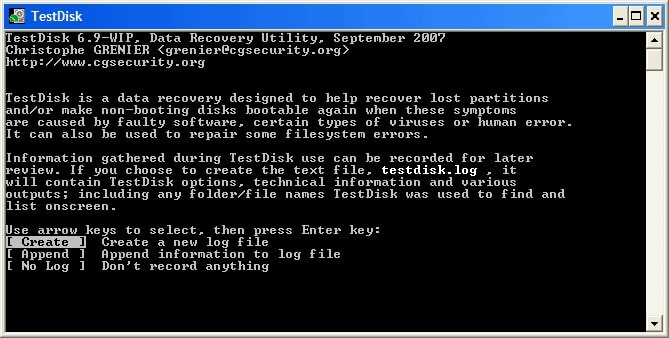
- Seleziona l’opzione "Create" e premiEnter. TestDisk inizierà la scansione dei dispositivi di archiviazione collegati.
- Le unità scansionate saranno mostrate a schermo. Usa le frecce per selezionare la tua scheda SD ADATA e premiEnter.
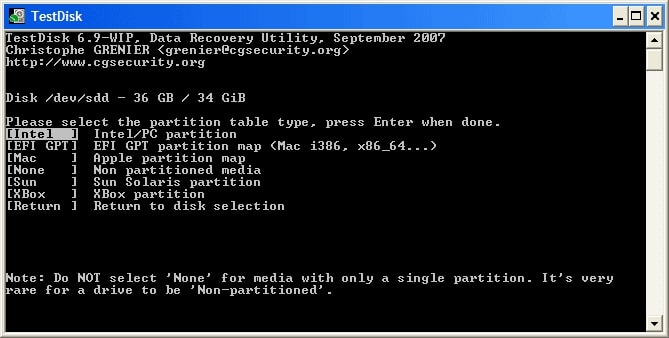
- Durante la procedura, ti verrà richiesto di selezionare il tipo di tabella delle partizioni. Seleziona il tipo di tabella "Intel" e premiEnter.
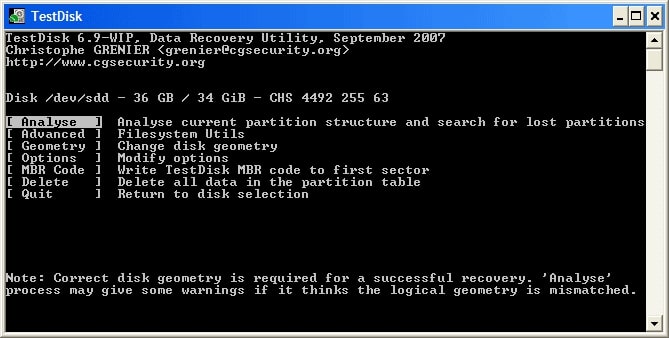
- Scegli "Analyse" e premiEnterper iniziare ad analizzare la scheda SD.
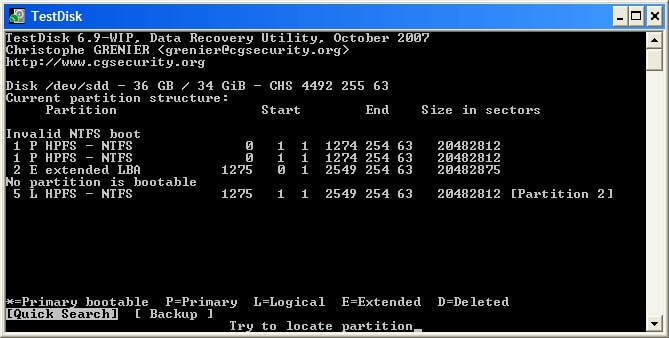
- Dopo l’analisi, utilizza "Quick Search" per scansionare la scheda SD ADATA.
- Otterrai un elenco di tutti gli oggetti persi o eliminati che cercavi. Naviga sulla cartella o il file che vuoi recuperare e premi il tastoCper copiarlo sul computer.
- Infine, indica la destinazione dei file recuperati e premiYper avviare la copia. Una volta terminato, vedrai sullo schermo "Copy Done!".
3. Quale strumento di recupero scheda SD ADATA dovrei usare?
Wondershare Recoverit offre un’interfaccia utente grafica intuitiva, facilitando il recupero dei file persi da una scheda SD ADATA in pochi clic. Tuttavia, si tratta di uno strumento freemium: la versione gratuita consente di scansionare e visualizzare l’anteprima dei file, ma occorre acquistare la versione a pagamento per salvarli.
TestDisk, invece, è uno strumento open-source e completamente gratuito per il recupero dei dati persi. Fornisce un potente e completo strumento a riga di comando per il recupero dati. Nonostante i suoi vantaggi, può risultare complicato da usare per chi non ha esperienza, poiché manca dell’interfaccia user-friendly di Wondershare Recoverit.
Considera il tuo livello di confidenza con le interfacce GUI o CLI, la complessità della tua situazione di perdita dati e il grado di controllo desiderato per decidere quale strumento scegliere per il recupero e la riparazione della tua scheda SD ADATA.
Conclusione
Le parole "formattazione" o "eliminazione" possono essere fonte di confusione quando si tratta di memoria digitale. Anche se la tua scheda SD ADATA appare vuota, di solito esiste un modo per recuperare i dati persi.
Se i file non sono stati sostituiti e la scheda di memoria ADATA non è fisicamente danneggiata, uno strumento di recupero dati come Wondershare Recoverit può aiutare a recuperare i dati. Segui i passaggi completi in questa guida e avrai presto i tuoi file indietro.





