D: "Recentemente, stavo usando il mio Mac e improvvisamente il controller Raid del Mac ha smesso di riconoscere il disco rigido. Non so cosa sia successo affinché il controller Raid non riconosca più i dischi. Non riesco a capire quale sia il problema. Tutto quello che so è che tutti i dati presenti sul disco sono utili e ci sto lavorando attualmente. Vorrei davvero conoscere le ragioni dietro il controller Raid che non riconosce i dischi. Inoltre, voglio conoscere i metodi più rapidi per uscire da questo dilemma."
Ci sono numerosi casi in cui le persone hanno segnalato che il controller Raid non riconosce i dischi, ma non c’è motivo di preoccuparsi. Questo problema è completamente risolvibile. Ogni problema ha molte soluzioni, lo stesso vale per questa situazione. In questa guida, prima di tutto, scoprirai le ragioni per cui il controller Raid non riconosce i dischi; una volta comprese tutte le ragioni, avrai a disposizione una lista di soluzioni. Devi solo seguire attentamente la guida e tutte le procedure per risolvere il problema sul tuo Mac.
In questo articolo
Parte 1. Perché il controller RAID ha smesso di rilevare o riconoscere i dischi?
Parte 2. Come risolvere l’errore del controller RAID che non riconosce i dischi?
Parte 1: Perché il controller RAID ha smesso di rilevare o riconoscere i dischi?
Nulla accade senza una causa. Lo stesso vale per questo dilemma in cui il controller Raid ha smesso di rilevare i dischi. Il controller Raid può avere diverse ragioni per non funzionare correttamente. Molte persone segnalano motivazioni diverse per questo problema. Questa organizzazione logica di dischi fisici in una matrice RAID è soggetta a errori spesso causati da guasti hardware/software ed errori umani. Dopo aver studiato vari casi, questi sono alcuni dei motivi più comuni per cui il controller Raid non riconosce i dischi:
Errori del disco Smart possono essere anche la causa di questo problema.
Il fattore più trascurato è il surriscaldamento, che può anch’esso portare a questi errori.
C’è questo scenario raro in cui un Raid può smettere di rilevare i suoi dischi dopo un soft reboot.
Infezioni da virus su Mac o computer possono anche portare a questa situazione devastante.
Una sovratensione elettrica o uno spegnimento improvviso sono a volte la causa dietro questo problema riscontrato dagli utenti.
In alcuni casi, problemi con i driver del dispositivo, conflitti di metadata, ecc. Questi possono portare a errori in cui il controller Raid può smettere di rilevare o riconoscere i dischi Raid.
Conoscere i motivi dietro il dilemma è importante per evitarli in futuro.
Parte 2: Come risolvere l’errore del controller RAID che non riconosce i dischi?
Dato che ora conosci le cause per cui il controller Raid non riconosce i dischi, è il momento di scoprire i metodi effettivi per risolvere questo problema. Non esiste una sola soluzione, quindi sei libero di provare tutti i metodi che si adattano di più al tuo scenario. Molte persone non seguono correttamente i passaggi e finiscono per creare altri dieci problemi. Se vuoi risolvere subito il problema, segui attentamente questi metodi di risoluzione:
Metodo 1: Ricostruire un Raid virtuale.
Partendo dal primo e più semplice metodo, è necessario ricostruire un Raid virtuale. Se non riesci a risolvere l’errore che il controller Raid non riconosce i dischi, conviene creare un Raid virtuale con l’aiuto di un software di recupero Raid. Per fare ciò, è necessario assicurarsi che il software che si sta utilizzando sia legittimo e affidabile. Sul mercato ci sono diversi software ma il migliore per il tuo caso viene indicato di seguito nella guida. Ora segui attentamente questi passaggi per ricostruire la tua matrice RAID e recuperare o eseguire il backup dei tuoi dati inaccessibili.
Recoverit Data Recovery è abbastanza eccezionale da recuperare oltre 1000+ tipi e formati di dati. Recoverit può recuperare dati da quasi tutti i dispositivi di archiviazione usati nel 21°st secolo. Recoverit per hard disk esterni è un software molto noto in tutto il mondo. Il software può recuperare dati da computer in crash e dispone di una funzione avanzata di riparazione per riparare video corrotti. Ci sono davvero pochi step da seguire. Usa questi passaggi per ripristinare i tuoi dati dal disco rigido non rilevabile.
Passo 1 Avvia Recoverit sul computer
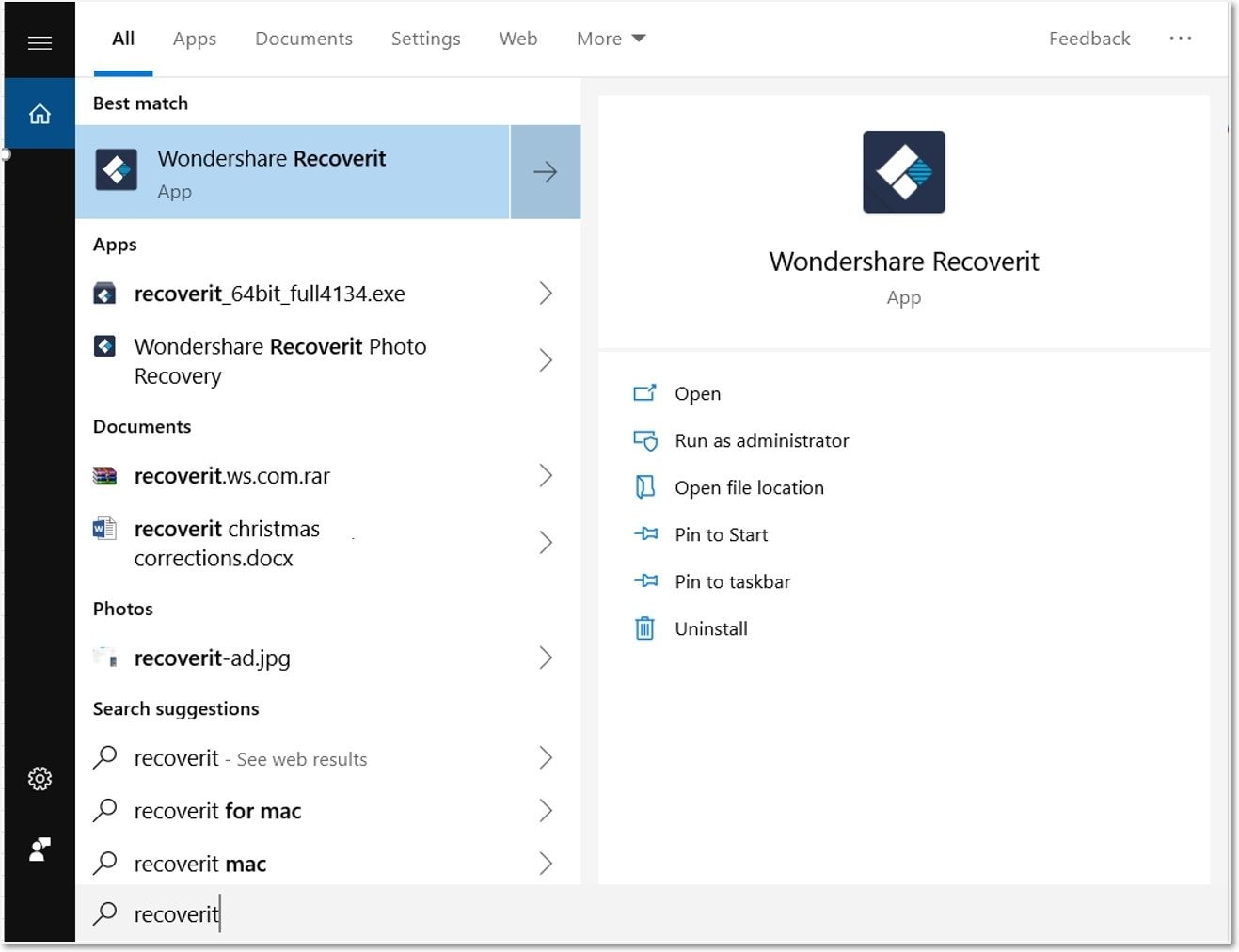
Il primo compito è scaricare e installare il software di recupero sul tuo computer o Mac. Una volta installato, puoi semplicemente fare doppio clic sull’icona sul desktop per avviare l’applicazione oppure puoi trovarla tramite la barra di ricerca e aprirla da lì.
Passo 2 Seleziona il dispositivo
Dopo aver aperto l’applicazione, i passaggi successivi sono semplici. Devi selezionare il disco dalla sezione "Dispositivi" davanti a te. Assicurati di selezionare il disco rigido di cui vuoi fare il backup, quello che non è rilevato dal controller Raid. Una volta riconosciuto il tuo disco rigido, clicca sulla scheda "Start" per continuare.
Passo 3: Scansiona la posizione
Recoverit è famosa per il suo processo di scansione profonda. Dopo aver premuto la scheda "start", il software avvierà il processo di scansione approfondita per il disco rigido da cui vuoi recuperare i dati. Puoi anche mettere in pausa o riprendere la scansione. Serviranno alcuni minuti per terminare la scansione. A volte, se ci sono molti file di grandi dimensioni, possono volerci alcune ore. Durante la scansione, puoi anche selezionare direttamente i file desiderati.
Passo 4: Anteprima e recupero dei file
Il processo di scansione potrebbe richiedere un po’ di tempo. Una volta completata la scansione, potrai visualizzare in anteprima tutti i dati che hai sul disco rigido non rilevabile e che ora sono stati trovati grazie alla scansione approfondita. Puoi visualizzare diversi tipi di dati, siano essi video, immagini o audio. Inoltre, cliccando su ogni file, visualizzerai alcune informazioni come nome, dimensione, percorso e data di modifica. Senza ulteriori indugi, seleziona il pulsante "recupera" per avviare la fase finale e più importante di recupero. Il tempo richiesto dipenderà dalla quantità di dati presenti sul disco rigido collegato. Infine, salva i dati recuperati nella posizione desiderata.
Metodo 2: Verifica i driver
Se il metodo precedente non ha funzionato abbastanza nel tuo caso, è necessario provare questo. Prima di procedere ti dico che serve qualche conoscenza tecnica per svolgere questa operazione. Se non riesci, trova una persona capace di verificare i driver. In questo metodo, devi rimuovere tutti i dischi dallo stack Raid e collegarli a un PC Windows utilizzando un cavo SATA o un adattatore SATA-USB. Il tuo disco deve essere compatibile con l’adattatore SATA-USB per procedere.
Dopo averlo collegato al pc Windows, utilizza un’utility di monitoraggio dischi come Crystal Disk Info. In alcune situazioni, puoi usare anche il software citato in precedenza per avere una migliore panoramica del disco.
Se il monitor del disco ti segnala un allarme rosso mostrando una pessima salute del disco o avvisi Smart, devi immediatamente clonare il disco poiché l’hard disk potrebbe diventare inutilizzabile in futuro. Inoltre, prova a ricostruire il Raid virtuale per evitare la perdita di dati.
Se invece il disco sembra perfettamente funzionante, puoi utilizzare uno qualsiasi dei metodi seguenti per risolvere la situazione.
Metodo 3: Verifica/reimposta la configurazione BIOS
Questo metodo è il più semplice e veloce tra tutti. Ci sono pochi passaggi da seguire per eliminare il problema. Per prima cosa, assicurati che le impostazioni BIOS siano definite secondo la configurazione Raid. Se noti delle modifiche nel BIOS dovute ad aggiornamenti o corruzioni, devi ripristinarle il prima possibile. Se invece non ci sono cambiamenti, puoi anche aggiornare o fare un downgrade al BIOS per permettere al Raid di rilevare il disco rigido.
Nota: Il processo di aggiornamento del BIOS è sicuro solo se viene completato correttamente. Tieni presente che fare un downgrade al BIOS potrebbe non essere una buona idea. Il downgrade può essere fatale per il sistema perché potrebbe rendere inutilizzabile il tuo laptop o PC. Se il downgrade si interrompe per qualsiasi motivo, il BIOS del sistema potrebbe diventare corrotto.
Inoltre, è necessario controllare la selezione della modalità SATA o simile nel BIOS del sistema per assicurarsi che sia selezionato Raid invece del classico disco SATA.
Selezione-modalità-SATA
Metodo 4: Sostituisci o prova un altro controller Raid
Questo è l’ultimo metodo che puoi provare per rilevare i tuoi dischi rigidi. In questo caso, è necessario sostituire o provare un altro controller Raid. Questo metodo è possibile solo se la tua matrice Raid è esterna o collegata a rete. Se sì, prova a sostituire il controller hardware. In alternativa, prova un altro controller per verificare se i tuoi dischi sono rilevabili o riconosciuti.
Questo metodo potrebbe non essere adatto a tutti, poiché i controller hardware non sono molto economici. Quindi, se puoi permetterlo, esegui questa procedura. Più costoso è il metodo, più è efficace. Se non puoi permettertelo, riprova correttamente i metodi illustrati sopra, potrebbe bastare ripetere correttamente le operazioni per far rilevare il disco rigido.
Conclusione
La rilevazione di un controller Raid funziona efficacemente solo quando ci sono dei parametri ben definiti. Altrimenti, se una delle impostazioni predefinite è in conflitto o viene modificata a causa di una errata configurazione del BIOS, danni o corruzione, può causare un cattivo funzionamento del controller Raid, con conseguente impossibilità di rilevare i dischi rigidi. Oltre a questi, errori logici e fisici possono compromettere il lavoro del controller Raid. Segnalare le cause serve a renderti più vigile in futuro. Inoltre, questa guida ha elencato tutte le possibili soluzioni al problema del controller Raid che non rileva i dischi. Devi solo concentrarti sul metodo più adatto al tuo caso. Tieni presente che i dati sono la cosa più importante su un disco rigido: tieni sempre una copia di backup per evitare stress o problemi nel caso in cui si verifichi una situazione come "controller Raid che non riconosce il disco".










Alex Nappi
staff Editor