Q: Come risolvere il problema “Windows 7 non si avvia su nuovo computer dopo la clonazione”?
"Recentemente ho clonato il mio disco rigido su uno più grande. Pensavo di rendere il mio computer più reattivo. Tuttavia, ora Windows 7 non si avvia dopo la clonazione, l'ho scoperto dopo aver inserito il disco. Esiste una soluzione rapida per risolvere questo problema?"
Gli utenti spesso aggiornano le applicazioni, i sistemi operativi e i dispositivi hardware. Un disco rigido locale è un componente hardware fondamentale che dovrebbe essere aggiornato periodicamente. Questo permette di garantire migliori prestazioni, sfruttare funzioni avanzate come UEFI, superare limiti di spazio e supportare dischi GPT. È importante clonare il disco rigido.
Per aumentare la longevità del tuo laptop o desktop, l’aggiornamento ad un nuovo SSD aiuta notevolmente. Quando si desidera migliorare le prestazioni passando da HDD a SSD, è necessario clonare il disco rigido su uno più grande. Così sarà possibile archiviare più file.
In alcuni casi, dopo la clonazione su un nuovo PC, Windows 7 non si avvia. Questo è un problema comune tra gli utenti.
Parte 1: Errore: Clonazione su nuovo computer, Windows 7 non si avvia
La clonazione del disco rigido è una pratica diffusa quando si vuole trasferire dati da un vecchio PC ad uno nuovo. Il vantaggio è che file, impostazioni, sistema operativo e applicazioni rimangono intatti. Non è raro, però, che dopo la clonazione il nuovo computer non si avvii. Questo può succedere per vari motivi, ma esiste una soluzione.
Ci sono due ragioni principali per cui, dopo la clonazione su un nuovo computer, Windows 7 può non avviarsi. Una causa sono i record di avvio danneggiati, l'altra è che la modalità di avvio del vecchio PC è diversa da quella del nuovo.
Per assicurarsi che il PC sia di nuovo utilizzabile, va controllato e riparato. Tenendo questo presente, qual è la soluzione migliore al problema?
Parte 2: Metodi per risolvere il problema “Windows 7 non si avvia su nuovo computer dopo la clonazione”
Provare a risolvere questo problema richiede tempo se non si sa cosa fare. Quando Windows 7 non si avvia dopo la clonazione su nuovo PC, ecco due soluzioni affidabili ed efficienti.
Metodo 1. Uniformare le modalità di avvio
Devi confermare la modalità di avvio del vecchio computer seguendo i passaggi seguenti.
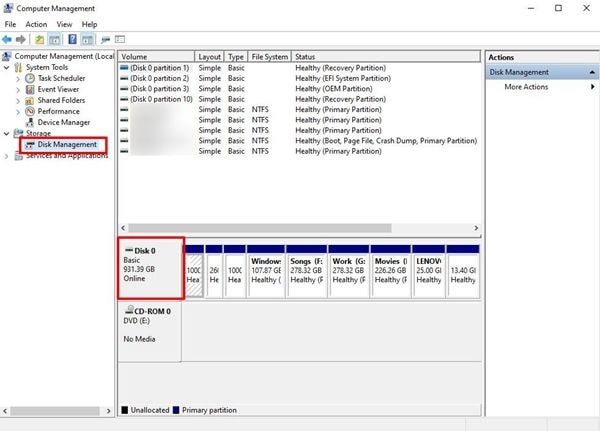
Passo 1:Sul desktop, seleziona l’icona "Computer". Clicca su "Gestione".
Passo 2:Per aprire Gestione Disco di Windows, seleziona "Gestione Disco". Fai clic destro su "Disco 0". Compare un menu pop-up: se il PC è in modalità UEFI, vedrai l’opzione "Converti in disco MBR". Se questa opzione non è disponibile, allora il vecchio PC utilizza BIOS Legacy.
Ora che hai individuato la modalità di avvio del vecchio computer, verifica anche quella del nuovo. Ecco i passaggi:
Passo 1:Per prima cosa, accendi il nuovo PC. Una volta acceso, entra nell’interfaccia BIOS premendo "Del" all’avvio.
Passo 2:Nella utility BIOS, scegli Boot e poi la modalità di avvio UEFI/BIOS. Sotto questa opzione, controlla se è selezionato UEFI o Legacy.
Passo 3:Le modalità di avvio possono essere uguali o diverse tra il nuovo e il vecchio computer. Se sono diverse, bisogna impostare la modalità di avvio del nuovo PC uguale a quella del vecchio. Nessuna azione se le modalità coincidono.
Se il tuo computer non avvia Windows 7, questa è una soluzione eccellente. Quando le modalità di avvio coincidono tra vecchio e nuovo PC, l’errore può essere eliminato. Se non funziona, prova l’opzione seguente.
Metodo 2. Riparare i record di avvio
Il problema “Windows 7 non si avvia su nuovo computer dopo la clonazione” può dipendere anche da record di avvio danneggiati. È semplice ripararli seguendo queste istruzioni.
Passo 1:Per accedere al menu “Opzioni avanzate di avvio”, riavvia il nuovo PC, quindi premi "F8".
Passo 2:Per selezionare Modalità provvisoria con prompt dei comandi, usa le frecce e premi "Invio".
Passo 3:Nel terzo passaggio, inserisci i 4 comandi seguenti nel Prompt dei comandi. Dopo ogni comando, premi "Invio" finché non hai finito.
bootrec /fixmbr
bootrec /fixboot
bootrec /scanos
bootrec /rebuildbcd
Passo 4:Prima di riavviare il nuovo computer, esci dal Prompt dei comandi.
Parte 3: Come clonare Windows 7 con AOMEI Backupper?
Il problema di Windows 7 che non si avvia dopo la clonazione è fastidioso, ma esiste un modo affidabile per completare il processo. Si tratta di ripristinare l'immagine di Windows 7 su un altro hardware. AOMEI Backupper Professional offre un aiuto significativo. Le funzionalità di sincronizzazione, backup, clonazione e ripristino sono integrate.
Disco, backup di file, sistema e partizione sono i quattro tipi di backup disponibili. Se serve ripristinare dall’immagine di backup, puoi farlo. Potresti dover avviare il PC in caso di errore. In tal caso, AOMEI Backupper ti aiuta a creare un supporto avviabile.
Con AOMEI Backupper, crea una chiavetta USB avviabile sul vecchio computer e in essa esegui il backup di Windows 7. La procedura va effettuata prima di ripristinare l’immagine di Windows 7 sul nuovo PC. Dopo aver completato, segui le istruzioni qui sotto:
Sul nuovo computer, collega l’immagine di backup di Windows 7 con una chiavetta USB avviabile. Nel BIOS, modifica l’ordine di avvio per partire dalla USB.
Passo 2: Seleziona il file immagine
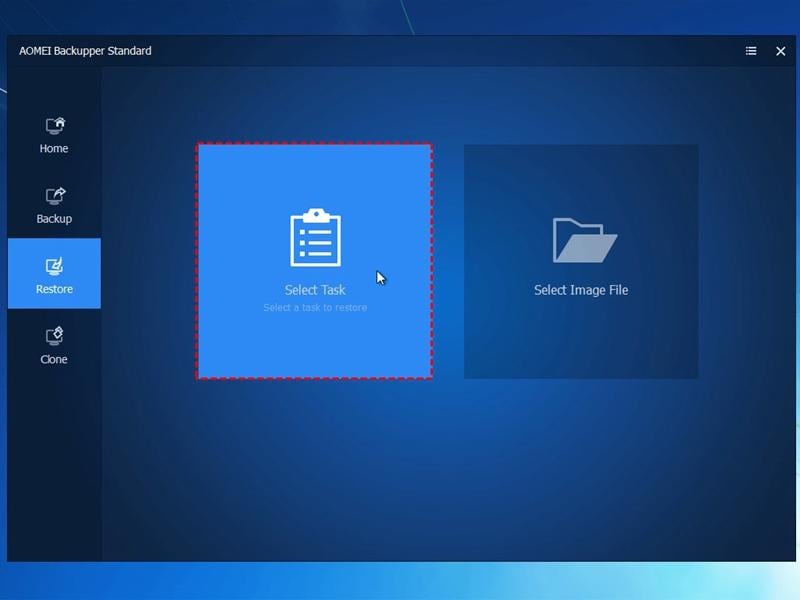
Una volta effettuato l’accesso, vedrai la schermata principale di AOMEI Backupper. A sinistra trovi l’opzione "Ripristina". Seleziona "Seleziona attività".
Passo 3: Apri il file immagine
Ora devi individuare il file immagine del sistema. Trovalo sulla chiavetta USB e, infine, seleziona "Apri".
Passo 4: Seleziona la posizione
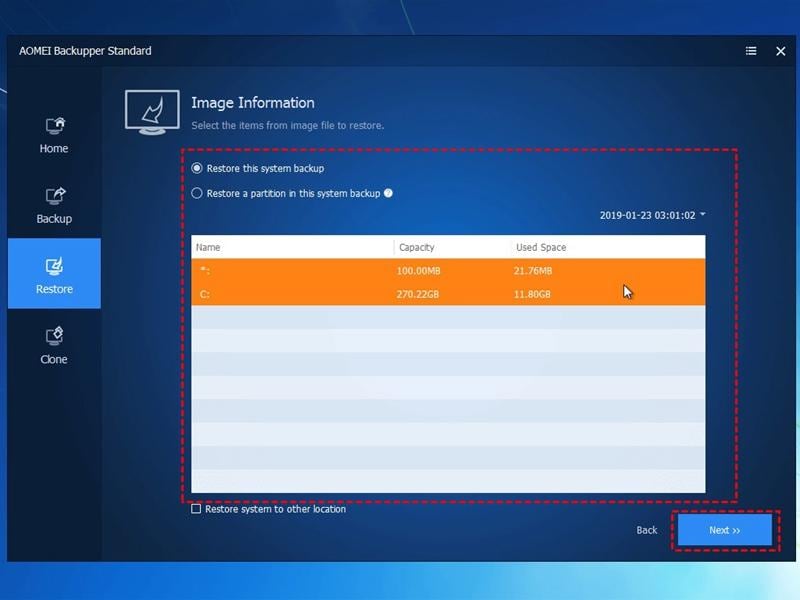
Clicca su "Ripristina questo backup di sistema" e seleziona “Ripristina il sistema in altre posizioni”. Poi scegli "Avanti".
Passo 5: Seleziona il percorso di destinazione
Sul nuovo computer, scegli la destinazione. In questo caso, seleziona il disco rigido del nuovo PC e clicca "Avanti".
Passo 6: Avvia il processo di ripristino
Per assicurarti che il sistema sia avviabile anche dopo il ripristino, non deselezionare "Ripristino Universale" nella pagina riepilogo operazioni: è selezionata di default. In seguito, seleziona "Avvia Ripristino" e attendi il completamento.
Parte 4: Principali soluzioni per rendere avviabile il disco clonato in Windows 10/8/7
Un disco rigido clonato che non si avvia Windows 7 è un problema riscontrato dagli utenti. Di seguito sono presentate diverse opzioni tra cui scegliere, in base alle esigenze personali.
Non clonare solo la partizione C, ma l’intero sistema. È possibile che sul disco di sistema sia presente una partizione EFI oppure una partizione riservata di sistema. Per evitare l’errore “il disco clonato non si avvia Windows 10”, bisogna evitare di clonare solo una partizione e assicurarsi di clonare il sistema completo.
Puoi anche rimuovere DVD/CD avviabile o drive USB avviabile, tra gli altri.
Nella utility BIOS, verifica che il nuovo disco sia riconosciuto. Deve essere impostato come disco di avvio predefinito.
Utilizzando alcuni software, non è necessario convertire il disco per clonare un disco MBR su GPT. Se l’SSD clonato non si avvia Windows 7/10, può essere che la modalità di avvio non sia quella corretta. Abilita UEFI se usi un disco GPT come destinazione. La modalità Legacy è ideale per disco MBR.
Il disco di destinazione non avvierà il sistema se il PC non supporta la modalità UEFI. Prima di avviare dal disco clonato, occorre convertire GPT in MBR.
Invece di collegare il disco di destinazione esternamente via USB, va collegato internamente al PC tramite IDE/SATA/M.2/PCIe.
Dal supporto di installazione, avvia il computer se tutto sembra funzionare. Nel Prompt dei comandi, esegui i comandi sopra prima di riavviare il PC.
Se nonostante queste soluzioni il disco clonato non si avvia, è necessario usare software di riparazione. I professionisti scelgono AOMEI Backupper per la sua affidabilità: lo usano per backup, gestione disco e partizioni e recupero dati.
Queste informazioni sono utili se il tuo nuovo computer non avvia Windows 7 dopo la clonazione. Uniformare le modalità di avvio tra vecchio e nuovo PC e riparare i record di avvio aiuta a gestire questo problema.
Con il software di clonazione è facile clonare il disco rigido. A volte però il disco clonato non avvia Windows 7, ma ci sono soluzioni. L’errore può essere evitato usando AOMEI Backupper durante il ripristino dell’immagine di Windows 7 su un altro hardware. Questo software include altre funzioni pratiche. Applicando queste soluzioni, risolvi il problema di Windows 7 che non si avvia dopo la clonazione su nuovo PC.







Alex Nappi
staff Editor