
Una partizione non allocata può causare stress improvviso. Un giorno il tuo disco funziona normalmente. Il giorno successivo, una parte appare come spazio non allocato. Non puoi aprirlo né vedere i tuoi file. Sembra vuoto. In molti casi, però, i dati sono ancora presenti. Non sono semplicemente collegati a una partizione visibile. Questa guida spiega come recuperare una partizione non allocata in semplici passaggi.
Dopo un arresto improvviso, un’interruzione di corrente o un’azione errata sul disco, il sistema può contrassegnare lo spazio come non allocato. Questo non significa sempre perdita permanente. Spesso è possibile recuperare i dati dallo spazio non allocato con il metodo giusto.
Lo spazio non allocato può apparire su dischi interni, dischi esterni, SSD o dispositivi USB. Può sembrare un problema grave, ma di solito riguarda la struttura del disco e non dati veramente cancellati. I file spesso rimangono memorizzati sull’unità; manca solo il riferimento alla partizione. Se agisci con attenzione, puoi imparare come correggere un disco non allocato senza perdere dati e completare il recupero in modo sicuro.

Indice dei contenuti
È possibile recuperare dati da un disco non allocato?
Sì, in molti casi è possibile recuperare dati da un disco non allocato. Quando una partizione diventa non allocata, i file non vengono cancellati immediatamente. I blocchi dati restano sull’unità fino a quando non vengono sovrascritti da nuovi dati.
L’eliminazione dei dati di solito rimuove solo i riferimenti ai file, non il loro contenuto reale. Il sistema operativo segna l’area come disponibile per il riutilizzo. Fino a che non viene scritto qualcosa di nuovo in quello spazio, i dati vecchi spesso rimangono intatti. Questo principio rende possibile il recupero.
Ecco perché agire rapidamente è importante. Se smetti di usare il disco e scegli lo strumento giusto, il recupero dati da una partizione di disco non allocata spesso ha successo. Con il giusto programma di recupero partizioni non allocate, molti utenti possono ripristinare file persi e persino imparare come ripristinare la partizione non allocata in sicurezza.
NOTA: Tuttavia, il successo dipende da diversi fattori. Se il disco ha danni fisici, la probabilità diminuisce. Se l’unità è stata formattata più volte, i dati potrebbero essere sovrascritti. Anche il tempo è importante: prima inizi, più alte sono le probabilità di recupero. Una gestione attenta migliora molto i risultati.
Come recuperare un disco non allocato
Esistono diversi modi per risolvere questo problema. Il metodo corretto dipende dalla situazione. Devi prima capire se i dati mancano, se la partizione è nascosta o se manca la lettera dell’unità. Di seguito trovi le soluzioni più affidabili comunemente usate dagli utenti.
Metodo 1: Usa lo strumento Recoverit
Questo metodo è utile quando il tuo obiettivo principale è recuperare dati da una partizione non allocata.Recoverit è un popolare software di recupero dati da partizioni non allocate. Analizza profondamente il disco e trova i file persi.
Funziona leggendo i settori del disco in modo grezzo. Cerca firme di file. Anche se la struttura della partizione è danneggiata, riesce comunque a rilevare molti tipi di file. Questo è utile in caso di cancellazione o corruzione.
È utile nei casi di eliminazione o corruzione della partizione. Supporta il recupero dati anche se manca la lettera all’unità.
Questo metodo è ideale per il recupero di partizioni non allocate HDD quando i file sono importanti. Non modifica la struttura del disco durante l’analisi.
Passaggi:
- Installa e apri Recoverit. Seleziona l’area non allocata dalla lista delle unità. Clicca su Scansione per avviare la scansione profonda.

- Visualizza in anteprima i file trovati. Seleziona quelli di cui hai bisogno.

- Clicca su Recupera e salvali su un’altra unità. Questo aiuta il recupero dello spazio non allocato senza sovrascrivere i dati.

Metodo 2: Usa Gestione disco per assegnare una lettera all’unità
A volte la partizione esiste ma non ha una lettera. In questo caso, potresti non aver bisogno di un recupero completo.
Gestione disco è uno strumento integrato in Windows. Permette di vedere tutte le unità collegate. A volte la partizione appare come sana ma inaccessibile. Di solito significa solo che manca una lettera.
Gestione disco può aiutarti a verificarlo. Se lo spazio è sano ma senza lettera, puoi risolvere rapidamente.
Questo metodo è utile per correggere un disco non allocato senza perdere dati quando il problema è lieve.
Passaggi
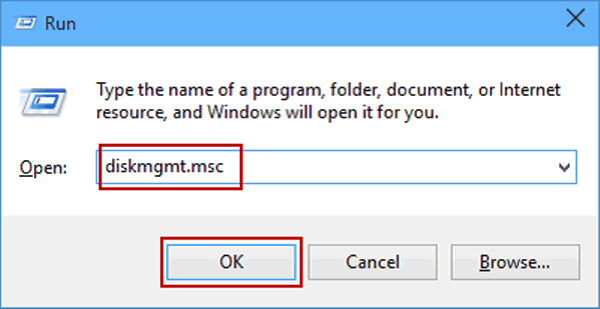
- Premi Windows + R. Digita diskmgmt.msc e premi Invio. Trova la partizione senza lettera.
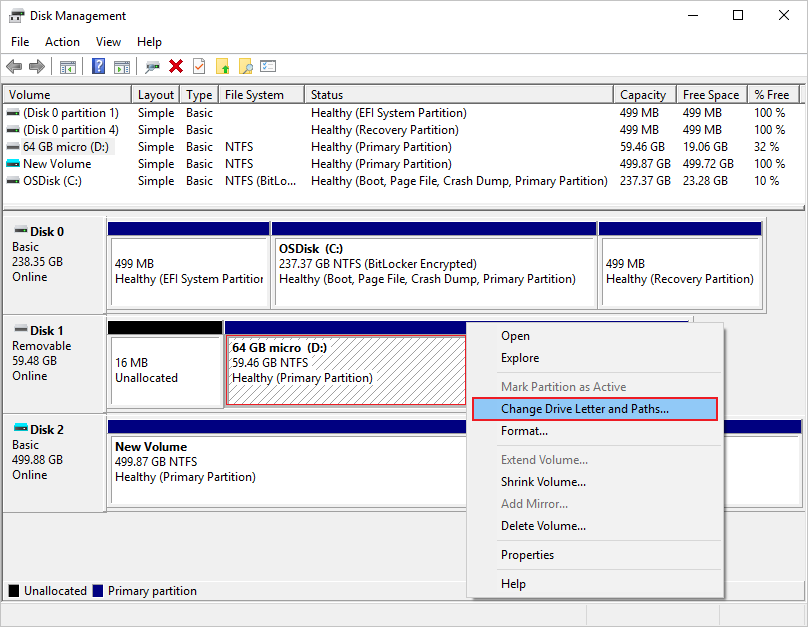
- Fai clic con il pulsante destro. Scegli Cambia lettera e percorso unità. Fai clic su Aggiungi e assegna una lettera. Fai clic su OK. Questo può aiutarti a ripristinare l'accesso alla partizione non allocata.
Metodo 3: Usa il Prompt dei comandi (Diskpart)
Diskpart è uno strumento potente. Può aiutarti a correggere un disco non allocato creando o ripristinando le partizioni.
Funziona a un livello più profondo rispetto a Gestione disco. Permette il controllo dei dischi tramite comandi. Proprio per questo occorre fare attenzione quando si digitano i comandi.
Fai molta attenzione. Comandi sbagliati possono cancellare i dati.
Questo metodo è utile se vuoi sapere come ripristinare una partizione non allocata usando strumenti di sistema.
- Apri il Prompt dei comandi come amministratore. Digita diskpart e premi Invio. Poi digita list disk e seleziona il disco corretto usando select disk numero.
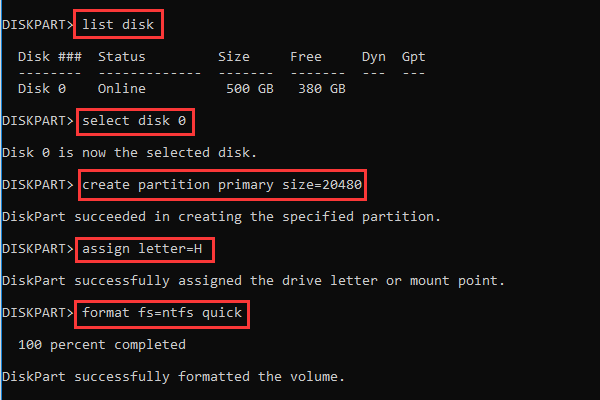
- Digita create partition primary e premi Invio. Poi digita assign per dare una lettera. Questo può aiutare a risolvere problemi di disco non allocato.
Metodo 4: Ripristina da un backup
Se hai backup, il recupero è più semplice. Questo è il metodo più sicuro per il recupero di dischi non allocati.
Gli strumenti di backup conservano copie dei tuoi file su dischi esterni o su cloud. Quando una partizione fallisce, basta ripristinare i file dal backup.
Non serve usare strumenti complessi. Basta ripristinare i propri file.
Questo metodo evita rischi e aiuta a correggere un disco non allocato senza perdita di dati se hai un backup.
Passo 1:
- Collega l’unità di backup. Apri il programma di backup o Cronologia file.
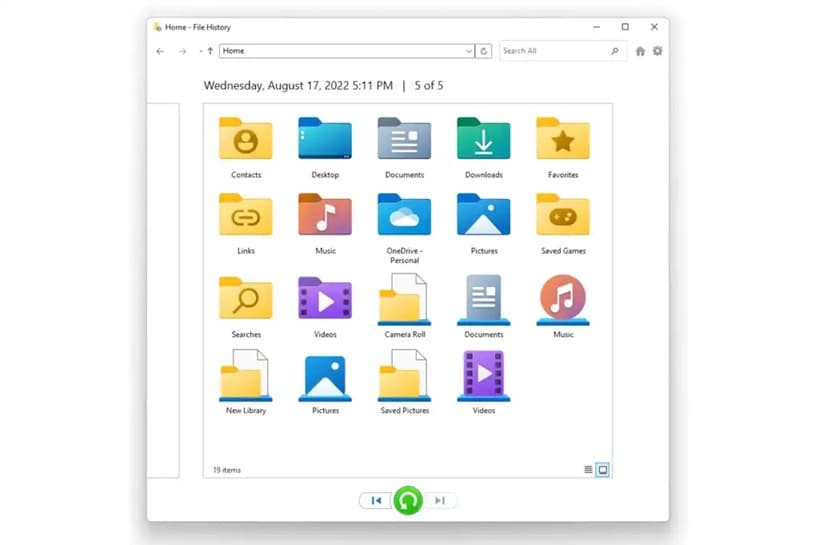
- Passo 2: Seleziona i file e ripristinali in una posizione sicura. Questo completa il recupero dati da una partizione di disco non allocata in modo sicuro.
Metodo 5: Rivolgiti a servizi professionali di recupero dati
Se il disco è danneggiato fisicamente, il software potrebbe non funzionare. In quel caso servono servizi professionali.
Gli esperti aprono il disco in laboratori controllati. Usano hardware speciale per leggere i settori danneggiati. Questo metodo è usato per guasti meccanici.
Gli esperti utilizzano strumenti hardware avanzati per il recupero di partizioni non allocate su HDD.
Questa opzione è costosa ma efficace se il software di recupero dati non è sufficiente.
Passaggi
- Smetti subito di usare il disco interessato. Rimuovilo dal sistema in modo sicuro.

- Contatta un servizio certificato di recupero dati. Fornisci tutti i dettagli. Tenteranno il recupero del disco non allocato in laboratorio in sicurezza.
Conclusione
Una partizione non allocata non significa sempre perdita permanente di dati. In molti casi, i file sono ancora presenti sul disco. Serve solo il metodo giusto per accedervi. Quando comprendi come recuperare una partizione non allocata, puoi agire con calma e prendere decisioni migliori. Uno strumento affidabile può aiutarti a recuperare dati da uno spazio non allocato in modo sicuro e organizzato.
Se il problema è piccolo, Gestione disco o Diskpart possono risolverlo. Se hai un backup, il ripristino è semplice. Per danni gravi può essere necessaria assistenza professionale per recuperare partizioni non allocate. Il passo più importante è evitare di sovrascrivere l’unità. Con attenzione, il recupero di un disco non allocato spesso ha successo e puoi persino correggere il disco non allocato senza perdere dati.
Domande frequenti
-
1. Posso recuperare dati da un disco non allocato senza software?
Sì, ma solo in alcuni casi limitati. Se la partizione esiste ancora e manca solo la lettera, Gestione disco può aiutare. Ma per partizioni eliminate o corrotte serve solitamente un software di recupero dati da partizione non allocata, che effettua una scansione profonda e aumenta il tasso di successo. -
2. È possibile correggere un disco non allocato senza perdere dati?
Sì, è possibile correggere un disco non allocato senza perdita di dati se i file non sono stati sovrascritti. Gli strumenti focalizzati sul recupero dati da partizioni non allocate possono scansionare e ripristinare i file in modo sicuro. Agire rapidamente aumenta le probabilità di successo. -
3. Quanto tempo richiede il recupero di una partizione non allocata su HDD?
Il tempo dipende dalla dimensione del disco e dal livello di danno. Le unità piccole possono essere analizzate in meno di un’ora, le grandi possono impiegare diverse ore. Se il disco ha settori danneggiati, il processo può durare più a lungo. I servizi professionali di recupero possono impiegare alcuni giorni, a seconda della complessità.




