
macOS Tahoe introduce funzionalità di sicurezza migliori che proteggono i file sensibili dagli attacchi. Non aggiornare il tuo Mac lo espone a rischi, rallenta le prestazioni e lo rende incompatibile con applicazioni chiave. Molti utenti riscontrano il messaggio di errore impossibile aggiornare a macOS Tahoe durante l’installazione. Questo problema può essere causato da spazio di archiviazione insufficiente, instabilità della connessione internet o impostazioni di sistema obsolete.
Gli aggiornamenti non riusciti possono interrompere il lavoro importante e impedire l’accesso alle nuove funzionalità. Capire la causa e applicare semplici soluzioni può risolvere rapidamente il problema di aggiornamento. Utilizzando metodi affidabili, puoi correggere gli errori e completare gli aggiornamenti senza problemi.
Prova Recoverit per Recuperare Dati su MacOS Tahoe
 Sicurezza verificata.3,591,664 persone lo hanno scaricato.
In questo articolo
-
- Verifica la compatibilità del Mac
- Libera spazio di archiviazione sufficiente
- Riavvia e riprova
- Controlla la connessione internet e lo stato dei server Apple
- Aggiorna prima il tuo attuale macOS
- Usa la modalità provvisoria per l’aggiornamento
- Installa da macOS Recovery
- Scarica un nuovo programma di installazione tramite Terminale

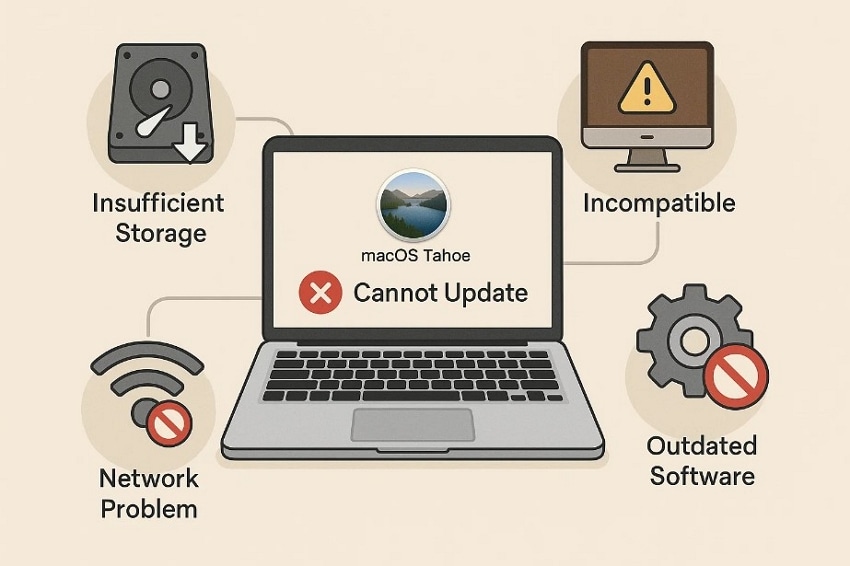
Parte 1. Motivi comuni | Impossibile aggiornare a macOS Tahoe
Nel caso in cui il l’aggiornamento di macOS non sia riuscito, può essere utile comprendere le seguenti cause generali che possono portare a soluzioni:
- Incompatibilità hardware: macOS Tahoe non è compatibile con i Mac più vecchi, rilasciati prima del 2019. Apple limita gli aggiornamenti all’hardware più recente per aumentare velocità, stabilità e sicurezza generale.
- Spazio di archiviazione insufficiente: macOS Tahoe richiede almeno 10GB affinché il programma di installazione funzioni. Per un’installazione fluida Apple consiglia 20–25 GB di spazio libero su disco. Se lo spazio non è sufficiente, l’aggiornamento fallisce mostrando un messaggio di errore o interrompendosi a metà.
- Problemi ai server Apple: È necessaria una connessione internet stabile per scaricare e verificare gli aggiornamenti di macOS Tahoe. Connessioni deboli o problemi ai server Apple possono interrompere il download. Gli aggiornamenti possono bloccarsi durante la preparazione o verifica ripetutamente.
- Bug di sistema: Errori in NVRAM, SMC o app obsolete possono bloccare gli aggiornamenti. Strumenti di terze parti o estensioni di sistema datate possono interrompere e corrompere la procedura di upgrade. Le estensioni obsolete spesso causano errori che impediscono l’aggiornamento con successo.
- Problemi ai driver: Alcuni nuovi Mac presentano errori legati a firmware e driver. Il driver Apple Neural Engine a volte impedisce la verifica di Tahoe durante la configurazione. Questi errori specifici del dispositivo impediscono l’installazione, costringendo il Mac a rimanere obsoleto.
Altri argomenti correlati: Cosa fare quando l’installazione di macOS non può essere completata.
Mac continua a bloccarsi dopo l’aggiornamento a Tahoe: come risolvere.
Parte 2. Impossibile aggiornare a macOS Tahoe? Ecco come risolvere
Ora che conosci i motivi, vediamo i metodi per risolvere il problema di installazione dell’aggiornamento macOS non riuscito:
1. Verifica la compatibilità del Mac
Verificare la compatibilità del Mac è essenziale quando si presenta il impossibile aggiornare a macOS Tahoe problema. Ciò consente di vedere se il tuo Mac supporta il nuovo sistema rispetto ai requisiti minimi di Apple. Innanzitutto, fai clic sull’icona Apple e scegli “Informazioni su questo Mac” per vedere il tuo modello. Poi puoi confrontarlo con l’elenco di Apple qui sotto che supporta l’aggiornamento macOS Tahoe:
| Modello Mac | Anni supportati | Supporto Chip |
|---|---|---|
| MacBook Air | 2020 e successivi | Apple Silicon (M1, M2, M3, M4) |
| MacBook Pro | 2019 e successivi | Intel (2019-2020), Apple Silicon (M1-M4) |
| iMac | 2020 e successivi | Intel (2020), Apple Silicon (M1-M4) |
| Mac mini | 2020 e successivi | Apple Silicon (M1-M4) |
| Mac Studio | 2022 e successivi | Apple Silicon (M1-M4) |
| Mac Pro | 2019 e successivi | Intel (2019), Apple Silicon (M2 Ultra) |
2. Libera spazio di archiviazione sufficiente
Il programma di installazione, i file temporanei e il buffer post-installazione richiedono insieme 40–60 GB di spazio libero. Se questo spazio manca, gli aggiornamenti probabilmente si bloccano o non partono proprio. Eliminare applicazioni inutili e file spazzatura è uno dei passaggi per creare spazio sufficiente e aggiornare senza problemi. Segui la guida qui sotto per risolvere il l’aggiornamento di macOS non sia riuscito problema mentre liberi spazio di archiviazione sul tuo Mac:
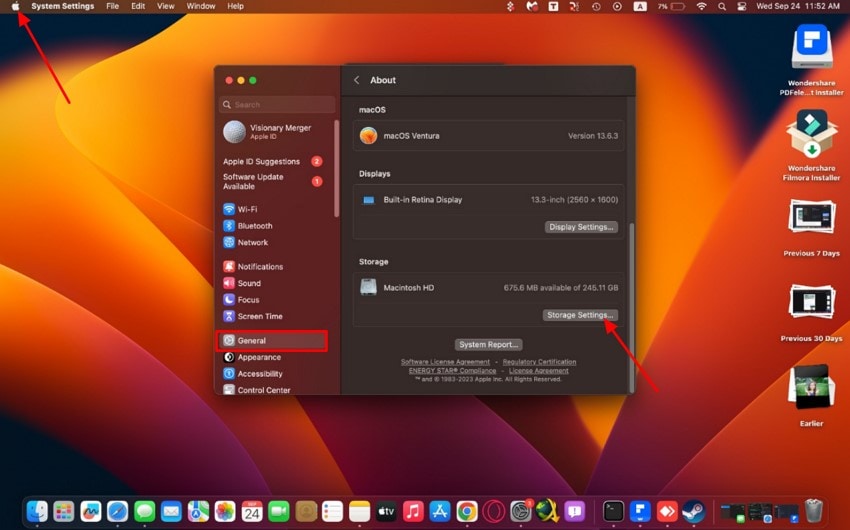
- Innanzitutto, fai clic sull’icona “Apple”, vai su “Informazioni su questo Mac” per selezionare “Generali > Archiviazione > Impostazioni Archiviazione” e controllare lo spazio disponibile.
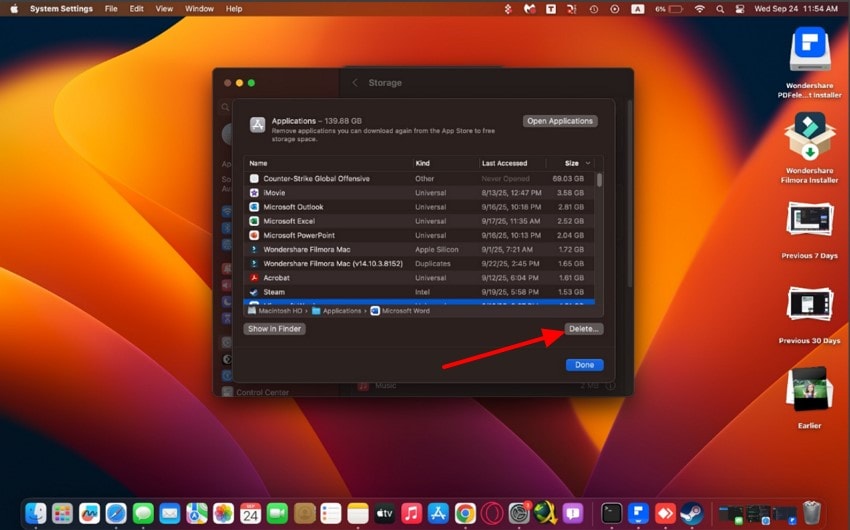
- Vai alla sezione “Applicazioni” ed elimina i file di grandi dimensioni da Download, Film, Documenti e disinstalla le app non utilizzate premendo il pulsante “Elimina”.
3. Riavvia e riprova
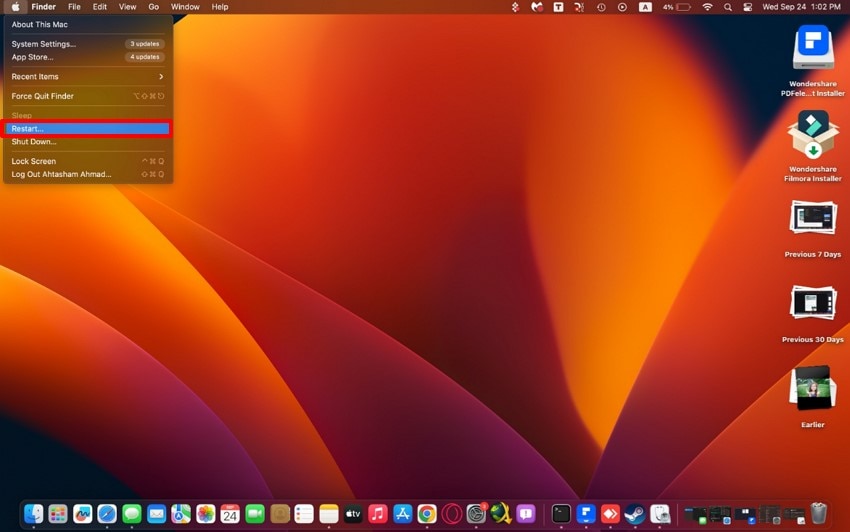
Riavviare il Mac è una soluzione efficace se impossibile aggiornare a macOS Tahoe. Elimina perdite di memoria, problemi temporanei e file di installazione bloccati. Aggiornando i processi in cache, il riavvio garantisce che l’update proceda senza problemi. Se vuoi sapere come fare, segui questi passaggi:
- Per cominciare, clicca sul “Menu Apple” e seleziona “Riavvia” per aggiornare memoria e file di aggiornamento in cache.
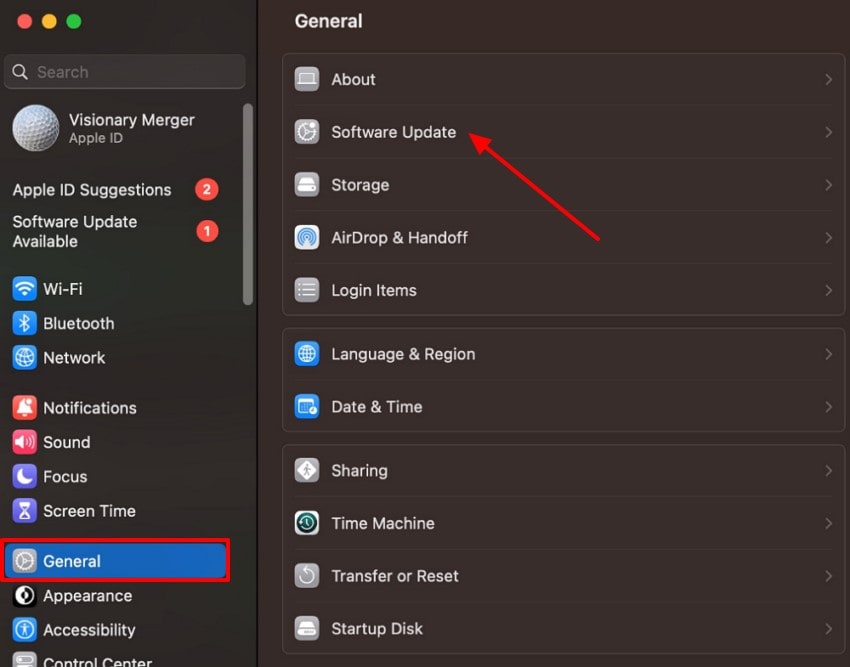
- Dopo il riavvio, vai su “Impostazioni di sistema > Generali > Aggiornamento software” e riprova l’installazione.
4. Controlla connessione Internet e stato dei server Apple
Anche il download del programma di installazione può fallire a causa di una connessione instabile, o se i server Apple non sono raggiungibili. Entrambi i controlli sono utili per capire se il problema è nella tua rete locale o nei sistemi Apple. Assicurati che il Wi-Fi sia attivo e che tutto funzioni. Testare su Safari o con Speedtest.net serve a verificare la velocità e la stabilità della linea.
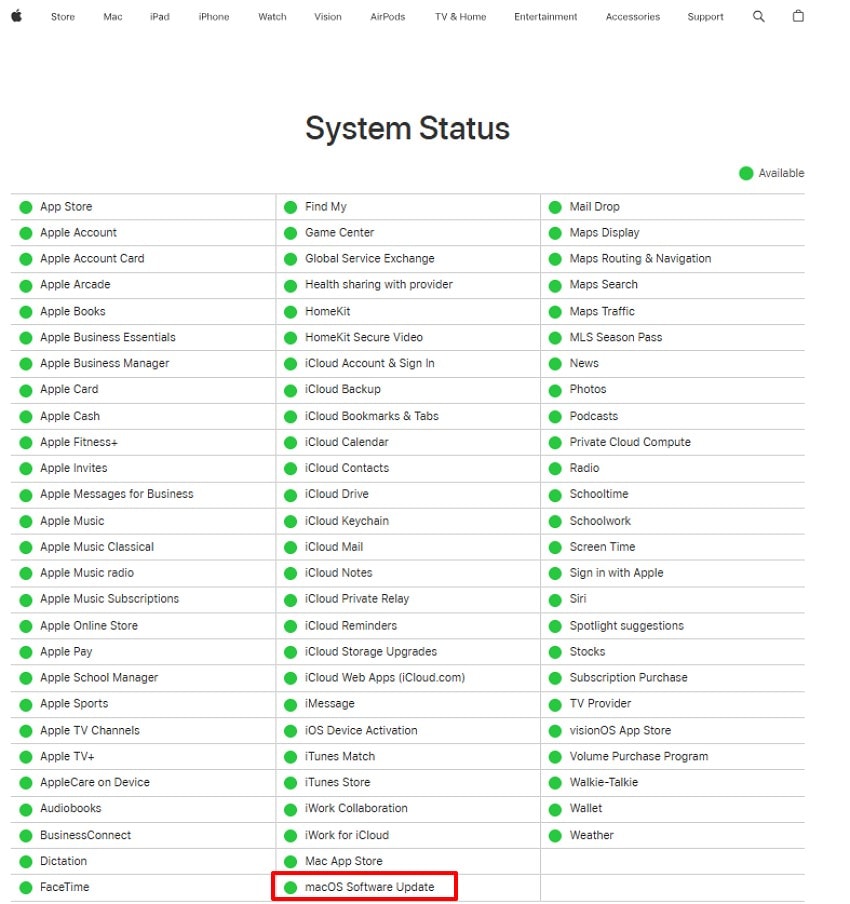
Per controllare i server Apple, visita la pagina ufficiale Apple System Status. Se è verde per macOS Software Update, i server funzionano; giallo o rosso indica problemi. Identificare questo aspetto consente di evitare perdite di tempo su problemi di dispositivo, quindi controllare la connessione e lo stato Apple è fondamentale per risolvere il problema di installazione dell’aggiornamento macOS non riuscito problema.
5. Aggiorna prima il tuo attuale macOS
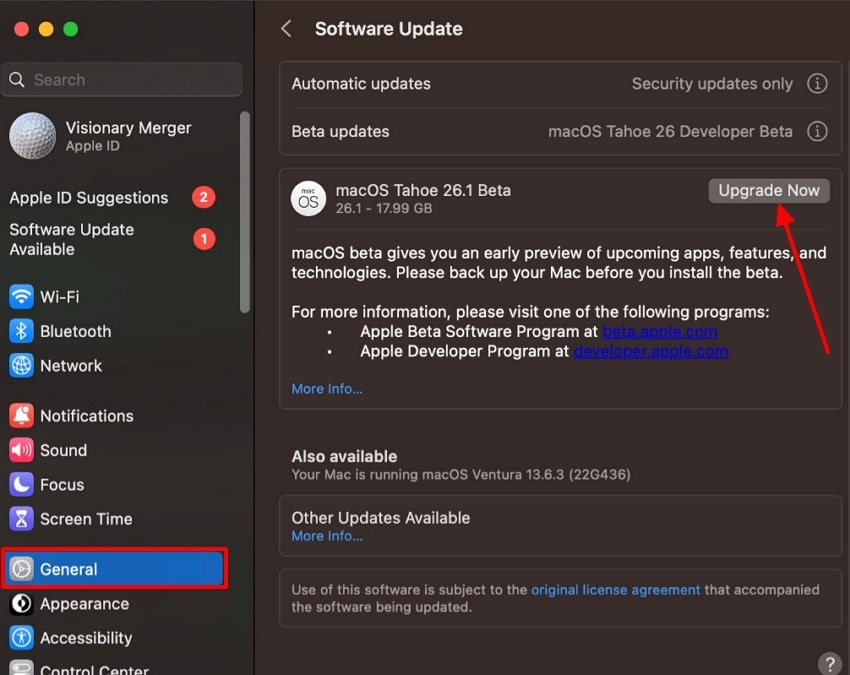
Sistemi obsoleti possono bloccare l’aggiornamento, impedendone la visualizzazione o l’installazione corretta. Applicando le ultime patch, correzioni e file di sistema necessari, riduci la possibilità di errori. Previene incompatibilità e consente al tuo Mac di essere pronto per Tahoe. Per sapere come aggiornare prima il sistema attuale e risolvere il problema di impossibilità di aggiornare a macOS Tahoe, segui questi passaggi:
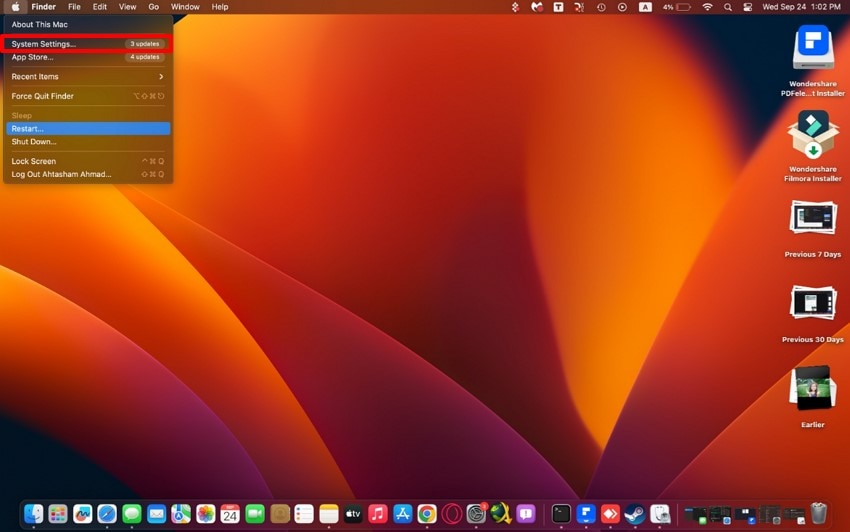
- Per prima cosa, clicca sul “Menu Apple” in alto a sinistra e seleziona “Impostazioni di sistema”.
- Poi seleziona “Generali” e clicca su “Aggiornamento software” per vedere se ci sono aggiornamenti disponibili. Se appaiono, premi il pulsante “Aggiorna ora”.
6. Usa la modalità provvisoria per l’aggiornamento
Per risolvere i problemi che bloccano l’aggiornamento, puoi aggiornare in modalità provvisoria. Il Mac carica solo i file di sistema essenziali e disattiva i software di terze parti in questa modalità. Questo ambiente pulito minimizza i conflitti e facilita il lavoro dell’updater.
Per Mac Intel
Segui questi passaggi per aggiornare in modalità provvisoria su Mac con processore Intel:
- Per prima cosa, vai su “Menu Apple” e seleziona “Spegni”, oppure tieni premuto il pulsante “Accensione” per forzare lo spegnimento.
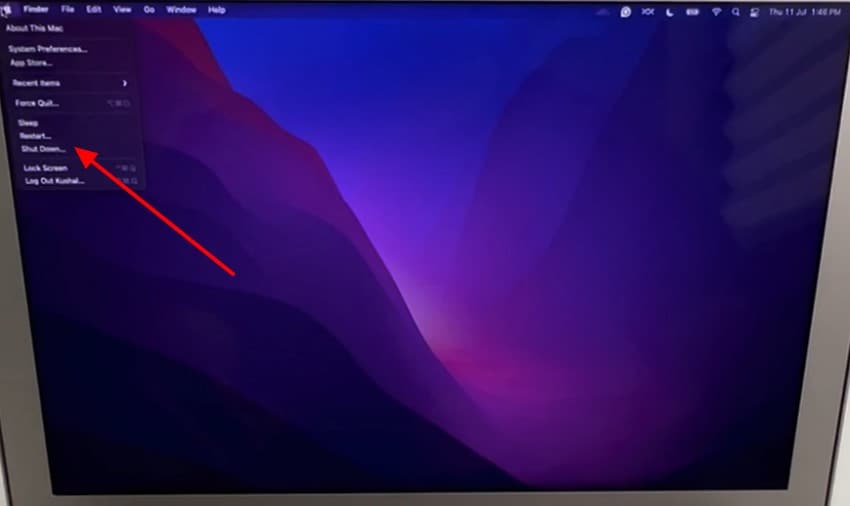
- Successivamente, tieni premuto il tasto “Shift” appena appare il logo Apple. Rilascia il tasto “Shift” alla schermata di login ed entra in macOS: vedrai “Avvio sicuro” nella barra dei menu.

Per Mac Apple Silicon
Se hai un Mac Apple Silicon, usa la modalità provvisoria per aggiornare seguendo questa guida:
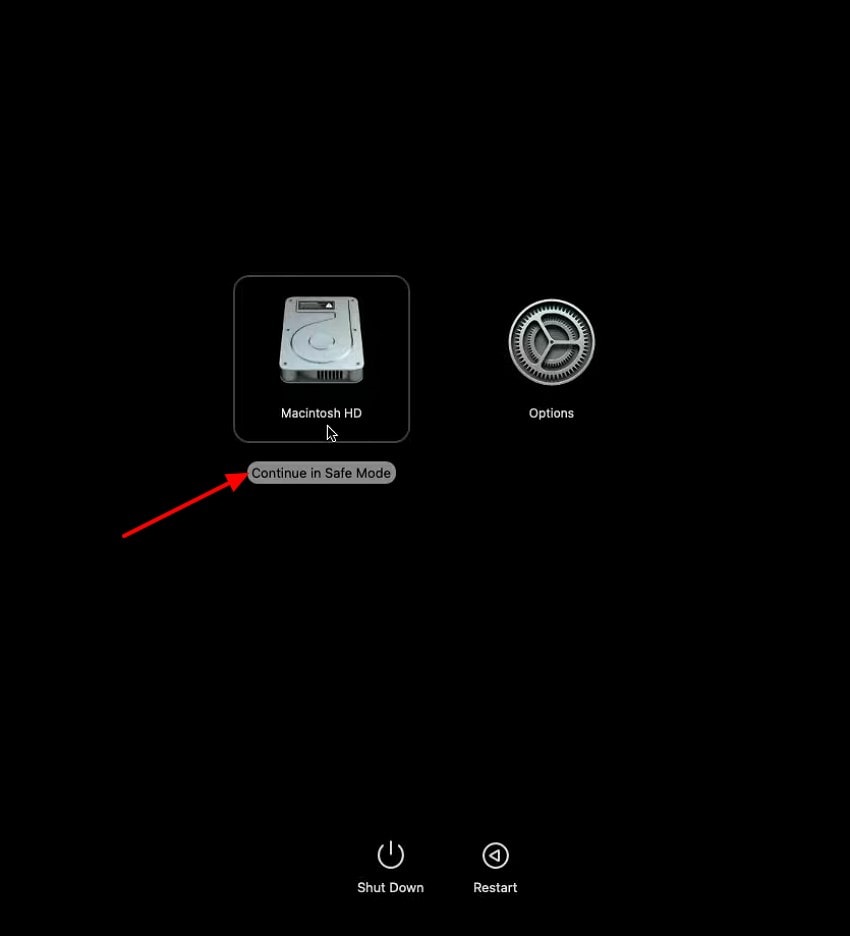
- Tieni premuto il pulsante “Accensione” finché non vedi le opzioni di avvio, scegli “Disco di avvio” tra quelle mostrate.
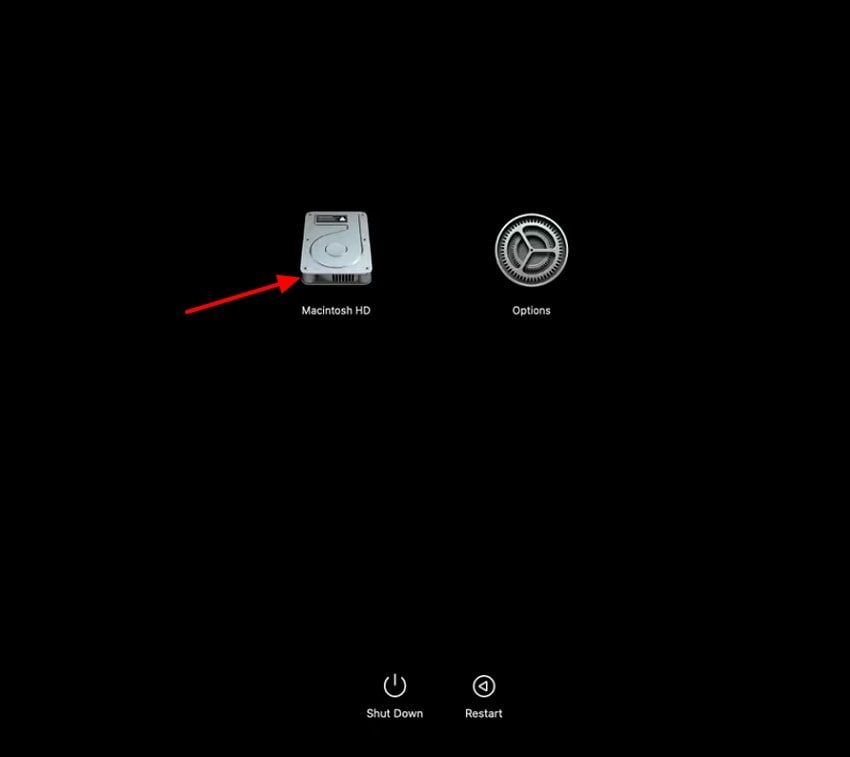
- Poi tieni premuto il tasto “Shift” e clicca “Continua in modalità sicura”. Rilascia il tasto “Shift” alla schermata di accesso ed entra.
7. Installa da macOS Recovery
Una buona soluzione in caso di fallimento dell’aggiornamento tradizionale è l’installazione tramite macOS Recovery. Questa procedura scarica e installa una nuova versione standard di macOS compatibile tramite il sistema di recupero integrato. È utile quando l’aggiornamento tramite Aggiornamento Software non va a buon fine, garantendo un’installazione pulita seguendo questi semplici passaggi:
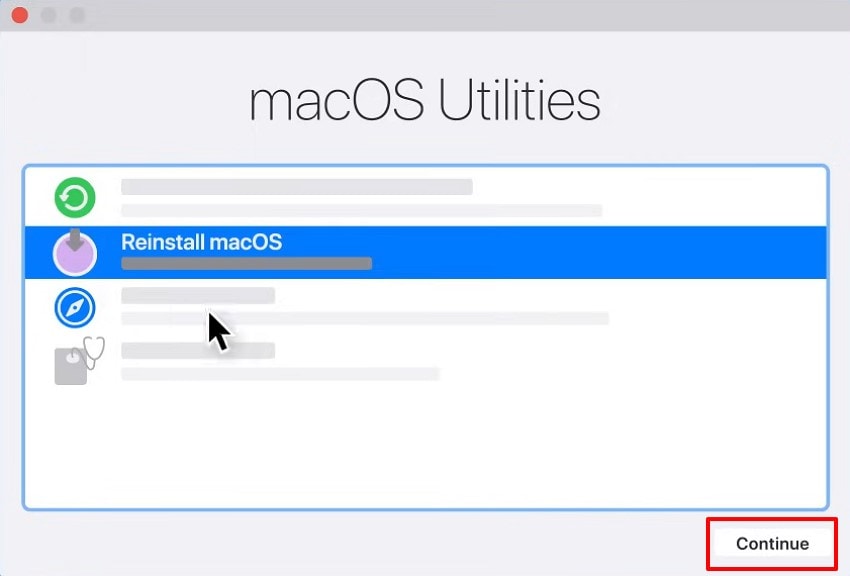
- Riavvia il Mac tenendo premuti “Command (⌘) + R” finché non vedi il logo Apple.

- Quando il Mac si accende, seleziona “Reinstalla macOS” nella finestra “Utility macOS” e clicca su “Continua”.
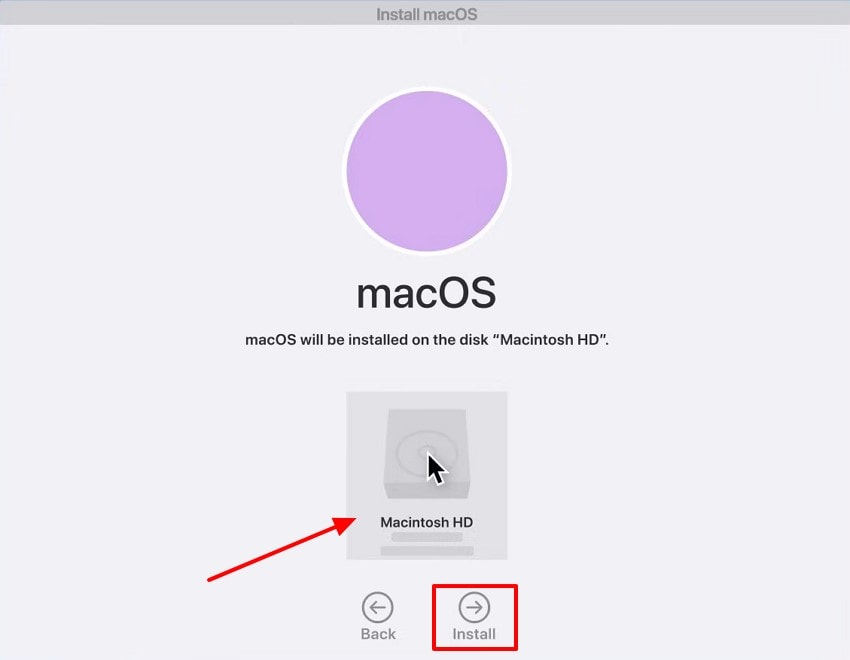
- Poi seleziona il “Disco” dove vuoi installare e clicca su “Installa” per continuare il processo.
8. Scarica un nuovo programma di installazione tramite Terminale
Un programma di installazione pulito che può essere scaricato tramite Terminale è molto utile per risolvere l’aggiornamento di macOS non sia riuscito i problemi. Questa operazione scarica il pacchetto ufficiale direttamente dai server, quindi nessun file corrotto o eliminato interromperà l’installazione. Ecco come puoi eseguire il comando Terminale per un nuovo programma di installazione.
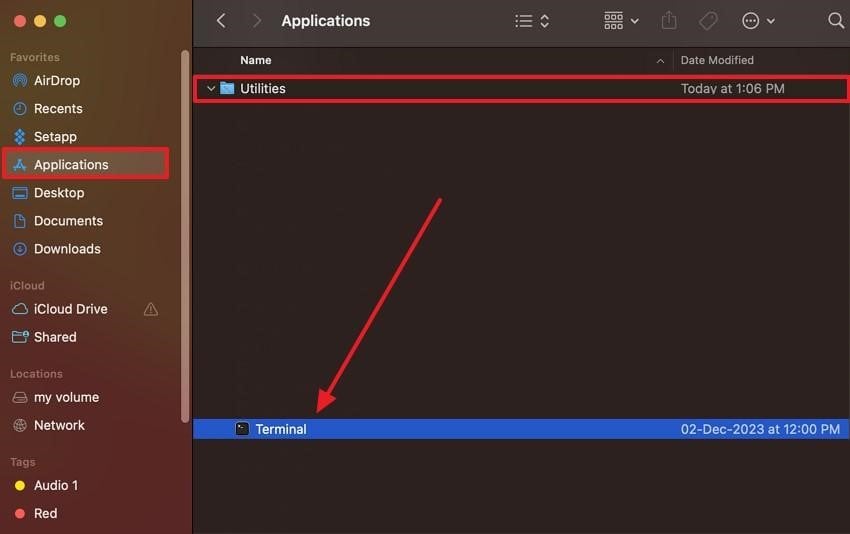
- Accedi all’opzione “Applicazioni” su Mac, espandi la cartella “Utility” e scegli l’opzione “Terminale”.
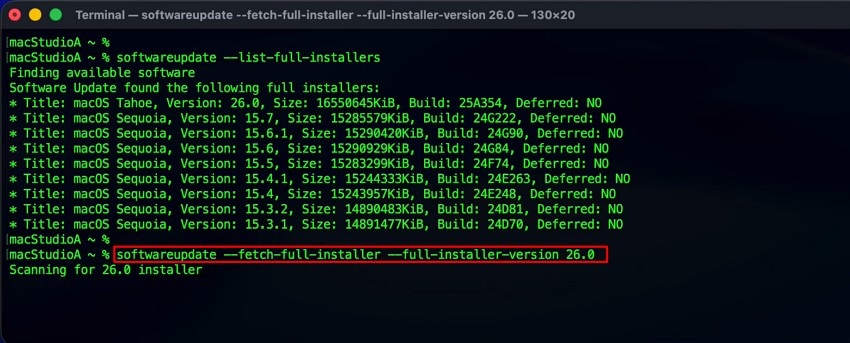
- Quando viene visualizzata la finestra “Terminale”, inserisci il comando “softwareupdate --fetch-full-installer --full-installer-version 26.0.0” subito dopo “macStudio ~ %”. Il comando scaricherà il programma di installazione completo e posizionerà macOS Tahoe.app nella tua cartella Applicazioni.
Consiglio professionale. Recupera i dati persi dopo un aggiornamento macOS fallito con Recoverit
Quando l’aggiornamento di macOS non sia riuscito, file importanti possono scomparire o diventare inaccessibili. Recoverit di Wondershare è progettato per gestire queste situazioni con precisione. Analizza profondamente il tuo Mac, individua foto, video e documenti persi a causa di un’installazione fallita e offre agli utenti un modo affidabile per recuperare i dati mancanti. Semplifica il recupero con un’interfaccia pulita e un processo guidato che chiunque può seguire.
Dopo un aggiornamento fallito, ricostruisce i percorsi file danneggiati e ripristina i dati senza danneggiare il contenuto originale. Che si tratti di ricordi personali o progetti di lavoro, Recoverit garantisce che i tuoi file tornino intatti, diventando uno strumento essenziale per affrontare le perdite di dati.
Caratteristiche principali
- Tecnologia di scansione profonda: Recupera file in seguito a un aggiornamento macOS fallito esaminando a fondo ogni settore di archiviazione.
- Supporto multiplo di file: Ripristina oltre 1000 formati di file, tra cui foto, video, documenti e dati delle applicazioni.
- Recupero sicuro e affidabile: Permette agli utenti di recuperare file senza sovrascrivere o danneggiare il contenuto originale, garantendo l’integrità dei dati.
Guida passo-passo per recuperare dati persi dopo un aggiornamento macOS fallito con Recoverit
Segui questi passaggi per ripristinare i tuoi file utilizzando Recoverit dopo un aggiornamento fallito:
- Avvia Recoverit sul tuo Mac
Dopo aver avviato lo strumento, vai alla sezione “Hard Drive and Location” e seleziona la posizione dell’unità.

- Scansiona l’unità per file persi
Quindi, clicca su “Start Scan” e, una volta terminata, tutti i file persi compariranno nella cartella “File Lost Name”.

- Visualizza in anteprima e recupera i tuoi dati
Infine, visualizza in anteprima i risultati della scansione, scegli i file di cui hai bisogno e clicca su “Recover” per ripristinarli in sicurezza.

Conclusione
In sintesi, molti utenti riscontrano problemi quando problema di installazione dell’aggiornamento macOS non riuscito durante i tentativi di installazione. In questo articolo abbiamo spiegato le cause più comuni e condiviso metodi efficaci di troubleshooting. Queste soluzioni riguardano compatibilità, spazio di archiviazione, stabilità della connessione Internet e altri possibili conflitti software. Per i file persi dopo i fallimenti, prova Recoverit, che offre un recupero dati sicuro e affidabile.
FAQ
1. Perché compare l’errore di aggiornamento macOS durante l’installazione?
Gli errori di aggiornamento macOS si verificano spesso a causa della mancanza di spazio, problemi di connessione Internet o file di sistema obsoleti. Questi problemi vengono normalmente risolti controllando la compatibilità e assicurando uno spazio libero sufficiente.2. Quanto spazio di archiviazione è richiesto per l’installazione di macOS Tahoe?
Per una installazione sicura, macOS Tahoe richiede solitamente 40-60 GB di spazio libero. Questo include il programma di installazione, file temporanei di configurazione e un buffer per evitare errori durante il processo.3. La Modalità Sicura può aiutare quando l’installazione dell’aggiornamento macOS fallisce?
Sì, la Modalità Sicura può evitare conflitti caricando solo i file di sistema necessari. Rimuove le applicazioni di terze parti, elimina le cache e crea un ambiente più pulito per l’aggiornamento.4. Cosa devo fare se perdo file dopo un aggiornamento macOS fallito?
In caso di aggiornamento fallito che causa la scomparsa di file importanti, utilizza Recoverit. Analizza il disco rigido del tuo Mac, individua dati mancanti e li recupera senza sovrascrivere.




