
Hai smarrito email essenziali sul tuo Mac? Non preoccuparti—recuperare email eliminate su Mac è possibile attraverso vari metodi. Il recupero delle email è più semplice di quanto si pensi. Che tu usi Mail, Gmail o Outlook, questa guida è qui per aiutarti. È normale che gli utenti Mac si spaventino quando le email spariscono, ma non c’è bisogno di preoccuparsi—la maggior parte delle email eliminate può essere ripristinata.
Recuperare email eliminate su Mac è spesso semplice. La maggior parte delle piattaforme email conserva i messaggi eliminati per un periodo stabilito, offrendo la possibilità di recuperare le email. Gli utenti Mac possono utilizzare diversi approcci per recuperare le email cancellate, e ogni metodo è ideale per scenari specifici.

La buona notizia è che le email eliminate su Mac di solito non sono perse per sempre. Questo articolo presenta tutte le tecniche per recuperare email eliminate su MacBook Air o qualsiasi dispositivo Mac. Include semplici passaggi per ogni metodo di recupero. Alla fine, saprai con sicurezza come recuperare le tue email, imparando strategie esperte lungo il percorso. Queste tecniche si applicano sia alle email personali che professionali, affrontando sia cancellazioni recenti che vecchie. Esploriamo i metodi per recuperare email eliminate su Mac.
Prova Recoverit per Recuperare Email Perse/Eliminate
 Sicurezza Verificata. Più di 7.302.189 persone lo hanno scaricato.
In questo articolo
Parte 1: È possibile recuperare le email eliminate su Mac?
Prima di discutere su come recuperare email eliminate in modo permanente su Mac, è importante coprire alcune basi. Idealmente, Mac Mail è un'app di gestione email desktop che può essere configurata tramite POP, IMAP o Exchange. Puoi sincronizzare più account email come iCloud, Yahoo, Gmail o AOL e accedervi sul tuo Mac.

In sintesi, sì – è possibile recuperare email eliminate su Mac, ma otterrai risultati positivi solo nei seguenti scenari.
- Innanzitutto, controlla il Cestino nella tua app Mac Mail dove le email sono conservate temporaneamente.
- Se non ci sono, cerca un backup precedente (tramite Time Machine o altra fonte) dove potrebbero essere presenti le tue email.
- Puoi anche sincronizzare le email da iCloud o un altro servizio dove potrebbero essere salvate.
- Se nient'altro funziona, usa un'app di recupero dati che scansiona la memoria locale del tuo Mac e recupera le email eliminate.
Potresti anche voler leggere: Metodi efficaci per risolvere Mac Mail che non carica il contenuto
Parte 2: Recuperare email eliminate su Mac: 6 Metodi Rapidi.
Metodo 1: Utilizza lo strumento Recoverit
Software di recupero specializzato può aiutare quando altri metodi falliscono. Recoverit è uno strumento potente per il recupero. È progettato per recuperare email eliminate su Mac. Può trovare email che sembrano perse per sempre. Questo strumento funziona effettuando una scansione profonda della memoria del Mac. Cerca frammenti di file di posta elettronica che ancora esistono.
Recoverit funziona con Apple Mail, Outlook e altri client email. Ha un alto tasso di successo per cancellazioni recenti. Il software offre una versione di prova gratuita. Puoi vedere cosa trova prima di pagare.
Segui questi passaggi per recuperare una email eliminata su Mac:
- Scarica e installa Recoverit sul tuo Mac. Avvia Recoverit. Puoi farlo trovandolo nella cartella Applicazioni. Seleziona la posizione da scansionare (di solito il disco principale). Avvia la scansione.

- Anteprima delle email trovate nella finestra dei risultati. Seleziona le email da recuperare.

- Clicca su Recupera per salvare le email nella posizione desiderata.

Metodo 2: Controlla la cartella Cestino o Elementi Eliminati
Il metodo più semplice per recuperare una email eliminata su Mac è controllare la cartella Cestino. La maggior parte dei servizi email conserva temporaneamente i messaggi eliminati in questa cartella prima della loro rimozione definitiva. È simile a un cestino, dove gli oggetti rimangono finché non lo svuoti. Di solito, le applicazioni email trattengono le email eliminate fino a 30 giorni.
Questo metodo funziona meglio per cancellazioni recenti. È la prima cosa da controllare. Il processo varia leggermente tra le app di posta, ma il principio è lo stesso per tutte.
Perché controllare la cartella Cestino:
- Veloce e facile, non servono competenze tecniche
- Non sono necessari strumenti o software extra
- Funziona per email eliminate recentemente su tutti gli account
- Disponibile in tutti i client di posta su Mac
Segui questi passaggi per recuperare email eliminate su Mac:
- Apri l'app iCloud sul tuo Mac. Trova la cartella Tutti Cestino . Clicca su Cestino per visualizzare le email eliminate.
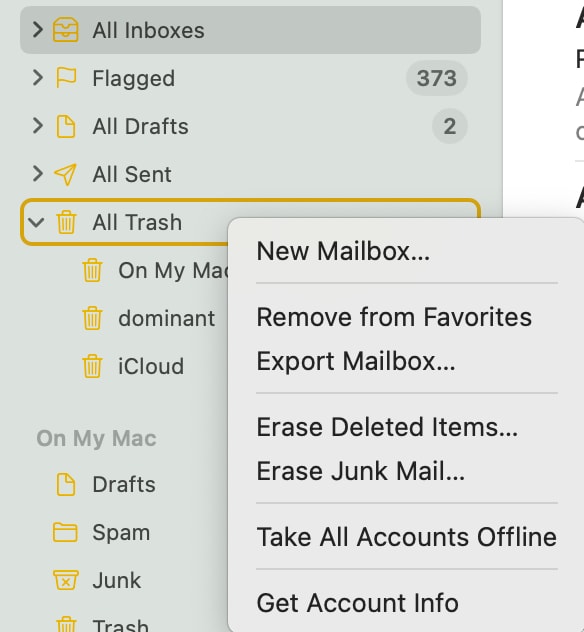
- Cerca l'email mancante o usa la ricerca. Clic destro sull'email che vuoi recuperare. Seleziona "Sposta in" dal menu. Scegli la cartella di destinazione (come Posta in arrivo). Ecco fatto!
Passaggi per Gmail:
- Apri Gmail nel browser o nell'app Mail. Clicca su "Cestino" nella barra laterale. Trova l’email eliminata, seleziona la casella accanto e clicca sull’icona "Sposta in" in alto.
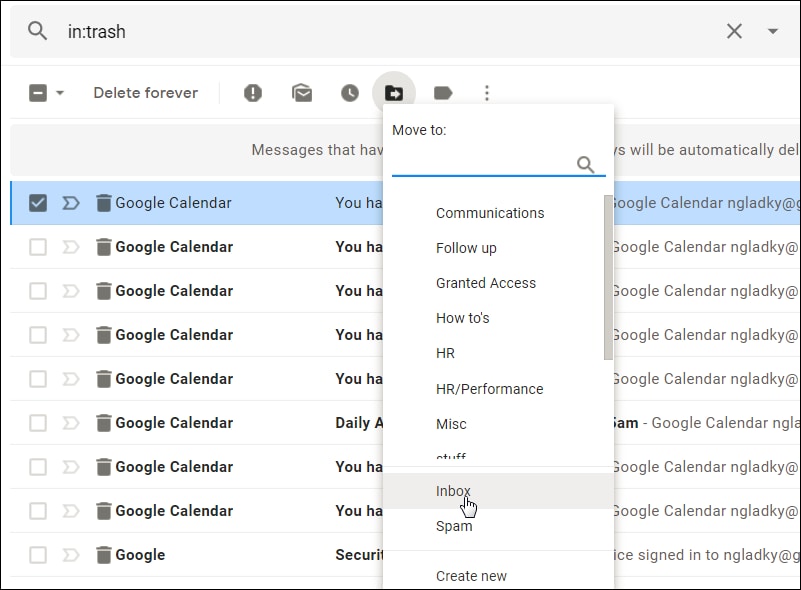
- Seleziona "Posta in arrivo" o un’altra cartella. Controlla quella cartella per confermare il recupero
Metodo 3: Ripristina dal backup di Time Machine
Time Machine è il sistema di backup integrato di Mac. Puoi usarlo per ripristinare la posta se l’hai configurato prima. Questo metodo è utile quando le email non sono più nel Cestino. Funziona bene anche per cancellazioni più vecchie.
Time Machine conserva più versioni dei tuoi dati. Questo aiuta quando non sai quando l’email è stata eliminata. Time Machine è gratuito e integrato in macOS. Serve solo un drive esterno.
Perché usare Time Machine?
- Recupera email da date specifiche nel passato
- Ripristina l’intero database di Mail con tutte le impostazioni
- Funziona anche dopo aver svuotato completamente il Cestino
- Integrato in macOS senza costi aggiuntivi
- Recupera facilmente più email contemporaneamente
Segui questi passaggi per ripristinare la posta da Time Machine:
- Collega il disco di backup Time Machine al Mac. Chiudi completamente l’app Mail (Cmd+Q). Apri Time Machine dall’icona nella barra dei menu o dalla cartella Applicazioni. Usa la timeline per navigare a quando le email esistevano.
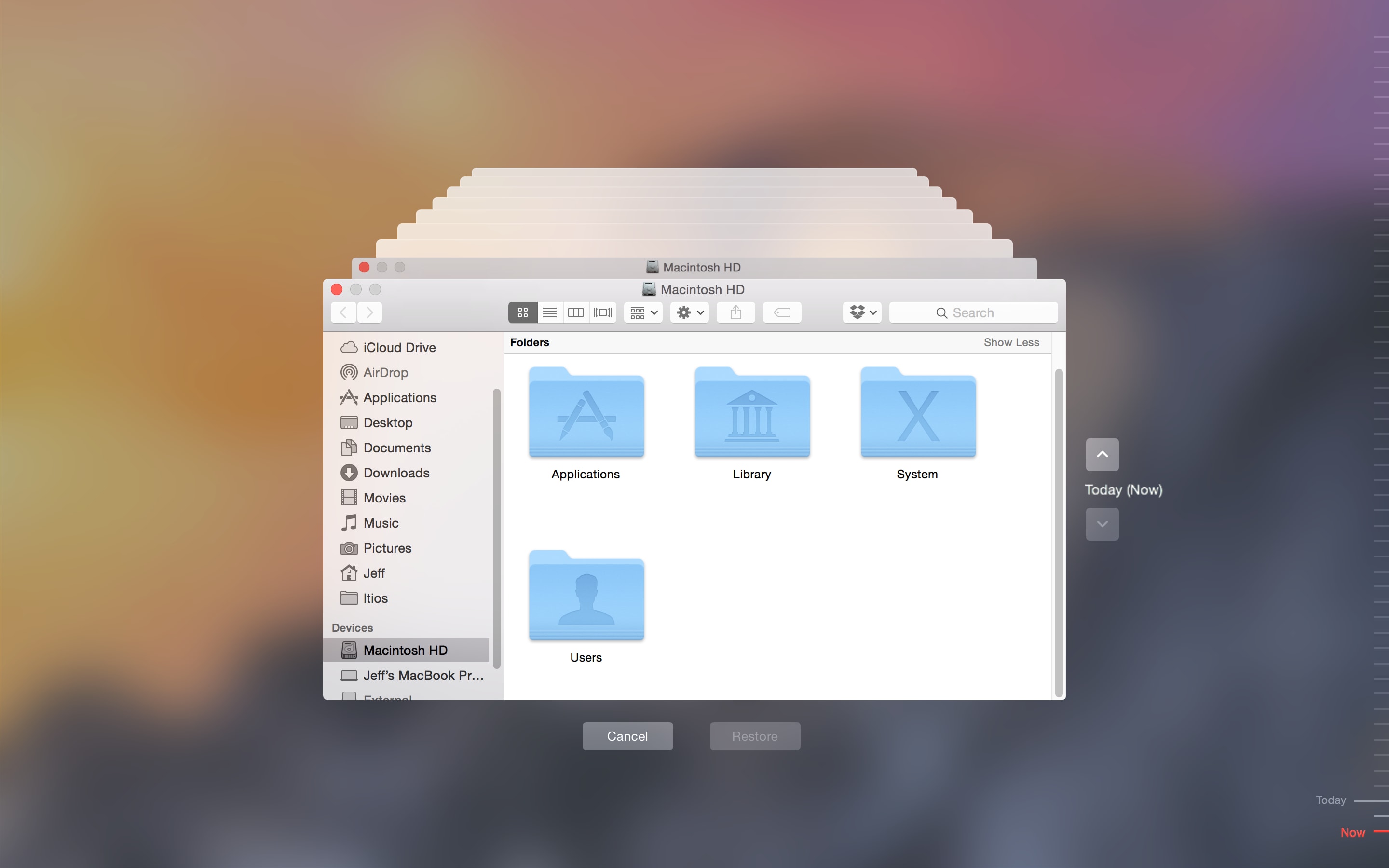
- Sfoglia l'app Mail per trovare le email. Seleziona quelle da ripristinare. Clicca il pulsante "Ripristina" in basso
Attendi il completamento del ripristino (può richiedere alcuni minuti)
Metodo 4: Recupera dal sito web di iCloud
Per gli utenti di iCloud Mail, il sito web di iCloud offre un ulteriore modo per trovare email eliminate sul Mac. Mantiene copie proprie dei tuoi messaggi.
A volte le email esistono ancora lì anche se sparite dal Mac. Questo metodo funziona da qualsiasi dispositivo con browser web. Non serve il Mac per farlo. iCloud conserva le email eliminate per 30 giorni. È una buona finestra di recupero. Il processo è semplice e gratuito. Serve solo l’accesso con Apple ID.
Perché usare il sito di iCloud:
- Funziona da qualsiasi dispositivo, non solo Mac
- Può mostrare email non più visibili nell’app Mail
- Finestra di recupero di 30 giorni per tutte le email eliminate
- Non servono installazioni o strumenti
- Gratuito con il tuo Apple ID
Passaggi:
- Visita iCloud.com da qualsiasi browser. Accedi con Apple ID e password. Clicca su Mail per aprire iCloud Mail. Seleziona la cartella Cestino nella barra laterale.
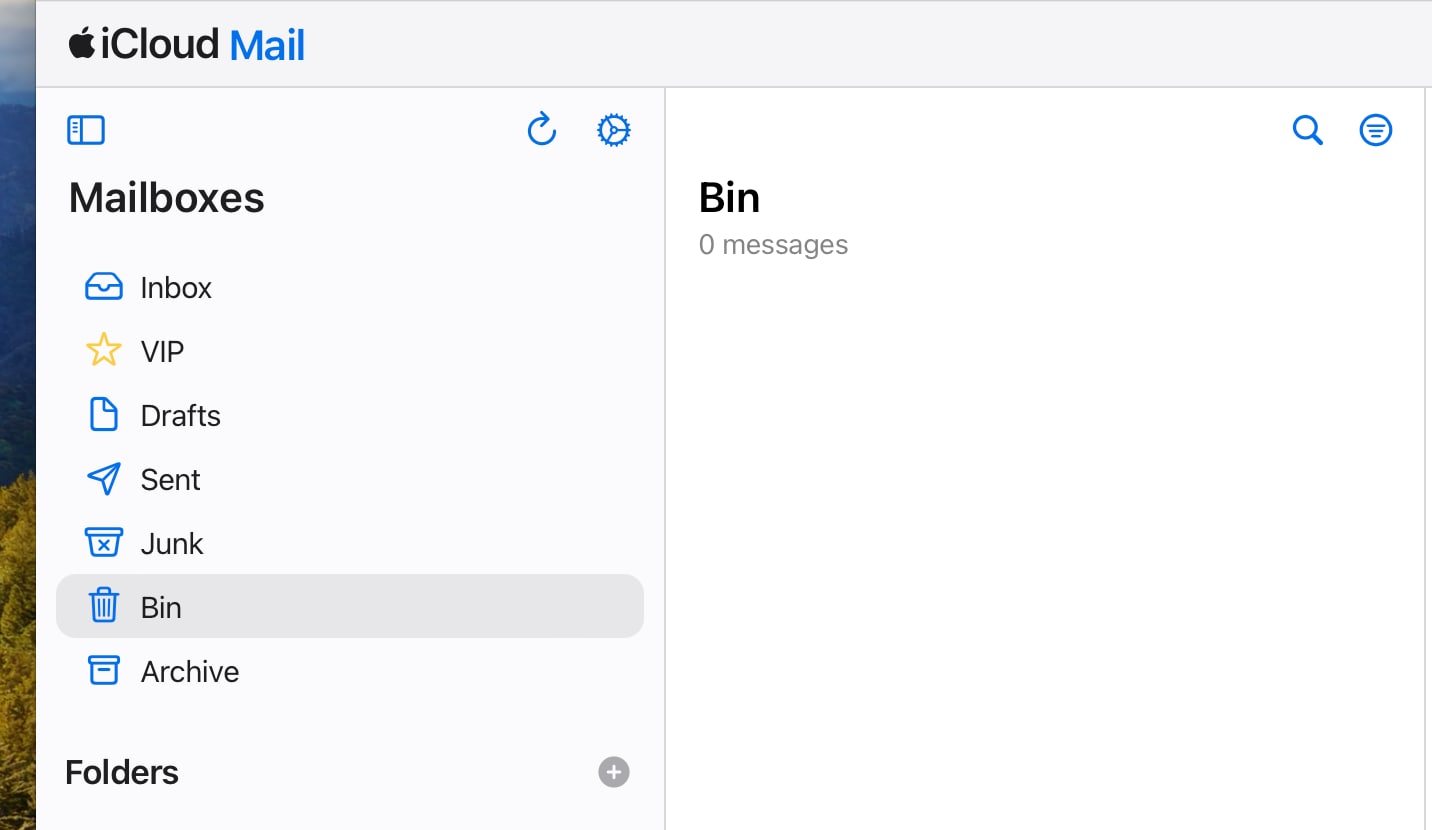
- Trova l’email eliminata scorrendo o cercando. Seleziona l’email cliccando una volta. Clicca "Sposta in" in alto. Scegli una cartella in cui spostarla (come Posta in arrivo). Controlla l’app Mail su Mac per vedere se si sincronizza
Metodo 5: Controlla le email archiviate
A volte le email non sono eliminate ma archiviate. Controllare le cartelle archivio può aiutarti a recuperare email cancellate su Mac. Molti utenti archiviano invece di eliminare per errore. Succede con scorciatoie da tastiera o swipe.
Le email archiviate sono ancora nel tuo account. Non sono nella posta in arrivo. Ogni servizio ha il suo sistema archivio. Gmail usa "Tutti i messaggi", altri hanno cartelle "Archivio". Questo metodo vale la pena provare prima di opzioni più complicate.
Perché controllare l’archivio:
- Le email possono essere archiviate, non veramente eliminate
- L’archivio conserva le email fino a che non vengono eliminate manualmente
- Non serve un processo di recupero – basta riportarle in altra cartella
- Funziona per tutti i tipi di email e servizi
- Preserva tutti i dati delle email perfettamente
- Nessun limite di tempo su quanto restano archiviate
- Spesso sottovalutato da molti utenti
Passaggi per Apple Mail:
- Apri l’app Mail sul Mac. Cerca "Archivio" nella barra laterale (potrebbe essere sotto il nome di una casella). Clicca per aprire la cartella Archivio. Sfoglia le email oppure usa la funzione di ricerca.

- Seleziona tutte le email che desideri spostare. Trascinale nella Posta in arrivo oppure usa l’opzione “Sposta in”. Verifica che appaiano nella cartella desiderata.
Metodo 6: Contatta il tuo provider di posta elettronica
Se nessuna altra soluzione funziona, il tuo provider di posta elettronica potrebbe aiutarti a recuperare le email eliminate definitivamente sul tuo Mac. I servizi email mantengono backup sul server. Spesso possono ripristinare email perse da questi backup. Questo metodo funziona meglio per gli account aziendali, ma anche alcuni provider personali possono aiutare.
I tempi di recupero variano in base al provider. Potrebbe volerci da poche ore a diversi giorni per recuperare le email. Questa è solitamente l’ultima opzione disponibile, ma può funzionare quando nulla altro dà risultati.
Perché contattare il provider:
- Potrebbero disporre di backup del server non accessibili agli utenti
- Possono recuperare email oltre i normali limiti di tempo
- Funziona per le email eliminate definitivamente da tutte le cartelle
- Assistenza professionale da esperti tecnici
- Possibilità di recuperare email eliminate molto tempo fa
Passaggi:
- Trova il contatto di supporto del tuo provider dal loro sito web. Prepara dettagli sulle email perse (date, oggetti, mittenti). Contatta tramite chat, email, telefono o ticket di supporto.

- Spiega chiaramente quando e come le email sono state eliminate. Segui le loro istruzioni specifiche di recupero. Fornisci qualunque verifica richiesta. Attendi il tempo necessario per elaborare la tua richiesta.
Controlla eventuali aggiornamenti sulla richiesta di recupero
Parte 3: È possibile recuperare email cancellate su MacBook Air con questi metodi?
Sì, puoi recuperare le email eliminate su MacBook Air usando tutti i metodi che abbiamo elencato. Il MacBook Air utilizza gli stessi sistemi di posta degli altri Mac. Le opzioni di recupero funzionano nello stesso modo su tutti i computer Mac. L’app Mail del MacBook Air funziona come sugli altri Mac. L’unica differenza potrebbe essere la velocità di elaborazione. Su modelli Air più vecchi alcune scansioni potrebbero richiedere più tempo. Tuttavia, il tasso di successo è identico. Questi metodi funzionano anche su tutte le versioni di macOS. Dal più vecchio al più recente, il processo di recupero è simile.
Parte 4: Consigli su come trovare email eliminate su Mac
Conoscere alcuni suggerimenti avanzati può facilitare la ricerca delle email eliminate su Mac. Sono consigli per migliorare il tuo flusso di lavoro delle email. Funzionano per tutti i tipi di posta e servizi.
Consigli professionali per il recupero delle email:
- Usa termini di ricerca specifici nelle cartelle Cestino come nome del mittente, parole dell’oggetto o date
- Controlla tutti gli account email se usi più account sul tuo Mac
- Guarda anche nelle cartelle Spam, perché email importanti possono finire lì per errore
- Crea backup automatici delle email importanti in cartelle separate
- Crea filtri per evitare cancellazioni accidentali di email da contatti importanti
- Usa “Annulla” (Command+Z) subito dopo una cancellazione accidentale per invertirla
- Esporta le email importanti come PDF o file di testo per maggiore sicurezza
- Crea una cartella di recupero per email potenzialmente importanti prima di eliminare le altre
- Usa etichette o flag per contrassegnare le email che non dovrebbero mai essere eliminate
- Impara le scorciatoie da tastiera che potrebbero causare archiviazioni accidentali
- Aggiungi la “stella” o altri marcatori di importanza alle email cruciali
Parte bonus: Come recuperare un account Mail eliminato su Mac?
Uno dei vantaggi dell’app Mail su Mac è che puoi sincronizzare più account di terze parti in un unico posto. Anche se hai eliminato un account dall’app Mail, puoi ancora recuperarlo. Per recuperare un account email eliminato dall’app Mail su Mac, basta aggiungerlo di nuovo così:
Passo 1.Per prima cosa, avvia l’app Mail sul tuo Mac e vai su Menu > Mail > Nuovo account per aggiungere il tuo account esistente.
Passo 2.Ti verrà fornito un elenco di vari account come Google, Yahoo, AOL, ecc. che puoi aggiungere. Seleziona semplicemente il client email desiderato per continuare.

Passo 3.Ora inserisci le credenziali (email e password) dell’account e scegli come sincronizzarlo con l’app.

Una volta aggiunto l’account, puoi recuperare tutte le email nell’app Mail del tuo Mac facilmente.
Sono sicuro che dopo aver seguito questa guida sarai in grado di recuperare le email eliminate dal Mac come un professionista. In questa guida ho illustrato un’esperienza provata su come recupero le email eliminate su Mac. Se vuoi imparare a recuperare email eliminate definitivamente su Mac, puoi provare Recoverit Data Recovery. Ti consiglio di tenere Recoverit sempre a portata di mano perché ti può aiutare a recuperare subito contenuti persi, eliminati o inaccessibili di qualsiasi tipo.
Conclusione
Ora sai come recuperare le email eliminate su Mac utilizzando sei metodi diversi. Inizia controllando le cartelle Cestino come prima soluzione. Se non funziona, prova i backup di Time Machine o gli strumenti di recupero. Con pazienza riuscirai a trovare la maggior parte delle email eliminate.
La chiave è provare più metodi. Non arrenderti dopo un solo tentativo. Tipi diversi di email richiedono approcci diversi al recupero. Il metodo migliore dipende dalla tua situazione. Continua a provare fino a trovare quello che funziona per te. Ricorda che la prevenzione è importante: impostare i backup ora evita problemi in futuro.
Prova Recoverit per recuperare file email persi/non salvati
Sicurezza Verificata. Più di 7.302.189 persone lo hanno scaricato.
FAQ
-
Per quanto tempo posso recuperare le email eliminate su Mac?
La finestra di recupero dipende dal servizio email. La maggior parte mantiene le email eliminate nel Cestino per 30 giorni. Gmail le tiene per 30 giorni, mentre altri servizi usano periodi più brevi. I backup Time Machine possono estendere questa finestra se configurati correttamente. Prima provi a recuperare le email, migliori sono le possibilità di successo. -
Posso recuperare email eliminate dalla cartella Cestino?
Sì, puoi ancora recuperare email eliminate definitivamente sul Mac anche dopo aver svuotato il Cestino. Usa i backup Time Machine se disponibili: funzionano solo se creati prima di svuotare il Cestino. Anche un software di recupero come Recoverit può essere utile. Può trovare frammenti di email nel disco. I provider di posta possono anche avere backup del server: contattali direttamente per assistenza. I tassi di successo diminuiscono dopo aver svuotato il Cestino, ma il recupero è comunque spesso possibile. -
Questi metodi funzionano per tutti i servizi email su Mac?
Questi metodi funzionano per la maggior parte dei servizi email popolari. Il metodo del Cestino funziona sempre. Time Machine si applica ai dati di Apple Mail. Il recupero iCloud funziona per iCloud Mail. Gli strumenti di recupero funzionano con la maggior parte dei servizi. Ogni provider può comunque offrire opzioni specifiche di recupero. Puoi recuperare email eliminate sul Mac per la maggior parte dei provider usando queste tecniche.




