Al giorno d'oggi, la necessità di comunicazione e interazione online è aumentata a un ritmo impressionante. Per soddisfare le esigenze del pubblico, molte aziende di software hanno introdotto siti web che consentono alle persone di inviare, ricevere e trasferire file. Tra questi, l’email si è dimostrata una scelta eccellente poiché è in grado di offrire agli utenti numerosi fornitori e vantaggi.
L’email – senza dubbio – presenta numerosi vantaggi, ma a volte può anche creare veri e propri incubi per gli utenti. Immagina di eliminare per errore una mail vitale, rimanendo bloccato su come risolvere il problema. Sicuramente penserai che non ci sia modo di recuperare un’email eliminata. Fermati un attimo. Utilizzando il software giusto, riuscirai a ripristinare le email. Tutto quello che devi fare è trovare quello più adatto e applicarlo alle tue email.
Parte 1: Scarica il Miglior Software Gratuito per il Recupero Email
Aggiornamento Tecnico 2026: Recupero File Locale vs. Recupero da Server
È fondamentale distinguere tra email archiviate nel cloud (IMAP/Exchange) ed email archiviate localmente (POP3). Se hai eliminato un’email dal browser di Gmail o Outlook.com, dovresti prima controllare la cartella "Cestino" o "Elementi Recuperabili" sul server. Tuttavia, se i tuoi file dati locali di Outlook (.PST o .OST) sono stati eliminati dal disco rigido, formattati o persi durante un arresto anomalo del sistema, sarà necessario un software di recupero email specializzato come Recoverit per eseguire la scansione dei settori fisici del disco e ricostruire questi file di database.
Recupera file, foto, audio, musica, email locali di Outlook persi o eliminati da qualsiasi dispositivo di archiviazione in modo efficace, sicuro e completo.
Supporta il recupero dati da cestino, disco rigido, scheda di memoria, chiavetta USB, fotocamera digitale e videocamere.
Supporta il recupero dati in caso di cancellazione improvvisa, formattazione, danneggiamento del disco rigido, attacco di virus, crash del sistema in diverse situazioni.
Scarica il software gratuito Recoverit Email Files Recovery sul tuo computer, avvialo e segui i passaggi successivi per recuperare i file Email eliminati o persi.
Scenario di Recupero
Strumento Consigliato
Miglior Caratteristica
File PST/OST Locali Eliminati
Wondershare Recoverit
Scansione approfondita per dischi formattati
Database Outlook Danneggiati
Stellar Phoenix
Ripara file PST crittografati
Eliminazione Accidentale con Shift+Canc
Wondershare Recoverit
Anteprima prima del recupero
Backup Email Formattati
Wondershare Recoverit
Modalità Recupero Completo
Parte 2: Come Recuperare File Email Eliminati o Persi
Passo 1: Con Recoverit software gratuito di recupero email, seleziona la modalità "Recupero File Eliminati" per iniziare.
Passo 2: Seleziona la posizione in cui i tuoi file Email sono stati eliminati o persi. Clicca sul pulsante "Avvia" per procedere.
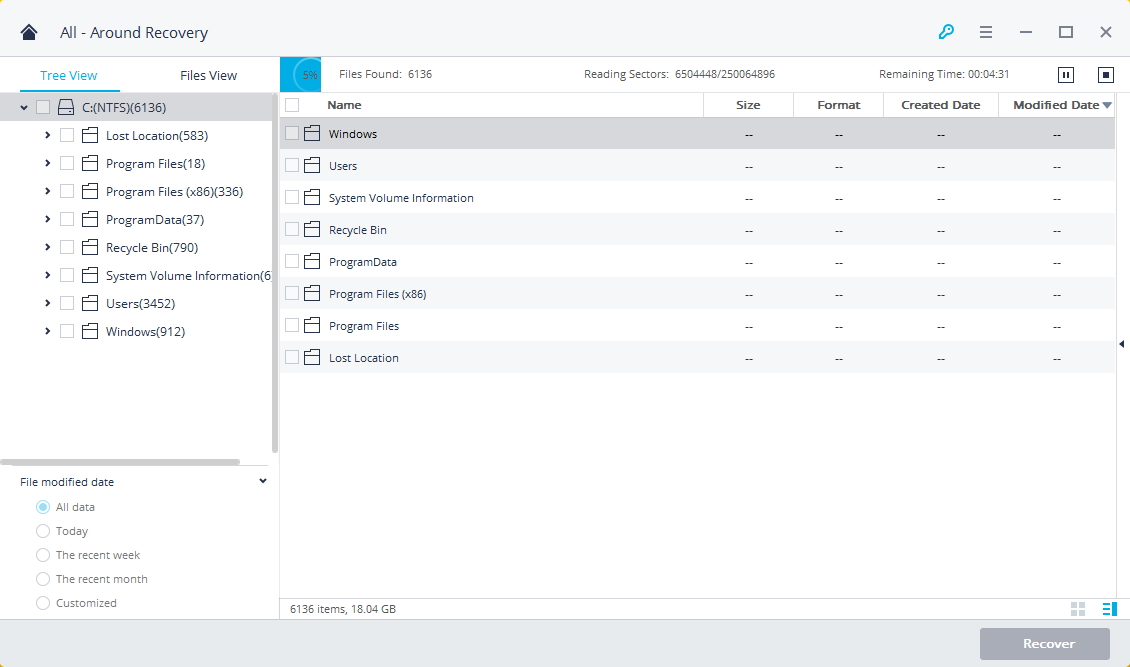
Passo 3: Recoverit Free Email File Recovery avvierà una scansione rapida per cercare i file email eliminati. Se non riesci a trovare i file dopo la prima scansione, puoi eseguire una nuova scansione con la modalità "Recupero Completo". Ti aiuterà a scandagliare in profondità e a trovare più file.
Passo 4: Dopo il completamento della scansione, puoi controllare tutti i file recuperabili nell’elenco. Visualizza in anteprima file specifici come foto, seleziona i tuoi file Email e clicca sul pulsante "Recupera" per riottenere i tuoi dati.
Altra Soluzione per il Recupero dei File Email - Stellar Phoenix Recupero email eliminati
Un altro software affidabile ed efficiente per il recupero email che ti consigliamo di provare è Stellar Phoenix Recupero email eliminati. Questo strumento gratuito di recupero email è efficace e affidabile per recuperare le email Outlook eliminate/perse.
Recupera tutti i componenti della casella di posta come email locali (solo Outlook), allegati, contatti, appuntamenti del calendario, diari, note, ecc.
Recupera Email locali Outlook eliminate accidentalmente che sono state eliminate definitivamente per errore o perse a causa di una formattazione non pianificata del sistema
Permette di salvare le email recuperate in formato EML, MSG, RTF, HTML e PDF
Supporta la riparazione di file PST crittografati e protetti da password
Ti permette di organizzare le email scansionate secondo diversi criteri come 'Data', 'Da', 'A', 'Oggetto', 'Tipo', 'Allegato' e 'Importanza'
Ripara file Outlook danneggiati generati in MS Outlook 2016, 2013, 2010, 2007, 2003, 2002 (XP), e 2000, nonché MS Office 2016, 2013, 2010 (versione a 64 bit), 2007 e 2003; supporta Windows 10, 8, 7, Vista.
Parte 3: Consigli e Trucchi sul Recupero delle Email
Tieni sempre una copia delle tue email nel tuo account di posta. Oppure, se vuoi svuotare il tuo account, ricorda di creare una cartella di backup sul computer che contenga tutte le tue email. Non puoi mai sapere se un giorno, per errore, eliminerai tutti i tuoi messaggi importanti e i relativi allegati.
Classifica le tue email con attenzione. Questa operazione è altamente raccomandata poiché riduce la possibilità di perdere di vista le tue email. Dovresti raggruppare tutte le email che fanno riferimento allo stesso mittente o che condividono lo stesso contenuto. Sarà molto meglio perché saprai sempre dove si trova tutto.
Non andare nel panico quando ti accorgi di aver eliminato le tue email. Devi sempre ricordare che tutti i file eliminati possono essere recuperati finché non vengono sovrascritti.
Scarica Recoverit Free Email Recovery software sul tuo computer come strumento di backup. In questo modo avrai sempre una valida soluzione per recuperare i tuoi file.
Suggerimento professionale: Evita la zona pericolosa della 'Sovrascrittura'. Nel momento in cui ti accorgi che i tuoi file PST/OST di Outlook sono mancanti, smetti immediatamente di usare quell’unità. Windows scrive costantemente dati temporanei sul disco. Se un nuovo file occupa lo spazio dove era archiviata la tua email cancellata, i dati diventano irrecuperabili. Per una percentuale di successo maggiore, scarica e installa Recoverit su una partizione diversa o un disco esterno, quindi esegui la scansione dell’unità interessata come dispositivo "Slave" o "Esterno" per evitare di sovrascrivere i messaggi persi.
Posso recuperare le email dopo aver svuotato il Cestino?
Sì, a condizione che il file dati locale (.pst or .ost) non sia stato sovrascritto da nuovi dati. Consigliamo di utilizzare Wondershare Recoverit Recupero Completo per eseguire una scansione approfondita dei settori del disco rigido e individuare e ripristinare i frammenti originali del database.
Funziona per Gmail o Yahoo?
Questo metodo di recupero funziona solo se si utilizzava un client email desktop (come Microsoft Outlook) per sincronizzare i propri account. Le email gestite solo da browser, che non sono mai state scaricate in locale, devono essere recuperate tramite il "Cestino" or "Bin" del fornitore online.
Come posso riparare un PST che non si apre?
Se il file è stato recuperato ma non si apre comunque, con molta probabilità presenta danni interni alla struttura. Dovresti utilizzare uno strumento di riparazione professionale come Stellar Phoenix Outlook PST Repair per ricostruire la struttura interna del database ed estrarre i tuoi messaggi.








Alex Nappi
staff Editor