
![Guida: Risolvere l'Errore Video 0xc00d36cb [Windows 10/11]](https://images.wondershare.com/repairit/article/0xc00d36cb-video-error-code-1.jpg)
Molti utenti di Windows 10 e 11 si trovano inErrore 0xC00D36CBQuando si tenta di riprodurre un video in Movies & TV, Media Player o app di riproduzione integrate simili. Nella maggior parte dei casi, questo errore si verifica perché il lettore non riesce a decodificare correttamente il file, l'app è temporaneamente rotta o i componenti di riproduzione di Windows non sono sincronizzati.
Un numero minore di casi sono causati dal file video stesso danneggiato o incompleto. Ecco perché il modo più rapido per risolvere 0xC00D36CB è prima di determinare se il problema deriva dal supporto di riproduzione di Windows o dal file stesso.
Questa guida esamina prima le correzioni più sicure, quindi si sposta alla conversione del formato e alla riparazione dei file solo quando sono effettivamente necessari.
In questo articolo
-
- Risoluzione 1: prova il Video in VLC o in un altro lettore
- Fix 2: spostare il Video su un disco locale e testare la riproduzione
- Fix 3: Scarica nuovamente o ripristina il File Video
- Fix 4: Riparare o ripristinare l'App Movies & TV
- Fix 5: eseguire il risoluzione dei problemi di riproduzione Video di Windows
- Correzione 6: Ripristinare la Cache di Microsoft Store
- Fix 7: aggiornare i driver di Windows e grafica
- Fix 8: installare i codec mancanti o convertire il File
- Fix 9: Riparazione video danneggiati
- Fix 10: Riprodurre Video dal disco locale e controllare le autorizzazioni
Risoluzione rapida (prova prima questi-2 minuti)
Prima di entrare nella risoluzione dei problemi completa, prova prima questi controlli rapidi.
- Prova a riprodurre il Video in VLC
Il modo più veloce per verificare questo errore è quello di aprire lo stesso file in VLC Media Player.
VLC include i propri codec integrati, in modo da poter spesso riprodurre file che non funzionano in Movies & TV o Media Player. Questo lo rende un modo utile per separare un problema di Windows player da un file video difettoso.
Se il video viene riprodotto in VLC, il file di solito va bene.
Se il video fallisce anche in VLC, il file potrebbe essere incompleto, danneggiato o non supportato su più lettori.
- Riavviare il tuo PC
Un riavvio può cancellare i processi del lettore bloccati, aggiornare i componenti di Microsoft Store, rilasciare i blocchi dei file e applicare gli aggiornamenti in sospeso.
Istruzioni:Apri il menu Avvio, fai clic sull'icona di accensione e seleziona Riavvia.
- Spostare il File su un disco locale
Se il video è memorizzato su un'unità USB, un disco esterno, una posizione di rete o una cartella sincronizzata con il cloud, copialo in una cartella locale come video o Desktop e prova nuovamente la riproduzione.
Se funziona localmente, è più probabile che il problema sia correlato al percorso di archiviazione originale, alle autorizzazioni o all'accesso ai media instabile.
Parte 1. Qual è l'errore 0xc00d36cb?
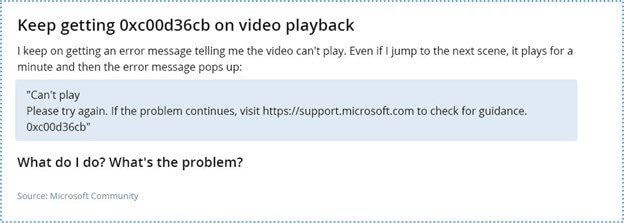
L'errore 0xC00D36CB significa che Windows non può riprodurre correttamente il flusso video o audio nel file. Spesso appare con un messaggio come "Non posso giocare. Si prega di riprovare."
Questo errore è più comunemente visto in:
- Films & TV (Films & TV)
- Windows Media Player
- Lettore multimediale su Windows 11
Qual è la causa dell'errore 0xC00D36CB?
Quindi, se sei desideroso di sapere quali sono le cause, immergiti nella tabella sequenziale prima di scoprire le correzioni avanzate:
| Categoria di causa | Breve spiegazione |
| Codec non supportati/mancanti | Il lettore non può decodificare il flusso video o audio. |
| Formato non supportato | Il contenitore di file, come MKV, può includere flussi che l'app non supporta bene. |
| File Video danneggiato | Il file è incompleto o strutturalmente danneggiato. |
| Glitch dell'App | Film e TV, lettore multimediale o componenti del negozio sono malfunzionanti. |
| Problemi di sistema Windows | Componenti Windows obsoleti, servizi di riproduzione rotti o conflitti di driver grafici. |
| Problemi di archiviazione/percorso | Il file si trova in una posizione lenta, instabile o con permessi limitati. |
| Problemi di autorizzazione/accesso | Il lettore o l'utente attuale non ha accesso corretto al file. |
Parte 2. Diagnosi rapida: trova la soluzione giusta più velocemente
Prima di provare ogni soluzione, identificare quale scenario corrisponde meglio al tuo problema.
| situazione | Cosa significa di solito | Prova prima questo |
| Il file viene riprodotto in VLC ma non riesce in Movies & TV | Problema specifico del Codec o dell'app | Ripristinare l'app, aggiornare Windows o installare il supporto dei codec |
| Il file fallisce in tutti i giocatori | Possibile danneggiamento del file o download incompleto | Scarica nuovamente il file o prova a riparare |
| Solo i file MKV falliscono | codec mancante o flusso non supportato | Prova VLC o converti in MP4 |
| Il file funziona dopo essere stato spostato su C: drive | Percorso di archiviazione, autorizzazione o problema di supporto esterno instabile | Riprodurre dal disco locale e controllare i diritti di accesso |
Questo controllo rapido ti aiuta a evitare riparazioni inutili e a scegliere la soluzione giusta più velocemente.
Parte 3. I migliori 9 metodi passo-passo per correggere l'errore 0xc00d36cb
Quando i modi di base non riescono a risolvere il0xc00d36cb non può giocareErrore, ecco alcuni modi innovativi che puoi provare:
Risoluzione 1: prova il Video in VLC o in un altro lettore
Migliore per:Separare rapidamente i problemi del lettore dal danneggiamento dei file
In molti casi, 0xC00D36CB viene visualizzato perché Movies & TV o Media Player non possono decodificare correttamente il file. VLC può spesso riprodurre lo stesso file senza alcun problema.
Se VLC riproduce il file normalmente, il problema è solitamente legato a:
- Manca il supporto dei codec in Windows
- Un'app per film e TV o lettore multimediale rotto
- Componenti di riproduzione obsoleti
Se anche VLC non riesce, passare a Fix a livello di file più avanti in questa guida.
Fix 2: spostare il Video su un disco locale e testare la riproduzione
Migliore per:File su unità USB, dischi esterni, cartelle di rete o storage cloud
Gli errori di riproduzione a volte provengono dalla posizione del file, non dal file stesso. Un video memorizzato su supporti rimovibili o di rete potrebbe non funzionare a causa di:
- Connessione instabile
- Velocità di lettura lenta
- Problemi con le autorizzazioni
- Conflitti di sincronizzazione
Cosa fare:
- Copia il file in una cartella locale come Desktop o Video.
- Aprilo nuovamente con Film e TV o Media Player.
- Se funziona, probabilmente il problema era il percorso originale di archiviazione.
Fix 3: Scarica nuovamente o ripristina il File Video
Ideale per: File scaricati da Internet, copiati da backup o trasferiti da un altro dispositivo
Se il file è stato scaricato solo parzialmente o interrotto durante il trasferimento, Windows potrebbe non riuscire a decodificarlo anche se il formato sembra corretto.
Cosa fare:
- Scarica nuovamente il file dalla fonte originale
- Ripristina dal backup, se disponibile
- Ricopia dal dispositivo o unità originale
Se la copia fresca viene riprodotta normalmente, il problema era nel file originale.
Fix 4: Riparare o ripristinare l'App Movies & TV
Migliore per:Errori specifici dell'app
Se il video funziona in VLC ma non in Film e TV, l'app stessa potrebbe essere danneggiata o bloccata in uno stato errato. Ripristinare l'app può eliminare cache corrotta, impostazioni danneggiate e problemi temporanei di riproduzione.
Passo 1.ApriApp e funzionalità nelle Impostazioni di Windows.
Passo 2.Cerca “Film e TV” e seleziona “Opzioni avanzate”.
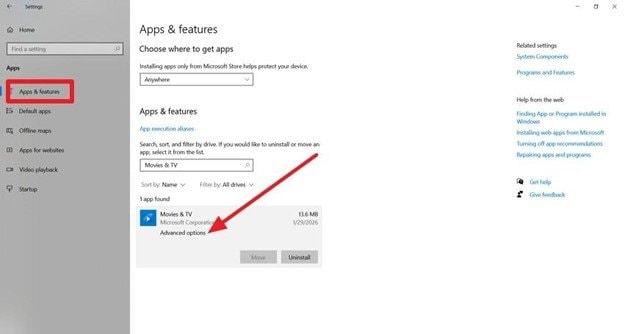
Passo 3.ScegliRipara per primo.
Passo 4.Se il problema continua, scegliReimposta, poi testa di nuovo il file.

Nota:Reimpostare l'app potrebbe cancellare dati della cache e preferenze, ma non eliminerà i tuoi file video personali.
Fix 5: eseguire il risoluzione dei problemi di riproduzione Video di Windows
Ideale per:Impostazioni di riproduzione del sistema e problemi dei componenti
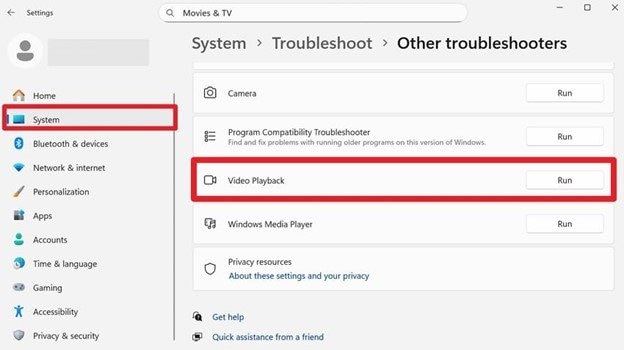
Come altrasoluzione al codice di errore 0xc00d36cb, esegui lo strumento di risoluzione dei problemi di riproduzione video di Windows. Analizza le impostazioni di riproduzione, incluse HDR, decodifica hardware e protezione dei flussi, e risolve i conflitti con Film e TV o Media Player.
Vai suImpostazioni > Sistema > Risoluzione dei problemi > Altri strumenti di risoluzione dei problemi.
TrovaRiproduzione Video, fai clic suEseguie segui le istruzioni sullo schermo.
Correzione 6: Ripristinare la Cache di Microsoft Store
Ideale per:Problemi delle app legati allo Store
Film e TV e alcune componenti multimediali di Windows dipendono dai servizi del Microsoft Store. Se la cache dello Store è corrotta, gli aggiornamenti o i componenti dell'app relativi alla riproduzione potrebbero non funzionare correttamente.
Passo 1.PremiWin + R, digitawsreset.exee fai clic suOK.
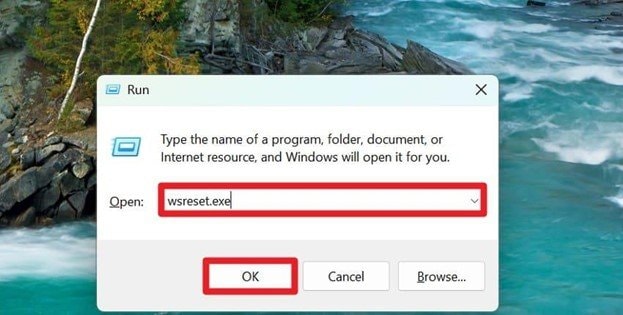
Passo 2.Una finestra del Prompt dei comandi vuota potrebbe apparire brevemente. Quando si chiude e si apre Microsoft Store, il reset è completo.
Nota:Questo aiuta con i problemi delle app legati allo Store, ma non ripara il file video stesso.
Fix 7: aggiornare i driver di Windows e grafica
Ideale per:Componenti di riproduzione obsoleti o problemi di decodifica GPU
Versioni obsolete di Windows o driver grafici possono causare errori di riproduzione, soprattutto con codec moderni o decodifica hardware.
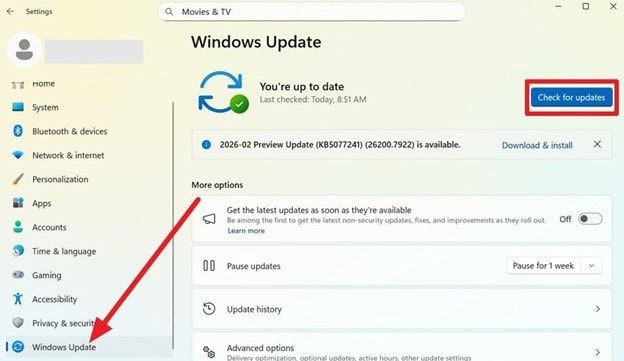
Aggiorna Windows:Vai suImpostazioni > Windows Updatee fai clic suVerifica aggiornamenti.
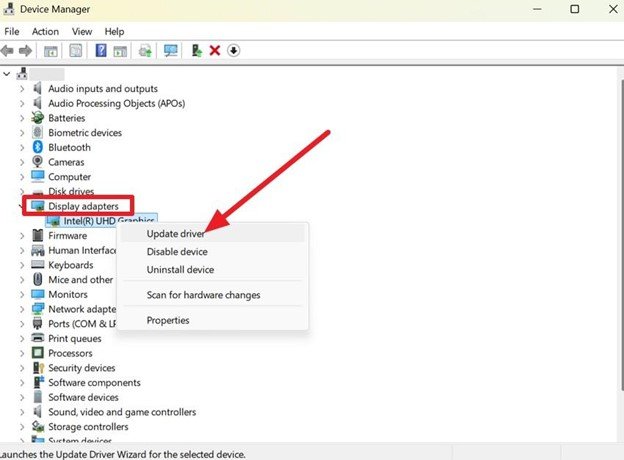
Aggiorna i driver grafici (Gestione dispositivi)
Passo 1.ApriGestione dispositivi, espandiSchede video, clicca con il tasto destro sul tuo dispositivo grafico e selezionaAggiorna driver.
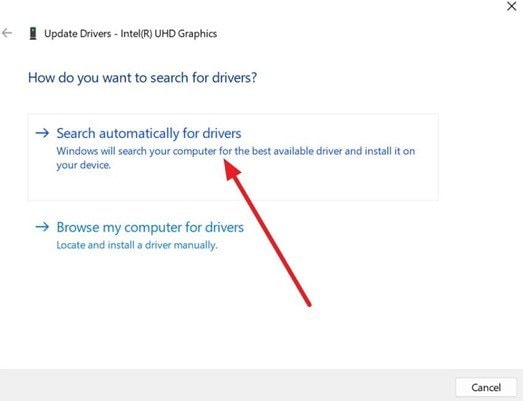
Passo 2.ScegliCerca automaticamente i drivere segui le istruzioni.
Fix 8: installare i codec mancanti o convertire il File
Ideale per:File MKV, formati insoliti o flussi non supportati
Se VLC riproduce il file ma Windows mostra l’errore, il problema è probabilmente la mancanza di codec, non un file danneggiato. Installando i codec tramite la guida indicata si risolve il problema e il player integrato può riprodurre il video normalmente:
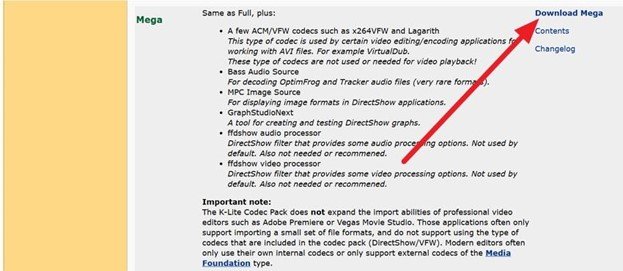
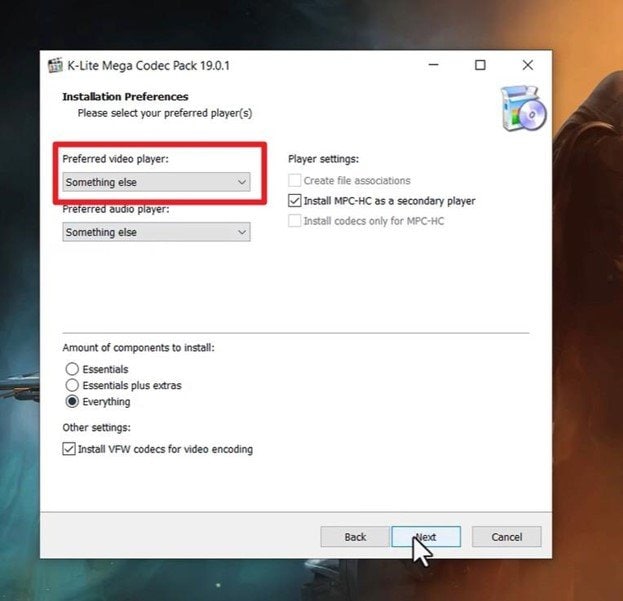
Passo 1.Vai sul sito ufficiale diK‑Lite Codec Packe scorri verso il basso per scegliere qualsiasi versione, ad esempio “Download Mega”.
Passo 2.Una volta scaricato, seleziona la modalità “Normale” e scegli l’opzione “Film e TV” o“Altro” nel menu “Lettore video preferito”. Poi seleziona le impostazioni fornite secondo le tue preferenze fino a raggiungere l’interfaccia “Fine”.
Se il formato o il codec del file è troppo insolito per Film e TV, convertirlo in MP4 con video H.264 e audio AAC spesso risolve il problema.
Importante:
- Mantieni il file originale prima di convertirlo
- La conversione potrebbe ridurre la qualità se scegli una compressione aggressiva
- Questo metodo è migliore per problemi di compatibilità, non per vera corruzione del file
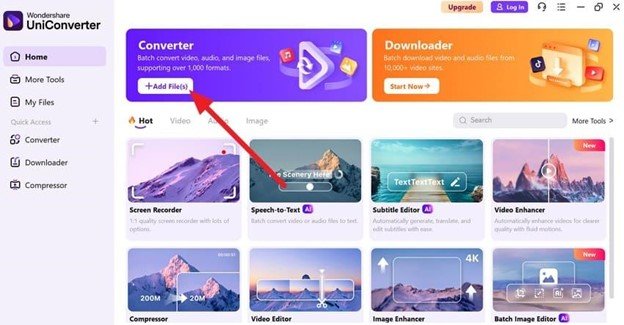
Puoi usare unconvertitore video standardper creare una nuova copia MP4, poi testa il file convertito in Film e TV o Media Player.
Passo 1.Nello strumento di conversione, clicca il pulsante “+Aggiungi file” e aggiungi il video che mostra l’errore 0xC00D36CB.
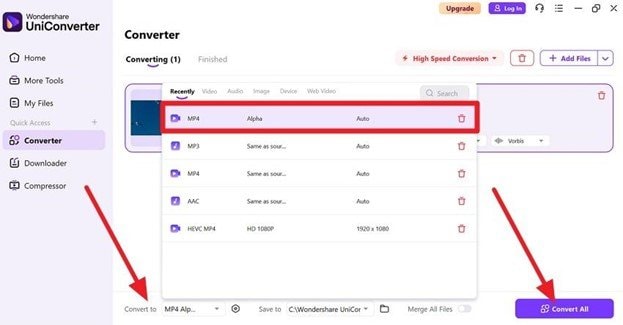
Passo 2.Espandi il menu “Converti in” per scegliere “MP4” e impostazioni “H.264 (o AVC) video + AAC Audio” e premi il pulsante “Converti tutto” pulsante. Una volta completato, apri Film e TV / Media Player, quindi apri il nuovo file MP4.
Fix 9: Riparazione video danneggiati
Ideale per:Video che non funzionano su più lettori, si bloccano ripetutamente o sono stati interrotti durante il download/trasferimento
Se lo stesso video non funziona su VLC, Film e TV e altri lettori, il problema potrebbe essere il file stesso e non Windows. In questa situazione, uno strumento di riparazione video può aiutare a ricostruire intestazioni danneggiate, strutture del contenitore o metadati di riproduzione.
Un esempio èRepairit Video Repair. È utile quando il file è incompleto, parzialmente scaricato o strutturalmente danneggiato. Inoltre, lo strumento è progettato per correggere problemi comevideo che non si riproduce, nessun audio, fuori sync,errori di riproduzione, sfarfallii, intestazioni corrotte e artefatti.
Cosa può e non può fare la riparazione video
Uno strumento di riparazione video può aiutare quando:
- il file si blocca o balbetta su più lettori
- il video presenta intestazioni o metadati danneggiati
- la struttura del contenitore è corrotta dopo trasferimenti o esportazioni interrotti
Non può aiutare quando:
- Windows non ha il codec richiesto
- il problema è limitato solo a Film e TV
- il file è 0 KB o sovrascritto permanentemente
- il problema deriva da una riproduzione USB/rete instabile
Per sapere come questo strumento basato su IA puòrisolvere 0xc00d36cb, consulta la guida descritta in 3 passaggi:
Passo 1.Scegli di aggiungere il video per correggere l'errore 0xc00d36cb
Premi “Start” nella sezione “Video Repair”, quindi aggiungi i video corrotti che causano l'errore 0xc00d36cb.

Passo 2.Avvia la scansione rapida per riparare i video
Nella nuova interfaccia, premi il “Ripara” oppure aggiungi altri video tramite il “Aggiungi file” pulsante.

Passo 3.Salva i video riparati per risolvere l'errore 0xc00d36cb
Una volta che i video sono stati riparati, scegli tra le opzioni “Anteprima” e impostazioni “Salva” per verificare se l'errore 0xc00d36cb è stato risolto.

Fix 10: Riprodurre Video dal disco locale e controllare le autorizzazioni
Ideale per:Problemi di percorso/autorizzazione
Come ultima opzione per risolvere ilerrore 0xc00d36cb,riproduci il video da un disco locale e controlla le autorizzazioni. Quando sposti i file da unità di rete, USB, schede SD o cartelle cloud a una cartella locale, elimini problemi di archiviazione lenta o disconnessa. Inoltre, assicurarti che il tuo account o l'app Film e TV abbia accesso in lettura aiuta a risolvere problemi di autorizzazione che possono causare l’errore.
Controlla e regola le autorizzazioni dei file (se ancora non funziona)
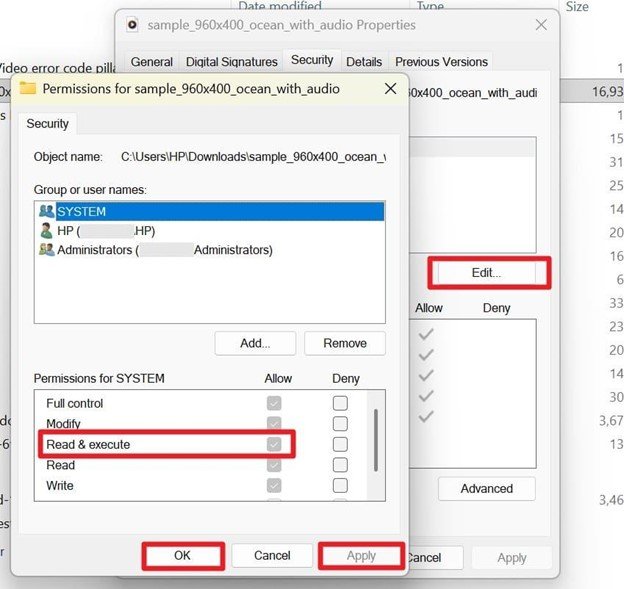
Passo 1.Se il problema persiste dopo aver spostato il file, cliccaci sopra col tasto destro e seleziona “Proprietà”. Ora vai alla scheda “Sicurezza” e verifica se hai l'autorizzazione “Lettura ed Esecuzione” nella scheda “Autorizzazioni per SYSTEM”.
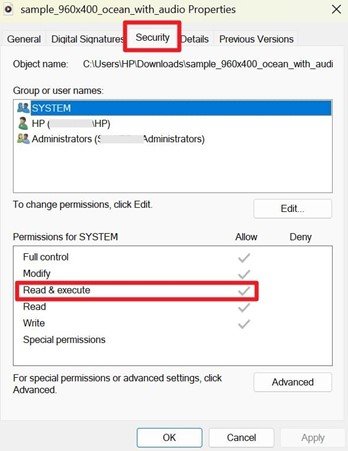
Passo 2.Se non hai autorizzazione, scegli il pulsante “Modifica” e spunta “Lettura ed Esecuzione” nella scheda “Autorizzazioni per SYSTEM”. Poi seleziona i pulsanti “Applica” e impostazioni “Ok” per salvare le modifiche.
Parte 4. Come prevenire l'errore 0xC00D36CB (6 consigli pratici)
Per assicurarti di non dover affrontarerisolvere 0xc00d36cbin futuro, segui questi 6 consigli di esperti:
- Scarica i video completamente prima della riproduzione:Come accennato, download parziali o interrotti possono corrompere i file e causare l’errore 0xC00D36CB. Quindi, attendi sempre fino al termine del download prima di riprodurre il file.
- Preferisci il formato MP4 (H.264):I lettori Windows funzionano al meglio con MP4 che utilizza video H.264 e audio AAC. Utilizzare questo formato evita la maggior parte degli errori di codec durante la riproduzione.
- Mantieni Windows aggiornato:Gli aggiornamenti risolvono bug nei componenti multimediali e DRM. Quindi, tieni sempre aggiornato Windows per prevenire errori in Film e TV o Media Player.
- Aggiorna periodicamente i driver grafici:La decodifica hardware e la riproduzione video efficiente dipendono oggi da driver grafici aggiornati. Pertanto, è sottinteso che i driver vadano mantenuti aggiornati per minimizzare errori, blocchi, schermi neri o messaggi "Impossibile riprodurre".
- Non riprodurre da unità USB instabili:Le unità USB, le schede SD o i dischi esterni possono fallire, scollegarsi o corrompere i file. Fai quindi copie di tutti i video importanti da riprodurre sul tuo disco interno prima di accedere al file, così sono sempre disponibili.
- Esegui il backup dei video importanti:Le registrazioni video possono essere distrutte da incidenti, guasti del disco o danni ai file. Per questo è sempre meglio avere un backup, così puoi recuperare una copia pulita ed evitare errori permanenti 0xC00D36CB.
Se nulla funziona
Se continui a vedere 0xC00D36CB dopo aver provato tutte le soluzioni precedenti, testa il file su un altro PC Windows o con un altro profilo utente.
- Se il file funziona altrove, il problema è probabilmente con il tuo ambiente locale Windows
- Se il file fallisce ovunque, è più probabile che sia danneggiato o incompleto
- Per i video archiviati su dischi esterni, controlla anche se il disco si disconnette, rallenta o mostra altri errori di lettura.
Se l'errore riguarda contenuti acquistati tramite Microsoft Film e TV, il problema potrebbe dipendere dalla licenza dello store o da un problema specifico del titolo, piuttosto che dal tuo file locale.
Conclusione
L’errore video 0xC00D36CB appare solitamente quando Windows non riesce a riprodurre correttamente un file per limitazioni di codec, glitch dell’app, conflitti tra componenti di riproduzione o percorsi di archiviazione instabili. In molti casi, il file è ancora valido e può essere aperto su VLC o dopo aver resettato Film e TV, aggiornato Windows o spostato su disco locale.
Se lo stesso video fallisce su diversi lettori, allora è probabile che il file sia corrotto. In tal caso, riscaricare il file o utilizzare uno strumento di riparazione può aiutare. L’approccio più sicuro è iniziare con semplici controlli su lettore e app, e passare alla conversione o riparazione del file solo se le soluzioni base non funzionano.
Domande Frequenti
-
0xC00D36CB è un errore di codec?
Spesso sì. Questo errore appare comunemente quando Film e TV o Media Player non riescono a decodificare correttamente il flusso video o audio. Tuttavia, può essere causato anche da glitch dell'app, problemi di archiviazione o corruzione del file. -
Perché MKV mostra 0xC00D36CB in Film e TV?
Molti file MKV contengono codec video o audio che Film e TV non gestisce bene. Ecco perché lo stesso file può fallire nel lettore Windows ma aprirsi comunque su VLC. -
VLC risolve in modo permanente 0xC00D36CB?
No. VLC è principalmente una soluzione temporanea perché include codec propri. Se VLC riproduce il file, significa di solito che il problema è nel supporto di riproduzione di Windows, non nel file stesso. -
Come faccio a sapere se il mio file video è corrotto?
Un file è probabilmente corrotto se fallisce su più lettori, si blocca nello stesso punto, mostra schermo nero o è stato interrotto durante download o trasferimento. In tal caso, prova a riscaricarlo prima di usare un software di riparazione. -
Resettare Film e TV cancella i miei video?
No. Il reset dell’app cancella solo le sue impostazioni e dati cache. Non elimina i video presenti sul tuo PC.


