D: Come correggere rapidamente e in modo sicuro l'errore del file system 65535? "Recentemente, ho collegato il mio hard disk esterno al computer. Sono riuscito ad accedere al disco, ma purtroppo non potevo eseguire molte operazioni come copiare/modificare, creare una cartella o eliminare file e cartelle perché compariva un errore del file system: “impossibile creare la cartella errore 65535”. Questo problema sta ostacolando la mia carriera accademica. L’unità è molto importante per me, visto che contiene tutti i miei dati professionali e personali. Vorrei sapere quali sono i passaggi sicuri e rapidi per uscire da questa situazione problematica.”
Errori come questi sono destinate a comparire utilizzando un computer. La buona notizia è che puoi facilmente sbarazzartene in poco tempo. In questa guida scoprirai i segnali che ti fanno capire quando potrebbe presentarsi questo errore. Inoltre, conoscerai tutte le possibili cause di questo dilemma, per affrontarlo più facilmente in futuro. Infine, avrai a disposizione dei metodi rapidi per risolvere l'errore del file system 65535 una volta che si è verificato. È sufficiente seguire attentamente la guida.
Tutto ciò che esiste nel mondo presenta dei segnali: devi solo conoscerli per gestire la situazione. Anche l’errore del file system 65535 mostra alcuni segnali. Quindi, se il tuo computer riscontra i problemi elencati qui sotto, stai affrontando l’errore del file system 65535.
Blocco del computer
In questo caso, il computer spesso si blocca senza motivo apparente, impiegando molto tempo per caricare i programmi. Il mouse e la tastiera risultano lenti nella risposta. Ed è qui che appare il messaggio di errore 65535 sullo schermo.
Avvio o spegnimento
Il problema tende a verificarsi quando il sistema operativo sta per spegnersi o avviarsi. Sono stati segnalati diversi casi in cui l’errore 65535 si presenta durante queste due operazioni.
Aggiornamento del sistema operativo
In alcuni casi, questo errore si verifica anche durante l'aggiornamento o l’installazione del sistema operativo. Se il tuo computer manifesta uno o più dei problemi sopra menzionati, preparati a correggere l’errore del file system 65535.
Parte 2: Perché si verifica il codice di errore 65535?
Come per ogni altro errore, anche il codice errore 65535 del file system ha cause ben precise. Prima di cercare soluzioni, è fondamentale conoscere le cause reali di questo dilemma. Capire i motivi alla base di questo errore ti aiuterà a gestirlo in futuro. I responsabili più comuni di questo problema sono elencati qui sotto:
Settori danneggiati
Un settore danneggiato è una sezione su un’unità disco permanente danneggiata. Dopo il danno, tutte le informazioni archiviate in quel settore sono perse. Normalmente, quando viene rilevato un settore danneggiato, il sistema operativo lo salta in futuro. Si tratta di una delle ragioni per cui si verifica l’errore del file system 65535 nel sistema operativo.
Guasto del sistema durante caricamento o aggiornamento di Windows
Ci sono situazioni in cui il caricamento o l’aggiornamento di Windows avvengono in modo non corretto. Il sistema può spegnersi durante queste operazioni, per esempio per mancanza di corrente o disconnessione involontaria, portando a errori di sistema durante il caricamento o aggiornamento di Windows. Questi scenari possono portare a problemi con errori del file system NTFS.
Virus e altri malware installati sul PC
Usare Internet sul proprio computer equivale spesso a creare una falla nella sicurezza del sistema. Quando il sistema si connette a Internet, c’è la possibilità che virus o malware vengano installati sul PC. Può accadere anche tramite altri dispositivi come USB o dischi esterni infetti collegati al PC. Questi virus e malware possono portare all’errore del file system 65535.
Espulsione del disco in modo non sicuro
Molte persone ignorano il fatto che rimuovere l’hard disk in modo improprio può causare seri problemi. Esistono metodi corretti per espellere il disco duro, ad esempio scegliendo l’opzione di espulsione prima di estrarre l’unità. Se l’espulsione del disco non è sicura, può causare l’errore 65535.
Interruzione improvvisa di corrente sul PC
La causa più frequente di centinaia di problemi è proprio l’interruzione improvvisa di corrente. Un blackout può compromettere il computer in vari modi. L’interruzione di corrente ha un effetto diretto sulle prestazioni dell’hard disk, aumentando la probabilità di errori come questo.
Parte 3: Come proteggere il computer dall’errore del file system 65535?
Una volta compresi i motivi e i segnali del problema, sai di cosa stiamo parlando. Dopo aver seguito tutte le istruzioni precedenti, è giunto il momento di conoscere i migliori metodi per risolvere questa situazione problematica. Devi solo seguire con attenzione i metodi descritti qui sotto:
1. Effettua il recupero dati per eseguire backup/ripristino
Potrebbero esserci casi in cui hai già provato alcune soluzioni che hanno causato una perdita completa dei dati. Questo problema potrebbe essere ancora più grave di quello iniziale. La buona notizia è che puoi facilmente eseguire il backup o il ripristino di tutti i dati persi in poco tempo. Ti basta utilizzare il migliore dei software indicati qui sotto:
Recoverit
Recoverit Data Recovery è straordinario nel recupero di oltre 1000 tipi e formati di dati. Recoverit può recuperare dati da quasi tutti i dispositivi di archiviazione utilizzati nel XXI secolo. Recoverit per dischi rigidi esterni è conosciuto e usato in tutto il mondo.
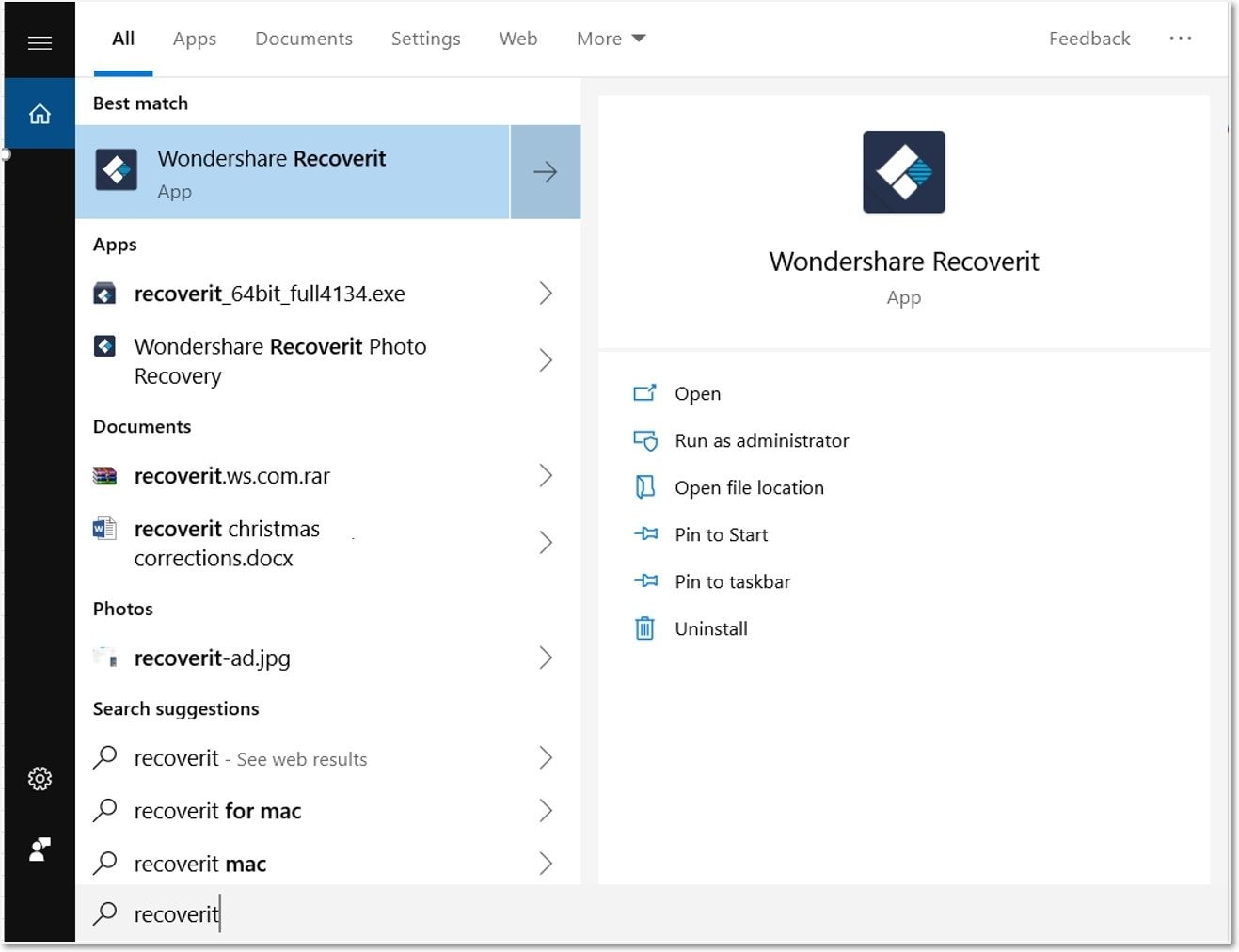
Il primo passo è scaricare e installare Recoverit sul tuo PC o Mac.
Passo 2: Seleziona il dispositivo
Una volta aperta l’applicazione, i passaggi restanti sono facili e intuitivi. Devi selezionare il disco sotto l’opzione "Dispositivi" davanti a te.
Passo 3: Scansiona la posizione
Dopo aver premuto “Start”, il software inizierà la scansione approfondita dell’hard disk da cui vuoi recuperare i dati. Potrebbero servire alcuni minuti per completare la scansione. Se ci sono molti file di grandi dimensioni, potrebbe richiedere anche alcune ore.
Passo 4: Anteprima e recupero dei file
Dopo il completamento della scansione, potrai visualizzare tutti i dati rilevati sul tuo disco dopo la scansione approfondita. Inoltre, cliccando su ciascun file, vedrai alcune informazioni, tra cui nome file, dimensione, percorso e data di modifica. Senza esitazioni, fai clic sul pulsante “Recupera” per iniziare il processo di recupero finale e più importante.
2. Elimina i file inutili dal sistema
Il primo metodo che puoi usare è quello più semplice. Devi solo eliminare file inutili dal sistema per risolvere questo errore 65535. Assicurati di aver effettuato un backup dei dati, perché anche un piccolo errore può causarli la perdita. Segui questi passaggi:
Passo 1:Per prima cosa, vai sulla riga di comando e digita "cleanmgr" poi premi invio.
Passo 2: Successivamente il sistema inizierà a controllare i file inutili presenti nel disco.
Passo 3: Nella nuova finestra “Pulizia disco”, seleziona le cartelle che desideri eliminare.
Passo 4: Premi “Ok” e attendi che il sistema elimini i file. Quando sarà terminato, verifica se l’errore persiste.
3. Utilizza SFC per correggere l’errore
Questo metodo può essere usato in qualsiasi momento perché è una funzione integrata in Windows. Segui i passaggi:
Passo 1: Apri il prompt dei comandi, clicca con il tasto destro su "prompt dei comandi (amministratore)"
Passo 2: Nella nuova finestra di dialogo, usa il cursore lampeggiante e inserisci il comando "sfc /scannow" poi premi invio.
Passo 3: Il sistema avvierà la scansione del disco e controllerà se esistono errori. In più, correggerà quelli rilevati.
Se l’errore persiste, passa al metodo successivo.
4. Effettua tutti gli aggiornamenti sul PC
A volte i driver sono obsoleti; anche se Windows ricorda spesso di aggiornare, ignorare questo può portare alla rottura dei driver. Segui le istruzioni per aggiornare il PC.
Passo 1: Scarica gli aggiornamenti solo da siti affidabili.
Passo 2: Installali seguendo le istruzioni allegate agli aggiornamenti scaricati.
5. Usa CHKDSK per correggere l’errore del file system 65535
Puoi usare il prompt dei comandi per uscire rapidamente da questa situazione, poiché anche questo è un metodo efficace per risolvere l’errore. Segui questi step:
Passo 1: Premi "Windows+S" e digita CMD
Passo 2: Quindi, clicca con il tasto destro su 'Prompt dei comandi' e scegli 'Esegui come amministratore.'
Passo 3: Supponiamo che la lettera dell’hard disk esterno collegato sia E; digita il seguente comando nella finestra del prompt dei comandi: chkdsk /f /r E:
Passo 4: Premi invio sul computer
Passo 5: Attendi la fine delle procedure di scansione e riparazione. Terminata la procedura, riavvia il sistema per verificare se il problema è stato risolto.
Conclusione
I dischi rigidi possono incorrere in molti problemi nel tempo; poiché memorizzano dati importanti, assicurati di seguire ogni metodo in modo corretto affinché i tuoi dati rimangano al sicuro. Se in alcuni casi dovessero venire eliminati, il recupero dei dati è la prima cosa da tentare.










Alex Nappi
staff Editor