Se hai utilizzato un dispositivo Android per un po', allora potresti già conoscere Google Foto. Il servizio gratuito permette di eseguire il backup delle foto su Drive e anche di gestirle facilmente. Tuttavia, a volte Google Foto mostra che la preparazione del backup è bloccata e non riesce a proseguire. Poiché ci possono essere diverse ragioni per questo problema, ho preparato una guida dedicata per risolverlo. Senza ulteriori indugi, procediamo e scopriamo come risolvere il problema diGoogle Foto bloccato su preparazione del backup.
Sintomo
Probabile causa principale
Soluzione primaria
Bloccato a 0% / "Preparazione"
Conflitto della cache dell'app o file di grandi dimensioni.
Uno dei motivi più comuni perGoogle Foto bloccato su preparazione del backup è una rete scadente o instabile. Pertanto, prima di apportare cambiamenti drastici al dispositivo, vai semplicemente su Impostazioni > WiFi e collegati a una rete con connessione stabile.
Se vuoi, puoi resettare la connettività del telefono attivando la Modalità Aereo. Vai su Centro di controllo/Impostazioni e attiva la Modalità Aereo. Quindi, attendi un attimo e disattivala, così la connettività verrà ripristinata automaticamente.
Metodo 2: Aggiorna l'app Google Foto
Stai utilizzando una versione vecchia o non aggiornata di Google Foto? Bene, questa potrebbe essere una delle principali cause diGoogle Foto bloccato su preparazione del backup. Fortunatamente, questo problema può essere facilmente risolto aggiornando l'app Google Foto sul dispositivo.
Ti basta avviare l'App Store o il Play Store sul telefono e cercare Google Foto. Dopo aver aperto Google Foto, tocca il pulsante "Aggiorna" e attendi che l'app venga aggiornata all'ultima versione stabile.
Metodo 3: Abilita il caricamento delle foto tramite dati cellulari
Molti utenti utilizzano la rete cellulare (anziché il WiFi) per eseguire il backup delle proprie foto. Tuttavia, Google Foto potrebbe aver limitato il caricamento tramite dati mobili, causando il problema.
Quindi, se Google Foto indica chela preparazione del backup è bloccata, avvia l'app e vai su Impostazioni. Ora vai su Backup e sincronizzazione e abilita manualmente il caricamento delle foto sotto la sezione Dati Mobili.
Metodo 4: Riavvia il tuo dispositivo Android/iOS
A volte, il metodo più semplice risolve problemi comeblocco della preparazione del backup su Google Fotosu un dispositivo. Questo perché, riavviando lo smartphone, il ciclo di alimentazione viene resettato e può risolvere automaticamente problemi minori.
Tieni premuto il tasto di accensione sul tuo dispositivo Android o iOS. Su dispositivi iOS occorre scorrere il cursore di spegnimento, mentre su Android devi toccare il pulsante "Riavvia". Attendi che il telefono Android si riavvii automaticamente. Gli utenti iPhone, invece, devono premere di nuovo il tasto di accensione per riavviare il dispositivo.
Metodo 5: Elimina cache e dati dell'app Google Foto
Questa è una soluzione ideale per risolvere il problema diblocco della preparazione del backup di Google Fotosugli smartphone Android. Se si accumulano troppi dati o cache su Google Foto, potrebbero esserci interferenze nel funzionamento dell'app.
Quindi, se Google Foto restituisce il messaggiola preparazione del backup è bloccata, basta andare su Impostazioni > App/Info app del telefono e selezionare Google Foto. Da qui si possono eliminare la cache o cancellare lo spazio di archiviazione. Quindi, avvia di nuovo Google Foto e prova a caricare le tue foto.
Consiglio professionale: identificare i file "fantasma"
Se il backup resta bloccato su "Preparazione" per ore, un solo file video corrotto o molto grande (HEVC/8K) potrebbe bloccare l'intera coda. Per risolvere, scorri la tua galleria e cerca i media con l'icona circolare statica. Sposta quel file in una "cartella bloccata" o in una cartella locale non sincronizzata. Dopo aver rimosso il file "collo di bottiglia", la coda dovrebbe riprendere normalmente.
Metodo 6: Controlla lo spazio disponibile sul tuo account Google
Poiché Google offre solo 15 GB di spazio gratuito per ogni account, questo potrebbe esaurirsi dopo un po'. Quindi, se lo spazio sul tuo account Google non è sufficiente, allora potrebbe verificarsi il problemaGoogle Foto bloccato su preparazione del backup.
Avvia l'app Google Foto e vai su Impostazioni > Backup e sincronizzazione per controllare lo spazio disponibile sul tuo account. Se vuoi, puoi toccare sul pulsante "Acquista spazio di archiviazione" per aggiornare il tuo account Google.
Il "blocco duro" dei 100MB
Dal 2026, Google Foto ha implementato un buffer di metadati più rigoroso. Se lo spazio Google One condiviso (tra Gmail, Drive e Foto) è inferiore a 100MB, la fase "Preparazione backup" può andare in loop infinito senza segnalare immediatamente mancanza di spazio. Assicurati che il tuo account su one.google.com abbia almeno 500MB liberi per consentire l'inizializzazione della sincronizzazione in background.
Metodo 7: Reimposta il tuo account Google collegato
Un altro modo intelligente per risolvere ilblocco della preparazione del backup di Google Fotoblocco è reimpostare rapidamente il tuo account Google. Ad esempio, se il tuo account Google ha qualche problema, è bloccato o la sicurezza è compromessa, potresti incorrere in malfunzionamenti indesiderati.
Per prima cosa avvia Google Foto e vai su Backup/Impostazioni account. Qui, premi sul tuo account Google ed esci dall'app. Ora puoi accedere di nuovo e reimpostare l'account.
Metodo 8: Disattiva la modalità risparmio energetico o batteria
Oggi molti smartphone Android/iOS dispongono di modalità batteria o risparmio energetico. Quando attivata, può ottimizzare automaticamente i processi del telefono e interrompere alcune operazioni (come il caricamento dati su Google Foto).
Collega il dispositivo a una fonte di alimentazione stabile e disattiva la modalità Risparmio batteria. Gli utenti Android possono andare su Centro di controllo o Impostazioni, trovare la modalità Risparmio batteria e disattivarla. Se hai un iPhone, vai su Impostazioni > Batteria e disattiva la Modalità a basso consumo.
Metodo 9: Reinstalla l'app Google Foto
Infine, il problemablocco della preparazione del backup su Google Fotopuò verificarsi anche a causa di un'app difettosa o corrotta. Il modo più semplice per risolvere è reinstallare Google Foto nel dispositivo.
Tieni premuto sull'icona Google Foto nella schermata principale e disinstalla l'app. In alternativa, vai su Impostazioni > App > Google Foto e disinstalla da lì. Dopo, riavvia il dispositivo e reinstalla Google Foto dall'App Store o Play Store.
Consiglio professionale: Usa Wondershare UBackit per gestire facilmente i tuoi backup
Funzione principale
Google Foto (Cloud)
Wondershare UBackit (Locale)
Velocità di backup
Dipende dalla banda del Wi-Fi.
Trasferimento su disco locale ad alta velocità.
Limite di archiviazione
15GB livello gratuito condiviso.
Illimitato (su disco).
Integrità dei file
Compressione "Alta qualità" opzionale.
Risoluzione completa e incrementale.
Cronologia versioni
Limitata / Versione singola.
Ripristino cronologia multi-versione.
Come puoi vedere, usare Google Foto per il backup dei dati può essere faticoso e presenta diverse limitazioni. Pertanto, puoi prendere in considerazioneWondershare UBackitperché offre una soluzione intelligente e senza problemi per eseguire backup e ripristini dei tuoi dati.
UBackit fornisce una soluzione diretta in un clic per eseguire il backup di tutti i contenuti come foto, video, audio, documenti e altro.
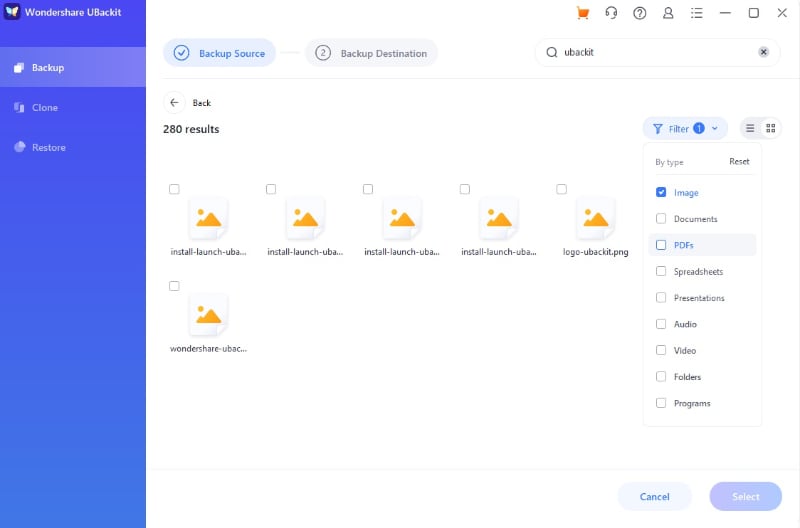
Permette di sfogliare l’archiviazione e selezionare i file, le cartelle o le partizioni da includere nel backup.
Gli utenti possono anche utilizzare i filtri e le opzioni di ricerca integrati per trovare file specifici da salvare in backup.
PoichéUBackitsupporta il backup incrementale, può mantenere diverse versioni della cronologia dei dati e ottimizzare lo spazio.
È anche possibile abilitare il backup automatico impostando una pianificazione personalizzata. Altre funzionalità includono scansione antivirus incorporata e sistema di gestione dello spazio.
Ora che sai cosa fare se Google Foto indica che la preparazione del backup è bloccata, puoi risolvere facilmente questo problema. Come vedi, ho incluso varie soluzioni legate al dispositivo e all'app per risolvere lablocco della preparazione del backup su Google Fotoquestione. Tuttavia, se Google Foto non funziona e cerchi un'opzione migliore, considera di provare Wondershare UBackit. È un'applicazione affidabile, puoi usarla per fare il backup dei tuoi dati ovunque, gestire diverse versioni e ripristinarli come vuoi.








Alex Nappi
staff Editor