Mentre Google Foto offre una soluzione senza interruzioni per il backup e il ripristino delle nostre foto, gli utenti possono a volte riscontrare problemi indesiderati. Ad esempio, quando stavo caricando le mie foto poco tempo fa, ho notato che il backup di Google Foto era molto lento. Beh, se anche il tuo backup di Google Foto sta impiegando moltissimo tempo, sei nel posto giusto. In questa guida, ti spiegherò come rendere più veloce il backup di Google Foto sul tuo computer o smartphone.
Nel tentativo di rendere più veloce il backup di Google Foto, è importante capire l’importanza del backup dei dati. Unisciti a noi per celebrare il World Backup Day 2024. Facciamo insieme questa promessa e rendiamo i backup una parte regolare delle nostre giornate.
Come rendere più veloce il backup di Google Foto: Soluzioni per Android, iOS e Web
Poiché ci possono essere diversi motivi per cui Backup e sincronizzazione di Google Foto è lento, vediamo insieme alcuni metodi per risolvere il problema.
Caso I: Come rendere più veloce il backup di Google Foto sul Web
Se stai cercando di eseguire il backup di Google Foto dal computer, probabilmente stai usando la versione web dell’app. In tal caso, ti consiglio di seguire questi suggerimenti per risolvere la lentezza.
Soluzione 1: Controlla la connessione Internet
Innanzitutto, assicurati che il tuo sistema sia collegato a una rete Wi-Fi stabile. Ovviamente, se la connessione è scarsa, il backup su Google Foto sarà molto lento.
Puoi semplicemente cliccare sull’icona della rete dalla barra delle applicazioni e controllare lo stato della connessione. Se vuoi, puoi anche andare su Impostazioni di Rete o passare a un’altra rete stabile da qui.
Soluzione 2: Disattiva qualsiasi app Ad-blocker o VPN
Se usi una VPN o hai abilitato uno strumento Ad-blocker, il backup di Google Foto può rallentare. Il modo più semplice per risolvere il problema del backup di Google Foto troppo lento è disattivare questi strumenti.
Avvia semplicemente il browser web (come Chrome o Firefox) e vai su Estensioni/Componenti aggiuntivi. Da qui, puoi disabilitare l’ad-blocker o la VPN e provare a caricare nuovamente il backup.
Soluzione 3: Controlla i limiti di banda ristretti
Forse non lo sai, ma l’app Backup e sincronizzazione di Google consente di impostare un limite di larghezza di banda per il caricamento dei dati. Quindi se Backup e sincronizzazione risulta lento, controlla queste impostazioni.
Avvia l’app Backup e sincronizzazione di Google sul computer e vai su Preferenze/Impostazioni > Impostazioni di Banda. Qui, puoi disabilitare qualsiasi limite di caricamento/scaricamento dei dati nell’app.
Soluzione 4: Cancella il database di Drive dalla cartella utente
A volte, il backup di Google Foto potrebbe essere lento a causa di conflitti tra dati salvati sul sistema. La buona notizia è che puoi eliminare direttamente il database di backup di Google Foto dal computer per aumentare la velocità di caricamento.
Avvia Esplora File, apri il disco di Windows (C:) e vai su AppData > Local > Google > Drive > cartella user_default. Qui, cerca la cartella “cloud_graph” e rimuovila manualmente dal sistema. Dopo, puoi provare di nuovo a fare il backup di Google Foto e vedere se il problema si risolve.
Caso II: Come rendere più veloce il backup di Google Foto su Android
Così come sul web, anche su Android il backup di Google Foto può essere lento. Ecco alcuni metodi che ti consiglio per velocizzare il processo sul tuo dispositivo Android.
Soluzione 1: Abilita l’opzione Backup tramite Dati Mobili
Stai utilizzando i dati mobili invece della Wi-Fi per il backup su Google Foto? In questo caso, ti basta fare una piccola modifica nell’app per correggere la lentezza del backup.
Avvia l’app Google Foto e vai su Impostazioni > Backup e sincronizzazione. Ora assicurati che il caricamento di foto e video sia abilitato sotto la funzione Dati Mobili.
Soluzione 2: Cancella i dati della cache dell’app Google Foto
Se usi Google Foto da un po’, l’app potrebbe aver accumulato molti dati di cache. Questo può rallentare il backup su Android nel tempo.
Per risolvere, vai su Impostazioni del telefono > App/Info App e apri le opzioni per Google Foto. Qui, tocca il pulsante “Cancella cache” e conferma. Puoi anche eliminare altri dati relativi all’app di Google Foto e ripetere il backup.
Soluzione 3: Disattiva la modalità Risparmio Energia
I telefoni Android hanno anche una modalità risparmio energia che ottimizza i processi in background. Se attiva, può rallentare il backup di Google Foto sul dispositivo Android.
Puoi semplicemente abbassare la tendina notifiche per accedere alle opzioni e toccare l’icona Risparmio Energia. Da qui, puoi spegnere la modalità sul tuo dispositivo. In alternativa, trovi l’opzione anche nelle Impostazioni della batteria del telefono.
Caso III: Come rendere più veloce il backup di Google Foto su iPhone
Infine, se hai un dispositivo iOS, puoi seguire questi suggerimenti per imparare come rendere più veloce il backup di Google Foto:
Soluzione 1: Riavvia il dispositivo iOS
Molti problemi con dispositivi iOS si possono risolvere con un semplice riavvio. Questo reimposta automaticamente il ciclo di alimentazione e chiude i processi indesiderati in background.
Basta tenere premuto il pulsante di accensione sul lato o sulla parte superiore del dispositivo. Quando appare il cursore, trascinalo per spegnere l’iPhone. Dopo alcuni secondi, tieni premuto nuovamente il pulsante di accensione per riavviare il telefono.
Soluzione 2: Aggiorna l’app Google Foto
Un altro motivo per cui il backup di Google Foto è lento potrebbe essere una versione vecchia o obsoleta dell’app. Il modo più semplice per risolvere il problema è aprire l’App Store su iPhone. Ora cerca Google Foto e tocca su “Aggiorna” per installare l’ultima versione.
Soluzione 3: Reimposta il tuo account Google sul dispositivo
Sorprendentemente, Backup e sincronizzazione di Google Foto può essere lento se il tuo account non è stato collegato correttamente o presenta problemi. Per risolvere, puoi rimuovere il tuo account Google e reinserirlo da capo.
Vai su Impostazioni di iPhone > Posta, Contatti, e Calendari per trovare il tuo account Google e rimuoverlo. Poi, vai su Account > Aggiungi account e seleziona l’opzione Google. Ora inserisci i dettagli del tuo account per collegarlo nuovamente al dispositivo.
Soluzione 4: Disattiva la modalità Risparmio Energetico
Così come su Android, anche su iPhone il backup di Google Foto può essere lento se la modalità Risparmio Energia è attiva. Questo perché tale modalità può disabilitare automaticamente i processi in background come il caricamento del backup Google Foto.
Perciò, se il backup di Google Foto risulta lento, va su Impostazioni > Batteria e disattiva la modalità Risparmio Energetico da qui.
Consiglio: prova Wondershare UBackit come alternativa perfetta a Google Foto per il backup
Poiché il backup di Google Foto può richiedere molto tempo e presenta diverse limitazioni, puoi considerare l’uso di Wondershare UBackit invece. Può essere usato per eseguire il backup selettivo o completo dei dati, da ripristinare poi ovunque preferisci.
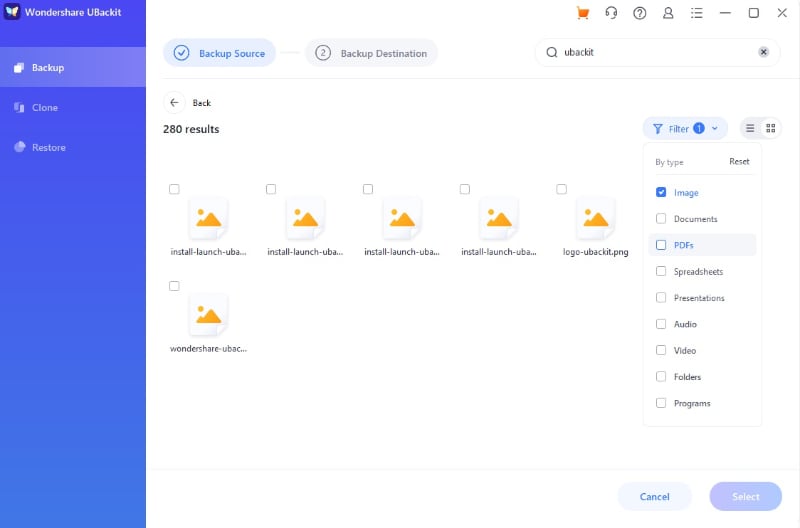
UBackit offre diversi filtri e una funzione di ricerca integrata per trovare facilmente file/cartelle da includere nel backup.
Puoi eseguire il backup dell'intero disco o di qualsiasi cartella/file. Supporta il backup di tutti i principali tipi di dati come foto, video, documenti e altro ancora.
Attraverso l’operazione di backup automatico, puoi pianificare un backup automatico quotidiano, settimanale, mensile o in continuo.
Con la funzione di backup incrementale avanzata, può risparmiare fino all’80% dello spazio e gestire diverse versioni della cronologia del backup.
Wondershare UBackit dispone di una gestione dello storage integrata e analizza i dati con una funzione di protezione antivirus.
Seguendo questi suggerimenti puoi certamente risolvere la lentezza del backup di Google Foto su Android, iOS o computer. Ora che sai come rendere più veloce il backup di Google Foto, puoi facilmente mantenere una copia delle tue foto importanti nel cloud. Inoltre, puoi affidarti a Wondershare UBackit per eseguire backup, ripristino e gestire i tuoi dati senza difficoltà.









Alex Nappi
staff Editor