

Se sei un grande fan di PS4, probabilmente hai incontrato uno dei messaggi più comuni, come "Troppi dispositivi USB collegati PS4". Altri messaggi comuni che potresti aver visto includono CE-30005-8 e CE-35694-7.
PS4Il messaggio suTroppi dispositivi USB collegatiPuò essere frustrante, soprattutto se ti prendono mentre giochi al tuo gioco preferito. Naturalmente, sei impotente su come risolvere una situazione del genere.
Se hai vissuto questi errori esasperanti, probabilmente ti stai chiedendo quali sono questi errori e perché si verificano. Poiché molti utenti di PS4 si lamentano di questi messaggi frustranti e fastidiosi, parliamo delle cause e delle correzioni per aiutarti a sbarazzarti di questi brutti errori una volta per tutte.
Qual è il messaggio "Troppi dispositivi USB collegati PS4"?
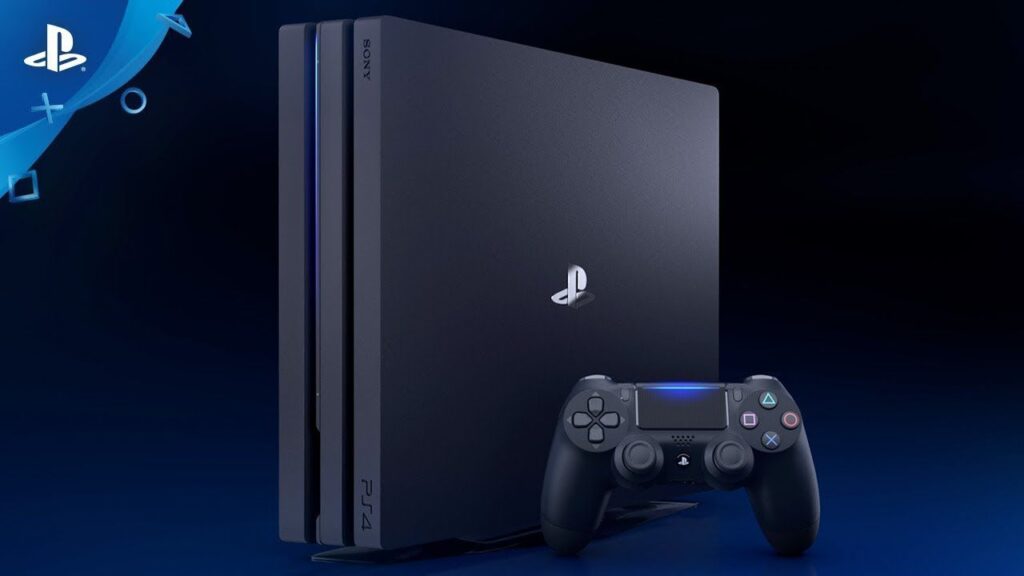
Il "Troppi dispositivi USB collegati PS4"è uno dei messaggi di errore più comuni incontrati dai fan della PS4. Il famigerato messaggio sembra apparire senza motivo particolare, in particolare quando non c'è una connessione USB effettiva alla PS4.
D'altra parte, è possibile visualizzare lo stesso prompt quando si tenta di collegare un dispositivo USB che non è compatibile con il sistema PS4.
Se si collega un dispositivo USB in conflitto alla console PS4, il dispositivo probabilmente smetterà di funzionare o si bloccherà. Discutiamo le potenziali cause del messaggio "Troppi dispositivi USB collegati PS4" per aiutarti a familiarizzare con questo problema che si verifica frequentemente.
Cause di troppi dispositivi USB collegati a PS4
Di seguito sono riportate le cause più comuni del PS4 che ha troppi dispositivi USB collegati errore.
Sovraptensioni elettriche
Le improvvise sovraptensioni elettriche possono causare tutti i tipi di messaggi di errore di PS4 in quanto hanno un impatto negativo sulla funzionalità delle porte USB di PS4.
Una scossa elettrica può inviare segnali difettosi dalle porte al sistema, causando glitch e errori, incluso quello che si vede sempre così spesso.
La sovratensione confonde il sistema PS4, facendolo interpretare male i segnali e leggere le porte USB come collegate a troppi dispositivi USB.
File di sistema corrotti
I file di gioco e di sistema danneggiati possono causare il malfunzionamento del sistema PS4 a causa di un errore logico che si verifica all'interno della console. Il sistema non riesce a leggere correttamente i file, causando la visualizzazione di vari messaggi di errore, tra cui il noto prompt.
Hardware difettoso
hardware difettoso è uno dei motivi più comuni per cui il tuo PS4 mostra l'errore "PS4 Troppi dispositivi USB collegati". Una porta USB, un dispositivo USB o un connettore difettosi possono attivare questo prompt.
Controller danneggiati
I controllori danneggiati possono impedire al sistema di leggere i dati che vengono trasferiti da o verso di esso. Ciò potrebbe innescare il messaggio di errore, anche se non ci sono dispositivi USB collegati alla console.
Bugging Hub USB
Il collegamento di più dispositivi di archiviazione USB al sistema PS4 tramite un hub USB bug può innescare molti messaggi di errore e causare il problema "Troppi dispositivi connessi" su PS4.
📊 PS4 USB codice di errore e matrice diagnostica
Abbinare i sintomi esatti della console per trovare il percorso più efficace in avanti:
| Codice di errore/sintomo | Cause radice primaria | Fissare il tasso di successo | Azione raccomandata |
| Schermata di errore con 0 dispositivi collegati | Pin della porta USB cortocircuitati o fusibile interno esploso. | 60% (dipendente dall'Hardware) | Pulire le porte con aria compressa; Eseguire un ciclo di potenza duro. |
| Viene visualizzato un errore con l'Hub USB collegato | Prenotazione di corrente eccessiva (sovraccarico del binario 5V). | 95% (eccellente) | rimuovere il mozzo; Passare a un hub USB alimentato esternamente. |
| Codice di errore CE-30005-8 | Errore di lettura del disco rigido (HDD) o del lettore Blu-Ray. | 85% (buono) | Ricostruire il Database in modalità protetta; Verifica la salute dell'unità esterna. |
| Codice di errore CE-35694-7 | Aggiornamento di sistema danneggiato o file software di sistema che si guastano. | 90% (buono) | Reinstallare il Software di sistema tramite la modalità provvisoria Opzione 7. |
Come risolvere PS4 troppi dispositivi USB connessi

Le porte USB 3.0 standard di PlayStation 4 sono limitate ad una potenza di uscita di 900mA a 5V. Gli accessori moderni del 2026, come i supporti di raffreddamento RGB di fascia alta, gli hub USB a 4 porte non alimentati o i dock di ricarica rapida a doppio controller, richiedono spesso più corrente di quanto il legacy hardware rail PS4 possa fornire in sicurezza. Questo attiva l'interruttore interno, costringendo la console a lanciare un avviso falso-positivo "Troppi dispositivi USB collegati" per proteggere la scheda madre dal surriscaldamento.
Ecco i sei modi principali per risolvere il messaggio di errore "PS4 troppi dispositivi USB collegati".
Riavviare la tua PS4
Il modo più semplice e veloce per risolvere questo fastidioso errore è semplicemente riavviare la tua PS4. Vai alla schermata delle funzioni, toccaOpzioni di potenza, e selezionareRiavviare la PS4. Se questo non funziona, prova a disattivare la PS4.
Ecco come farlo:
- Spegni la tua PS4: vai alla sezione Funzione e apriOpzioni di potenza. SelezionareDisattiva la PS4Per riavviare la console e chiudere tutte le applicazioni.
- Sconnettere tutte le unità USB collegate dal sistema – Sconnettere tutti i dispositivi, inclusi VR, dischi rigidi esterni, controller USB, ecc.
- Scollegare il cavo di alimentazione – Scollegare il cavo e lasciare riposare il sistema per almeno 30 secondi, quindi ricollegare il cavo. È importante farlo dopo aver spento la PS4 per consentire al sistema di riavviarsi correttamente.
- Accendi la tua PS4 – premi il tastopoterepulsante per attivare il sistema PS4.
- Collega USB – Collega l'unità flash USB alla PS4. Se si dispone di più dispositivi USB, collegarli uno per uno.
Controlla l'hardware
Se continua a visualizzare il messaggio di errore dopo il riavvio, controlla l'hardware della PS4. L'hardware PS4 difettoso può causare molti problemi inaspettati e innescare vari messaggi di errore. Controllare le porte e i cavi USB, inclusa la scheda madre.
Se la scheda madre è difettosa, potrebbe essere necessario contattare un tecnico per eseguire la manutenzione della PS4 e risolvere il problema. Anche le porte e i connettori USB difettosi possono causare più errori, quindi passa tra le porte USB della tua PS4 utilizzando lo stesso dispositivo USB per vedere se funziona.
Inizializza PS4 e reinstalla il tuo sistema
Questo metodo consente di reinstallare completamente il sistema PS4 e ricominciare da capo. Tuttavia, l'inizializzazione completa della PS4 cancellerà tutti i dati dalla console. Quindi, assicurati di avere un backup di tutti i dati importanti in anticipo. Se hai bisogno di recuperare i tuoi dati dal disco rigido esterno PS4, avrai bisogno di uno strumento di recupero dati.
Uno dei modi più veloci e sicuri per recuperare tutti i dati PS4 è utilizzare una soluzione software di recupero dati comeWondershare Recoverit. Recoverit è uno strumento di recupero dati che puoi utilizzare per recuperare vari tipi di dati, inclusi sistemi di file e tipi di file, su una gamma di dischi rigidi e dispositivi di archiviazione. Se si desidera ripristinare i dati da un disco rigido esterno PS4, Recoverit è lo strumento giusto per il lavoro.
📊 Recoverit vs. archiviazione estesa PS4 danneggiata
Quando il file system di una PS4 si blocca o viene inizializzato, etichetta le unità esterne come "Illeggibile" (RAW). Ecco come Recoverit bypassa in sicurezza questo stato sul tuo PC:
| Scenario di perdita dati su PS4 | Metodo di estrazione dati con Recoverit | Probabilità di successo |
| Inizializzazione accidentale della console | Esegue una scansione approfondita dei settori dell’unità per recuperare file di installazione .pkg grezzi e screenshot. | 92% (Alta) |
| Scollegamento improvviso per sbalzo di corrente | Bypassa i file system corrotti exFAT / PlayStation personalizzati per leggere le firme raw dei file multimediali. | 95% (Alta) |
| Unità esterna "File System Corrotto" | Estrae catture, clip e log di dati anche se Gestione Disco di Windows vede l’unità come non allocata. | 96% (Alta) |
Ecco i passaggi per recuperare i dati da dispositivi esterni con Recoverit:

- Scarica e installa Recoverit sul tuo computer;
- Collega il dispositivo esterno al tuo PC e lascia che venga rilevato dal computer;
- Avvia Recoverit e naviga fino alla sezione Dischi Rigidi e Posizioni;
- Individua il tuo dispositivo esterno (dovrebbe essere elencato sotto Unità esterne);

- Clicca suAvvia per consentire a Recoverit di scansionare il dispositivo selezionato;

- Una volta che Recoverit ha terminato la scansione, visualizza l’anteprima dei file per controllare i risultati;
- Clicca suRecupera per ripristinare i tuoi dati.

Ecco i passaggi per inizializzare la tua PS4:
- Spegni la PS4 tenendo premuto ilpotere pulsante;
- Accendila tenendo premuto il pulsante fino a sentire un segnale acustico per consentire alla PS4 di entrare in Modalità Provvisoria;
- Vedrai due opzioni tra cui scegliere –Inizializza PS4 e Inizializza PS4 (Reinstalla il software di sistema);
- SelezionaInizializza PS4 (Reinstalla il software di sistema) e segui le istruzioni per reinstallare il sistema della tua PS4;
- Riavvia la PS4 e verifica che tutto sia a posto.
Ricostruisci il Database
Un database PS4 corrotto può causare diversi errori PS4, incluso quello di cui parliamo in questo articolo. Puoi ricostruire il database della PS4 per risolvere vari errori, poiché è uno dei metodi di risoluzione più efficaci.
I passaggi per ricostruire il database sono simili a quelli sopra indicati:
- Avvia la tua PS4 in Modalità Provvisoria tenendo premuto il tasto di accensione finché non suona due volte;
- Collega la tua USB alla PS4 usando un cavo USB;
- Premere iltasto PS sul controller;
- Nella sezioneModalità Provvisoria, selezionaRicostruisci Database;
- Riavvia la tua PS4 e collega una chiavetta USB per vedere se funziona.
Ripristina le Impostazioni Predefinite
Puoi anche risolvere l’errore "Troppi dispositivi USB collegati alla PS4" ripristinando la tua PS4 alle impostazioni di fabbrica:
- Avvia la tua PS4 inModalità Provvisoria ripetendo i passaggi sopra elencati;
- SelezionaRipristina Impostazioni Predefinite;
- Segui le istruzioni per completare l’azione.
Richiedi il supporto ufficiale
Se nessuno dei metodi precedenti funziona, chiedi assistenza al supporto ufficiale PS4. Un tecnico autorizzato può aiutarti a risolvere qualsiasi problema relativo alla PS4, anche quelli più complessi. Puoi contattare PlayStation al numero ufficiale o visitare il loro sito web e chiedere aiuto ai loro specialisti.
🏁 Check-list finale: Mantieni stabili le porte USB della tua PS4
- Controlla i pin delle porte: Usa una torcia per vedere se i pin di rame interni degli slot USB su PS4 sono piegati o si toccano a vicenda.
- Spegni completamente: Evita di affidarti solo alla "Modalità Riposo" quando si verifica questo errore; è necessario uno spegnimento totale per resettare la logica della porta.
- Usa alimentazione da muro per gli accessori: Ricarica i tuoi controller o cuffie direttamente da una presa a muro invece di utilizzare la console.
- Testa il disco rigido: Se il codice CE-30005-8 persiste, esegui una diagnosi sull’unità esterna tramite Recoverit su PC per cercare settori danneggiati.
- Controlla la VR Control Box: Se usi PlayStation VR, assicurati che l’unità di elaborazione sia accesa prima di avviare la console per prevenire bug di connessione.
Conclusione
Se visualizzi spesso il messaggio di errore "troppi dispositivi USB collegati" mentre usi la tua PS4, potrebbe esserci un problema nel sistema. Usa i sei metodi sopra elencati per risolvere eventuali problemi con la tua PS4. Nella maggior parte dei casi, questi metodi risolvono gli errori più comuni. Se il problema persiste, visita il sito ufficiale di PS per chiedere aiuto agli specialisti.





