

Ho appena salvato un sacco di foto delle vacanze e alcuni documenti riservati di lavoro sul mio WD My Passport, ma ora non funziona più. Ho cercato ovunque e provato di tutto, ma il mio Passport non compare su Mac. È come se non ci fosse nulla.Perché My Passport per Mac non viene visualizzato? Ti prego, aiutami. Sto diventando disperato.
È una situazione comune e stressante: colleghi il tuo fedele WD My Passport, ma il My Passport per Mac non appare sul desktop o in Finder. Non preoccuparti – è un problema frequente per gli utenti macOS, e raramente significa che il disco è guasto o che i tuoi dati sono andati persi per sempre.
In questa guida, ti aiuteremo a diagnosticare perché il tuo WD Passport non appare sul Mac. Poi ti mostreremo sette soluzioni efficaci, dai rimedi più semplici all’utilizzo di strumenti integrati di macOS, per aiutarti ad accedere al tuo WD My Passport o My Passport Ultra.
Se usi Windows, consulta le soluzioni per WD My Passport non visualizzato su Windows.
Indice dei contenuti
Perché il mio WD My Passport non viene visualizzato su Mac
WD My Passport è ampiamente considerato uno dei migliori hard disk esterni per Mac. Molti utenti lo scelgono per la sua ampia capacità (può contenere fino a 5 TB di file) e rimangono fedeli perché WD My Passport è una soluzione affidabile.
Allora perché il disco rigido My Passport non appare su Mac? Ci sono diverse possibili ragioni, alcune più facili da sistemare di altre:
| Problema | Soluzione |
| Porta USB non reattiva | Usa una porta USB diversa |
| Cavo USB danneggiato | Prova e sostituisci il cavo USB |
| Sovraccarico del sistema | Riavvia il Mac |
| Impostazioni di visualizzazione errate | Disabilita dispositivi nascosti |
| L’unità è incompatibile | Riformatta il tuo WD My Passport |
| L’unità è rotta o corrotta | Ripara il tuo WD My Passport con First Aid |
| L’unità non è montata | Monta il disco tramite Utility Disco |
A meno che non ci sia un danno fisico visibile al tuo cavo USB o assenza di alimentazione, può volerci tempo per identificare il problema. Potresti non capire la causa finché non risolvi, quindi non mollare – ma prima di tutto…
Recupera e fai il backup del tuo disco esterno My Passport prima della riparazione
Non dimenticare mai, mai di fare il backup dei tuoi dati.
Anche se questo è un consiglio generale valido in ogni situazione e per ogni dispositivo, è fondamentale effettuare un backup quando inizi a riscontrare problemi con il sistema di archiviazione. Diversamente, rischi una grave perdita di dati.
Quindi, prima di provare una delle seguenti soluzioni, recupera i dati dal tuo WD My Passport e salvali in un posto sicuro.
Per questo, ti servirà uno strumento di recupero dati affidabile. Il nostro team consiglia Wondershare Recoverit, una delle migliori soluzioni sul mercato per mantenere i tuoi dati al sicuro in oltre 500 scenari di perdita dati diversi.
- Recupera dati da tutti i marchi di hard disk esterni, inclusi WD, LaCie, Samsung, SanDisk, ecc.
- Recupera file persi, foto, video, musica, email e altri 1000+ tipi di file in modo sicuro e completo.
- L’interfaccia facile da usare consente di recuperare i dati in pochi clic.


Ecco come recuperare i dati da un WD My Passport che non viene visualizzato su Desktop o Finder del Mac:
- Collega WD My Passport a Mac, scarica ed esegui Wondershare Recoverit.
- Seleziona WD My Passport da Unità esterne.
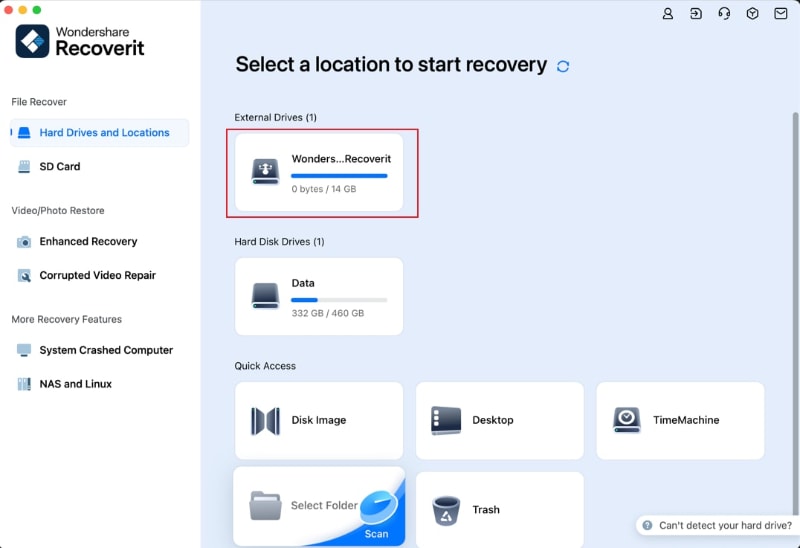
- Avvierà una scansione approfondita.

- Dopo la scansione, visualizza l’anteprima dei file persi e salvali in un luogo sicuro.

Ed è tutto. Wondershare Recoverit offre anche altre potenti funzionalità per il recupero dati, come il Recupero Avanzato di Foto e Video e la Riparazione Video Corrotti. Se succede il peggio, cerca di restare calmo: questa app può aiutarti.
7 modi per risolvere il problema del WD Passport non riconosciuto su Mac
Se i tuoi dati sono al sicuro e tutto il resto è pronto, proviamo a risolvere il problema di non riconoscimento del WD My Passport su Mac. Questi sono i dieci metodi più comuni per aiutare i Mac a riconoscere un WD My Passport non rilevato.
Metodo 1. Usa una porta USB diversa
In questi casi, la soluzione più ovvia è spesso quella giusta. Quindi, se il tuo WD Passport non viene visualizzato su Mac, probabilmente c'è un problema di connessione. Per risolverlo (o per escludere questa possibilità), prova un'altra porta USB.
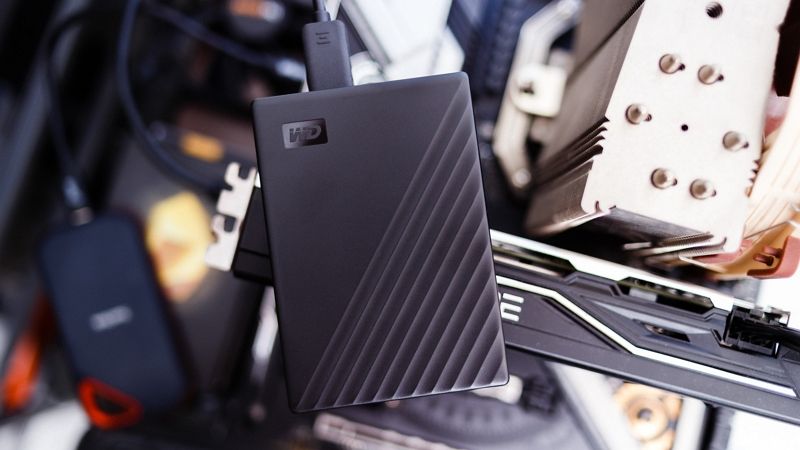
Ricorda che alcuni problemi di sistema e infezioni da virus possono colpire tutte le porte USB di un computer. Per essere assolutamente certo che non sia questo il caso del tuo Mac, prova a collegare WD My Passport a un altro Mac – se ne hai uno disponibile.
Metodo 2. Prova il cavo USB e sostituiscilo
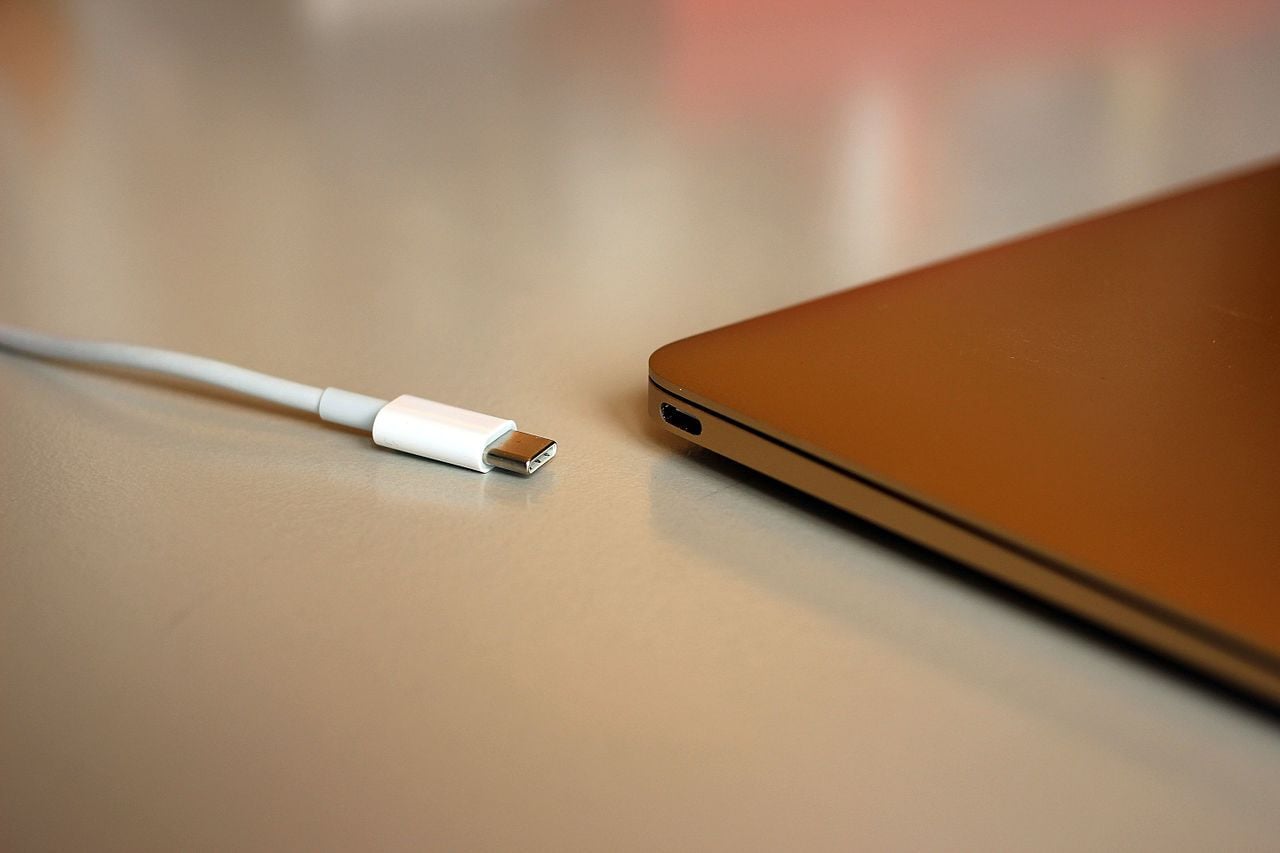
Nessuna fortuna con le porte USB? Forse non è la porta, ma il cavo che deve essere sostituito. Anche se le porte sono generalmente la parte più vulnerabile dei Mac, anche i cavi – ufficiali o meno – possono rovinarsi facilmente, anche senza danni visibili.
Metodo 3. Riavvia il Mac
Anche i Mac si affaticano se li tieni troppo occupati per lunghi periodi. Se stai eseguendo molte applicazioni contemporaneamente, prova a dare un po’ di respiro al sistema. Riavvialo o spegnilo e riaccendilo.
Metodo 4. Disabilita i dispositivi nascosti
I Mac possono nascondere i dispositivi esterni, per garantire un’esperienza utente fluida e senza interruzioni. Non c’è bisogno di vedere mouse e tastiera ogni volta che apri il Mac. Purtroppo, questa impostazione non è selettiva.
Se abiliti accidentalmente i dispositivi nascosti e te ne dimentichi, tutti i tuoi dispositivi esterni resteranno nascosti – incluso il tuo WD My Passport.
Quando My Passport non viene visualizzato su Mac, vale la pena ricontrollare questa impostazione e vedere se c’è qualcosa di nascosto.
- Vai su Finder > Preferenze.
- Clicca su Generale nella parte superiore della finestra.
- L’opzione Dischi Esterni deve essere selezionata.

- Ora, seleziona Barra Laterale nella parte superiore della finestra.
- Trova Posizioni e seleziona Dischi Esterni.

Se il tuo Mac ancora non mostra My Passport, si tratta di un altro tipo di problema. Forse l’unità è rotta, corrotta o infetta da un virus.
Ecco cosa fare dopo.
Metodo 5. Riformatta il tuo WD My Passport
Potresti pensare che la riformattazione sia l’ultima spiaggia, ma ci sono casi in cui è inevitabile. Ad esempio, uno dei motivi per cui WD My Passport non compare sul Mac potrebbe essere un problema di incompatibilità. Ti spieghiamo meglio:
I sistemi Mac supportano principalmente i file system HFS+ e APFS. Se il tuo WD My Passport era stato precedentemente formattato con NTFS o un altro file system non supportato nativamente da macOS, il Mac avrà difficoltà a leggerlo e accedervi.
Puoi risolvere questo problema riformattando il disco con un file system compatibile con Mac, come HFS+, APFS o exFAT. Dopo averlo fatto, il tuo Mac sarà in grado di riconoscere, montare e accedere al disco, eliminando così il problema della mancata visualizzazione.
È fondamentale notare che formattare il tuo WD Passport per Mac cancellerà tutti i dati memorizzati su di esso. Per salvare i tuoi file dall'eliminazione, ricorda di eseguirne il backup prima di riformattare il tuo WD My Passport. In caso contrario, tutti i dati verranno eliminati.
Ecco come riformattare il tuo WD My Passport su Mac:
- Vai su Utility Disco e scegli WD My Passport dalla barra laterale a sinistra.
- In alto alla finestra Utility Disco, fai clic sul pulsante Inizializza per riformattare.

- Scegli un nuovo nome per il tuo WD Passport e seleziona il nuovo formato.

Un piccolo promemoria: nel caso tu abbia riformattato il tuo WD My Passport senza aver prima eseguito il backup, puoi usare Wondershare Recoverit per recuperare dati da un disco rigido formattato su Mac. Anche questo è un processo semplice che non richiede conoscenze tecniche.
Recupera facilmente file cancellati o persi da oltre 2000 dispositivi di archiviazione come HDD, SSD, unità esterne, USB, schede di memoria e molto altro. Il software recupera con sicurezza tutti i tipi di dati, indipendentemente da come siano stati persi.
Metodo 6. Ripara il tuo WD My Passport con First Aid
Mac dispone di uno strumento utile chiamato First Aid che svolge un ruolo importante nella diagnosi e nella riparazione di vari problemi di disco e file system. Quando un Mac rileva un'incoerenza o una corruzione, First Aid tenta di risolverla. Ma puoi anche eseguire una scansione First Aid manualmente.
First Aid è particolarmente utile quando non riesci a montare WD My Passport tramite Utility Disco, il che indica un problema con il disco. Dopo aver analizzato il file system, il catalogo esteso e le mappe dei volumi, First Aid dovrebbe aiutarti a risolvere piccoli problemi.
Trova First Aid in Utility Disco e segui questi passaggi:
- Scegli WD My Passport in Utility Disco.

- Fai clic sul pulsante First Aid in cima alla finestra e premi Esegui.

Metodo 7. Usa Utility Disco per montare il disco
Normalmente, il montaggio dei dischi è un processo automatico. Il tuo Mac dovrebbe iniziare il montaggio non appena colleghi il WD My Passport alla porta USB del Mac. Purtroppo, a volte questo non avviene.
Poiché i Mac non riescono sempre a rilevare e accedere automaticamente a un nuovo dispositivo esterno, Utility Disco ti permette di montare manualmente il disco. Tuttavia, questo metodo di riparazione è possibile solo se WD My Passport è visibile nel menu laterale sinistro di Utility Disco.
Se WD Passport è presente, segui queste istruzioni:
- Accedi al menu Finder e scegli Applicazioni > Utility > Utility Disco.

- Dopo aver aperto Utility Disco, clicca su Mostra tutti i dispositivi nella barra laterale sinistra.

- Lì dovresti vedere il tuo WD Passport disco esterno. Clicca per aprirlo.
- Guarda in cima alla finestra il pulsante Monta e cliccaci sopra.

Quando tutto il resto fallisce, riformattare e montare manualmente un disco esterno non reattivo su un Mac dovrebbe essere la soluzione. Se neanche questo funziona, ti consigliamo di portare il tuo Mac e WD My Passport da un tecnico autorizzato.
Conclusione
Si spera che tu abbia risolto il problema del tuo My Passport per Mac che non viene visualizzato, mantenendo intatti tutti i tuoi dati. Se hai dovuto riformattare WD My Passport senza alcun backup, dovresti comunque riuscire a recuperare i tuoi file con Wondershare Recoverit.
Domande frequenti
- Perché il mio WD Passport non è visibile su Mac ma la luce è accesa?
La luce indica che il disco sta ricevendo energia, ma non necessariamente ha una stabile connessione dati. Questo è un sintomo comune quando My Passport per Mac non viene visualizzato. Il problema è spesso un cavo USB difettoso, un problema con la porta USB del Mac o un conflitto di driver. Prova prima un cavo e una porta diversi.
- Il mio Mac dice che il disco collegato non è leggibile da questo computer. Cosa devo fare?
Questo errore indica una corruzione del file system. Prima di cliccare su "Inizializza", che eliminerà i tuoi dati, apri Utility Disco. Seleziona il disco WD Passport e esegui "First Aid". Spesso questo può correggere gli errori e risolvere il problema di WD Passport che non viene visualizzato correttamente su Mac.
- My Passport per Mac non è visibile in Utility Disco. Il disco è morto?
Non necessariamente. Se non compare nemmeno in Utility Disco, è un grave problema di connessione. Controlla che il disco riceva abbastanza energia (alcuni modelli più vecchi potrebbero richiedere un hub USB alimentato). Puoi anche resettare la NVRAM/PRAM del Mac, poiché questo può risolvere problemi di riconoscimento della porta.
- Perderò i miei file se devo riformattare il mio WD My Passport?
Sì, la riformattazione cancellerà completamente tutti i file presenti sul disco. Questo dovrebbe essere l'ultima soluzione da provare, se tutti gli altri metodi di troubleshooting non riescono a far comparire il tuo My Passport per Mac. Cerca sempre di provare metodi come First Aid o l'utilizzo di cavi diversi prima di considerare la formattazione.




