

Hai provato ad accedere ai file sul tuo hard disk esterno ma non sei riuscito ad aprirli, oppure hai visto comparire un messaggio di errore ricorrente? Il tuo hard disk esterno potrebbe essere corrotto.
È possibile riparare un hard disk esterno?
Questa domanda può confonderti. Ma qui troverai la risposta. Questo articolo ti guiderà su come riparare un hard disk esterno e recuperare i dati da un hard disk esterno corrotto. Imparerai a verificare se il tuo hard disk è corrotto, quali tipi di corruzione esistono e seguirai una guida passo dopo passo su riparazione di hard disk esterni e recupero dati.
In questo articolo
Parte 1: Verifica se il tuo Hard Disk Esterno è Corrotto
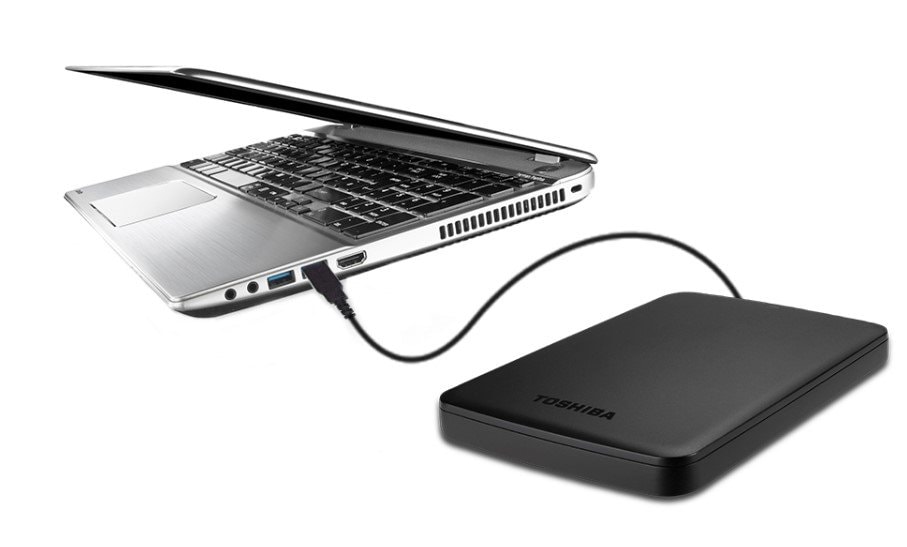
Se il tuo hard disk esterno non funziona correttamente, dovresti verificare se è corrotto. Come puoi farlo? Ci sono vari modi per verificare se il tuo hard disk esterno è corrotto. Innanzitutto, puoi controllare i sintomi. Se il tuo hard disk esterno mostra uno dei seguenti sintomi, probabilmente è corrotto:
- ⏹ Blocchi o crash frequenti;
- 🐌 L’hard disk esterno diventa improvvisamente molto lento;
- ❗ Messaggi di errore ricorrenti;
- 🚫 Impossibilità di accedere all’hard disk esterno;
- 🤦 Perdita di dati.
Se hai notato uno o tutti i sintomi sopra, molto probabilmente il tuo hard disk esterno è corrotto. Tuttavia, se non sei sicuro, puoi verificare attraverso Gestione Disco. Segui questi passaggi per verificare se il tuo hard disk esterno è corrotto:
- Premi Windows + X e seleziona Gestione Disco dall’elenco.
- Trova il tuo hard disk esterno in Gestione Disco, clicca con il tasto destro su di esso e vai su Proprietà.

- Vai alla sezione Generale e trova l’opzione File System. Il tuo hard disk esterno è corrotto se il formato del File System è impostato su RAW.
Parte 2: Tipi Comuni di Corruzione dell’Hard Disk Esterno
Una volta confermato che il tuo hard disk esterno è corrotto, devi ripararlo. Tuttavia, non puoi riparare un hard disk esterno se non conosci il problema. Prima devi determinare il tipo di corruzione, poi puoi procedere con la riparazione. Guarda la tabella per i problemi di corruzione più comuni, sintomi e soluzioni.
| Problemi | Sintomi | Soluzioni |
|---|---|---|
| Hard disk esterno inaccessibile/partizione corrotta/settore di boot danneggiato |
|
|
| Il file system dell’hard disk esterno è corrotto |
|
|
| Hard disk esterno fisicamente danneggiato |
|
|
| Perdita di dati sull’hard disk esterno | File che scompaiono e riappaiono casualmente |
|
Quando Dovresti Affidare la Riparazione a un Professionista?
A volte è necessario rivolgersi a un professionista per riparare il tuo hard disk esterno corrotto. Prima di tutto, devi contattare i servizi professionali se il tuo hard disk esterno è danneggiato fisicamente. Puoi fare poco da solo, quindi cerca un affidabile e professionale servizio di riparazione di hard disk esterni vicino a te che possa aiutarti.
Inoltre, se hai provato a recuperare i dati del tuo hard disk esterno e non ci sei riuscito, non perdere la speranza. Puoi contattare un professionista e spiegare la situazione. Se è possibile, ti aiuteranno a recuperare i tuoi dati persi.
Parte 3: Come Recuperare Dati da un Hard Disk Esterno Corrotto
Prima di provare a riparare il tuo hard disk esterno, è fondamentale concentrare l’attenzione sul backup dei tuoi dati. Se non hai backup, il passo successivo è recuperare i file dal disco corrotto. Anche se il processo potrebbe sembrare complicato, recuperare i dati persi da un hard disk esterno può essere piuttosto semplice grazie a un software di recupero dati.

Il modo più efficiente per ripristinare i file persi è utilizzare un software di recupero dati. Tuttavia, se non funziona, puoi sempre chiedere aiuto a un servizio professionale di recupero dati.
Wondershare Recoverit è un efficace strumento per recuperare dati da hard disk che può recuperare qualsiasi file perso da dischi interni ed esterni, computer crashati, sistemi NAS e Linux, ecc. Oltre alla corruzione del disco, Wondershare Recoverit può salvarti da eliminazione accidentale, crash di sistema, formattazione, perdita di partizioni, attacchi virus, ecc.
Quindi, se desideri recuperare dati da un hard disk esterno danneggiato in modo rapido e sicuro, segui questi passaggi:
- Collega il tuo hard disk esterno danneggiato al PC e assicurati che sia riconosciuto.
- Apri Wondershare Recoverit, seleziona il tuo hard disk esterno danneggiato nella Unità e Posizioni sezione e clicca su Scansione.

- La scansione del tuo hard disk esterno inizierà automaticamente. Puoi monitorare il processo di scansione sullo schermo.

- Quando la scansione è terminata, visualizza l’anteprima dei file trovati. Se sei soddisfatto dei file o delle cartelle, seleziona quelli che vuoi ripristinare e clicca su Recupera.

Parte 4: Come Riparare un Hard Disk Esterno Danneggiato Senza Formattare
Ora che hai stabilito che il tuo hard disk esterno è danneggiato e hai effettuato il backup dei tuoi dati, è il momento di provare a ripararlo. Abbiamo preparato i quattro metodi più semplici ed efficaci per riparare un hard disk esterno danneggiato senza formattare, quindi segui questi quattro metodi per sistemare il tuo hard disk esterno danneggiato.
Metodo 1. Iniziare la Riparazione dell’Hard Disk Esterno dal Prompt dei Comandi
Il tuo hard disk esterno può essere riparato tramite il Prompt dei Comandi o CMD. Il Prompt dei Comandi può aiutarti a eseguire una scansione e a riparare un hard disk esterno danneggiato rapidamente ed efficientemente. Tuttavia, la mancanza di un’interfaccia grafica può rendere difficile la navigazione in autonomia.
Segui questi passaggi per riparare hard disk esterni danneggiati usando CMD:
- Premi il tasto Windows e cerca CMD.
- Seleziona Prompt dei Comandi e clicca su Esegui come amministratore.

- Si aprirà la finestra dei comandi. Digita il seguente comando:
chkdsk *: /f(sostituisci * con la lettera assegnata al tuo hard disk esterno)
chkdsk * - comando "check disk" per scansionare il tuo hard disk esterno e rilevare problemi.
/f - comando per riparare gli errori sul tuo hard disk esterno danneggiato
Metodo 2. Riparare un Hard Disk Esterno Usando lo Strumento Controllo Errori
Puoi trovare uno strumento di controllo errori integrato nei dispositivi Windows. Questa utility ti consente di cercare settori danneggiati ed errori di sistema. Il controllo errori di Windows fa essenzialmente lo stesso del CMD ma con un’interfaccia, quindi potrebbe essere più semplice da usare.
Segui questi passaggi per riparare il tuo hard disk esterno danneggiato usando il Controllo Errori di Windows:
- Collega il tuo hard disk esterno danneggiato al computer.
- Apri Questo PC e assicurati che il tuo hard disk esterno sia collegato e riconosciuto.
- Fai clic destro sul tuo hard disk esterno e seleziona Proprietà.

- Poi vai alla sezione Strumenti e clicca su Controlla sotto Controllo Errori.

- Passaggio 5: L’utility di controllo errori eseguirà la scansione del tuo hard disk esterno danneggiato alla ricerca di errori.

- Al termine, un messaggio popup ti informerà che sono stati rilevati alcuni errori. Clicca su Ripara unità per riparare il tuo hard disk esterno danneggiato.

Metodo 3. Aggiornare Driver Danneggiati/Obsoleti in Gestione Dispositivi
I driver vengono aggiornati automaticamente da Windows 10 o 11. Devono essere aggiornati per funzionare correttamente. Se sono obsoleti, può causare perdita di funzionalità, instabilità del sistema o danni hardware. A volte è necessario aggiornare manualmente il driver danneggiato, che potrebbe essere obsoleto. Puoi risolvere il problema aggiornando il driver danneggiato dal Gestione Dispositivi.
Segui questi passaggi per aggiornare il tuo driver danneggiato in Gestione Dispositivi:
- Apri Runa finestra di dialogo premendo Windows + R.
- Digita devmgmt.msc nella casella e clicca su OK.

- Controlla l’elenco dei driver e cerca quello con un segno "?" giallo. Quello è il tuo hard disk esterno danneggiato.
- Clicca con il tasto destro su di esso e seleziona Aggiorna driver.

- Windows installerà automaticamente gli aggiornamenti disponibili sul tuo driver e lo riparerà.
Metodo 4. Assegnare o Cambiare la Lettera dell’Unità
A volte, una lettera di unità mancante o in conflitto può causare il danneggiamento dell’hard disk esterno e modificare la lettera dell’unità può aiutarti a recuperare l’accesso ai tuoi dati. Seguendo i passaggi qui sotto, puoi facilmente assegnare una nuova lettera al tuo hard disk esterno e, possibilmente, risolvere il problema, recuperando così i tuoi preziosi file e dati.
- Collega il tuo hard disk esterno danneggiato al computer.
- Premi Tasto Windows + X e seleziona Gestione Disco.
- Trova il tuo hard disk esterno nell’elenco e clicca con il tasto destro. Ora seleziona Cambia lettera e percorso dell’unità.

- Seleziona la lettera dell’unità e clicca su Cambia. Se non c’è alcuna lettera di unità, clicca su Aggiungi invece.

- Assegna una nuova lettera all’unità e clicca su OK.
Parte 5: Come Riparare un Hard Disk Esterno Danneggiato Con la Formattazione
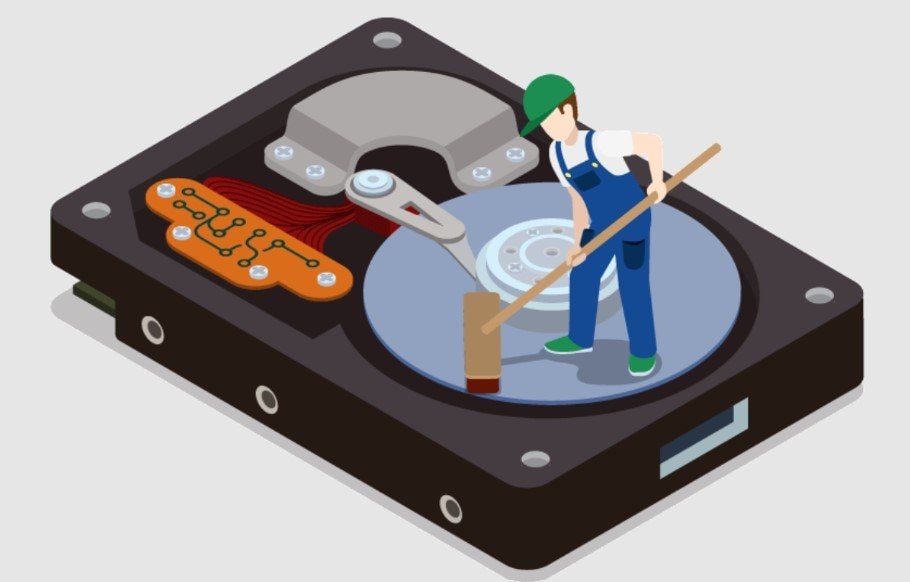
Un altro metodo efficace per riparare il tuo hard disk esterno danneggiato è la formattazione. Formattando il disco duro, elimini tutto il suo contenuto e puoi utilizzarlo come nuovo. Di solito, la formattazione risolve i problemi del disco esterno poiché elimina i dati e gli errori. Tuttavia, ti consigliamo di recuperare e fare il backup dei dati prima, per evitare di perderli.
Esistono due tipi di formattazione: Formattazione Rapida e Formattazione Completa. Formattazione Rapida cancella i dati creando una nuova Tabella di Allocazione File (FAT) sopra quella vecchia, consentendoti di sovrascrivere i vecchi dati con quelli nuovi. Se non sovrascrivi i dati vecchi, puoi recuperarli rapidamente dopo la Formattazione Rapida del tuo hard disk esterno danneggiato.
Formattazione Completa cancella completamente il disco esterno e sostituisce i dati vecchi con zeri. Ciò significa che non puoi recuperare i dati persi dopo la Formattazione Completa – ti suggeriamo di eseguire prima la Formattazione Rapida. Se questo non risolve il problema, puoi procedere con la Formattazione Completa come ultima risorsa.
Segui questi passaggi per riparare un hard disk esterno danneggiato con la formattazione:
- Premi Windows + X e apri Gestione Disco.
- Trova il tuo hard disk esterno danneggiato. Clicca con il tasto destro e seleziona Formatta…

- Specifica prima il file system e il nome del disco. Poi, seleziona l’opzione Esegui formattazione rapida e clicca su OK. Se la Formattazione Rapida non risolve il problema del tuo HDD esterno danneggiato, ripeti i passaggi e deseleziona l’opzione "Esegui formattazione rapida".

Se perdi dati importanti dopo la formattazione, non preoccuparti. Puoi usare Wondershare Recoverit per recuperare dati da hard disk esterno formattato.
Parte 6: Come Mantenere un Hard Disk Esterno in Salute
La corruzione di un hard disk esterno può verificarsi di tanto in tanto. Non puoi proteggerti completamente dalla corruzione del disco. Tuttavia, ci sono varie azioni che puoi intraprendere per proteggere il tuo hard disk esterno e farlo durare più a lungo. Segui questi suggerimenti e manterrai l’hard disk esterno in salute, evitando la perdita di dati:
- Maneggia il tuo hard disk esterno con cura: sii gentile e attento a non farlo cadere, poiché potrebbe danneggiarsi fisicamente e rendere necessario il recupero di un hard disk cadutoEvita di muoverlo bruscamente e di posizionarlo in modo improprio.
- Non lasciarlo collegato: scollega il tuo hard disk esterno quando non lo usi. Poiché l'elettricità non ci passa costantemente, durerà più a lungo.
- Conservalo correttamente: il tuo hard disk esterno può danneggiarsi se entra in contatto con l'umidità. Conservalo in un luogo fresco e ben ventilato.
- Mantienilo privo di polvere: se la polvere entra nel meccanismo del disco, può danneggiarlo e causare guasti. Assicurati che il tuo hard disk esterno sia il più possibile privo di polvere.
- Evita il surriscaldamento: il disco gira e si riscalda durante l'utilizzo. Il surriscaldamento può danneggiare i suoi componenti. Se inizia a surriscaldarsi, scollegalo e lascialo raffreddare.
- Non portarlo con te: evita di trasportare il tuo hard disk esterno nello zaino. Se si muove troppo, potrebbe danneggiarsi facilmente.
Conclusione
Se noti che il tuo hard disk esterno mostra messaggi di errore, si surriscalda o non risponde, probabilmente è corrotto. Un hard disk esterno corrotto può portare alla perdita di dati. Devi ripararlo il prima possibile. Puoi farlo tramite il Prompt dei comandi, con lo Strumento di Verifica Errori o tramite Gestione dispositivi.
Inoltre, puoi eseguire una formattazione veloce o completa del tuo hard disk esterno corrotto. Puoi utilizzare Wondershare Recoverit per recuperare facilmente i file persi da un HDD esterno corrotto. Se vuoi evitare che il tuo hard disk esterno si danneggi e prolungare la sua durata, segui i consigli che ti abbiamo dato.
Domande Frequenti sulla Riparazione dell'Hard Disk Esterno
-
Un hard disk corrotto può essere riparato?
La risposta breve è sì. Un hard disk corrotto può essere riparato. Tuttavia, a volte può essere un po' più difficile farlo. Ricorda sempre di smettere di usare un hard disk esterno corrotto per evitare di cancellare e sovrascrivere i tuoi dati. Puoi utilizzare il Prompt dei comandi, lo strumento di verifica errori o Gestione dispositivi su Windows e Utility Disco su Mac per riparare il tuo hard disk esterno. -
Come posso recuperare i dati da un hard disk esterno corrotto?
Per recuperare i dati da un hard disk esterno corrotto, prova Wondershare Recoverit, uno strumento affidabile per il recupero dati.- Scarica e installa Wondershare Recoverit dal sito ufficiale.
- Collega l'hard disk esterno corrotto al tuo computer.
- Apri Recoverit e seleziona l'hard disk esterno dalla Dispositivi esterni sezione.
- Premi Scansione per iniziare la scansione dei file persi.
- Dopo la scansione, visualizza l'anteprima e seleziona i file che vuoi recuperare.
- Fai clic su Recupera e salva i file in una nuova posizione.
-
Come riparare un hard disk esterno corrotto senza formattare?
Anche se la formattazione offre una pulizia totale e il ripristino alle impostazioni di fabbrica del tuo hard disk esterno, non è necessario ripararlo in questo modo. Puoi riparare il tuo hard disk esterno corrotto utilizzando tutti i metodi sopra menzionati senza formattare e senza cancellare i dati presenti sul disco. -
Quanto costa il recupero di un hard disk esterno?
Se utilizzi i metodi sopra menzionati, riparare il tuo hard disk esterno corrotto non costa nulla. Tuttavia, se non sei sicuro di poterlo fare o questi metodi non funzionano, puoi contattare un servizio professionale per farlo riparare. Se il recupero è più complicato, i prezzi possono variare da 100 a 300 dollari.





