Esistono molti tipi di applicazioni per ogni tipo di esigenza ed è molto facile installarle grazie al design dinamico e intuitivo di macOS. Con pochi clic, l'applicazione sarà pronta all'uso, tuttavia, le applicazioni non sono molto diverse dagli altri programmi/software poiché funzionano in modo molto simile, e per questo motivo possono anche presentare errori. Fortunatamente, questi problemi hanno una soluzione: le informazioni ospitate dall'applicazione sono recuperabili nel caso in cui la tua applicazione abbia avuto un problema o tu l'abbia eliminata accidentalmente.
D: Ho eliminato un'applicazione per errore. Esiste un modo per recuperarla dall'hard disk del mio Mac?
Gli utenti Mac quotidiani si affidano alle applicazioni per svolgere le loro attività giornaliere. Le applicazioni possono essere eliminate quando non sono più considerate utili, ma anche per errore o problemi di sistema (a volte causati da aggiornamenti automatici), il che può provocare l'eliminazione delle informazioni contenute nella cartella di installazione. Tuttavia, non preoccuparti, le informazioni eliminate dalle tue applicazioni sono recuperabili e puoi anche evitare questo tipo di problema in futuro adottando alcune misure precauzionali.
Parte 2: Come vengono eliminate le app dall'hard disk del Mac?
Generalmente, le applicazioni sui computer Mac vengono rimosse utilizzando Launchpad o l'applicazione Finder, tuttavia le applicazioni possono anche essere rimosse inaspettatamente per diverse ragioni. Esse sono:
Eliminazione della cartella dell'applicazione:In molte occasioni, gli utenti decidono di eliminare applicazioni quando vogliono pulire il computer, poiché ci sono molte cartelle che considerano inutili per il futuro, o a volte notano che ci sono cartelle con nomi che non corrispondono ad alcuna applicazione conosciuta e quindi le confondono con qualcosa installato o salvato per errore. Se per qualsiasi motivo elimini tali cartelle, l'informazione verrà eliminata e non potrai più accedervi.
Formattazione imprevista del sistema:Se per qualche motivo il tuo hard disk subisce un danno (sia fisico sia per informazioni corrotte), spesso si rende necessario formattare il disco per correggere quegli errori. Questo processo comporta la cancellazione automatica di tutto il contenuto presente sul disco, quindi è consigliabile fare backup su un altro disco o su una memoria rimovibile prima diformattare il discoper trasferire successivamente le informazioni nuovamente sul disco principale.
Aggiornamento fallito dell'applicazione:Le applicazioni devono essere aggiornate costantemente per funzionare correttamente. Nel tempo, se non le aggiorni, potrebbero rimanere in una versione obsoleta e quindi non ricevere più supporto tecnico, il che può causare problemi di incompatibilità, instabilità, inefficienza nelle attività e perdita di informazioni.
Sostituzione di un'app esistente con un'altra:In molti casi, alcune applicazioni possono essere sostituite senza problema da altre perché offrono più funzioni, occupano meno spazio sul disco, sono più compatibili con il sistema operativo, oppure semplicemente perché hai avuto una cattiva esperienza con un'applicazione e vuoi provarne una nuova. In alcuni casi, è possibile che le cartelle di dati della nuova applicazione vadano a sostituire quelle vecchie, comportando la perdita di tutte le informazioni non salvate o archiviate in una cartella separata. Quindi, anche se sostituire un'app con un'altra è semplice, considera di salvare tutte le informazioni create con l'app che intendi eliminare in una cartella separata così da poterla utilizzare in futuro con un'altra applicazione compatibile con il suo formato.
Reinstallazione di macOS:Qualsiasi sistema operativo (incluso macOS) può presentare errori che devono essere corretti e la soluzione più pratica spesso è la reinstallazione del sistema. Tuttavia, questo può essere controproducente se non salvi le informazioni importanti su un altro dispositivo di memoria, poiché questo processo rimuove informazioni e applicazioni.
Parte 3: I metodi comuni per ripristinare le app eliminate sul tuo Mac
Ripristina dal 'Cestino'
Quando elimini un'applicazione, viene sempre inviata all'applicazione 'Cestino', dalla quale puoi ripristinarla: questo è il modo più semplice.
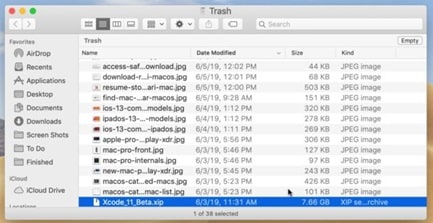
Passo 1:Clicca sull'icona del 'Cestino', che si trova nell'angolo in basso a destra del Dock
In questo modo aprirai l'applicazione "Cestino", che conserva i file e le applicazioni eliminate.
Passo 2:Cerca l'applicazione che vuoi ripristinare
Puoi cercarla manualmente nella lista del 'Cestino', oppure digitare il nome nella barra di ricerca.
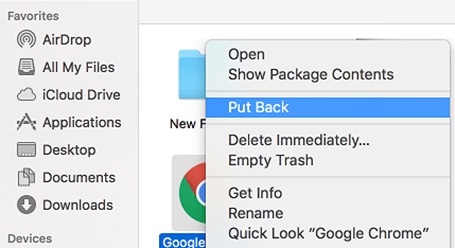
Passo 3:Fai clic destro sulla sua icona e seleziona "Rimetti" nell'elenco a discesa
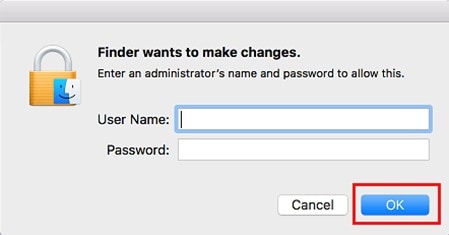
Dopodiché verrà visualizzata una finestra popup.
Passo 4:Accedi al tuo account Apple ID
Se non hai effettuato l'accesso, ti verrà richiesto di farlo. Inserisci nome utente e password del tuo account Apple ID e poi clicca su "OK" per accedere. Una volta completato, l'app eliminata verrà ripristinata nella posizione originale.
Ripristina dall'App Store
Se hai eliminato un'applicazione che avevi precedentemente acquistato, puoi scaricarla di nuovo dall'App Store.
Passo 1:Apri "App Store"
Apri l'app per accedere a tutte le applicazioni che hai installato.
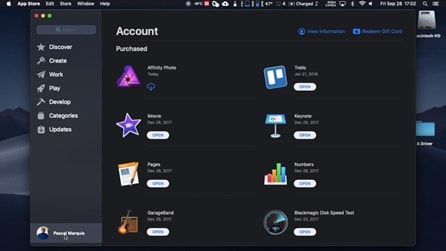
Passo 2:Clicca sul tuo nome nell'angolo in basso a sinistra della finestra
Ora puoi vedere tutte le applicazioni installate, incluse quelle che hai eliminato. Puoi riconoscere quelle disinstallate perché sotto il loro nome c'è un'icona a nuvola blu.
Passo 3:Clicca sull'icona a nuvola blu per scaricare l'app eliminata
L'installazione inizierà immediatamente e una volta terminata potrai usare l'applicazione.
Ripristina dal CD di installazione
Puoi reinstallare un'applicazione se possiedi un CD o DVD.
Passo 1: Inserisci il CD e installa
Inserisci il CD nel lettore. Apparirà un menu di installazione, a seconda dell'applicazione potrebbero essere visualizzate alcune opzioni. Seleziona quelle di tuo interesse e procedi all'installazione.
Ripristina da iTunes o iCloud
Sebbene iTunes sia principalmente utilizzato per scaricare e gestire file musicali, c'è un modo per recuperare le app eliminate in una sezione specifica.
Passo 1: Apri "iTunes"
Apri "iTunes" per accedere a tutte le tue informazioni personali.
Passo 2: Clicca sulla voce "iTunes Store"
In questo modo accederai alla sezione store di "iTunes".
Passo 3: Apri il menu "Acquisti"
Clicca su "Acquisti" per aprire la sezione dei tuoi file e applicazioni acquistate.
Passo 4: Apri la sezione "App"
Clicca sulle etichette "App" e "Non nella mia libreria".
Passo 5: Cerca l'app che desideri ripristinare
Seleziona l'app da reinstallare e clicca sull'icona della nuvola bianca nell'angolo in alto a destra dell'icona. L'installazione partirà automaticamente e potrai riaprirla.
Parte 4: Soluzione sicura: Ripristinare app eliminate
Sebbene i quattro metodi citati siano utili per recuperare le app eliminate e possano effettivamente ripristinarle, non è certo che verranno recuperati tutti i file salvati. Questo significa che potrai usare nuovamente l'app con tutte le sue funzionalità, ma a volte i file eliminati non verranno sempre ripristinati. Questo dipende esclusivamente dal software, quindi a volte è una "scommessa" se recupererai o meno i tuoi dati.
Esiste un modo per recuperare app eliminate e tutte le informazioni ad esse collegate tramite un software semplice, veloce e affidabile che èRecoverit Data Recovery per Mac. Puoi scaricarlo da questo link.
A seguire ti mostrerò come recuperare i dati delle tue app eliminate.
Passo 1: Seleziona il disco
Per recuperare qualsiasi file perso o eliminato da un disco, devi sceglierlo come posizione di destinazione per la scansione e la ricerca dei dati.
Passo 2: Scansiona il disco
Una scansione completa inizierà non appena farai la tua scelta. Di solito richiede alcuni minuti.
Durante il processo puoi filtrare e individuare i file di tuo interesse.
Passo 3: Anteprima e recupero dei file
Successivamente, Recoverit offre una funzione di anteprima prima del recupero. Puoi visualizzare in anteprima diversi tipi di file come immagini, video, film, audio, musica, documenti, ecc. Poi, seleziona uno o più file che desideri ripristinare e clicca su "Recupera" per riaverli tutti.
Conclusione
Eliminare applicazioni in macOS è uno dei modi più pratici ed efficienti per liberare spazio e mantenere le informazioni organizzate. Gli utenti di solito disinstallano le applicazioni che in quel momento non sono necessarie, ed è comprensibile. Tuttavia, quando si tratta di recuperare i dati di queste app, il processo può essere complesso perché non sempre i file vengono ripristinati e ciò può essere un problema se non si dispone di un backup. Fortunatamente, Recoverit ti permette di accedere a tutti i file persi dopo aver eliminato qualsiasi applicazione in pochi minuti. Recoverit ripristinerà le informazioni eliminate e riparerà anche eventuali file danneggiati.
1. Cosa causa la scomparsa delle app su macOS e come posso recuperare le applicazioni eliminate dall'hard disk del mio Mac?
Le cause comuni includono eliminazione accidentale, pulizia del sistema o spostamento all'interno del disco. Per recuperare, controlla il Cestino, usa Time Machine per ripristinare le app eliminate oppure utilizza l'opzione Reinstalla macOS se necessario. Questa risposta spiega come recuperare app eliminate su macOS e ripristinare dai backup.
2. Come recuperare le Applicazioni eliminate da Mac tramite Time Machine o Finder?
Se hai backup di Time Machine, accedi a Time Machine, vai su /Applicazioni e seleziona la versione desiderata da ripristinare. Senza backup, usa Finder: cerca nella cartella Applicazioni, controlla la presenza di alias e riscarica dall'App Store o dal sito dello sviluppatore. Questa guida spiega come recuperare e ripristinare app eliminate sul Mac.
3. Posso recuperare un'applicazione eliminata dal Mac se era installata in una posizione non predefinita?
Sì. Cerca l'app in Spotlight, controlla la cartella di installazione personalizzata e usa Time Machine per ripristinare app eliminate da quel percorso. Se necessario, reinstallala dal sito dello sviluppatore e riconfigura le preferenze. Questa procedura copre il recupero di app installate in posizioni non standard.

















Alex Nappi
staff Editor