
Con milioni di utenti attivi quotidianamente, YouTube è una delle più grandi piattaforme di condivisione video e social network al mondo. Gli utenti Mac possono accedervi tramite la sua applicazione dedicata o utilizzando qualsiasi browser web come Safari. Tuttavia, capita che le persone si lamentino che YouTube non funziona sul sistema. Per risolvere questo problema, è necessario capire perché YouTube non funziona e correggerlo di conseguenza. Ad esempio, potrebbe esserci un problema con l'applicazione YouTube, il browser web o il tuo Mac stesso. Per aiutarti a risolvere un problema come il mancato caricamento di YouTube, abbiamo elaborato questa guida dettagliata. Risolveremo immediatamente tutti i possibili problemi relativi a YouTube sul tuo Mac!
Parte 1. Perché YouTube non funziona su Mac?
Per comprendere bene la situazione attuale, è importante sapere perché YouTube non funziona su Mac. Anche se potrebbero esserci tutti i tipi di ragioni dietro a ciò, ecco alcuni dei fattori scatenanti e problemi comuni.
- L'applicazione YouTube che stai utilizzando su Mac potrebbe essere obsoleta o danneggiata.
- Potrebbe esserci un conflitto con la cache del tuo sistema o del tuo browser.
- Il tuo Mac potrebbe essere a corto di spazio di archiviazione o di risorse.
- Il browser su cui stai cercando di caricare YouTube potrebbe essere danneggiato o presentare un malfunzionamento.
- La connessione Internet del Mac, la rete o il server stesso di YouTube possono causare problemi.
- Un'impostazione di sicurezza o di rete sul tuo Mac può anche provocare questa situazione.
- Potrebbero esserci problemi di disco o di plugin di terze parti con il browser.
Ora sai perché il tuo YouTube non funziona più sul tuo computer Mac. Puoi passare alle parti successive e ottenere tutte le soluzioni delle applicazioni Mac, Safari e persino YouTube. Seguile una per una e potrai risolvere il problema dell'incapacità di YouTube di funzionare.
Parte 2. Soluzioni per Mac: YouTube non funziona
Una delle ragioni più comuni per cui YouTube non funziona è un Mac che funziona male o cattive impostazioni del sistema. Poiché non si tratta di un problema critico per MacOS, può essere facilmente risolto seguendo i passaggi seguenti:
1. Verificare la connessione Internet
Inutile dire che se il tuo Mac non dispone di una connessione Internet stabile, potrebbe non caricare YouTube su di esso. Il modo più semplice per verificarlo è aprire un altro sito web (come Google o Bing) sul tuo Mac.
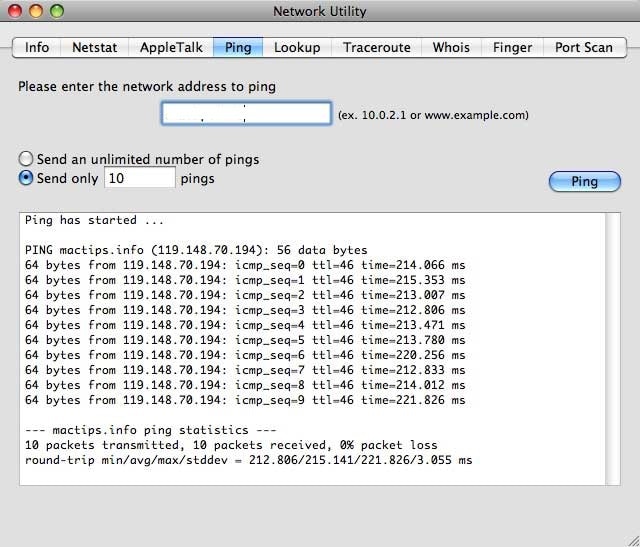
Inoltre, puoi anche verificare se YouTube funziona o meno tramite l'utility di rete. Vai nel Finder > Applicazioni > Utility > Utility di Rete e aprilo. Vai nella scheda "Ping" e inserisci l'URL di YouTube nella casella di testo. Fai clic sul pulsante "Ping" per verificare se il tuo sistema è connesso a una rete attiva o meno.
2. Verificare data e ora
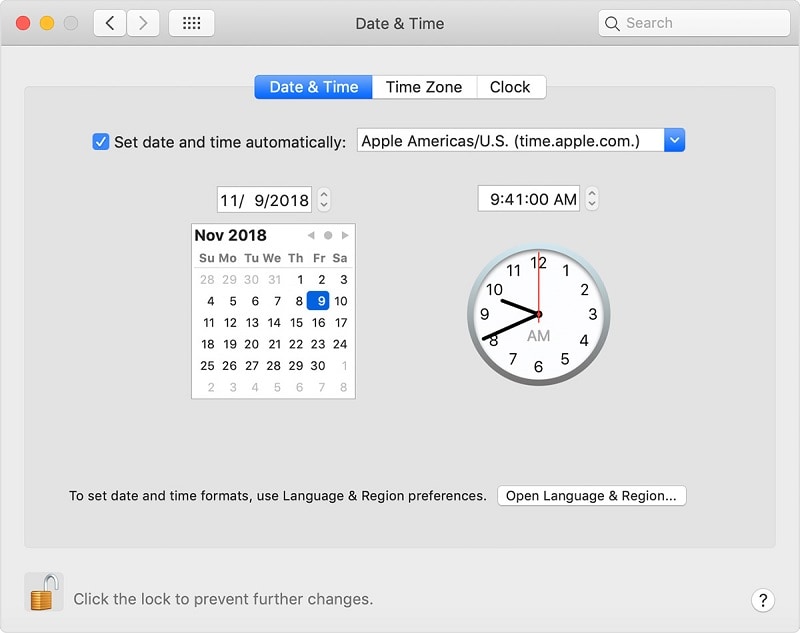
Se la data e l'ora sul tuo Mac non sono aggiornate, ciò può causare problemi indesiderati. Ad esempio, se la data e l'ora del tuo Mac sono scadute, YouTube non funzionerà. Fortunatamente, questo problema può essere facilmente risolto visitando le preferenze di sistema del Mac > Data e Ora. Quando si aprirà la sua finestra dedicata, potrai attivare le funzioni automatiche di data e ora. Puoi anche regolare manualmente data e ora secondo le impostazioni attuali. Una volta fatto ciò, riavvia Mac e verifica se YouTube funziona su di esso o meno.
3. Reimpostare il router
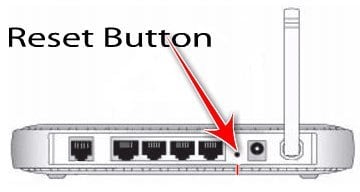
Non appena il mio YouTube non funziona, questa è la prima cosa che faccio. Molto spesso, una connessione di rete difettosa può causare problemi con YouTube o qualsiasi altro sito web. Per rimediare rapidamente, puoi reimpostare il router di rete. C'è un pulsante di reset situato sul retro del router. Tienilo premuto per circa 10 secondi aggiuntivi per reimpostare il tuo router. Puoi anche spegnerlo, aspettare un momento e riaccenderlo.
4. Riavviare il tuo Mac
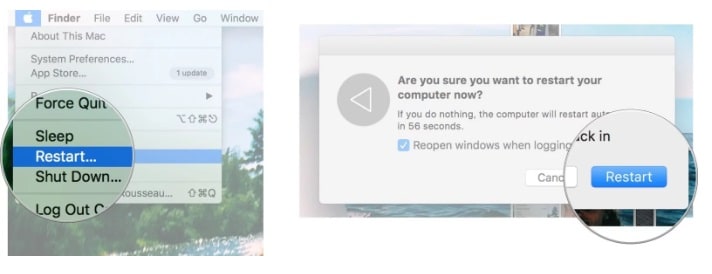
Questa soluzione è una delle più semplici eppure molto efficace per risolvere problemi come il fatto che YouTube non funzioni sul tuo Mac. Poiché ciò reimposterà il ciclo di alimentazione attuale e le impostazioni temporanee del Mac, può anche consentire di risolvere il problema. Vai sull'icona Apple nel Finder e fai clic sul pulsante "Riavvia". Conferma la tua scelta e aspetta un momento poiché il tuo Mac verrà riavviato tra qualche minuto. Se è bloccato, puoi quindi tenere premuto a lungo il pulsante "Alimentazione" per fare lo stesso.
5. Aggiornare il tuo Mac
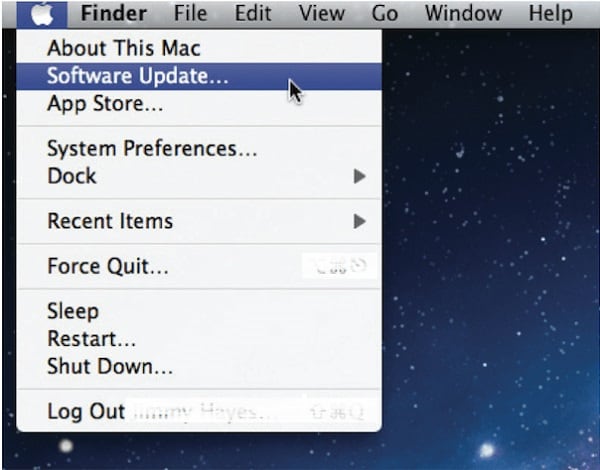
Se il tuo sistema funziona con una versione obsoleta di macOS, può anche far sì che YouTube smetta di funzionare su di esso. Puoi correggerlo facilmente aggiornando il suo macOS all'ultima versione. Vai sull'icona Apple e fai clic sull'opzione "Aggiornamento Software". Mac cercherà l'ultimo aggiornamento stabile disponibile e ti permetterà di aggiornare il tuo sistema facilmente.
Parte 3. Soluzioni Safari: YouTube non si carica su Safari
Oltre all'utilizzo dell'applicazione YouTube, la maggior parte degli utenti fa ricorso all'assistenza di Safari per accedere alla piattaforma. Poiché Safari è il browser predefinito su Mac, è ampiamente utilizzato per accedere a piattaforme come YouTube. Se YouTube non funziona con Safari, si consiglia di seguire questi suggerimenti.
1. Riavviare Safari
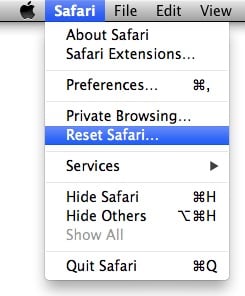
Questa è una delle soluzioni più rapide per risolvere qualsiasi problema minore relativo a Safari. Puoi semplicemente chiudere l'applicazione, aspettare un momento e riavviarla. Puoi anche scegliere di forzare l'arresto di Safari. Inoltre, la maggior parte dei problemi può essere risolta reimpostando il browser. Basta selezionare l'icona del browser (o avviare Safari) e fare clic su Finder > Safari > Reimposta Safari.
2. Eliminare la cronologia di Safari
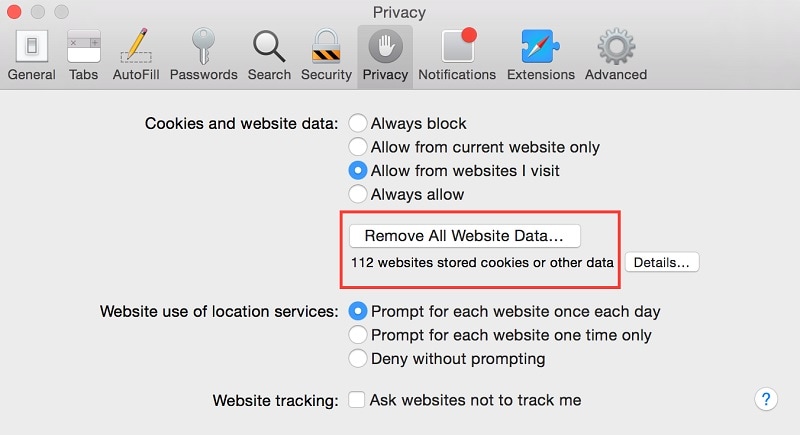
Nel caso in cui YouTube non funzionasse più sul tuo Mac e non riuscissi a ripararlo, considera questa opzione. Eliminando i dati e la cronologia del sito web esistente su Safari, reimposterà anche le impostazioni di YouTube. Per fare ciò, basta avviare Safari sul tuo Mac e andare nelle sue Preferenze > scheda Privacy. Qui, fai clic sul pulsante "Rimuovi tutti i dati del sito web" e conferma la tua scelta di sbarazzarti dei dati esistenti su Safari. Una volta fatto, riavvia Safari e verifica se YouTube non si carica o meno.
3. Riparare le autorizzazioni del sito web
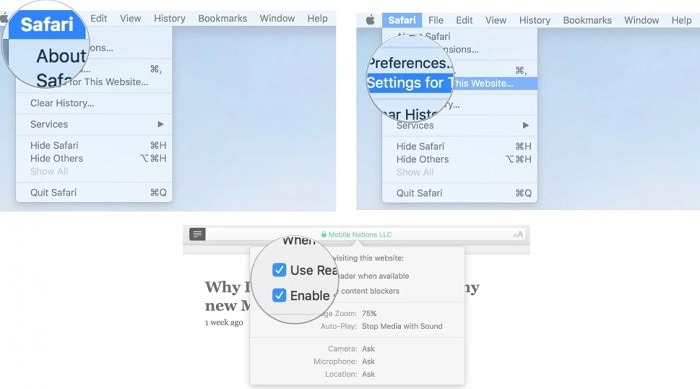
Safari ci consente di attivare o disattivare determinate autorizzazioni su un sito web. Sebbene la funzione di restrizione dei siti web sia ingegnosa, a volte può ritorcersi contro di te. Per assicurarti di non aver revocato alcuna autorizzazione, avvia Safari e apri YouTube. Quindi, vai nel suo menu principale e fai clic su Safari > Impostazioni per questo sito web. Apparirà un'opzione pop-up da cui concederai le autorizzazioni necessarie a YouTube.
4. Rimuovere i plugin aggiuntivi
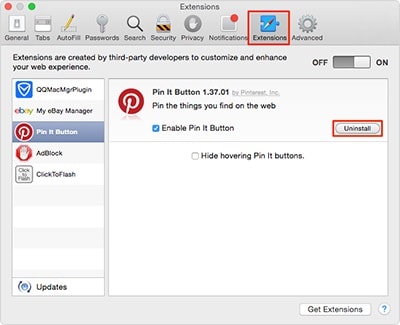
A volte basta una sola presa difettosa per far sì che Safari non funzioni. Ad esempio, se stai utilizzando un downloader video di terze parti per YouTube, può anche causare problemi indesiderati come questo. Basta avviare Safari sul tuo sistema e andare nelle sue preferenze; scheda Estensioni. Seleziona l'estensione/plugin di tua scelta e fai clic sul pulsante "Disinstalla" accanto ad esso per sbarazzartene.
Parte 4. Applicazioni come soluzioni: YouTube non funziona su Mac
Nel caso in cui utilizzassi piuttosto l'applicazione YouTube, anche questa può smettere di funzionare all'improvviso. Ecco alcuni dei modi più semplici per riparare l'applicazione e farla funzionare di nuovo.
1. Riavviare l'applicazione YouTube
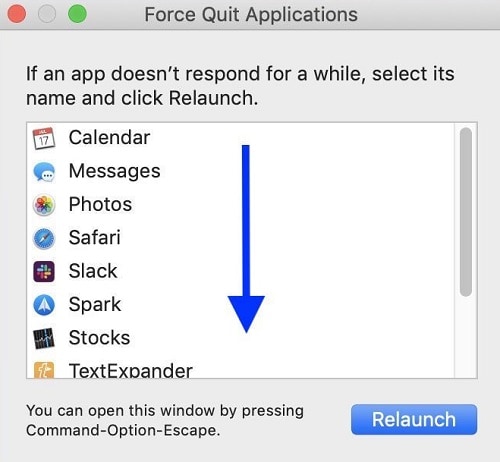
Ogni volta che il mio YouTube non funziona, questa è la prima cosa che faccio. Anche tu puoi semplicemente chiudere l'applicazione su Mac, aspettare un momento, e riavviarla. Se l'applicazione YouTube è bloccata, puoi quindi premere e tenere premuti i tasti Comando + Opzione + Esc contemporaneamente. Questo aprirà la finestra dell'applicazione "Uscita forzata" sullo schermo. Basta selezionare YouTube e chiuderlo forzatamente per riavviare l'applicazione con nuove impostazioni.
2. Aggiornamento dell'applicazione YouTube
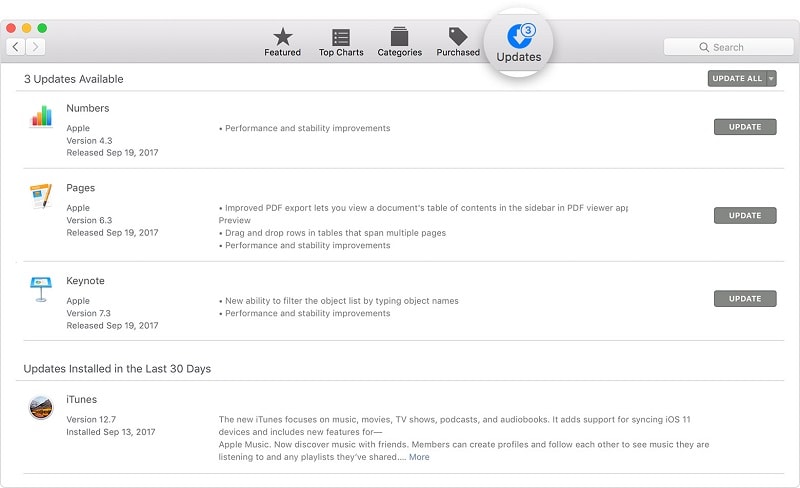
È opportuno assicurarsi che l'applicazione YouTube che stai utilizzando sia aggiornata prima di prendere qualsiasi misura drastica. Va da sé che se l'applicazione YouTube su Mac è obsoleta, può bloccarsi o smettere di funzionare in modo inaspettato. Per rimediare, basta avviare l'App Store su Mac e visitare la sezione "Aggiornamenti" nella barra di navigazione. Puoi cercarvi tutte le applicazioni disponibili per un aggiornamento. Ti basta cercare YouTube e fare clic sul pulsante "Aggiorna" che si trova accanto. Puoi anche cercare l'applicazione YouTube sull'app store e aggiornarla.
3. Cancellare la cache e i dati
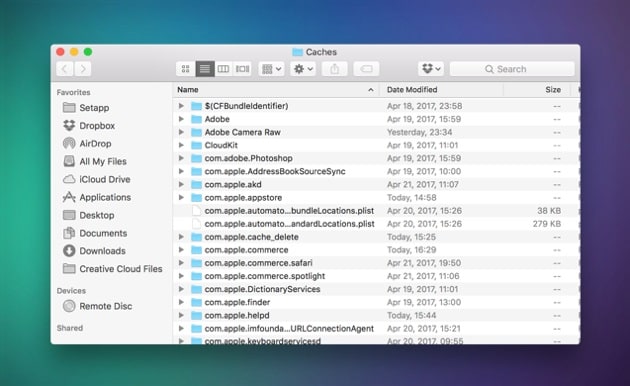
Quando hai svuotato la cache del tuo Mac per l'ultima volta? Se è passato un certo tempo, ciò può anche spiegare perché YouTube non funziona su di esso. Potrebbe esserci un'applicazione, un sistema o una cache del browser memorizzata sul tuo Mac, il che può provocare un conflitto con YouTube. Visita l'opzione "Vai" > vai alla cartella del Finder, digita "~/Library/Caches", e premi il tasto "Invio". Quando la cartella Cache si aprirà, potrai cercare la cache di YouTube e eliminarla dalla memoria del tuo Mac.
Parte 5. Come recuperare i video YouTube di download eliminati?
Una volta che saprai perché YouTube non funziona e come ripararlo, passiamo alla marcia superiore. A volte, gli utenti scaricano video YouTube sul loro Mac per guardarli in seguito. Tuttavia, ci sono buone probabilità che tu finisca per perdere questi video YouTube sul tuo Mac. Per recuperarli, puoi fare ricorso all'assistenza del software di recupero dati affidabile - Wondershare Recoverit. Uno degli strumenti di recupero dati più professionali per Mac, è uscito con il suo ultimo aggiornamento. Ecco alcune delle principali caratteristiche di Wondershare Recoverit che ne fanno un'applicazione indispensabile per qualsiasi utente Mac.

Il miglior software di recupero video perso
- Recuperare file in più di 550 formati da qualsiasi dispositivo di archiviazione rapidamente, in modo sicuro e totalmente.
- Supporto del recupero dati da un cestino, disco rigido, scheda di memoria, chiavetta USB, fotocamera digitale e videocamere.
- Sistemi operativi supportati: Windows 11/10/8/7/XP/Vista, macOS 10.10 ~ macOS 12 (Monterey) su iMac, MacBook, Mac Pro ecc.
Recupera i tuoi dati persi con Wondershare Recoverit seguendo questi semplici passaggi
Passaggio 1: Selezionare una posizione
Quando avvierai l'applicazione Wondershare Recoverit, ti verrà chiesto di scegliere una posizione da scansionare. Può trattarsi di qualsiasi partizione interna, cartella o dispositivo esterno. Puoi anche navigare verso una posizione specifica da cui hai perso il tuo video.

Passaggio 2: Scansionare la posizione selezionata
Poiché Wondershare Recoverit effettua un'analisi approfondita del luogo selezionato, basta aspettare un momento. Puoi vedere il progresso delle analisi da un indicatore sullo schermo.

Passaggio 3: Visualizzare in anteprima e recuperare video
Infine, tutti i dati recuperati saranno classificati in base al loro file system. Puoi andare in qualsiasi cartella da sinistra o cercare i tuoi video dal pannello di ricerca. L'interfaccia ti permetterà di visualizzare immediatamente in anteprima i video estratti. Ti basta selezionare i file che desideri estrarre e fare clic sul pulsante "Recupera" per salvarli.
Conclusione
Sono convinto che dopo aver letto questa guida su come riparare i malfunzionamenti di YouTube, potrai andare avanti. Oltre a risolvere il problema del mancato caricamento di YouTube su Mac, la guida ha anche affrontato le ragioni per cui YouTube non funziona per comprendere il problema. Inoltre, una soluzione specifica per recuperare i video YouTube eliminati è anche elencata. Wondershare Recoverit è uno dei migliori strumenti di recupero dati esistenti e che permette di recuperare i dati persi in tutti i casi. Fornisce persino una versione base gratuita, permettendo ai suoi utenti di provare l'applicazione da soli senza spendere un solo centesimo.





