

Hai mai provato ad aprire un file multimediale su WhatsApp e hai ricevuto l’errore “Questo file multimediale non esiste sulla tua scheda SD”? È un messaggio frustrante. Questo problema può verificarsi per diversi motivi, come l’eliminazione di file, problemi alla scheda SD o malfunzionamenti dell’app.
Il messaggio "Spiacenti, questa immagine non esiste" non è raro. Molti utenti affrontano questo problema quando il file multimediale viene spostato, eliminato o danneggiato. Potrebbe anche essere dovuto a problemi con la scheda SD o l’app stessa.
In questa guida spiegheremo perché l’app dice: “Spiacenti, questa immagine non esiste.” Ti diremo anche come risolvere il problema. Al termine dell’articolo, saprai dove vengono archiviati i file immagine di WhatsApp e come modificare la posizione di archiviazione di WhatsApp.
Prova Wondershare Recoverit per il recupero dei dati
 Sicurezza verificata. Oltre 7.302.189 persone lo hanno scaricato.
In questo articolo
- Metodo 1: Utilizzare uno strumento di recupero – Wondershare Recoverit

- Metodo 2: Recuperare i file mancanti con Dr.Fone
- Metodo 3: Riavvia il telefono
- Metodo 4: Copia i file mancanti nella cartella originale di WhatsApp
- Metodo 5: Metodo semplice per ripristinare WhatsApp dal backup
- Metodo 6: Rimuovi la protezione da scrittura dalla scheda SD
- Metodo 7: Smonta e rimonta la scheda SD
- Metodo 1: Utilizzare uno strumento di recupero – Wondershare Recoverit
Parte 1: Perché l’app dice “Spiacenti, questo file multimediale non esiste”?
Prima di analizzare le soluzioni, è essenziale capire le cause di questo problema. Ecco alcune cause comuni:
- File spostato: Il file potrebbe essere stato spostato dalla posizione originale.
- File eliminato: Il file multimediale potrebbe essere stato eliminato accidentalmente.
- Problemi con la scheda SD: Problemi con la scheda SD possono causare questo errore.
- File danneggiato: Il file multimediale potrebbe essere danneggiato e illeggibile.
- Bug di WhatsApp: A volte, l’app stessa contiene bug che provocano questo errore.
- Protezione da scrittura: Se la scheda SD è protetta da scrittura, può causare problemi.
- Scheda SD non montata: La scheda SD potrebbe non essere montata correttamente.
- Problemi con il backup: Problemi con il backup possono portare a file multimediali mancanti.
Parte 2: Come risolvere il problema “Spiacenti, questo file multimediale non esiste”?
Se ricevi l’errore "Spiacenti, questo file multimediale non esiste sulla tua scheda SD", ci sono vari modi per risolverlo. Ogni metodo affronta una causa diversa. Dall'uso di strumenti di recupero al riavvio del telefono, queste soluzioni possono aiutarti. Vediamo ogni metodo per correggere l’errore e accedere nuovamente ai tuoi file multimediali.
Metodo 1: Utilizzare uno strumento di recupero – Wondershare Recoverit
Recoverit è uno strumento potente per recuperare i file mancanti dalla tua scheda SD. Questo metodo è efficace e facile da usare.
Grazie alla sua interfaccia intuitiva, anche chi non ha competenze tecniche può utilizzare facilmente il software. Supporta vari tipi di file, rendendolo una soluzione versatile per recuperare file multimediali persi, documenti e altri dati importanti.
Inoltre, Wondershare Recoverit offre un alto tasso di successo nel recupero dei file. Analizza a fondo la tua scheda SD per localizzare e recuperare i file mancanti. Il processo è rapido, permettendoti di recuperare i tuoi dati in pochi passaggi.
Utilizzando questo strumento, puoi essere certo che i tuoi file importanti verranno recuperati in modo sicuro ed efficiente.
Come aiuta:
- Facile da usare: Interfaccia intuitiva.
- Recupero rapido: Recupera i file velocemente.
- Alto tasso di successo: Recupera la maggior parte dei file.
Passaggi:
- Scarica e installa Wondershare Recoverit. Apri il software e seleziona la scheda SD.

- Clicca su Scansiona per cercare i file mancanti.

- Recupera i file che ti servono.

Metodo 2: Recuperare i file mancanti con Dr.Fone
Dr.Fone è un altro eccellente strumento per recuperare file multimediali dalla scheda SD. È affidabile e facile da usare. Il software è progettato per aiutare l’utente a recuperare file persi o eliminati velocemente ed efficacemente. Grazie all’interfaccia intuitiva, anche chi non ha esperienza tecnica può gestire facilmente il processo di recupero. Dr.Fone supporta numerosi tipi di file, assicurandoti di poter recuperare vari file multimediali, incluse foto, video e documenti.
Dr.Fone ha un alto tasso di successo nel recupero. Scansiona a fondo la scheda SD per trovare e recuperare i file persi. Con funzioni avanzate, rende semplice il recupero dati. Utilizzando Dr.Fone puoi ripristinare i file multimediali importanti e ridurre il rischio di perdita dati. È uno strumento affidabile per recuperare i file mancanti.
Come aiuta:
- Strumento potente: Recupera vari tipi di file.
- Facile da usare: Semplice per tutti.
- Affidabile: Apprezzato da molti utenti.
Passaggi:
- Scarica e installa Dr.Fone. Seleziona Recupero dati e scegli la scheda SD.

- Seleziona Recupera dati WhatsApp.
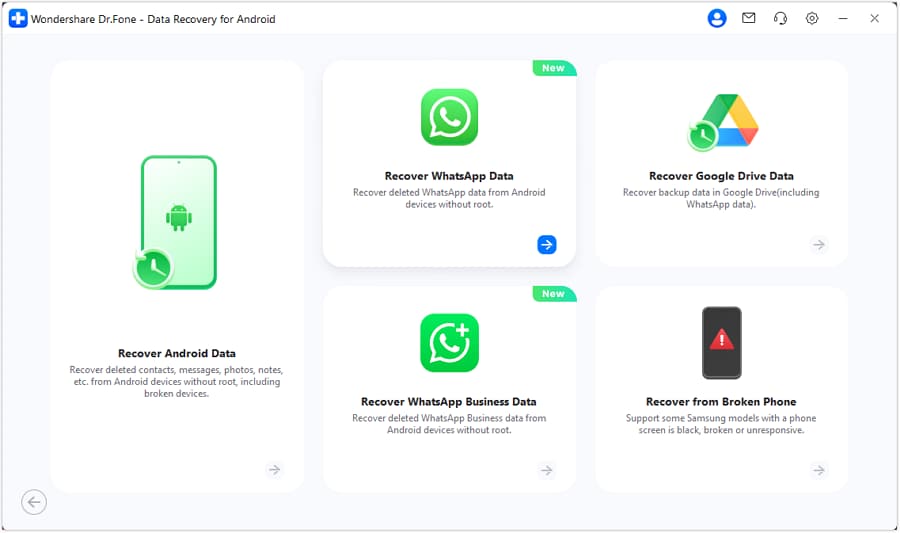
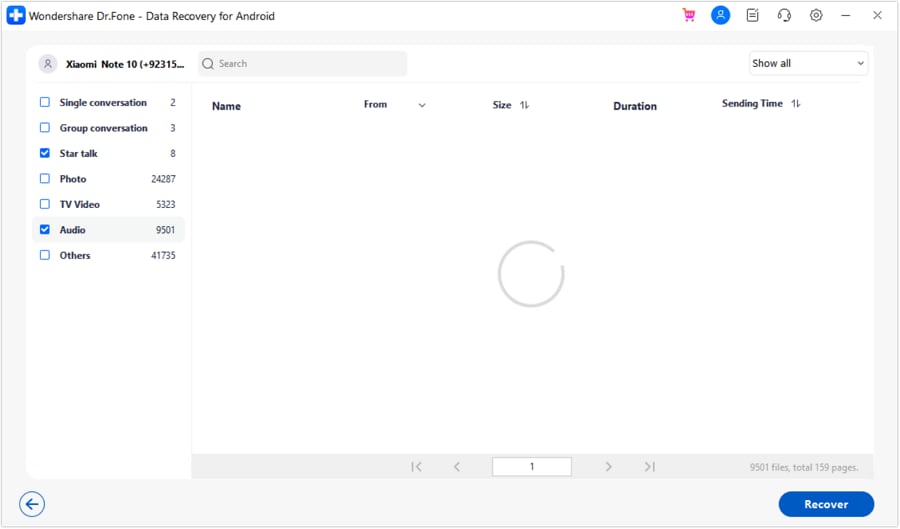
- Segui le istruzioni. Scansiona e recupera i file multimediali mancanti.
Metodo 3: Riavvia il telefono
A volte, riavviare il telefono può risolvere il problema. Un riavvio aggiorna il sistema e può correggere piccoli problemi che causano errori. È un modo rapido e semplice per risolvere piccoli malfunzionamenti senza bisogno di competenze tecniche.
Come aiuta:
- Soluzione rapida: Risolve piccoli problemi.
- Facile da fare: Non servono competenze tecniche.
- Sicuro: Nessuna perdita di dati.
Passaggi:
- Premi il pulsante di accensione del telefono. Seleziona “Riavvia”.

- Apri WhatsApp e controlla i file multimediali.
Metodo 4: Copia i file mancanti nella cartella originale di WhatsApp
Spostando i file nella loro posizione originale puoi risolvere il problema dei file multimediali mancanti. Questo metodo è semplice e funziona ripristinando il percorso del file, così WhatsApp può localizzare i file. Quando i file vengono spostati o rinominati, WhatsApp potrebbe non riuscire a trovarli, il che porta al messaggio di errore.
Spostando i file nel percorso originale, ripristini il percorso corretto e rendi i file di nuovo accessibili.
Come aiuta:
- Semplice: Basta spostare i file.
- Efficace: Risolve i problemi di percorso.
- Veloce: Non servono strumenti.
Passaggi:
- Apri il gestore file sul telefono. Trova i file multimediali mancanti.

- Copia e incollali nella cartella di WhatsApp.
Metodo 5: Metodo semplice per ripristinare WhatsApp dal backup
Il ripristino dal backup può riportare i file mancanti su WhatsApp. Questo metodo è affidabile e ti consente di recuperare tutti i tuoi file multimediali importanti. Se hai un backup recente, esso conterrà tutte le tue chat e file multimediali.
Ripristinando questo backup, sostituirai i dati attuali dell’app con quelli del backup, inclusi eventuali file mancanti. È un modo efficace per risolvere il problema "questo file multimediale non esiste" ed è facile da seguire.
Come aiuta:
- Affidabile: Recupera tutti i dati salvati nel backup.
- Semplice: Passaggi facili da seguire.
- Efficace: Risolve molti problemi.
Passaggi:
- Apri WhatsApp e vai su Impostazioni. Seleziona Chat e poi Backup chat.

- Ripristina dall'ultimo backup.
Metodo 6: Rimuovi la protezione da scrittura dalla scheda SD
Rimuovere la protezione da scrittura dalla tua scheda SD può risolvere l'errore "questo file multimediale non esiste". Questo metodo ti permette di modificare il contenuto della scheda SD. La protezione da scrittura impedisce modifiche alla scheda, il che può causare problemi durante il tentativo di salvare o accedere ai file.
Disabilitando la protezione da scrittura, puoi assicurarti che i file vengano salvati correttamente e che l'app possa accedervi senza problemi.
Come aiuta:
- Consente modifiche: puoi spostare i file.
- Corregge errori: risolve molti problemi con la scheda SD.
- Ripristina l'accesso: puoi utilizzare completamente la tua scheda SD.
Passaggi:
- Cerca il piccolo interruttore sul lato della tua scheda SD. Spostalo sulla posizione "sbloccato".

- Reinserisci la scheda SD nel tuo dispositivo e verifica se puoi modificare i file.
Tutto qui! Ora la tua scheda SD dovrebbe essere libera dalla protezione da scrittura.
Metodo 7: Smonta e rimonta la scheda SD
Smontare e poi montare nuovamente la scheda SD può aggiornare la sua connessione e risolvere il problema dei file multimediali mancanti. Quando la scheda SD non è montata correttamente, può causare errori nell'accesso ai file, portando a messaggi come "questo file multimediale non esiste".
Smontando e rimontando la scheda SD, ti assicuri che si riconnetta correttamente con il tuo dispositivo, risolvendo eventuali problemi di connessione che potrebbero causare l'errore.
Come aiuta:
- Procedura semplice: facile da fare.
- Corregge errori: risolve problemi di connessione.
- Sicuro: Nessuna perdita di dati.
Passaggi:
- Vai a Impostazioni sul tuo telefono. Seleziona Archiviazione.

- Smonta e poi monta nuovamente la tua scheda SD.
Parte 3: Consigli utili per evitare l’errore 'Spiacenti, questo file multimediale non esiste sulla tua scheda SD'
Ecco alcuni consigli utili per aiutarti a evitare l’errore “questo file multimediale non esiste sulla tua scheda SD” in futuro:
- Backup regolari:Tieni sempre una copia di backup dei tuoi file multimediali. I backup regolari ti assicurano di avere una copia di tutti i tuoi file importanti nel caso qualcosa vada storto. Puoi usare servizi di cloud o dispositivi di archiviazione esterni per eseguire il backup dei tuoi file.
- Controlla lo stato della scheda SD:Controlla regolarmente lo stato della tua scheda SD. Le schede SD possono diventare corrotte nel tempo, causando problemi con la memorizzazione dei file. Usa strumenti e software per verificare la presenza di errori e risolverli prontamente.
- Organizza i file:Tieni i tuoi file multimediali ben organizzati. Crea cartelle specifiche per diversi tipi di file ed evita di spostare i file inutilmente. Questo aiuta a mantenere i percorsi dei file corretti e assicura che l'app possa trovarli facilmente.
- Usa schede SD affidabili: Investi in schede SD di alta qualità e affidabili. Le schede SD economiche o di bassa qualità sono più soggette a guasti e corruzione dei dati. Utilizzare marche affidabili può aiutare a ridurre il rischio di errori.
- Evita di sovraccaricare la scheda SD: Non sovraccaricare la tua scheda SD con troppi file. Lascia un po' di spazio libero per assicurare che la scheda funzioni efficientemente. Una scheda SD sovraccarica può portare a problemi di prestazioni ed errori.
- Aggiorna regolarmente WhatsApp: Tieni aggiornata l'app WhatsApp all'ultima versione. Gli aggiornamenti spesso includono correzioni di bug e miglioramenti che possono aiutare a prevenire problemi come i file multimediali mancanti.
- Espelli correttamente la scheda SD:Espelli sempre correttamente la tua scheda SD prima di rimuoverla dal dispositivo. L'espulsione impropria può causare corruzione dei file e altri problemi. Segui la procedura corretta per rimuovere la tua scheda SD in sicurezza.
- Evita la protezione da scrittura: Assicurati che la tua scheda SD non sia protetta da scrittura. La protezione da scrittura può impedire che i file vengano salvati o accessi correttamente. Controlla l'interruttore di protezione da scrittura sulla tua scheda SD e assicurati che sia disattivato.
Seguendo questi consigli, puoi minimizzare le possibilità di incorrere nell’errore “questo file multimediale non esiste sulla tua scheda SD” e assicurarti che i tuoi file multimediali siano sicuri e accessibili.
Conclusione
Affrontare l'errore “Questo file multimediale non esiste sulla tua scheda SD” può essere frustrante. Ma, con i metodi indicati, puoi risolverlo. Ricorda, sapere dove sono archiviate le immagini di WhatsApp e come cambiare la posizione di archiviazione di WhatsApp può aiutarti a prevenire questo problema.
Seguendo questi passaggi, puoi recuperare i file multimediali mancanti. Risolvere questo problema non deve essere complicato. Con un po' di impegno, i tuoi file multimediali di WhatsApp saranno di nuovo accessibili.
Rimani organizzato e tieni i tuoi file al sicuro. Se dovessi incontrare di nuovo questo errore, saprai cosa fare.
FAQ
Come risolvere il problema "Questo file multimediale non esiste sulla tua scheda SD" su WhatsApp?
Per risolvere questo errore, puoi provare diversi metodi. Innanzitutto, utilizza strumenti di recupero dati come Wondershare Recoverit o Dr.Fone. Questi strumenti possono scansionare la tua scheda SD e recuperare i file mancanti. Un altro metodo è riavviare il telefono, il che può risolvere piccoli malfunzionamenti che causano l'errore. Se il problema persiste, puoi ripristinare i dati di WhatsApp da un backup per recuperare i file multimediali mancanti.Come recuperare un file multimediale mancante su WhatsApp?
Recuperare un file multimediale mancante su WhatsApp implica l'utilizzo di software di recupero dati come Wondershare Recoverit o Dr.Fone. Questi programmi ti aiutano a scansionare la scheda SD o la memoria interna per trovare e recuperare i file persi. Dopo aver scaricato e installato il software, segui i passaggi per selezionare la posizione di archiviazione, scansionare i file mancanti e recuperarli sul tuo dispositivo.Come posso salvare su scheda SD invece che sulla memoria interna?
Per salvare i file multimediali di WhatsApp sulla scheda SD invece che sulla memoria interna, devi cambiare le impostazioni di archiviazione in WhatsApp. Vai nelle impostazioni dell'app, seleziona "Spazio e dati", quindi scegli "Archiviazione media". Da lì, puoi impostare la posizione di archiviazione predefinita sulla tua scheda SD. In questo modo, tutti i file multimediali verranno salvati direttamente sulla scheda SD, liberando spazio sulla memoria interna.




