
Gli hard disk Western Digital sono tra i migliori dischi esterni per Mac. Offrono numerose funzionalità e opzioni avanzate per migliorare la tua esperienza. Tuttavia, come qualsiasi altro disco, potresti incontrare problemi con la tua unità WD. Probabilmente sei qui perché il tuo hard disk non viene rilevato dal tuo Mac e siamo qui per aiutarti.
Esamineremo i nove metodi più affidabili per risolvere il problema del disco WD che non appare su Mac . Per prima cosa, scopriamo perché il tuo hard disk esterno WD non viene visualizzato su un Mac.
Panoramica delle Soluzioni Rapide
| Perché il mio hard disk WD non appare su Mac? |
Spiegazioni | Soluzioni possibili |
| Problemi di connessione | Se il cavo non è collegato correttamente al PC, il disco potrebbe non comparire sul tuo Mac. | Reimposta le porte USB |
| Permessi | L'app Finder potrebbe non avere i permessi per cercare dispositivi esterni, portando il tuo hard disk esterno WD a non comparire su Mac. | Attiva l'opzione "Mostra" nelle Preferenze |
| Formato errato | Mac supporta solo quattro formati per leggere e scrivere dati (APFS, HFS+, FAT32 ed exFAT). Se il disco non è formattato in uno di questi file system, il Mac non lo riconoscerà. | Riformatta il tuo hard disk esterno WD |
| Disco non montato | Il disco esterno WD potrebbe non essere montato sul Mac, il che può impedirne la visualizzazione nel Finder. | Monta il disco esterno WD in Utility Disco |
| Disco danneggiato | Se alcuni settori del disco diventano corrotti, saranno sconosciuti al dispositivo Mac. | 1. Ripara il disco WD danneggiato con Primo Soccorso 2. Riformatta il tuo hard disk esterno WD 3. Esegui aggiornamenti firmware del disco WD |
| Bug del sistema operativo | Il sistema operativo può avere rallentamenti casuali, portando il disco a non apparire sul Mac. | 1. Riavvia il Mac 2. Reimposta l’SMC del Mac 3. Reimposta PRAM o NVRAM sul Mac |
Posso risolvere il problema "l'hard disk esterno WD non viene visualizzato"?
Vedere che il tuo Mac non riconosce il disco esterno WD può essere frustrante, ma esiste una soluzione al tuo problema. Di seguito mostreremo nove modi per risolverlo, in base al tipo di errore.
Tuttavia, se nessuna di queste soluzioni funziona e ancora non riesci a collegare il disco al Mac, potrebbe essere un segno che il disco esterno WD non è compatibile con i computer Mac. Aziende come Western Digital realizzano spesso HDD compatibili solo con un tipo di dispositivo o sistema operativo. Quindi il problema potrebbe essere il disco stesso.
Perché l'hard disk WD non appare su Mac?
Prima di risolvere il problema del disco Western Digital che non appare su Mac, è importante prima capire come un Mac riconosce un hard disk esterno WD. Comprendere questo processo ti aiuterà a identificare le possibili cause e a risolvere il problema in modo più efficiente.
Quando un disco esterno WD viene collegato a un Mac, il sistema operativo compie diversi passaggi per riconoscere e montare il disco:
- Connessione fisica: Per prima cosa, il Mac stabilisce una connessione fisica con il disco esterno WD tramite cavo USB, Thunderbolt o FireWire. Assicurati che il cavo sia inserito correttamente e non danneggiato.
- Rilevamento da parte del sistema operativo: Una volta collegato, il sistema operativo del Mac rileva la presenza del disco esterno WD. Se il disco non viene rilevato, prova a collegarlo a una porta USB diversa o utilizza un altro cavo.
- Controllo di compatibilità: Il Mac verifica se il file system del disco esterno WD è compatibile con macOS. I Mac supportano HFS+, APFS, FAT32 e exFAT. Se il disco è formattato con un file system non compatibile come EXT4, dovrai riformattarlo utilizzando Utility Disco su Mac.
- Montaggio del disco: Se il file system è compatibile, il sistema operativo del Mac tenta di montare il disco esterno WD, rendendolo accessibile per archiviazione e recupero dati. Questo processo prevede la lettura della tabella delle partizioni e il rilevamento di una partizione valida.
- Visualizzazione del disco: Una volta montato, il disco esterno WD comparirà come icona sul desktop del Mac, così come nella barra laterale del Finder e nell'app Utility Disco. Ora puoi accedere ai dati del disco e usarlo per l’archiviazione.
Se una qualsiasi parte di questo processo presenta problemi, potresti riscontrare il problema del disco WD non rilevato dal tuo Mac. Ecco una panoramica degli scenari più comuni e delle soluzioni.
Proteggi i dati del tuo hard disk esterno WD prima di applicare le soluzioni
Poiché utilizzi il disco WD per contenere dati preziosi, è essenziale eseguire un backup prima di eseguire interventi sul disco. Questo passaggio è particolarmente importante se decidi di riformattare il disco esterno; la riformattazione cancellerà tutto il disco e i dati.
Quindi, assicurati sempre di avere un piano di backup per recuperare i dati dal disco esterno WD e conservarli in un luogo sicuro. Una soluzione utile è Wondershare Recoverit – Recupero dati disco rigido. Ha uno dei tassi di successo più elevati sul mercato (oltre il 99%) e può estrarre tutti i tipi di file dal dispositivo di archiviazione desiderato. Copre anche numerosi scenari di perdita dei dati, quindi riuscirai sicuramente a recuperarli.
Prova Recoverit per recuperare dati da un disco esterno WD
 Verificato dalla sicurezza. Oltre 7.302.189 persone lo hanno scaricato.
Ecco una guida passo-passo per recuperare dati da un hard disk esterno Western Digital:
- Scarica Wondershare Recoverit ed esegui il programma.
- Vai a Unità e posizioni.
- Seleziona il tuo hard disk esterno WD dall'elenco delle opzioni disponibili.
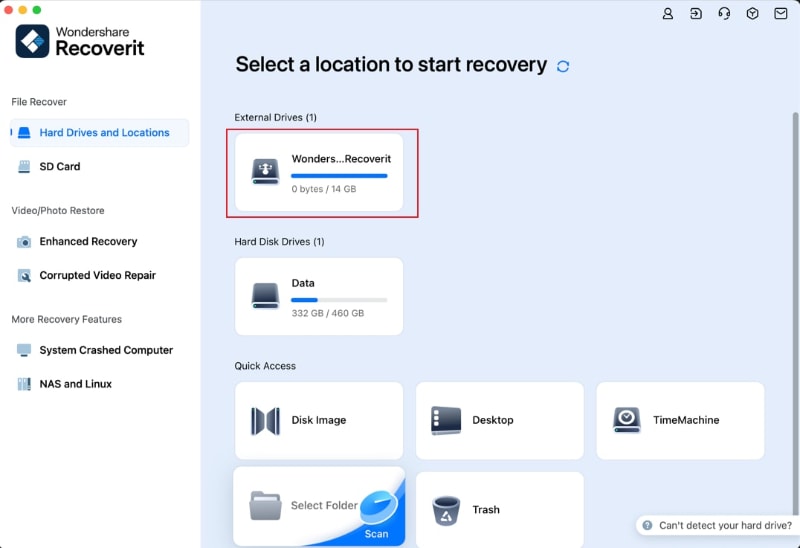
- Il software inizierà automaticamente a scansionare l'unità. Puoi mettere in pausa il processo se hai individuato tutti i file che desideri recuperare.

- Dopo la scansione, puoi visualizzare l'anteprima dei tuoi file. Seleziona quelli che desideri recuperare e clicca su Recupera.

- Scegli dove salvare i file recuperati.
L'estrazione e il backup dei tuoi file richiederà solo pochi minuti. Fidati di noi, ti ringrazierai in futuro.
Le 9 migliori soluzioni per un hard disk WD che non compare su Mac
Esamineremo soluzioni possibili per risolvere il problema dell'hard disk esterno Western Digital che non compare sul Mac. Che tu stia utilizzando WD My Passport, WD Elements, WD My Book o WD Easystore, puoi provare tutte le soluzioni per rilevare e risolvere il problema. Se nessuna funziona, verifica il modello del tuo HDD o consulta professionisti per assistenza.
Metodo 1. Reimposta le porte USB
A volte il problema può essere nelle porte USB; potrebbero non funzionare correttamente e potresti doverle reimpostare per farle tornare come nuove. Il modo migliore per reimpostare le porte è tramite l'app Terminale:
- Apri Terminale.
- Digita il seguente comando:
sudo kextunload IOUSBMassStorageClass.kexte premi Invio. - Fornisci la password di amministratore e premi Invio.

Questo metodo reimposterà le porte USB senza riavviare il computer e risolverà il problema dell'hard disk WD che non si connette al tuo Mac.
Metodo 2. Attiva l'opzione "Mostra" nelle Preferenze
Un altro motivo per cui il tuo Mac potrebbe non visualizzare l'hard disk esterno WD è che potrebbe essere nascosto o avere una partizione nascosta, rendendolo invisibile in Finder. In tal caso, puoi utilizzare Utility Disco per verificare la presenza di unità o partizioni nascoste e renderle visibili. Ecco come mostrare l'hard disk su Mac:
- Vai al Finder menu e clicca su Preferenze.

- Spunta Dischi esterni nella scheda Generali.

Ora il tuo Mac dovrebbe riconoscere l'hard disk esterno WD e mostrarlo in Finder o sulla Scrivania.
Metodo 3. Riformatta il tuo hard disk esterno WD
Il tuo hard disk esterno WD potrebbe avere un formato del file system non compatibile, il che impedisce il riconoscimento da parte del sistema operativo Mac. Quindi, riformatta l'HDD, imposta un file system adatto e guarda la magia. Scegli un tipo di file system compatibile con i dispositivi Apple, come APFS, HSF+ o exFAT. Inoltre, la formattazione può anche aiutare a riparare un hard disk esterno corrotto.
Ecco una guida passo-passo per riformattare il tuo HDD WD su Mac:
- Apri Utility Disco passando da Finder > Go > Utility > Utility Disco.
- Seleziona l'unità WD dall'elenco dei dispositivi esterni disponibili.

- Clicca su Inizializza nel riquadro delle azioni.

- Seleziona il formato desiderato tra le opzioni disponibili e imposta GUID Partition Map come schema.

- Clicca su Inizializza per completare il processo.

Questo metodo dovrebbe risolvere il problema dell'hard disk WD non riconosciuto dal Mac se il problema è la corruzione del file system. Tuttavia, la formattazione di un hard disk esterno cancellerà tutti i dati memorizzati. Se hai perso dei file importanti, non preoccuparti, è semplice recuperare dati da un hard disk formattato su Mac usando Wondershare Recoverit.
Metodo 4. Monta il tuoi hard disk esterno WD in Utility Disco
Se hai acquistato un nuovo hard disk esterno WD e non compare sul tuo Mac, è probabilmente ora di montarlo per renderlo utilizzabile. Il montaggio è essenziale per rendere compatibile il dispositivo esterno con il sistema operativo. È uno dei motivi più comuni per cui il disco WD non viene rilevato su Mac.
Per montare il tuo HDD esterno WD, avrai bisogno del potente strumento Utility Disco. Segui la guida qui sotto per completare il processo:
- Apri Utility Disco.

- Clicca sull'icona Vista nell'angolo in alto a sinistra del riquadro delle azioni e fai clic su Mostra tutti i dispositivi.

- Seleziona il tuo hard disk esterno WD tra le opzioni disponibili e clicca su Monta.

Il programma monterà rapidamente l'unità e la preparerà all'uso.
Metodo 5. Ripara il disco WD corrotto con "Pronto Soccorso"
I dispositivi Mac dispongono di strumenti integrati che ti aiutano a rilevare e risolvere problemi minori con i tuoi hard disk esterni WD. Pronto Soccorso può scoprire perché il tuo hard disk Western Digital non funziona su Mac in pochi minuti. Ecco come eseguire la diagnosi sul Mac e risolvere i problemi minori:
- Apri Utility Disco.
- Seleziona il tuo hard disk esterno WD dall'elenco delle opzioni disponibili.
- Vai al Scheda Pronto Soccorso e clicca su Esegui per avviare la diagnosi.

Il programma identificherà e risolverà automaticamente tutti i potenziali problemi che causano il malfunzionamento del disco rigido WD su Mac. Tuttavia, la funzione First Aid può risolvere solo guasti minoridel disco rigido. Potresti dover riformattare il tuo disco WD se il problema è più significativo.
Metodo 6. Esegui gli aggiornamenti del firmware WD Drive
Ogni disco rigido WD dispone di un software dedicato per controllarlo, monitorare la capacità e aggiornare il dispositivo. Aggiornare regolarmente l'HDD lo proteggerà da potenziali problemi, come il disco rigido esterno WD non riconosciuto dal tuo Mac. Ecco come eseguire l'aggiornamento:
- Apri WD Dashboard.
- Vai alla sezione Strumenti .

- Seleziona la sezione Aggiornamenti Firmware.
- Scarica l'aggiornamento disponibile.

Questo aggiornamento proteggerà il tuo dispositivo e gli darà un nuovo inizio.
Metodo 7. Riavvia il tuo Mac
Riavviare o ripristinare il tuo Mac può aiutare a eliminare ingombri inutili, migliorando le prestazioni. A volte, bug casuali e rallentamenti possono causare il Mac che non rileva il disco rigido WD, quindi dovresti provare a riavviare il Mac per risolvere il problema. Esistono diversi modi per riavviare il Mac: dal menu Apple e dalla tastiera.
Riavvia dal menu Apple:
- Clicca sull'icona Menu Apple nell'angolo in alto a sinistra.

- Seleziona Riavvia e clicca il pulsante Riavvia nella finestra di dialogo.
Riavvia il Mac tramite tastiera:
- Premi e tieni premuti i tasti Control + Command + Power .

- Rilascia i tasti quando il computer si spegne.
Metodo 8. Resettare SMC del Mac
Come menzionato sopra, potresti riscontrare problemi hardware. Uno dei modi per risolvere questo problema è resettare il System Management Controller (SMC) del Mac. Questo programma controlla le operazioni interne ed esterne, che potrebbero causare il WD che non appare su Mac. Il Mac potrebbe anche rallentare se il problema riguarda l’SMC.
Tuttavia, il programma SMC non è disponibile su Mac M1 o M2. È presente solo su computer basati su Intel, quindi non troverai il software poiché i chip M1 e M2 sono responsabili della gestione.
Per resettare l'SMC, segui questi passaggi:
- Spegni il Mac.
- Premi e tieni premuti i tasti Pulsante per dieci secondi.
- Dopo alcuni momenti, riavvia il Mac.
- Se non funziona, spegni di nuovo il Mac.
- Premi i tasti Shift, Option e Control e tienili premuti per sette secondi.
- Premi e tieni premuti i tasti Power , poi premi di nuovo il tasto

- Tieni premuti tutti e quattro i tasti per altri sette secondi.
- Successivamente riavvia il Mac.
Questo metodo dovrebbe aiutarti a risolvere i problemi di gestione e permettere al Mac di rilevare il disco rigido WD esterno.
Metodo 9. Resettare PRAM o NVRAM su Mac
PRAM e NVRAM contengono informazioni sul tuo sistema. Ad esempio, questi segmenti memorizzano tutti i dati sul disco di avvio, volume degli altoparlanti e dispositivi esterni. L'unica differenza è che NVRAM è non volatile, cioè le impostazioni non cambiano quando spegni il computer.
Il problema del disco WD che non appare su Mac potrebbe essere causato da impostazioni errate o malfunzionamento di PRAM/NVRAM. Ecco come riavviare questi segmenti:
- Spegni il Mac.
- Premi e tieni premuti i tasti Pulsanti Power, Command, Option, P e R. Tienili premuti finché il Mac non si riavvia.

Puoi anche utilizzare Terminal per riavviare PRAM/NVRAM:
- Apri l'app Terminal.
- Digita il comando sudo nvram -c e premi Invio.

- Invio la password amministratore e premi Invio.
- Inserisci il comando sudo shutdown -r now e premi Invio.

Il computer riavvierà automaticamente PRAM e NVRAM e potrai verificare se il disco WD è rilevato dal Mac.
Video tutorial su come risolvere il problema del disco rigido esterno che non appare su Mac
FAQ - WD Drive non appare su Mac
-
Perché il mio WD non viene rilevato?
Diverse cause possono portare a problemi di riconoscimento. Ad esempio, formati errati, errori del sistema operativo, danni fisici, errori del file system, connettori e permessi possono rendere il disco rigido WD esterno irriconoscibile dal Mac. -
Come faccio a far funzionare il disco WD sul mio Mac?
Puoi risolvere il problema del disco WD che non appare su Mac provando i metodi indicati nella guida:- Attiva l’opzione Mostra
- Riavvia il Mac
- Verifica la compatibilità di macOS
- Reimposta le porte USB
- Resetta NVRAM/PRAM
- Reimposta l’SMC del Mac
- Monta il disco in Utility Disco
- Formatta il disco con un file system compatibile con Mac
- Ripara il disco tramite Utility Disco
-
Posso risolvere il problema del disco WD che non appare su Mac senza perdere i dati?
Sì, puoi usare Wondershare Recoverit per recuperare i dati prima di tentare di risolvere il problema:- Scarica, installa e avvia Wondershare Recoverit sul tuo Mac.
- Nell’interfaccia, seleziona il disco WD esterno per iniziare la scansione dei file memorizzati.
- Dopo la scansione, scegli i file che desideri conservare
- Clicca su Recupera per salvarli in una posizione sicura.
Conclusione
I dischi rigidi WD esterni sono tra i migliori disponibili, ma il fatto che il Mac non riconosca il disco può essere stressante. Tuttavia, molte soluzioni possono aiutarti se riscontri questo problema.
I nove metodi efficaci sopra possono aiutare a risolvere il problema del disco WD che non appare su Mac, quindi provali tutti per i migliori risultati. Se non riesci a risolvere il problema, consulta un professionista e verifica eventuali danni fisici.
Effettuare un backup dei dati prima di provare qualsiasi soluzione è fondamentale. Si consiglia Wondershare Recoverit poiché può salvare ed estrarre dati da un disco WD esterno dopo la correzione.




