
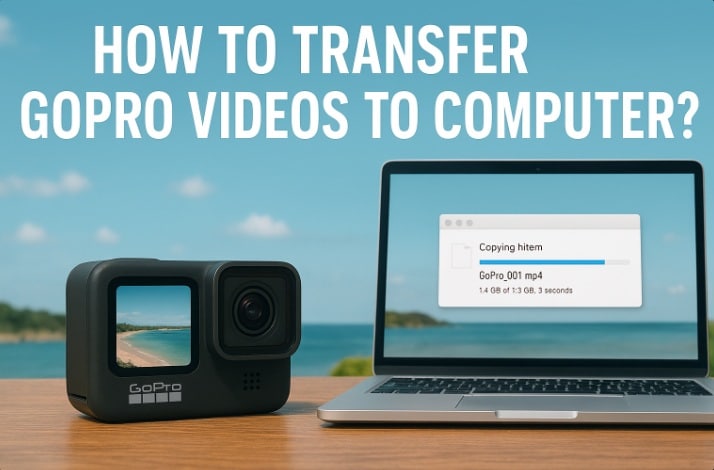
Le fotocamere GoPro sono famose per registrare momenti straordinari in azione. Catturano la vita in dettagli di alta qualità, che sia surf, trekking o ciclismo. Ma una volta che la tua fotocamera è piena, hai bisogno di spazio per nuovi ricordi. È allora che devi trasferire i tuoi video.
Molti utenti si chiedonocome trasferire i video GoPro sul computersenza perdere qualità. Non è difficile una volta appresi i metodi corretti.
Questa guida spiega ogni passaggio chiaramente. Imparerai come trasferire i video GoPro su computer e come scaricare i video GoPro su computer con diversi metodi semplici.
Indice dei contenuti:
-
- Metodo 1: Usa un cavo USB e l'app GoPro Quik
- Metodo 2: Trasferisci tramite lettore di schede SD
- Metodo 3: Usa Wi-Fi GoPro e sincronizzazione App Mobile
- Metodo 4: Connessione via Bluetooth (funzionalità limitata)
- Metodo 5: Usa backup cloud e scarica su PC
- Metodo 6: Trasferisci tramite Esplora File (trascinamento manuale)
Parte 1: È possibile trasferire i video GoPro su qualsiasi computer?
Sì, è possibile. Puoi trasferire i video GoPro su quasi qualsiasi computer che supporti USB o Wi-Fi. Funziona su Windows, macOS e anche Linux. Hai solo bisogno di pochi strumenti di base, come un cavo o un lettore di schede SD.
Il processo è semplice una volta imparato. Le GoPro registrano su schede microSD. Quando colleghi la camera o la scheda al computer, i video appaiono come normali file. Da lì, puoi copiarli, incollarli o trascinarli nelle cartelle.
Alcuni pensano che GoPro abbia bisogno di software speciale. Non è vero. Puoi usare l'app GoPro Quik, ma funziona anche il trasferimento manuale. Devi solo sapere come scaricare i video GoPro su computer o come trasferire i video GoPro su PC scegliendo l'opzione che preferisci.
Parte 2: Come trasferire i video GoPro su computer?
Ci sono molti modi sicuri per trasferire i video GoPro. Puoi usare un cavo USB, un lettore di schede, il cloud o persino il Wi-Fi. Ogni metodo ha le sue fasi. Alcuni sono più veloci e altri danno più controllo.
Qui spieghiamo tutti e sei i metodi. Vedrai esattamentecome trasferire i video GoPro sul computercome trasferire i video GoPro su computer e scaricare video da GoPro su PC senza errori.
Metodo 1: Usa un cavo USB e l'app GoPro Quik
Questo è il metodo più comune. L'app GoPro Quik collega la tua GoPro al computer tramite cavo USB. Ti aiuta a importare, organizzare e modificare i tuoi video rapidamente.
L'app rileva automaticamente la tua GoPro quando la colleghi. Mostra i tuoi file multimediali e ti permette di scegliere cosa importare. Puoi anche usare l'app per fare backup sicuri dei tuoi video.
Comeun cavo USB e l'app GoPro Quik
- Collega la tua GoPro al computer usando il cavo USB.
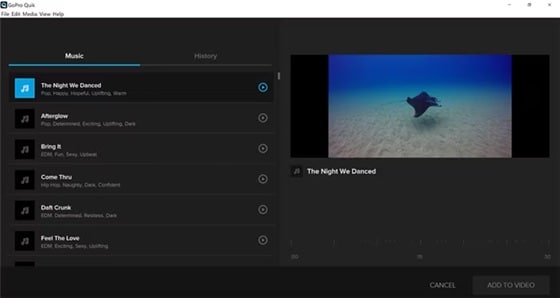
- Apri laGoPro Quik App. Scegli i tuoi clip e importali.
Questo metodo è perfetto se chiedi spesso come trasferire i video GoPro su computer in modo facile. Aiuta anche i principianti che vogliono trasferimenti veloci e automatici.
Metodo 2: Trasferisci tramite lettore di schede SD
Se preferisci non usare l'app, puoi rimuovere la scheda SD e collegarla con un lettore. È uno dei modi più diretti per trasferire i file. Funziona anche se la batteria della GoPro è scarica.
Un lettore di schede SD si collega tramite una porta USB. Una volta inserita, il tuo computer mostrerà i file dalla GoPro. Puoi copiarli o trascinarli dove vuoi.
Cometo Trasferisci tramite lettore di schede SD:
- Rimuovi la scheda SD dalla GoPro e inseriscila nel lettore.
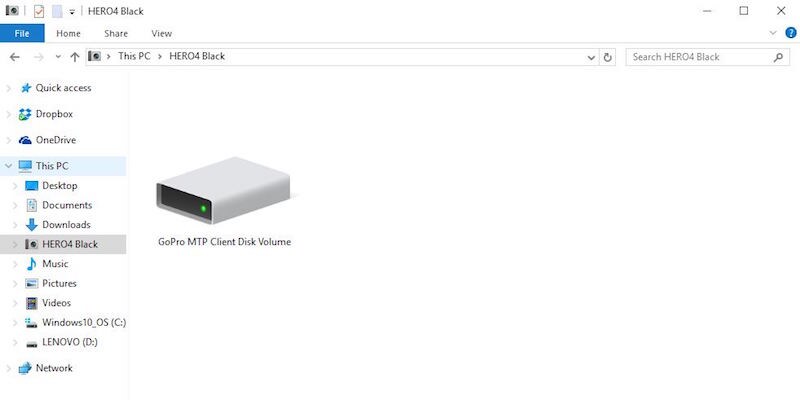
- Apri Esplora File o Finder, e trascina i tuoi video in una cartella.
Se cerchi un modo diretto per trasferire i video GoPro su PC, questo è il metodo migliore. Dà il pieno controllo su ogni file.
Metodo 3: Usa Wi-Fi GoPro e sincronizzazione App Mobile
Le GoPro hanno il Wi-Fi integrato. Puoi collegarle al tuo telefono con l'app mobile GoPro. Una volta collegati, puoi scaricare i video sul telefono e poi trasferirli su computer.
Questo metodo è wireless e utile mentre viaggi. Puoi vedere l’anteprima dei video prima di scaricarli. È ideale per clip brevi, non per lunghi video in 4K.
Come to Usa Wi-Fi GoPro e sincronizzazione App Mobile
- Attiva il Wi-Fi sulla tua GoPro e collegala con l’app GoPro sul telefono.
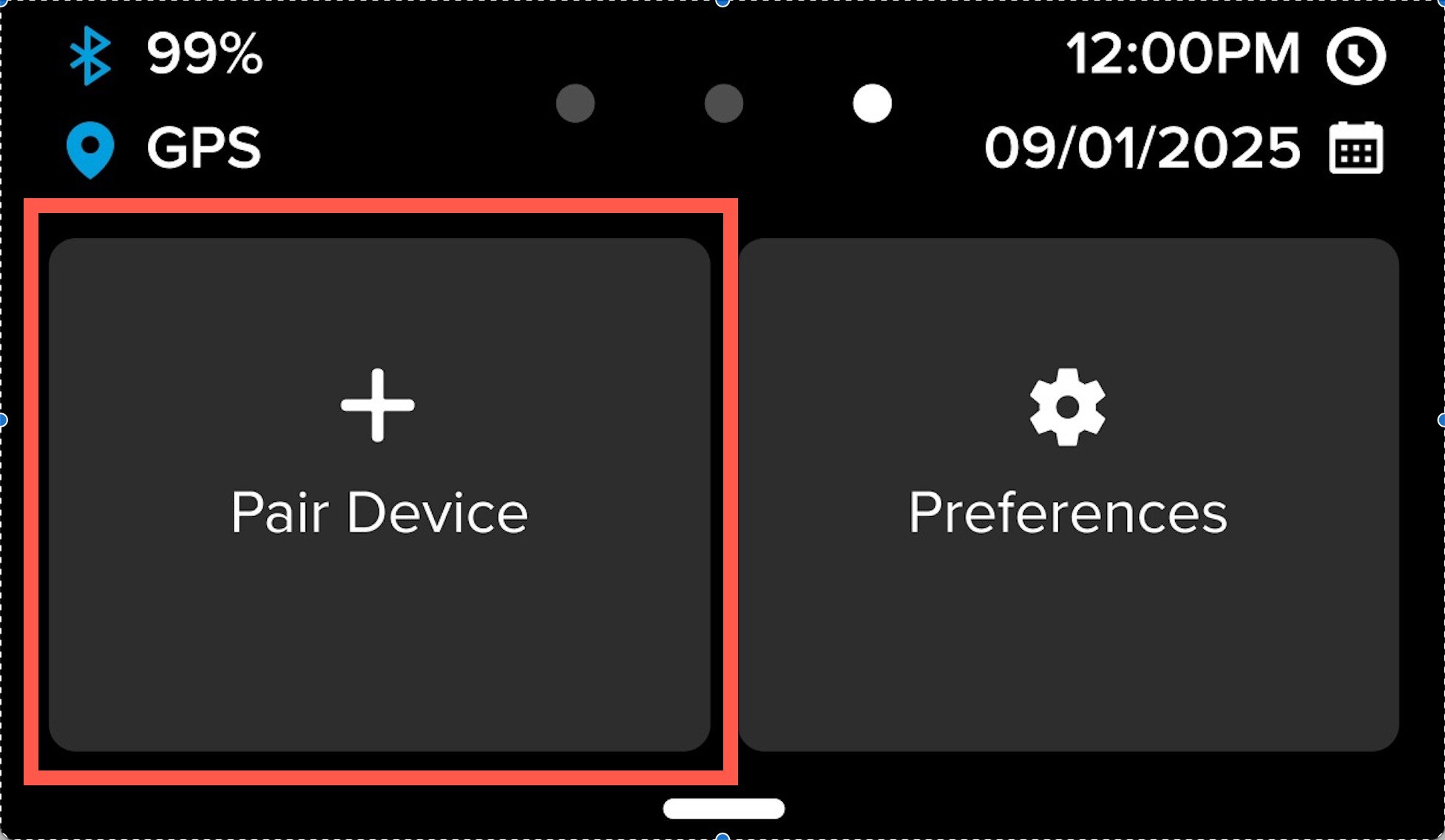
- Salva i video sul tuo telefono, poi trasferiscili sul computer.
Così molte persone imparano a scaricare video da GoPro su PC in modo wireless. È flessibile ma più lento per file di grandi dimensioni.
Metodo 4: Connessione via Bluetooth (funzionalità limitata)
La connessione Bluetooth è possibile, ma ha dei limiti. Va bene per abbinare dispositivi o sincronizzare file piccoli. Non è consigliata per trasferire video grandi.
Tuttavia, può essere utile per provare o collegarsi ad altri dispositivi. Puoi rinominare file o controllare le impostazioni della fotocamera.
Come to Collega via Bluetooth:
- Abilita il Bluetooth sulla tua GoPro e sul computer.
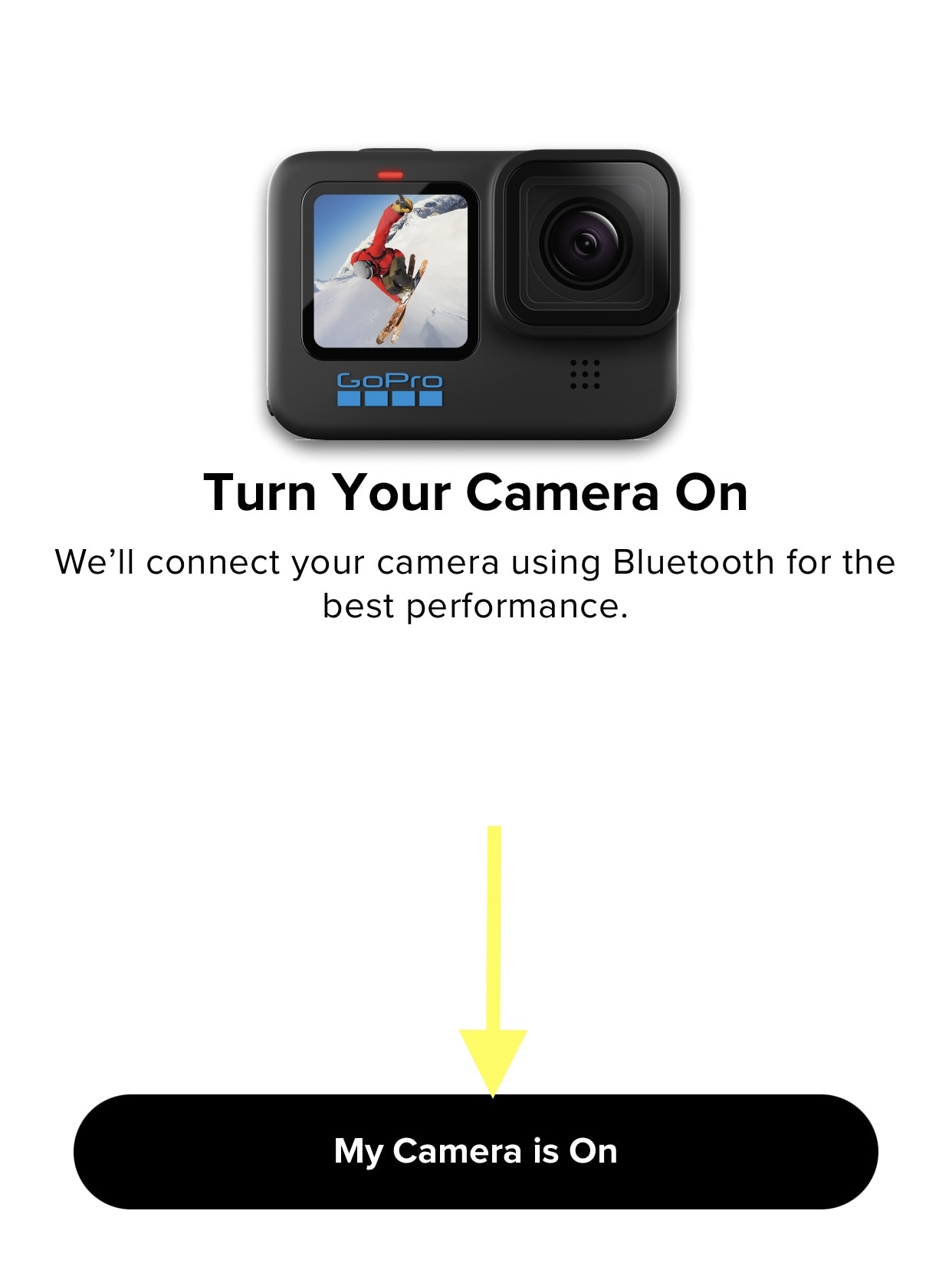
- Abbina i dispositivi e cerca i file piccoli disponibili.
Questa opzione aiuta gli utenti a testare come acquisire video GoPro su PC quando servono solo miniature o file dati.
Metodo 5: Usa backup cloud e scarica su PC
Il servizio cloud di GoPro è un'altra buona opzione. Se hai GoPro Plus o un piano simile, i tuoi video vengono caricati automaticamente sul cloud. Puoi poi accedere al tuo account GoPro Cloud dal computer e scaricare i file.
È sicuro e non richiede cavi. Serve anche come backup. Anche se la fotocamera o la scheda SD si guastano, i tuoi video rimangono protetti online.
Cometo Usa backup cloud e scarica su PC:
- Apri il tuo browser e accedi al tuo account GoPro Cloud.
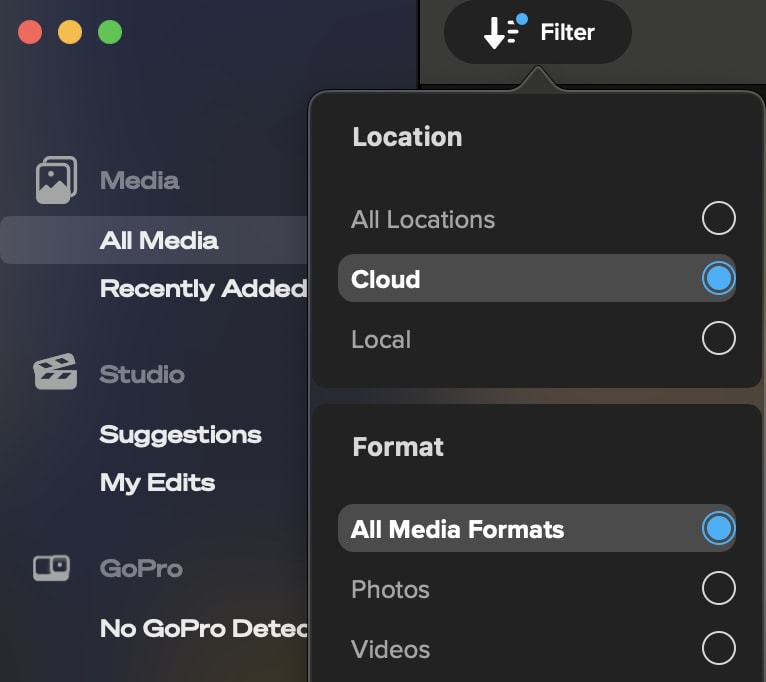
- Scegli i tuoi file e scaricali sul PC.
Questa è una delle risposte più semplici percome scaricare video GoPro su computerquando preferisci l’archiviazione in cloud.
Metodo 6: Trasferisci tramite Esplora File (trascinamento manuale)
Puoi anche spostare i file manualmente. Basta collegare la tua GoPro o la scheda SD, aprire le tue cartelle e trascinare i file dove vuoi. Questo metodo dà il controllo totale.
Non serve alcuna app né accesso. Decidi tu dove salvare, rinominare o modificare. Funziona su ogni computer e modello GoPro.
Come to Trasferisci tramite Esplora File:
- Collega la GoPro o la scheda SD al PC.
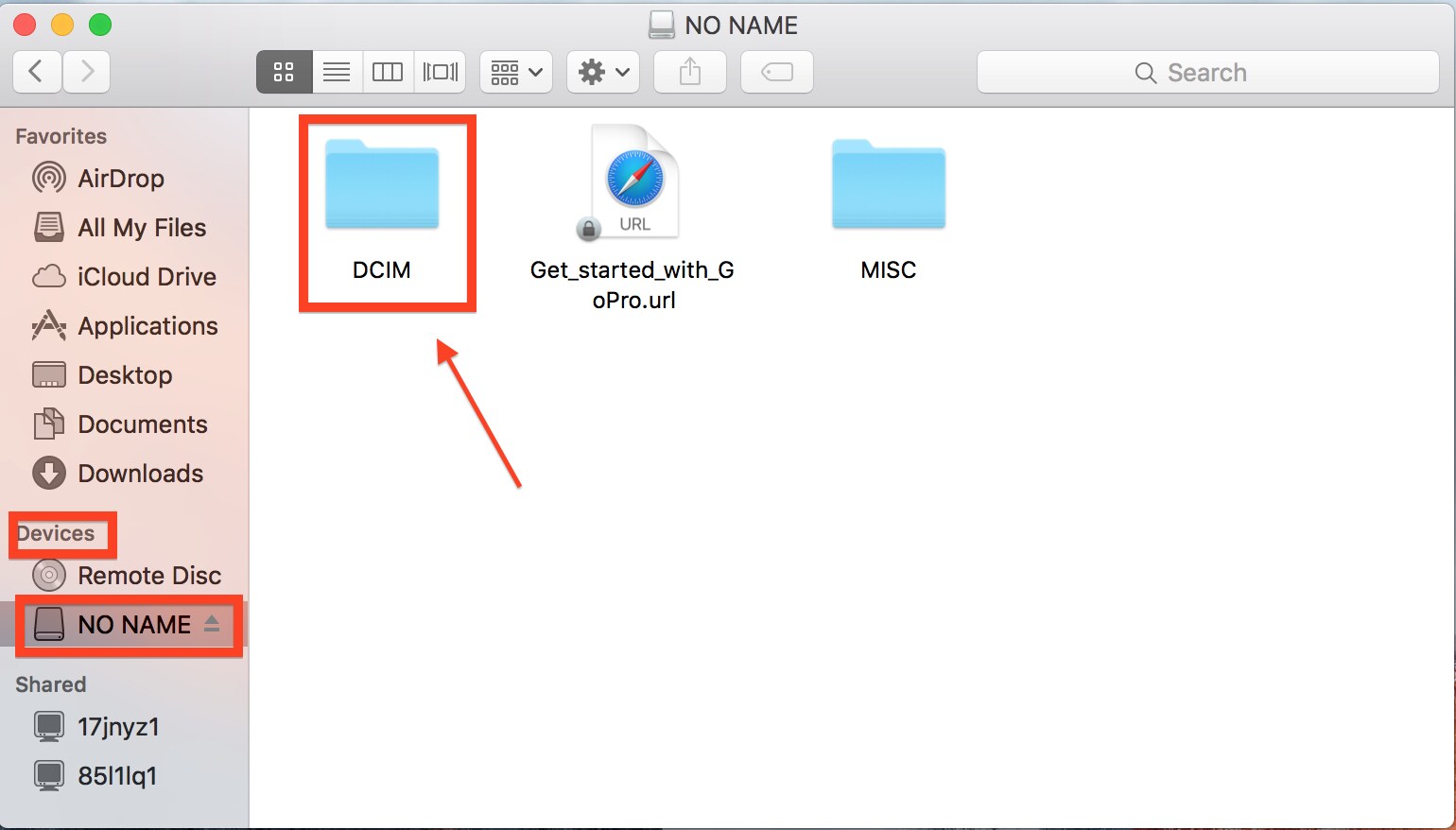
- Apri “Questo PC” o “Finder”, quindi copia i tuoi video nella cartella desiderata.
Così molti utenti gestisconocome trasferire i video GoPro sul computeralla vecchia maniera. È veloce e affidabile.
Parte 3: File video GoPro persi? Usa Recoverit oggi stesso!
Immagina di registrare un viaggio irripetibile e perdere i file. Magari hai formattato la scheda SD per errore. O la GoPro si è bloccata eliminando tutto. Può succedere a chiunque.
In questi casi, molti utenti si chiedono come recuperare i file GoPro mancanti. La buona notizia è che esiste una soluzione affidabile chiamataRecoverit. Può recuperare video cancellati, persi o danneggiati dalla tua fotocamera o scheda.
Recoverit è facile da usare. Scansiona in profondità il dispositivo di memoria e trova i file persi. Puoi vedere l’anteprima dei video recuperati prima di salvarli. Supporta i formati video GoPro, inclusi MP4 e HEVC, con cui molti altri software faticano.
Che tu abbia perso i file mentre imparavi a scaricare video GoPro su computer o mentre provavi come acquisire video GoPro su PC, Recoverit può aiutarti a recuperarli in tutta sicurezza.
Caratteristiche principali:
- Recupera video GoPro cancellati o formattati
- Funziona con schede SD, unità USB e dischi interni
- Supporta tutti i modelli GoPro e tipi di file
- Fornisce un’anteprima prima del salvataggio
Passaggi per recuperare i video GoPro:
Passo 1:ApriRecoveritsul computer. Dalla schermata principale, scegli l’unità o la scheda SD dove erano memorizzati i tuoi video GoPro. Puoi anche collegare direttamente la GoPro se appare come unità.

Passo 2:Fai clic su Avvia Scansione per iniziare la scansione.

Passo 3:Il software analizzerà il dispositivo selezionato e mostrerà tutti i file recuperabili. Il processo può durare qualche minuto, in base alla dimensione della scheda.

Passo 4:Al termine della scansione, visualizza l’anteprima dei video GoPro. Scegli quelli da ripristinare e fai clic su Recupera. Salvali in una cartella sicura sul computer, non sulla stessa scheda SD.

Recoverit è affidato da creatori in tutto il mondo. Offre tranquillità quando i video spariscono all’improvviso.
Software di recupero dati con intelligenza artificiale 2025 pensato per fotocamere e droni

Parte 4: Consigli professionali per gestire efficacemente i file GoPro
Dopo aver imparato come trasferire i video GoPro su PC, dovresti anche gestirli bene. Una buona organizzazione fa risparmiare tempo e previene la perdita dei dati. Mantiene il tuo computer ordinato e i tuoi progetti facili da trovare.
Ecco alcuni semplici modi per gestire meglio le tue clip GoPro:
- Rinomina i tuoi video dopo ogni registrazione. Usa nomi semplici con date o eventi. Ad esempio, “ViaggioSpiaggia_Maggio2025” o “GiroBici_2025_06.” Questo rende più facile la ricerca in seguito.
- Crea un sistema di cartelle. Tieni una cartella principale per tutti i file GoPro. Al suo interno, crea sottocartelle per ogni viaggio o progetto. Usa una cartella per i video grezzi, un’altra per le clip modificate e un’altra ancora per le esportazioni.
- Elimina subito le clip indesiderate. Dopo aver trasferito i video, riguardali una volta. Cancella i duplicati, le inquadrature mosse o i file vuoti. Questo libera spazio e aiuta il software di editing a funzionare più velocemente.
- Usa hard disk esterni. I file GoPro di grandi dimensioni possono rallentare il tuo computer. Conserva i progetti più vecchi su un hard disk esterno. Etichetta chiaramente ogni unità con il nome del progetto o l’anno.
- Fai il backup su cloud. Mantieni sempre una copia di sicurezza online. Usa GoPro Cloud, Google Drive o Dropbox. Se il tuo disco si guasta, puoi sempre scaricare di nuovo tutto.
- Formatta le schede SD direttamente nella GoPro. Non formattarle dal tuo computer. Formattarle nella fotocamera mantiene il file system pulito e previene errori della scheda.
- Evita di scollegare durante il trasferimento. Non scollegare mai la fotocamera o il lettore di schede mentre copi i file. Potrebbe danneggiare i file o corrompere la scheda SD. Aspetta sempre fino al completamento del processo.
Seguire queste abitudini mantiene i tuoi filmati al sicuro e pronti per l’editing. Non dovrai ripetere come trasferire video GoPro sul computer o come scaricarli da GoPro su PC per file mancanti.
Conclusione
Trasferire video GoPro su computer è semplice una volta conosciuti i metodi. Puoi usare cavi, schede SD, Wi-Fi o archiviazione cloud. Ogni metodo funziona per esigenze diverse.
Imparare come trasferire i video GoPro sul computer ti aiuta a eseguire il backup, modificare e condividere i ricordi più velocemente. Scegli l’opzione che si adatta ai tuoi strumenti e al tuo tempo. Se i file dovessero sparire, Recoverit li recupera in modo sicuro.
Mantieni il tuo flusso di lavoro ordinato e i tuoi filmati protetti. Goditi ogni momento catturato dalla tua GoPro, sapendo che puoi sempre salvarlo sul computer senza stress.
Prova Recoverit per recuperare dati persi
 Verificato in sicurezza. Più di 7.302.189 persone lo hanno scaricato.
FAQ:
-
1. Qual è il modo più semplice per spostare i video GoPro su un computer?
Il modo più semplice è usare l’app GoPro Quik con un cavo USB. Rileva la tua fotocamera, importa i video automaticamente e ti aiuta a gestire le clip in un unico posto. -
2. Posso trasferire i video senza installare alcuna app?
Sì. Puoi usare un lettore di schede SD o Esplora file. Rimuovi la scheda, inseriscila e copia i file manualmente. È veloce e funziona su tutti i computer. -
3. Cosa devo fare se la mia GoPro non si collega al computer?
Controlla il cavo USB o la porta. Prova un altro. Assicurati che la fotocamera sia accesa e in modalità USB. Riavvia entrambi i dispositivi. Se il problema persiste, usa invece un lettore di schede o il metodo cloud.




