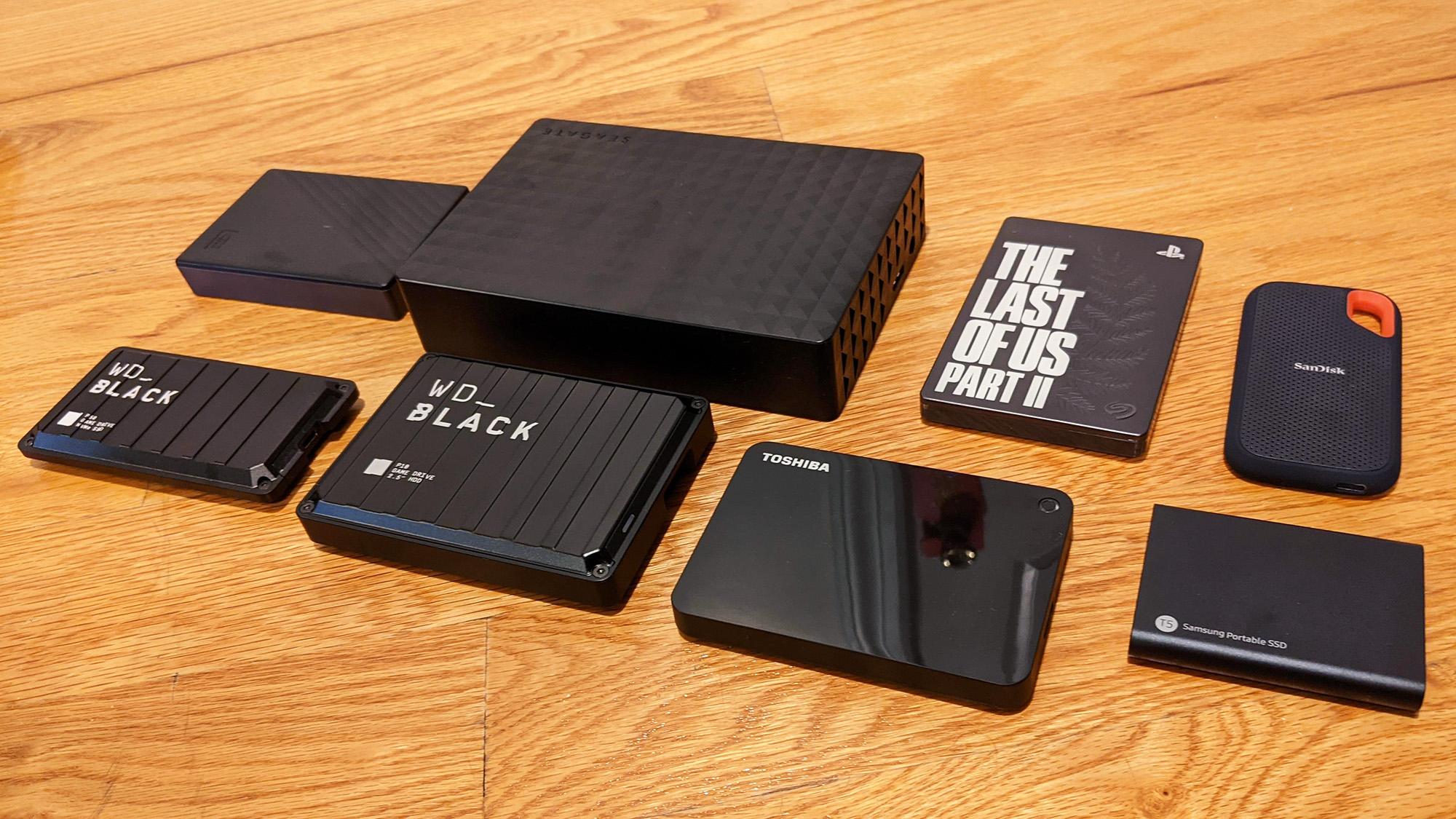

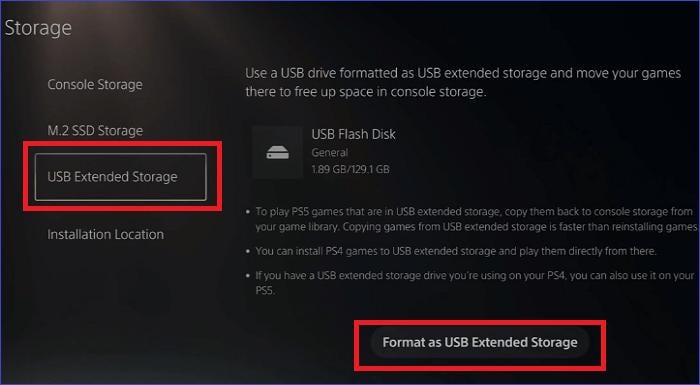
To formattare un hard disk esterno per PS5, inizia collegandolo a una delle porte USB della console. Vai su "Impostazioni", poi "Archiviazione" nella schermata principale della PS5. Scegli di formattare il disco sotto "Archiviazione Estesa" nel menu. Seleziona "Formatta come Archiviazione Estesa" per garantire che il disco funzioni con la PS5.
Assicurati di eseguire il backup di tutti i file importanti prima di procedere perché il sistema cancellerà automaticamente tutti i dati presenti sul disco. Il disco sarà pronto per l’archiviazione di file, l’installazione di giochi e il download di app dopo la formattazione. È un modo semplice ed efficace per aggiungere spazio di archiviazione alla tua PS5. Per evitare la perdita di dati, espelli sempre in sicurezza il disco quando hai finito.
Prova Recoverit per Recuperare Dati da Hard Disk Esterno
 Sicurezza Verificata.3,591,664 persone lo hanno scaricato.
In questo articolo

Quale formato deve avere il mio hard disk esterno per la PS5?
Quando configuri un hard disk esterno per la tua PS5, dovresti sapere quale formato serve per funzionare. È compatibile con il file system exFAT, che è il formato migliore per i dischi esterni collegati alla PS5. Questo perché exFAT può gestire file di grandi dimensioni, essenziale per conservare e giocare ai giochi attuali.
Se vuoi sapere "Cos’è il formato exFAT su PS5?", è un file system progettato per funzionare su diversi dispositivi, come computer e console PlayStation. Questo metodo consente di archiviare e trasferire in modo efficiente file di grandi dimensioni di gioco, che possono occupare molto spazio. Per la PS5, i file di grandi dimensioni non sono compatibili con file system come FAT32, quindi exFAT è la scelta migliore.
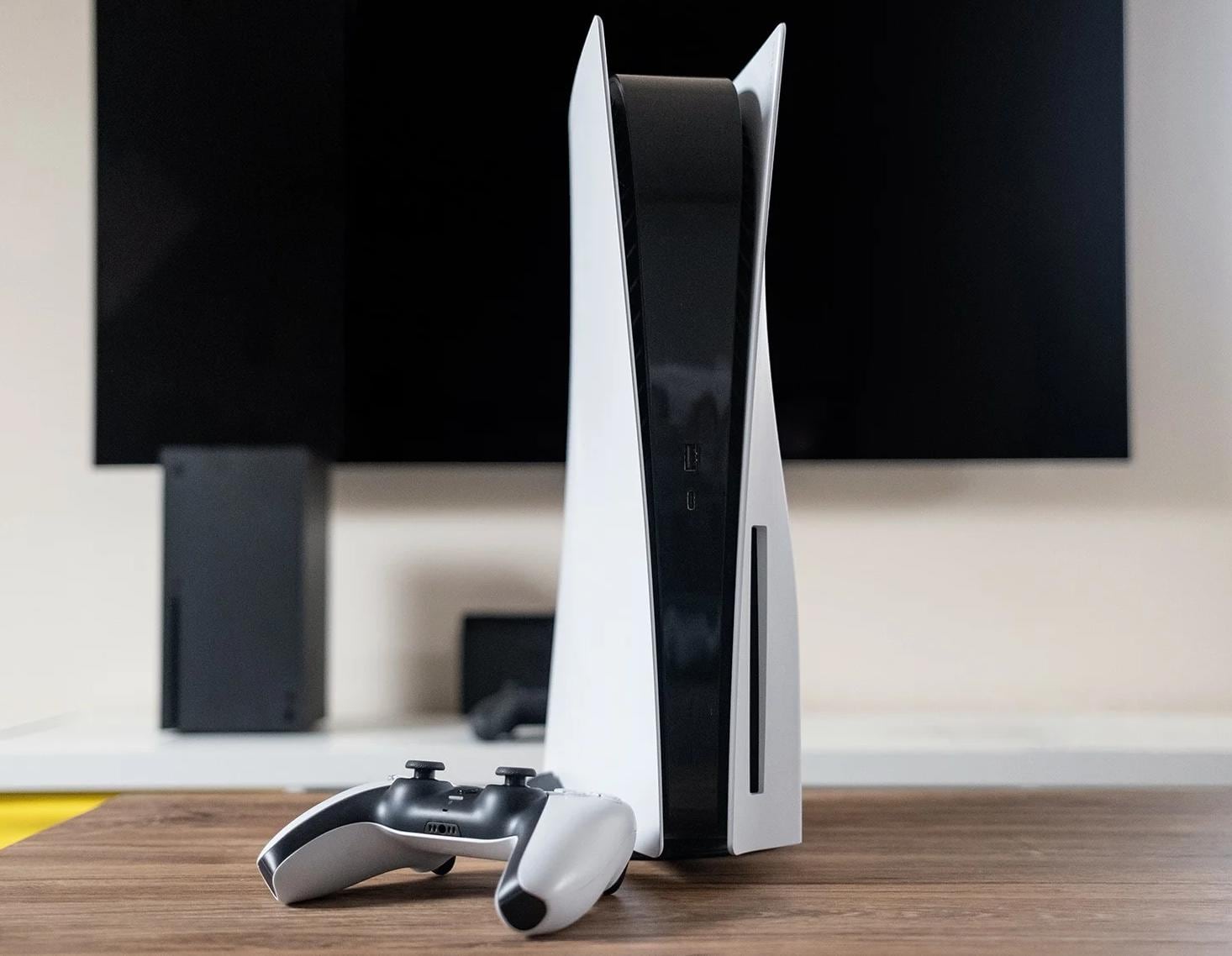
Assicurati che il tuo hard disk esterno sia formattato in exFAT prima di collegarlo. Puoi facilmente reimpostarlo con le impostazioni integrate della PS5, o tramite computer e disco. Fai sempre il backup dei file prima di riformattare il disco perché cancellerà tutti i dati presenti. Dopo la corretta formattazione, il tuo hard disk esterno sarà pronto per essere usato con la tua PS5 per archiviare file e giocare.
Quando il tuo Mac non riesce a riconoscere l’hard disk esterno, controlla qui >>:Come Risolvere se il Mac Non Riconosce Hard Disk Esterno?
Perché formattare l'hard disk per PS5?
Formattare l’hard disk esterno per la PS5 è necessario per assicurarsi che sia compatibile e funzioni senza problemi. Affinché la PS5 possa vedere e usare il disco esterno, serve un determinato file system. Se il disco non è formattato correttamente, la console potrebbe non trovarlo, quindi non è possibile archiviare o eseguire giochi da esso.
Formattare il disco come exFAT per PS5 è uno dei modi migliori per prepararlo. Il file system exFAT è creato per gestire grandi file in modo rapido e semplice, il che lo rende ideale per i videogiochi moderni. FAT32 limita la dimensione dei file, ma exFAT no. Ciò significa che puoi archiviare giochi e aggiornamenti di qualsiasi grandezza. Così avrai spazio sufficiente per tutti i giochi che desideri installare.
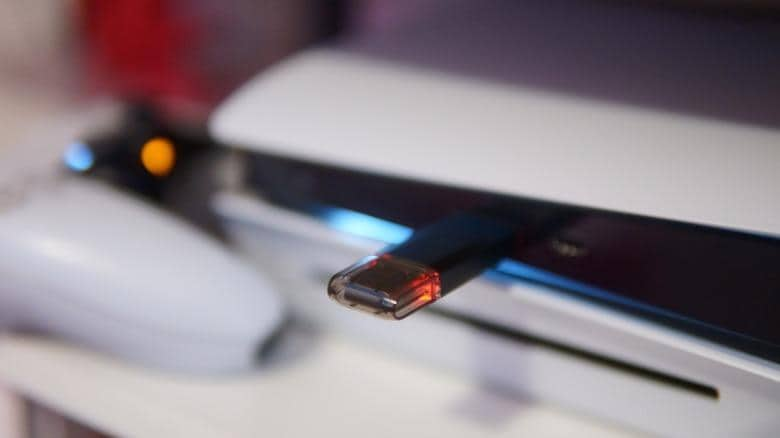
Dovresti anche formattare l’hard disk per prevenire errori e perdite di dati. Un disco formattato correttamente riduce i rischi di perdita di dati e migliora le performance. Garantisce anche velocità di lettura e scrittura più rapide, il che velocizza download e caricamenti dei giochi.
Prima di formattare il disco, ricorda che tutti i dati verranno cancellati, quindi effettua sempre un backup dei file importanti. Una volta formattato come exFAT per PS5, il disco esterno sarà completamente ottimizzato per la memoria estesa, permettendoti di giocare di più senza preoccuparti dello spazio disponibile.
Requisiti Hard Disk Esterno PS5
Formattare l’hard disk esterno per la console PS5 è necessario affinché funzioni correttamente. Se la PS5 non riconosce il disco perché non è nel formato giusto, non puoi usarlo come memoria aggiuntiva. Formattando il disco, lo prepari per funzionare bene con il sistema e garantire una buona esperienza d’uso.
Il modo migliore per preparare un hard disk esterno è usare il formato exFAT per PS5. Per i giochi moderni, il file system exFAT è perfetto perché gestisce file di grandi dimensioni. FAT32 ha molti limiti sulla dimensione dei file, exFAT no. Puoi salvare facilmente grandi giochi, aggiornamenti e contenuti aggiuntivi senza problemi.
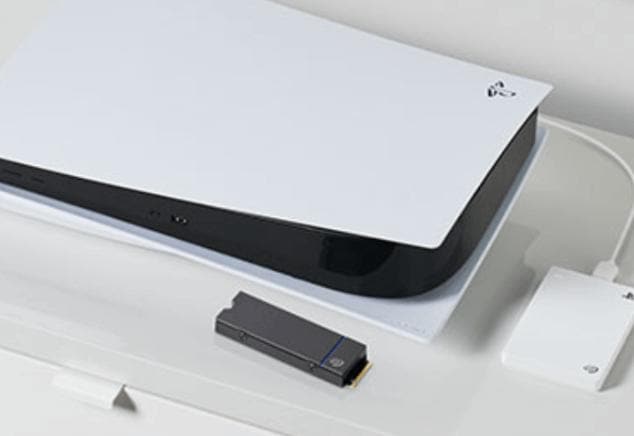
Per evitare errori e corruzione dei dati, dovresti anche formattare il disco. Quando un disco è formattato correttamente, si riduce la possibilità di crash e si velocizza il trasferimento dati. Questo rende i tempi di caricamento più rapidi e l’esperienza di gioco più fluida.
Ricorda che tutti i dati verranno cancellati durante la formattazione. Esegui il backup dei file importanti prima di continuare. Una volta terminato il formato exFAT per PS5, il tuo disco esterno sarà pienamente ottimizzato per l’archiviazione espansa, dandoti più spazio per giochi e contenuti.
Come Formattare un Hard Disk Esterno per PS5?
Formattare un hard disk esterno per PS5 serve a garantire che sia compatibile con il sistema e funzioni correttamente. Il formato hard disk esterno PS5 deve essere impostato correttamente affinché la console lo riconosca e lo utilizzi per l’archiviazione. Di seguito, ti mostriamo i semplici passaggi da seguire per formattare correttamente il disco e aggiungere più spazio alla tua PS5.
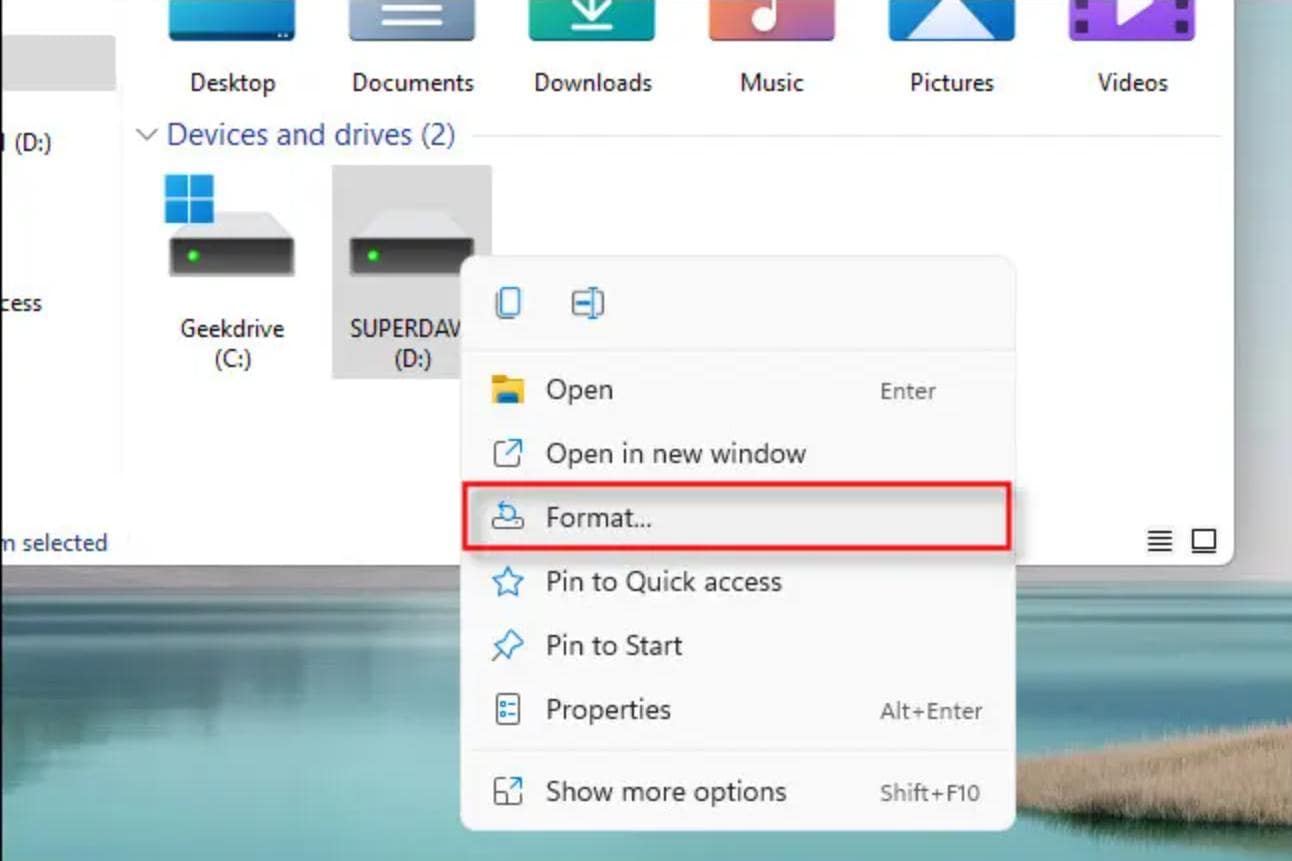
Formattare Hard Disk Esterno per PS5 con Esplora File
Devi formattare correttamente l’hard disk esterno prima di poterlo usare sulla tua PS5. È semplice formattare un hard disk esterno per PS5 con Esplora File. Cancella tutti i dati e imposta il file system corretto. Assicurati che il tuo disco sia pronto seguendo questi semplici passaggi.
Passaggi:
1. Collega l’hard disk esterno al computer e apri Esplora File. Clicca con il tasto destro sopra il disco, poi seleziona "Formatta" dal menu a tendina.
2. Scegli exFAT come file system, dai un nome al disco e seleziona "Formattazione veloce". Fai clic su "Avvia" e il PC formatterà il disco esterno per la PS5.
Formattare Hard Disk Esterno PS5 tramite Gestione Disco
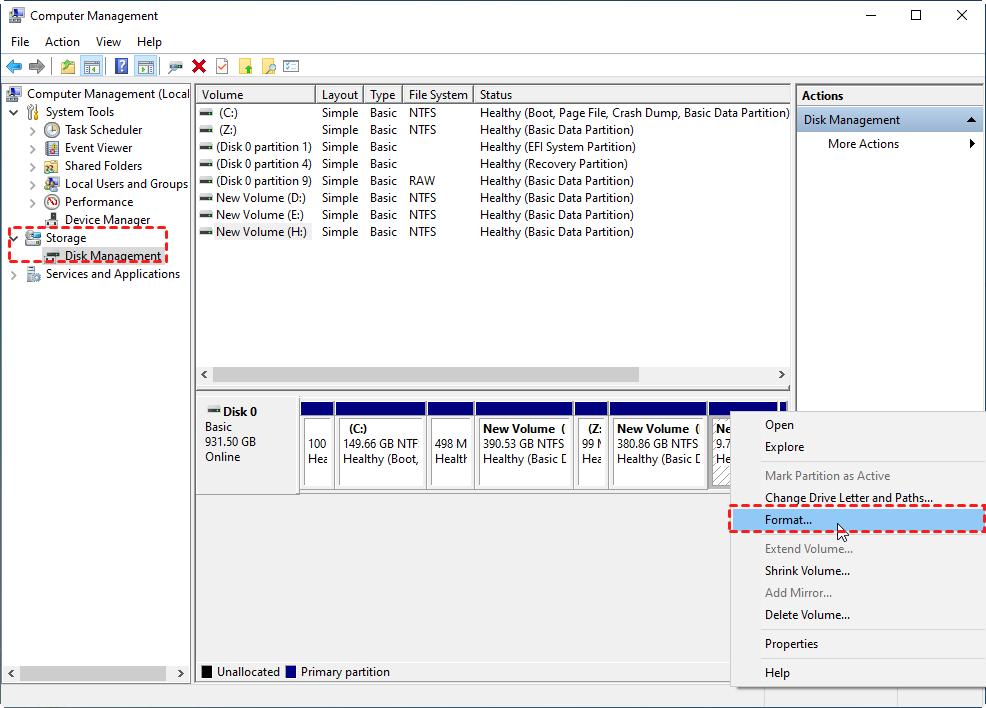
Gestione Disco fornisce un modo semplice per formattare come exFAT per PS5, assicurando la compatibilità con la console. Altri file system, come NTFS e FAT32, potrebbero non funzionare, mentre exFAT sì. Con Gestione Disco bastano pochi passaggi per pulire e preparare rapidamente il disco esterno per la memoria della PS5.
Passaggi:
1. Clicca con il tasto destro su "Questo PC" e seleziona "Gestisci". Nella nuova finestra fai clic su "Gestione Disco" sotto "Archiviazione".
2. Individua il tuo hard disk esterno, clicca con il tasto destro sulla partizione e seleziona "Formatta".
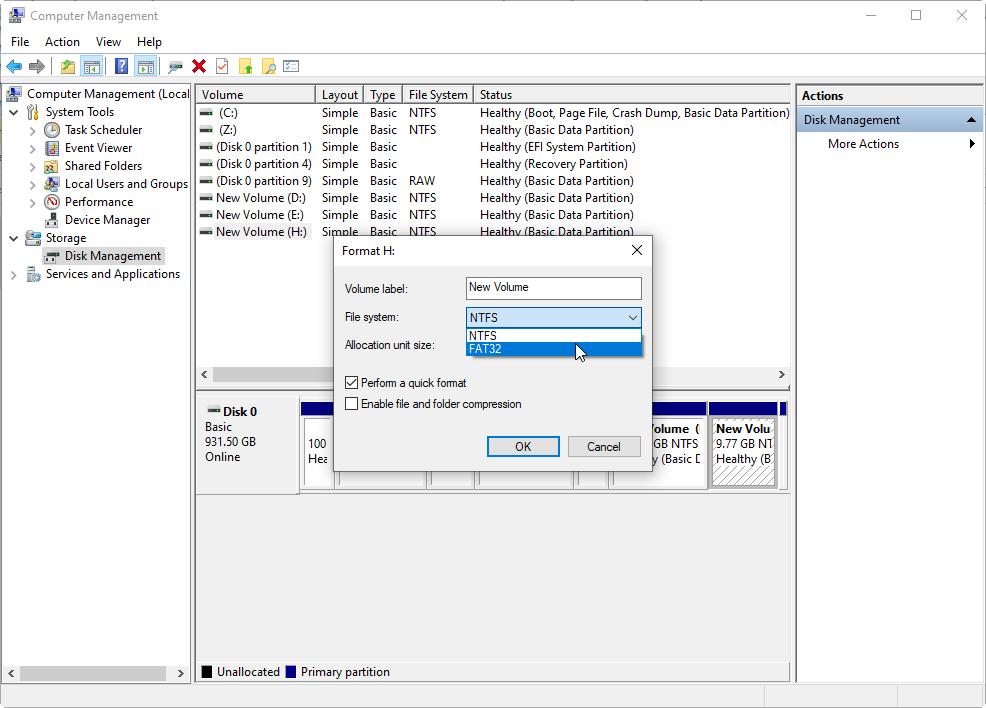
3. Assegna un'etichetta, scegli exFAT come file system e fai clic due volte su "OK" per confermare.
4. Attendi il completamento del processo. A operazione terminata, il disco è pronto per essere utilizzato con PS5.
Prova la Console PS5 per Formattare Hard Disk per PS5
Se usi un hard disk esterno sulla tua PS5 per la prima volta, devi formattarlo per garantire la compatibilità. L’opzione formato exFAT per PS5 prepara il disco per l’archiviazione dei giochi e prestazioni fluide. Segui questi semplici passaggi per formattare il disco esterno direttamente dalla tua console PS5.
Passaggi:
1. Collega l’hard disk esterno a una porta USB posta sul retro della PS5.
2. Vai su Impostazioni > Archivio utilizzando il controller.
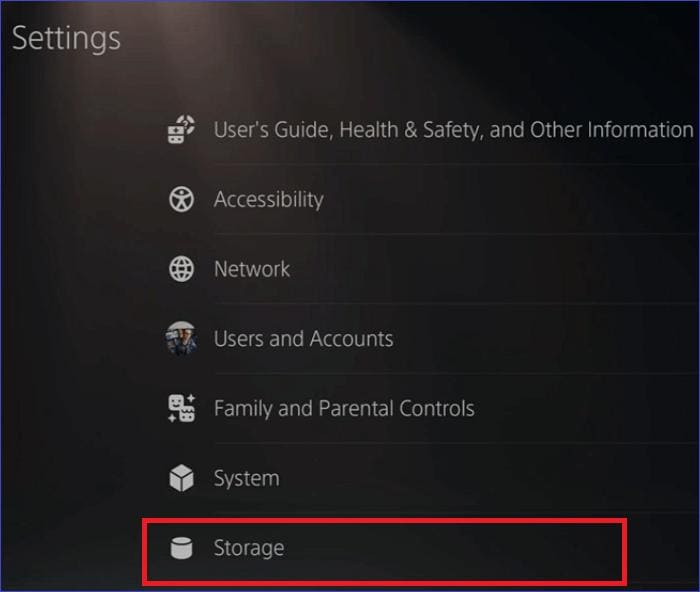
3. Seleziona "Archiviazione USB Estesa", poi scegli "Formatta come Archiviazione USB Estesa". Attendi il termine dell’operazione. Ora la PS5 è impostata su exFAT e il disco è pronto!
Come Usare un Hard Disk Esterno con PS5?
Espandere la memoria della tua PS5 con un hard disk esterno è un ottimo modo per gestire la libreria dei giochi. Poiché i giochi PS5 richiedono un SSD interno per funzionare, il disco esterno viene principalmente usato per archiviare giochi PS4 e dati extra. Prima dell’utilizzo, devi configurare correttamente il disco. Il formato hard disk esterno PS5 deve essere exFAT, perché supporta file di grandi dimensioni e garantisce trasferimenti regolari. Questa guida ti mostra come formattare in exFAT per PS5, installare giochi, spostare dati, cancellare file ed espellere correttamente il disco.
Installare automaticamente giochi PS4 sulla memoria esterna della PS5
Se hai molti giochi PS4, l’uso di un hard disk esterno può liberare spazio nella memoria interna della PS5. Collegalo prima e formattalo come exFAT per PS5 per assicurare la compatibilità. Per installare automaticamente giochi PS4 sul disco esterno, vai su Impostazioni > Archivio > Posizione Installazione e imposta Archiviazione USB Estesa come predefinita per i giochi PS4. D’ora in poi, i giochi PS4 scaricati saranno installati sull’unità esterna invece che sull’SSD interno.
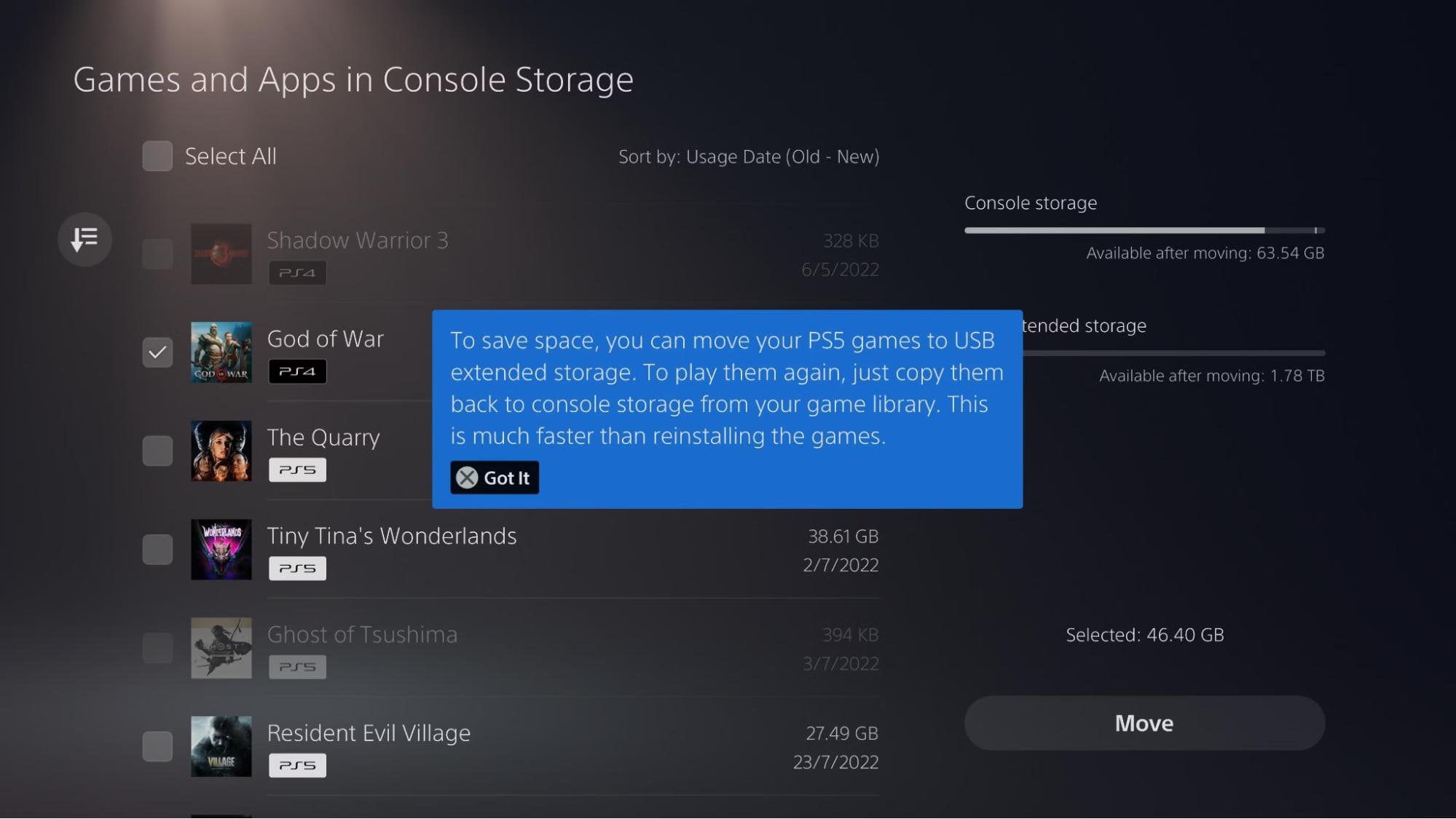
Puoi anche spostare giochi PS4 già presenti sull’archiviazione interna della PS5 al disco esterno. Basta andare su Archivio > Archivio della Console > Giochi e App, selezionare il gioco e scegliere Sposta su Archiviazione USB Estesa.
Spostare Giochi Tra Hard Disk Esterno e Console PS5
Per una gestione efficiente della memoria, potrebbe essere necessario trasferire giochi tra l’hard disk esterno e la memoria interna della PS5. Se il disco esterno non è formattato correttamente, vai su Impostazioni > Archivio > Archiviazione USB Estesa e seleziona formato exFAT per PS5 per renderlo compatibile. Per spostare un gioco dalla PS5 al disco esterno, vai su Archivio > Archivio della Console > Giochi e App, scegli il gioco e seleziona Sposta su Archiviazione USB Estesa. In questo modo liberi spazio sull’SSD interno mantenendo i giochi accessibili.
Se vuoi giocare a un titolo PS5 presente sul disco esterno, devi prima riportarlo nella memoria interna. Vai su Archiviazione USB Estesa > Giochi e App, seleziona il gioco e scegli Sposta in Memoria della Console. I giochi PS4, invece, si possono giocare direttamente dal disco esterno.
Eliminare Dati Indesiderati dalla Memoria Esterna della PS5
Col tempo, la memoria esterna può riempirsi di vecchi giochi e file inutili. Eliminare i dati superflui libera spazio e tiene organizzato il disco. Per cancellare giochi dal disco esterno, vai su Impostazioni > Archivio > Archiviazione USB Estesa > Giochi e App. Seleziona il gioco che vuoi eliminare e scegli Cancella.
Questo cancellerà definitivamente il gioco dal disco, ma potrai sempre reinstallarlo in seguito. Se vuoi liberare altro spazio, dai un’occhiata anche alle sezioni Galleria Multimediale e Dati Salvati. Eliminare vecchi screenshot, video e salvataggi può recuperare ulteriore spazio.
Rimuovere in Sicurezza il Hard Disk Esterno per PS5
Per evitare la corruzione dei dati, rimuovi sempre in sicurezza l’hard disk esterno. Non scollegarlo mai durante la scrittura o il trasferimento di file. Vai su Impostazioni > Archivio > Archiviazione USB Estesa e seleziona Rimuovi in Sicurezza dalla PS5 prima di scollegare il disco. Una volta ricevuto il messaggio di conferma, puoi disconnettere il dispositivo senza rischiare di perdere dati.
Seguendo questi passaggi e assicurandoti che il tuo formato hard disk esterno PS5 sia impostato correttamente, puoi gestire in modo efficiente lo spazio di archiviazione giochi, mantenere la console scattante e goderti il gaming senza interruzioni.
Recupera Dati da Hard Disk Esterno – Usa Wondershare Recoverit
Se perdi accidentalmente file importanti dopo aver formattato il disco per PS5, puoi recuperarli con Wondershare Recoverit. Questo potente software di recupero dati rende facile e sicuro recuperare file persi. Il servizio di recupero dati Wondershare Recoverit è sicuro al 100%, funziona sia su Windows che su Mac e supporta oltre 1000 formati di file. È una soluzione facile e sicura per recuperare dati cancellati o persi.
Passaggi:
1. Scarica e installa Wondershare Recoverit dal sito ufficiale. Collega l’hard disk esterno al computer, avvia il software e seleziona il disco esterno come posizione di recupero.

2. Clicca su 'Avvia' per iniziare la scansione dei file perduti sull’hard disk esterno.

3. Visualizza l’anteprima dei file recuperati selezionandoli e cliccando su 'Anteprima'. Poi, premi su 'Recupera' per ripristinarli nella posizione originale.

Conclusione
Aggiungere un hard disk esterno alla PS5 è essenziale per organizzare al meglio i tuoi giochi. Devi formattare il disco per PS5 per assicurarti che funzioni con Esplora File dal PC o dalla console. Il formato exFAT consente trasferimenti semplici ed efficienti. Se perdi accidentalmente dei file, Wondershare Recoverit ti aiuterà a recuperarli in pochi clic. Seguendo questi rapidi passaggi, potrai configurare, gestire e usare l’hard disk esterno in sicurezza così da giocare senza interruzioni.
FAQ
-
1. Come si formatta un disco rigido esterno per PS5?
Su PS5, vai su Impostazioni > Archiviazione > Archiviazione USB estesa e scegli Formatta come archiviazione USB estesa. Poi collega il disco. Così il disco sarà pronto per archiviare i giochi. -
2. Devo formattare in exFAT o NTFS?
La PS5 non supporta NTFS. Formatta in exFAT per assicurarti che funzioni con tutto e possa trasferire file di grandi dimensioni. La PS5 non riconosce NTFS, quindi non funzionerà. -
3. La PS5 legge NTFS?
La PS5 non funziona con NTFS. Per assicurarti che un disco rigido esterno funzioni con la tua PS5, devi formattarlo in exFAT prima di poterlo usare. -
4. Come recuperare i dati persi da un disco rigido?
Usa Wondershare Recoverit. Collega il tuo disco rigido, avvia il software, seleziona il disco e cerca i file persi. Una volta trovati, clicca su "Recupera" per ripristinarli.




