
Perdere l'accesso al tuo account Gmail è come essere chiusi fuori dalla tua casa digitale. È ancora peggio quando non puoi ricevere i codici di verifica perché hai perso il tuo numero di telefono. Molte persone affrontano proprio questo problema quando cercano di tornare nei loro account.
Come recuperare l'account Gmail senza numero di telefonoè una preoccupazione comune per chi ha nuovi telefoni o servizi telefonici. Senza il tuo vecchio numero, i normali passaggi di recupero di Google diventano difficili. Ma non preoccuparti—puoi comunque tornare nel tuo account.
Questa guida offre metodi per recuperare un account Gmail senza dipendere da un numero di telefono o email di recupero. Esplora opzioni alternative di verifica offerte da Google e condivide strategie efficaci che hanno aiutato molti utenti a riprendere accesso ai propri account email.
Prova Recoverit quando hai perso file email
 Sicurezza verificata. Oltre 7.302.189 persone lo hanno scaricato.
In questo articolo
Parte 1: Posso recuperare facilmente l'account Gmail senza numero di telefono né email di recupero?
Sì, puoi recuperare un account Gmail senza un numero di telefono, anche se è più difficile rispetto al metodo normale. Google ha molti livelli di sicurezza per proteggerti, ma sa che a volte le persone perdono i loro metodi di recupero.
Se non hai accesso al tuo telefono o all'email di recupero, Google richiederà informazioni aggiuntive per verificare la tua identità. Questo può includere risposte alle domande di sicurezza, fornire la tua ultima password, o indicare la data in cui hai creato l'account.
La precisione dei dettagli forniti aumenta notevolmente la probabilità di recuperare il tuo account.
Parte 2: Scopri come recuperare l'account Gmail senza numero di telefono
Hai bisogno di recuperare l'account Gmail senza numero di telefono? Perdere l'accesso alla tua email può essere stressante, soprattutto quando il numero non è disponibile. Poiché la posta elettronica è fondamentale per la comunicazione, il recupero diventa una priorità.
Fortunatamente, Gmail offre opzioni di recupero oltre ai numeri di telefono, facilitando il riottenimento dell'accesso.
Questa guida si concentra sul recupero dell'account Gmail senza utilizzare un numero di telefono. Presenta passaggi semplici per utilizzare metodi alternativi, come verifica email, risposte alle domande di sicurezza o compilazione di moduli di recupero. Queste strategie ti aiutano a ritornare al tuo account e gestire le email facilmente.
Passo 1: Apri la pagina di recupero account Google
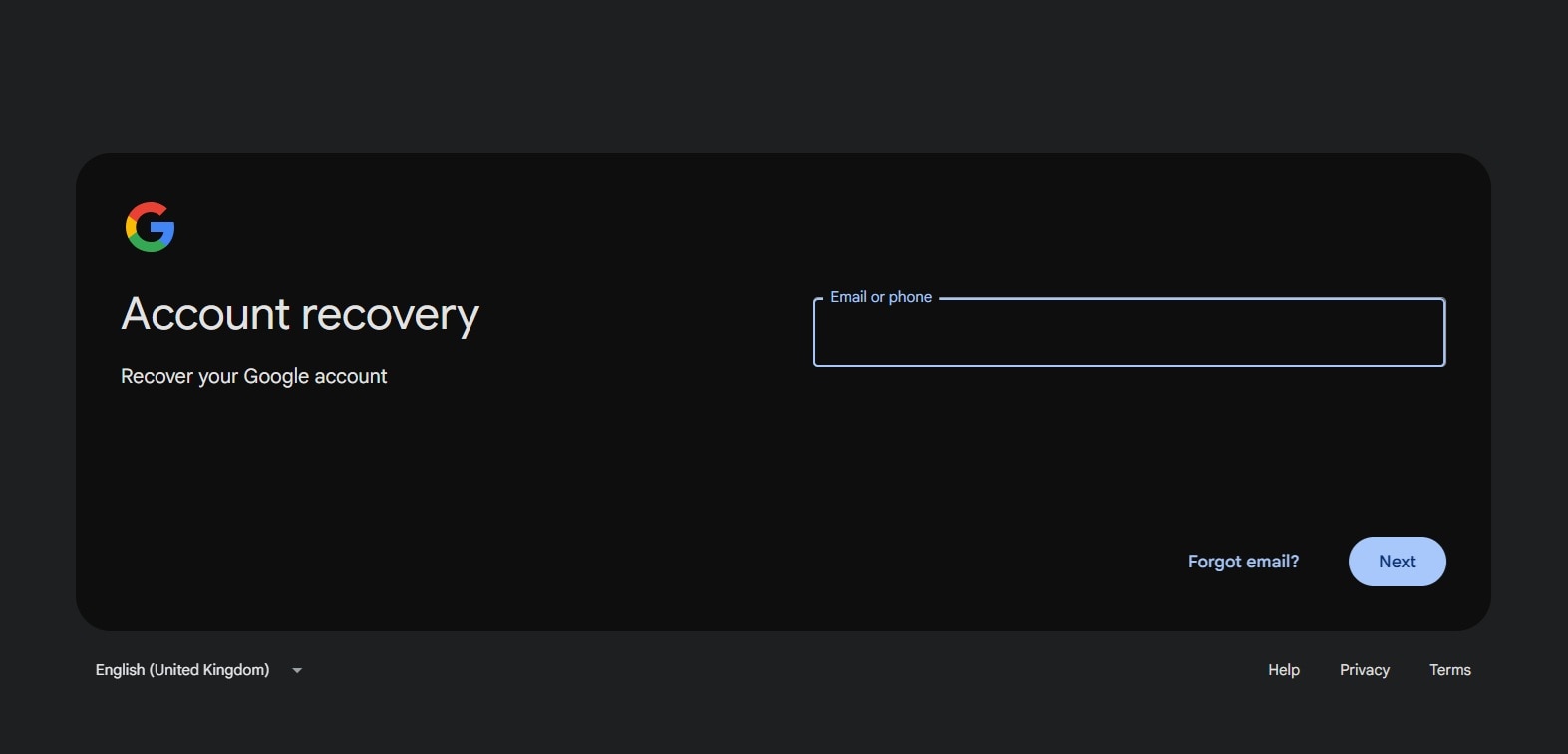
Vai alla pagina di recupero account Google. Trovala cercando "Recupero Account Google" oppure andando a accounts.google.com/signin/recovery.
Passo 2: Inserisci i dettagli del tuo account Gmail
Inserisci l'indirizzo completo della tua Gmail nella casella designata sulla pagina di recupero. Questo aiuta Google a identificare l'account specifico che vuoi recuperare. Controlla bene la tua inserzione per evitare errori o sbagli, perché basta un piccolo errore per complicare il processo. L’accuratezza è fondamentale per procedere senza problemi.
Passo 3: Scegli l'opzione "Prova un altro metodo"
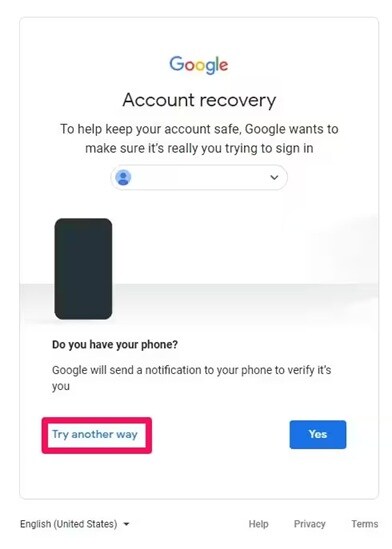
Dopo aver inserito la tua email, Google potrebbe chiederti il numero di telefono. Se recuperi l’account senza accesso al numero, cerca opzioni come "Prova un altro metodo" o "Non ho il mio telefono" in fondo allo schermo.
Passo 4: Verifica usando un altro dispositivo
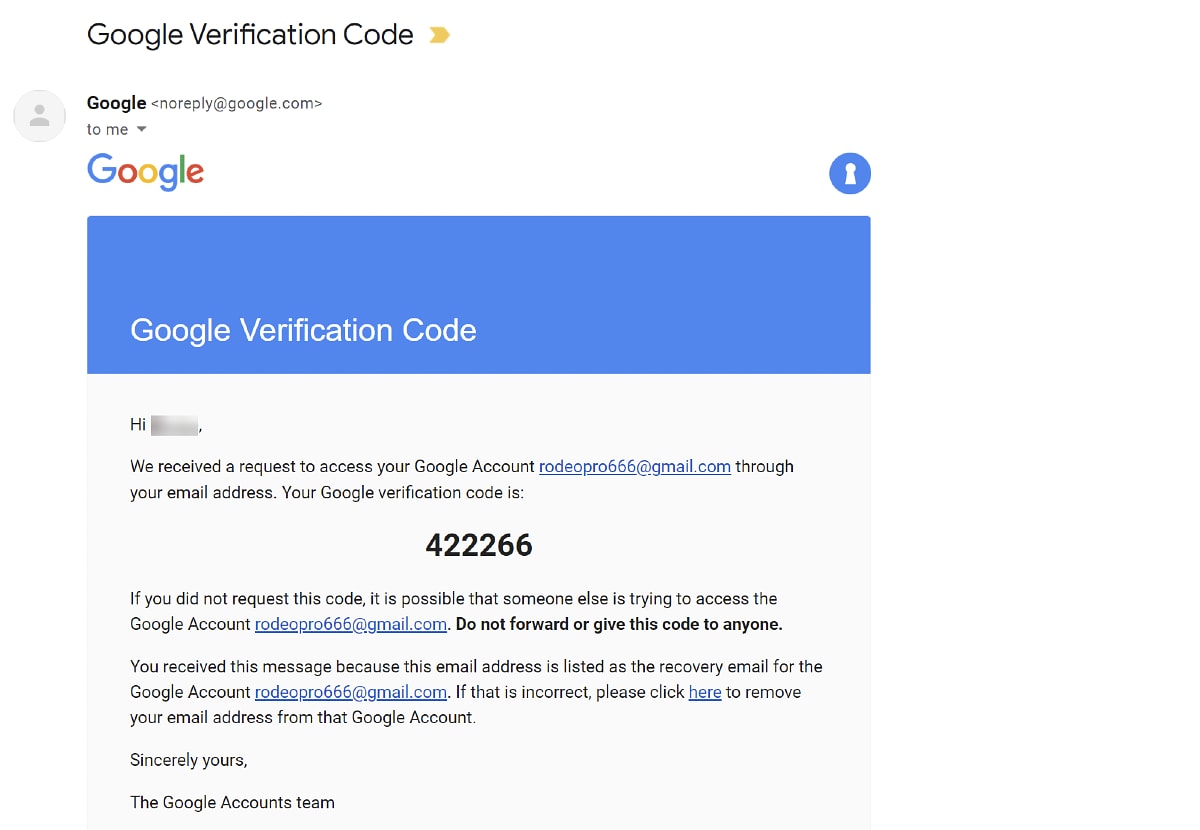
Google potrebbe inviare un codice di recupero a un dispositivo dove sei già collegato con il tuo account Google, come telefono, tablet o computer. Se hai accesso a uno di questi dispositivi, questa è una soluzione comoda ed efficace per recuperare l’account senza bisogno del numero.
Controlla semplicemente il dispositivo per la richiesta o il codice di recupero. Segui le istruzioni. Completa il processo. Questo metodo è molto conveniente e assicura un recupero agevole.
Passo 5: Rispondi alle domande di sicurezza
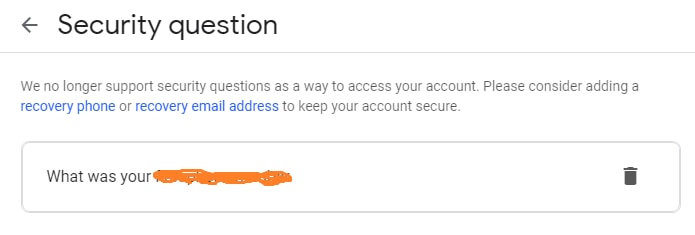
In base ai dettagli forniti, Google può inviare un link di reset alla tua email di backup, se ne hai associata una. Se non c’è una email di backup, dovrai rispondere ad ulteriori domande di sicurezza per confermare la tua identità.
Passo 6: Reset della tua password
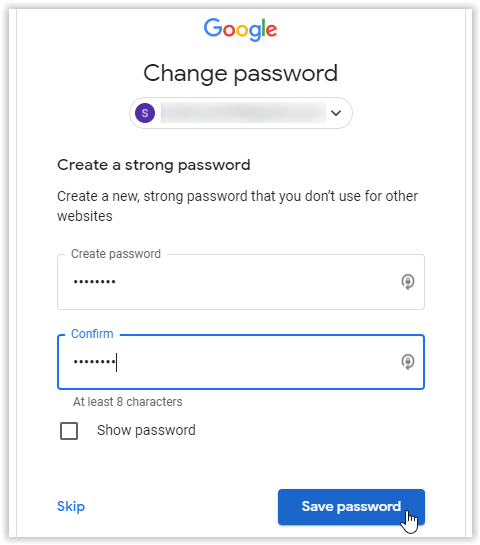
Una volta che Google ha confermato che sei tu, crea una nuova password. Scegli una password forte e unica, che non hai mai usato prima, e salvala in un posto sicuro.
Parte 3: Come aggiungere numero di telefono e email di recupero all'account Google
Quando hai ripreso accesso, aggiorna subito le opzioni di recupero. Aggiungi un numero di telefono attuale e una email di backup. Avere più metodi di recupero assicura accesso rapido in caso di emergenza.
Configurare opzioni di recupero rende il tuo account più sicuro. Dettagli di contatto aggiornati ti aiutano a ricevere avvisi se qualcuno prova a accedere. Puoi reagire velocemente e proteggere i tuoi dati.
Aggiungere opzioni di recupero richiede solo pochi minuti. Questo piccolo sforzo mantiene il tuo account sicuro e riduce i rischi futuri.
Perché aggiungere opzioni di recupero:
- Evita futuri blocchi dal tuo account
- Ti offre diversi modi per dimostrare la tua identità
- Rende il recupero molto più veloce
- Rende il tuo account Google più sicuro
- Ti permette di ricevere avvisi di sicurezza
- Aiuta a bloccare i hacker
- Facilita il login su nuovi dispositivi
- Ti mantiene connesso alle tue email e ai tuoi file
Passaggi per aggiungere informazioni di recupero:
- Accedi al tuo account Google. Vai nelle impostazioni di sicurezza. Clicca "Modalità per verificare la tua identità".
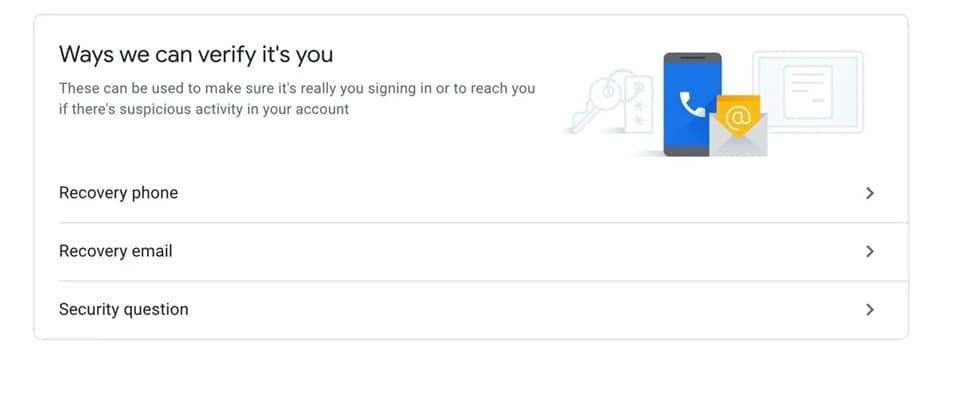
- Aggiungi il tuo numero attuale e la email di backup. Verifica entrambi inserendo i codici ricevuti. Considera anche di aggiungere domande di sicurezza come ulteriore backup
Parte 4: Hai perso file email importanti? Usa Recoverit Data Recovery Tool
Recuperare l’account non è sempre l’unica preoccupazione. Se mancano email o file importanti, strumenti come Recoverit possono aiutarti a recuperarli. Mentre lavori sul recupero del tuo account Gmail senza numero di telefono o email di recupero, questi strumenti possono proteggere i tuoi dati anche se il processo richiede più tempo.
Recoverit aiuta a recuperare file eliminati da molte fonti email, incluse email salvate sul computer. Lo strumento analizza l’archiviazione per trovare tracce dei file cancellati o email perse che potrebbero essere ancora lì, permettendoti di recuperare documenti, foto o altri file vitali della tua Gmail.
Ricorda che per le email, questi strumenti funzionano meglio con i file che hai già scaricato. Per le email ancora sui server Google, è meglio recuperare l’account seguendo i passaggi sopra.
Passaggi per usare Recoverit:
- Scarica e installa Recoverit sul tuo PC. Seleziona dove erano salvati i file email. Avvia la scansione.

- Guarda i file trovati. Scegli le email che vuoi recuperare.

- Clicca su Recupera per salvarli in un luogo sicuro.

Video Tutorial: Come recuperare file EML o PST non salvati/persi/cancellati?

Parte 5: Consigli professionali per recuperare un account Gmail senza numero di telefono
Quando i metodi normali non funzionano, prova questi trucchi intelligenti per recuperare un account Gmail senza numero di telefono. Questi consigli vengono da persone che hanno ripreso i loro account in situazioni difficili e possono aumentare le tue possibilità.
Consigli professionali di recupero:
- Usa un computer già usato con Gmail, perché Google riconosce i tuoi dispositivi precedenti
- Condividi quanti più dettagli puoi su come usi il tuo account
- Prova a ricordare quando hai creato il tuo account, anche solo mese e anno
- Se hai pagato per servizi Google, tieni pronti i dettagli di pagamento come prova
- Sii paziente—a volte servono diversi tentativi con risposte leggermente diverse
- Chiedi agli amici con cui scambi email di controllare se hanno ricevuto messaggi di recupero
- Visita i forum di assistenza Google per consigli extra se il recupero automatico non va
- Come ultimo passo, crea una nuova Gmail e avvisa i tuoi contatti del nuovo indirizzo
Conclusione
Tornare nel tuo account Gmail senza numero di telefono è difficile ma possibile se sai come. Usando i passaggi di questa guida, puoi migliorare le possibilità di recuperare le tue email e servizi collegati.
Ricorda che prevenire i problemi è meglio. Una volta tornato, aggiungi subito più opzioni di recupero, incluso telefono attuale ed email di backup. Questa semplice azione evita tanti stress futuri.
Se ancora fatichi a recuperare il mio account Gmail senza numero di telefono dopo aver provato questi consigli, non arrenderti. I sistemi Google sono fatti per proteggere gli utenti reali, e spesso riprovare porta risultati. Continua con il processo di recupero, fornendo tante informazioni corrette quanto possibile, e dovresti riuscire a tornare nel tuo account Gmail.
Prova Recoverit per recuperare file email persi/non salvati
Sicurezza verificata. Oltre 7.302.189 persone lo hanno scaricato.
FAQ
-
Quanto tempo ci vuole per recuperare un account Gmail senza numero di telefono?
Il tempo necessario per recuperare un account Gmail senza numero di telefono varia in base alle informazioni che fornisci e a quanto bene riesci a dimostrare che è il tuo account. I casi semplici possono richiedere pochi minuti, mentre quelli più complessi possono richiedere giorni poiché Google verifica i tuoi dati. Fornire dettagli corretti su come usi il tuo account accelera molto il processo. -
Posso recuperare il mio account Gmail se non ricordo quando l'ho creato?
Sì, puoi comunque recuperare la tua email senza numero di telefono anche se ti sei dimenticato quando l'hai creata. Anche se saperlo aiuta, Google considera molti fattori durante il recupero. Concentrati su altri dettagli, come vecchie password, persone con cui scrivi spesso o app collegate. Più informazioni corrette fornisci, maggiori sono le possibilità di successo. -
Cosa devo fare se il sistema automatico di recupero di Google non funziona per me?
Se hai provato molte volte a recuperare un account Gmail senza numero di telefono senza successo, prova i forum della Community di assistenza Google. Condividi il tuo problema (senza dettagli privati) e gli esperti Google potrebbero darti ulteriore assistenza per il tuo caso. A volte possono inviare casi speciali per una revisione aggiuntiva.




