

Hai cancellato accidentalmente dei file dall'unità C? Se sì, non preoccuparti. Puoi recuperare i file cancellati dall'unità C senza sforzo.
L'unità C, anche nota come disco di sistema, memorizza i dati sui computer Windows. Nonostante sia consigliato salvare i file altrove, molti utenti archiviano video, foto e documenti sull'unità principale. La perdita di dati può avvenire a causa di malware, virus, sovratensioni o crash del sistema. Ecco cosa fare quando i file vengono eliminati dall'unità C e i migliori metodi di recupero dati dell'unità C da utilizzare.
Indice
Cosa Succede se Elimini File dall'Unità C
A differenza di altre unità del PC, l'unità C contiene i dati del sistema operativo, i file di esecuzione del software e altre informazioni legate al sistema. Senza questi file, il tuo sistema Windows non può funzionare correttamente. L'unità memorizza anche i file Internet, i dati dei download, le informazioni sulle app e i programmi che utilizzi e altro ancora.
Se la tua unità C compare come una barra rossa nella scheda Dispositivi e Unità, significa che sta esaurendo lo spazio. Tuttavia, non dovresti eliminare semplicemente file e cartelle che sembrano inutili. Se elimini file dell'unità C potresti incontrare diversi problemi a seconda dei file rimossi:
- Se elimini file personali (documenti, foto, video, ecc.), perderai l'accesso a quei dati. Per recuperarli, potresti dover usare un software di recupero dati o ripristinarli da un backup, se ne disponi.
- Se elimini file di applicazioni, quelle applicazioni specifiche potrebbero smettere di funzionare correttamente e potresti doverle reinstallare per risolvere il problema o recuperare i file utilizzando un software di recupero dati.
- Se elimini file di sistema o componenti essenziali del sistema operativo, il computer potrebbe diventare instabile o non avviarsi più. In tal caso, potrebbe essere necessario recuperare o reinstallare il sistema operativo per ripristinarne la funzionalità.
Come Recuperare File Cancellati dall'Unità C
Se elimini file personali o di applicazioni, il computer continuerà a funzionare normalmente e puoi recuperare facilmente i file cancellati dall'unità C usando i seguenti metodi:
Metodo 1: Recuperare File da Unità C Utilizzando un Software di Recupero Dati
Utilizzare uno strumento di recupero dati è il metodo più semplice per il recupero dell'unità C, a prescindere dalla causa della perdita dei dati.Wondershare Recoverit è una soluzione software affidabile, intuitiva e sicura per il recupero dati su PC in diversi scenari.
Può ripristinare i tuoi file personali o di applicazioni persi a causa di cancellazione accidentale, formattazione involontaria dell'unità C, infezione da virus/malware, interruzione del trasferimento dati, corruzione del disco, crash di sistema, perdita di partizione o malfunzionamento software/hardware.
Per recuperare i dati dell'unità C con questo software, scaricalo e installalo sul PC, poi segui questi passaggi:
- Avvia Recoverit e clicca su Unità e Posizioni;
- Seleziona la tua unità C nella sezione Unità Disco Rigido e clicca su Avvia;

- Consenti a Recoverit di eseguire la scansione del disco selezionato (la scansione partirà automaticamente);

- Puoi visualizzare in anteprima i risultati della scansione in tempo reale;

- Seleziona i file che desideri recuperare e clicca su Recupera;

- Infine, scegli una posizione in cui salvare i file e clicca Recupera ancora per iniziare il processo di recupero dell'unità C.


Recupera facilmente file cancellati o persi da oltre 2000 dispositivi di archiviazione come HDD, SSD, dischi esterni, USB, schede di memoria e altri. Il software recupera con fiducia tutti i tipi di dati, indipendentemente da come sono stati persi.
Metodo 2: Recuperare Dati dell'Unità C tramite Esplora File
Puoi recuperare i dati eliminati dall'unità C usando Esplora File. Questa utility di Windows ti permette di ripristinare file cancellati o persi automaticamente recuperandoli da Versioni Precedenti. Le Versioni Precedenti sono versioni antecedenti dei file che puoi usare come copie di backup di file e cartelle.
Segui questi passaggi per recuperare i file cancellati dall'unità C:
- Digita Esplora File nella barra di ricerca e clicca su Apri;
- Trova la tua unità C e seleziona la cartella da ripristinare;
- Fai clic destro sulla cartella e vai su Proprietà > Versioni Precedenti;
- Scegli la versione più recente della cartella e clicca su Ripristina;
- Clicca OK per confermare.


Metodo 3: Recuperare Dati dall'Unità C con Ripristino di Sistema di Windows
Il Ripristino di Sistema di Windows è un'ottima opzione per riportare il sistema a una versione precedente. Windows genera regolarmente punti di ripristino prima degli aggiornamenti e di altri grandi cambiamenti di sistema per prevenire la perdita di dati e fare il backup dei file.
Tuttavia, questa opzione permette di recuperare solo aggiornamenti annullati, app installate e impostazioni di sistema. Se hai perso file personali non coperti dal Ripristino di Sistema, non potrai recuperarli.
Ecco i passaggi per recuperare file dell'unità C tramite Ripristino di Sistema:
- Digita Ripristino di Sistema nella barra di ricerca e clicca su Crea un punto di ripristino;

- Vai su Proprietà del Sistema nella scheda Protezione del Sistema e clicca su Ripristino di Sistema;

- Clicca su Avanti nella Ripristino di Sistema finestra;

- Seleziona il punto di ripristino che vuoi recuperare e clicca su Avanti;

- Clicca su Fine per confermare e avviare il processo di ripristino.

Metodo 4: Ripristinare l'Unità C Modificando gli Attributi con CMD
CMD, ovvero il prompt dei comandi, è una delle utility Windows più affidabili per ripristinare file eliminati o persi da un'unità interna. CMD può rilevare e identificare i record delle directory che altrimenti sarebbero invisibili al sistema operativo Windows
Lo strumento CMD offre diversi comandi per eseguire l'operazione di recupero dati dell'unità C. Questi comandi ti aiutano a ripristinare l'unità C e i dati archiviati su di essa correggendo e modificando gli attributi dell'unità.
Ecco i passaggi per recuperare i dati eliminati dal disco rigido utilizzando CMD:
- Digita CMD nella casella di ricerca e clicca su Esegui come amministratore;
- Digita
chdsk C: /fe premi Invio; - Premi il tasto
Yper confermare; - Digita il comando
Clettera di nuovo e premi Invio; - Digita
C: \ >attrib –h –r –s /s /d *.*(questo comando ripristinerà i dati eliminati nell'unità C).
Attendi che la riga di comando completi il processo di recupero dei dati. Una volta che CMD ha terminato il processo, Windows salverà i file recuperati in una nuova cartella sull'unità interna (disco C). I file saranno probabilmente in formato .chk. Cambia l'estensione del file secondo le tue preferenze.
E se hai cancellato i file di sistema dall'unità C e il computer non si avvia?
Se non riesci ad avviare il sistema operativo Windows a causa della cancellazione accidentale dei dati di sistema, puoi utilizzare Recoverit - Recupero Computer Crashato per ripristinare i file di sistema critici e utilizzare i dati recuperati per reinstallare Windows sul tuo PC.
Guarda il video tutorial o segui la guida passo-passo qui sotto per recuperare i file di sistema eliminati dall'unità C:
- Scarica e installa Recoverit sul computer funzionante e collega la chiavetta USB al computer.
- Avvia Recoverit e seleziona Computer Crashato di Sistema > >Avvia;

- Seleziona la chiavetta USB collegata e fai clic su Avvia per creare una chiavetta USB avviabile;

- Attendi che il software di recupero dell’unità C completi il processo;

- Avvia il PC non avviabile e collega la chiavetta USB avviabile al computer;
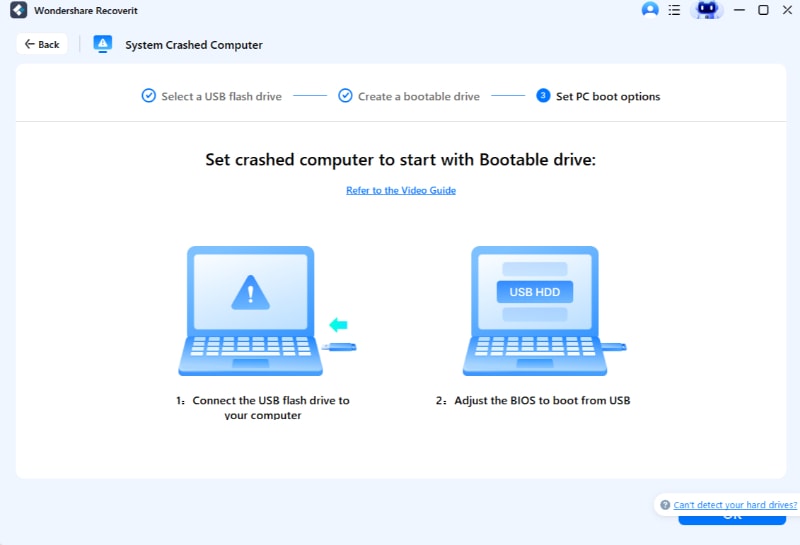
- Nel BIOS menu, seleziona Avvia da unità USB e riavvia il PC;
- Quando compare la prima schermata di avvio, premi il tasto di accesso al BIOS;
- Quando il PC si avvia normalmente, seleziona Recupero Dati nella finestra principale di Recoverit;

- Seleziona l’unità C per scansionarla alla ricerca di file eliminati con Recoverit;
- Una volta che Recoverit ha completato la scansione, seleziona un nuovo percorso per salvare i file recuperati dall’unità C e fai clic su Recupera.
Conclusione
Molte situazioni comuni possono causare la perdita dei file dell’unità C. Cancellazione accidentale, unità C inaccessibile, arresto improvviso del sistema, guasto del disco rigido, formattazione involontaria e reinstallazione del sistema operativo sono solo alcune delle ragioni per cui gli utenti PC perdono i file dell’unità C. Sebbene recuperare i file dell’unità C possa essere tedioso, non è una scienza impossibile.
In altre parole, l’unità C è recuperabile e i tuoi file possono essere ripristinati. Nella maggior parte dei casi, puoi riparare l’unità C e recuperare i tuoi dati essenziali utilizzando uno strumento di recupero dati come Wondershare Recoverit. Che tu abbia perso i file a causa di un crash del sistema o di uno dei motivi sopra citati, Recoverit può salvarti e restituirti i dati con pochi clic.
Domande frequenti sul Recupero dei Dati dell'Unità C
-
È possibile recuperare i dati dell’unità C?
Sì, nella maggior parte dei casi puoi recuperare i dati dell’unità C utilizzando Wondershare Recoverit.- Scarica e installa Wondershare Recoverit sul tuo computer.
- Avvia il software e seleziona Unità C dall’elenco delle unità disponibili.
- Clicca su Scansiona per avviare il processo di scansione.
- Una volta completata la scansione, visualizza in anteprima i file recuperabili e seleziona quelli che vuoi ripristinare.
- Clicca su Recupera e scegli una cartella di destinazione per salvare i file recuperati.
-
Come posso recuperare i file eliminati definitivamente dall’unità C?
Utilizza uno strumento di recupero dati come Wondershare Recoverit per riottenere i file eliminati definitivamente dall’unità C.- Scarica e installa Wondershare Recoverit sul tuo PC.
- Avvia il programma, seleziona la tua unità C.
- Recoverit la scansionerà automaticamente alla ricerca dei file recuperabili.
- Visualizza in anteprima i risultati della scansione, seleziona i file che vuoi recuperare
- Clicca su Recupera per recuperare i tuoi dati.
-
I dati di un’unità C formattata sono persi per sempre?
I dati di un’unità C formattata non sono necessariamente persi per sempre, ma le possibilità di recupero dipendono dal tipo di formattazione effettuata:- Formattazione Rapida: Questo processo rimuove le voci dei file dal file system, segnando lo spazio come disponibile per nuovi dati. Tuttavia, i dati originali rimangono nascosti sull'unità finché non vengono sovrascritti. In questo caso hai una maggiore possibilità di recuperare i dati utilizzando software specializzati di recupero dati o servizi professionali.
- Formattazione Completa: Questo metodo non solo rimuove le voci dei file, ma esegue anche una scansione approfondita dell’unità per identificare e correggere i settori danneggiati. Questo processo richiede più tempo e può rendere più difficile il recupero dei dati, soprattutto se l’unità è stata sovrascritta con nuovi dati. Tuttavia, il recupero dei dati è ancora possibile in alcuni casi utilizzando strumenti avanzati di recupero o assistenza professionale.




