

Ti sei mai sentito infastidito da un improvviso segnale acustico proveniente dal tuo hard disk esterno Seagate? L’hard disk Seagate emette segnali acustici continuamente? Non sei l’unico. Molte persone si sono trovate di fronte a questo strano problema, che di solito si presenta quando il computer non riesce a rilevare il disco. È una situazione preoccupante, soprattutto se pensi che tutti i tuoi file importanti, foto preziose e documenti essenziali siano memorizzati proprio su quel disco.
Il problema dell’hard disk Seagate che emette segnali acustici può presentarsi all’improvviso, lasciandoti dubbi sulla causa e su come risolverlo. Questo articolo ti aiuterà a capire i motivi e ti darà soluzioni pratiche per risolvere il problema di Segnale acustico Seagate hard disk esterno .
Affronteremo ogni aspetto, dai primi controlli ai metodi più complessi, dandoti la miglior possibilità di recuperare i tuoi dati importanti.
In questo articolo
- Soluzione 1: Recupera i dati dall’hard disk Seagate rumoroso
- Soluzione 2: Pulisci la polvere e riconnetti il disco
- Soluzione 2: Usa un altro cavo
- Soluzione 3: Prova una porta diversa
- Soluzione 4: Prova un cavo a Y o collega il disco a un hub USB
- Soluzione 5: Esegui il comando CHKDSK
- Soluzione 6: Collega l’hard disk rumoroso ad un altro PC
- Soluzione 7: Rivolgiti a un servizio professionale
Perché l’hard disk esterno Seagate emette segnali acustici?
Prima di cercare di risolvere il problema, è importante capire perché il tuo hard disk esterno Seagate potrebbe emettere segnali acustici. Ecco alcune possibili cause:
- Problemi di alimentazione: Una causa comune dei segnali acustici è un’alimentazione insufficiente. Gli hard disk esterni hanno bisogno di una fonte di energia costante e potente per funzionare bene. Se la porta USB utilizzata non dà corrente sufficiente, il disco può iniziare a emettere segnali acustici perché fatica a funzionare.
- Problemi meccanici: Il segnale sonoro può indicare un problema meccanico interno al disco. Questo succede spesso se il disco inizia a emettere segnali dopo essere caduto. La caduta può danneggiare componenti interni come le testine di lettura/scrittura o il motore che fa girare i dischi.
- Testine di Lettura/Scrittura Bloccate: A volte, le testine dell’hard disk che leggono e scrivono i dati possono bloccarsi e non muoversi correttamente sui dischi. Questo può causare i segnali acustici perché il disco tenta di muoverle.
- Firmware danneggiato: Il firmware è il software interno del disco che ne gestisce il funzionamento. Se questo software si corrompe può creare diversi problemi, incluso il segnale acustico.
- Settori danneggiati: Sebbene i settori danneggiati non causino direttamente il segnale acustico, possono generare errori di lettura/scrittura che provocano strani rumori mentre il disco tenta continuamente di accedere a queste aree compromesse.
- Surriscaldamento: Un calore eccessivo può causare l’espansione di alcune componenti interne e il loro malfunzionamento, portando anche in questo caso a segnali acustici.
Comprendere queste cause potenziali ti aiuterà a diagnosticare meglio il problema e a scegliere la soluzione più adatta al tuo hard disk esterno Seagate.
Hard disk Seagate emette segnali acustici? Prova queste soluzioni
Quando il tuo hard disk esterno Seagate inizia a emettere segnali acustici e non viene rilevato, è normale preoccuparsi. Ma è importante mantenere la calma e ragionare. La prima cosa da fare è cercare di salvare i dati.
Il segnale acustico di solito segnala un grave problema e provare alcune soluzioni potrebbe portare alla perdita definitiva dei dati.
Il tuo obiettivo principale deve essere mantenere al sicuro i dati contenuti nel disco. Non tentare soluzioni che prevedono l’apertura o l’intervento fisico sul dispositivo, perché potresti peggiorare la situazione e rendere impossibile il recupero. Molte persone conservano sui loro hard disk esterni foto di famiglia, documenti importanti o progetti di lavoro. Perdere tutto questo avrebbe gravi conseguenze.
Tenendo a mente questa priorità, vediamo quali soluzioni puoi provare per risolvere il problema del segnale acustico del tuo hard disk Seagate, a partire dallo step più critico: il recupero dati.
Soluzione 1: Recupera i dati dall’hard disk Seagate rumoroso
Quando hai a che fare con un hard disk esterno Seagate che emette segnali acustici e non viene riconosciuto, la tua priorità deve essere il recupero dei dati. Questo passaggio è essenziale, perché alcune soluzioni successive potrebbero aggravare i danni, rendendo il recupero più difficile o addirittura impossibile.
Wondershare Recoverit è un ottimo strumento per questo compito, noto per l’elevata capacità di recupero e l’interfaccia intuitiva. Wondershare Recoverit offre diversi vantaggi per risolvere il problema dei segnali acustici del tuo disco Seagate:
- Permette di recuperare oltre 1000 tipi di file, compresi documenti, foto, video e file audio.
- Il software include una funzione di scansione profonda per una ricerca più accurata.
- Ha un’interfaccia user-friendly, e il recupero è semplice anche per chi non è esperto.
- Recoverit recupera spesso dati anche da dischi non riconosciuti dal sistema, fondamentale in casi di disco rumoroso.
Ecco come puoi tentare il recupero dati dal tuo hard disk esterno Seagate che emette segnali acustici:
Fase 1: Installa Recoverit sul tuo computer. Collega l’hard disk Seagate rumoroso al PC. Nell’interfaccia principale, seleziona la lettera di unità che corrisponde al tuo hard disk esterno Seagate.

Fase 2: Clicca su "Avvia" per far partire la scansione. Recoverit effettuerà una scansione approfondita del tuo disco Seagate, che potrebbe richiedere tempo a seconda delle dimensioni e delle condizioni. Al termine, Recoverit mostrerà un elenco dei file recuperabili. Puoi filtrare per tipo di file, data oppure usare la funzione cerca per trovare file specifici.

Fase 3: Puoi visualizzare l’anteprima dei file per verificarne l’integrità.

Fase 4: Dopo aver selezionato i file, clicca su "Recupera". Scegli una destinazione sicura per il salvataggio. Importante: Non salvarli di nuovo sull’hard disk Seagate danneggiato.
Usando Wondershare Recoverit come prima difesa, aumenti notevolmente le probabilità di recuperare i tuoi dati preziosi dall’hard disk esterno Seagate rumoroso.
Soluzione 2: Pulisci la polvere e riconnetti il disco
A volte, il problema del segnale acustico Seagate può essere risolto semplicemente pulendo il disco e controllando i collegamenti. L’accumulo di polvere e le connessioni allentate possono causare vari problemi, inclusi i segnali acustici.
Ecco cosa fare:
Fase 1: Espelli in sicurezza il disco dal computer. Scollega tutti i cavi collegati al disco.
Fase 2: Utilizza un panno morbido e asciutto per pulire delicatamente l’esterno del disco. Presta particolare attenzione alle porte di collegamento. Se possibile, usa aria compressa per eliminare la polvere dalle porte.
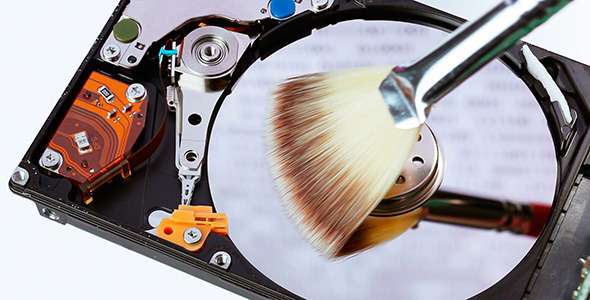
Fase 3: Pulisci il cavo USB con un panno leggermente umido. Assicurati che i connettori siano privi di polvere o detriti.
Fase 4: Ricollega saldamente il cavo USB al disco. Collega l’altro capo al computer. Accendi il disco se è presente un interruttore. Verifica se il PC rileva ora il disco ed ascolta se ci sono segnali acustici.
Questa semplice procedura di pulizia e riconnessione può spesso risolvere piccoli problemi che causano i segnali acustici dell’hard disk Seagate. Se il rumore persiste, passa alla soluzione successiva per affrontare il problema del disco esterno Seagate da 2 TB che emette segnali e non viene riconosciuto.
Soluzione 2: Usa un altro cavo
Il problema del "segnale acustico hard disk esterno Seagate" potrebbe dipendere dal cavo USB. Nel tempo i cavi possono danneggiarsi, causando problemi di connessione e comportamenti strani come i segnali acustici.
Ecco come testare questa ipotesi:
Fase 1: Trova un altro cavo USB compatibile con il tuo disco Seagate. Assicurati che sia un cavo di qualità, adatto al trasferimento dati (non solo alla ricarica).
Fase 2: Collega il nuovo cavo al tuo hard disk Seagate. Collega l’altra estremità al computer. Verifica se il PC riconosce il disco.
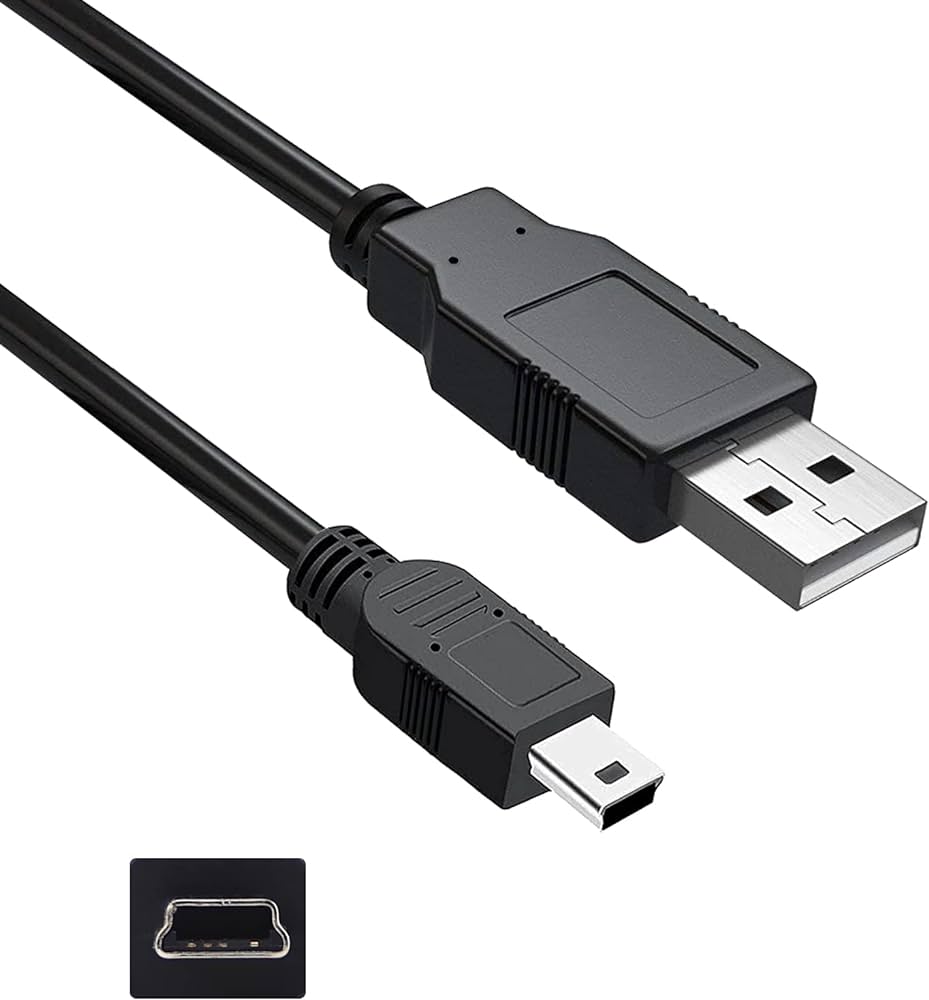
Utilizzare un cavo diverso può risolvere i problemi legati all’alimentazione e al trasferimento dati che potrebbero causare segnali acustici. Se il problema persiste, passa alla prossima soluzione.
Soluzione 3: Prova una porta diversa
Il segnale acustico del disco Seagate potrebbe dipendere dalla porta USB scelta, non dal disco stesso. Le porte USB forniscono diversi livelli di alimentazione e alcune potrebbero non erogare corrente sufficiente per il corretto funzionamento del disco esterno.
Cambiare porta USB può a volte risolvere problemi di alimentazione che causano il segnale acustico dell’hard disk esterno Seagate. Se non funziona, tenta con la soluzione successiva.
Soluzione 4: Prova un cavo a Y o collega il disco a un hub USB
Se il tuo hard disk esterno Seagate da 2 TB continua a emettere segnali e non viene riconosciuto, la causa potrebbe essere un’alimentazione insufficiente. I dischi con maggiore capacità richiedono spesso più energia rispetto a quanta ne può fornire una singola porta USB. In questi casi, può essere utile utilizzare un cavo a Y o un hub USB alimentato. Ecco come fare:
Fase 1: Un cavo a Y ha due connettori USB-A su un lato e un solo connettore USB sull’altro. Collega l’estremità singola del cavo Y al tuo disco Seagate.
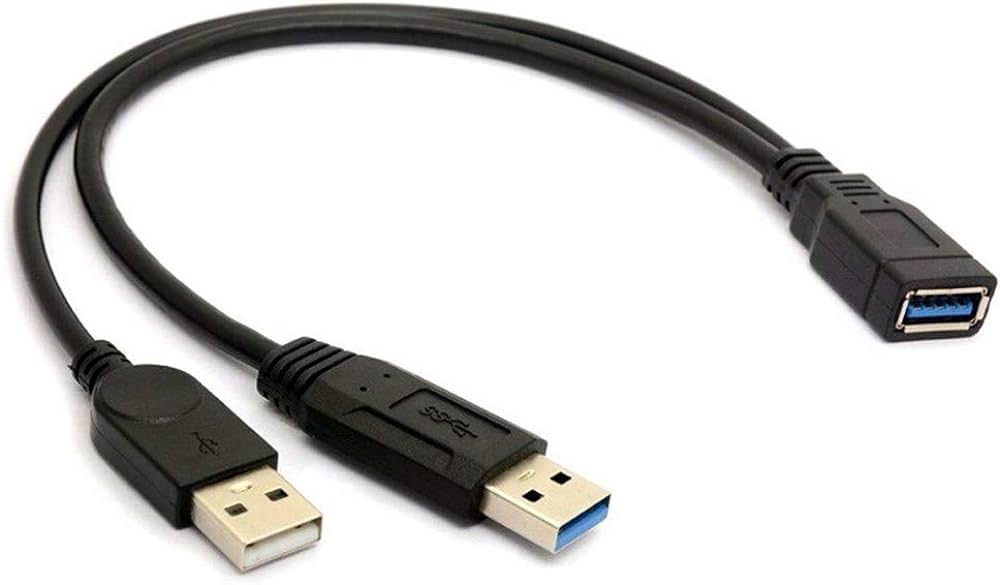
Fase 2: Collega entrambi i connettori USB-A a due porte USB separate del computer.
Con questo metodo potrai fornire più energia al disco, risolvendo il problema qualora l’origine fosse una scarsa alimentazione. Se il problema persiste, passa alla soluzione successiva.
Soluzione 5: Esegui il comando CHKDSK
Far girare il comando CHKDSK (Check Disk) può aiutarti. Questo strumento di Windows può identificare ed eventualmente correggere diversi errori del file system.
Ecco come utilizzarlo:
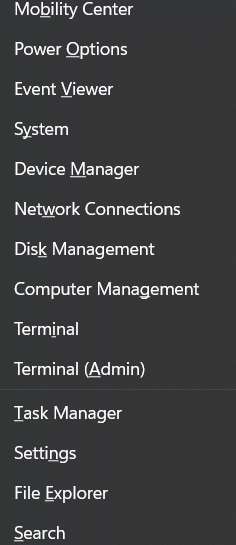
Fase 1: Premi il tasto Windows + X e seleziona "Terminale (Admin)" oppure "Windows PowerShell (Admin)". Apri Esplora risorse e annota la lettera associata al tuo disco Seagate (es: E:, F:, ecc.)
Fase 2: Nel prompt dei comandi, digita: chkdsk X: /f /r (sostituisci X con la lettera del tuo disco) . Premi Invio per avviare il processo.
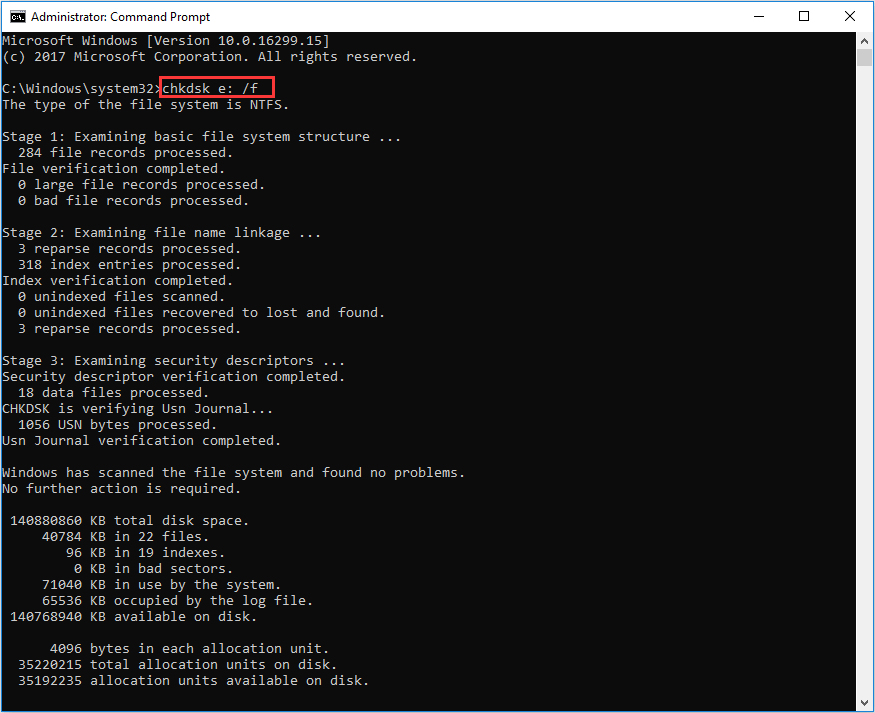
Fase 3: Non interrompere la procedura e non scollegare il disco. Al termine, leggi i risultati per vedere se sono stati trovati e risolti problemi.
Soluzione 6: Collega l’hard disk rumoroso ad un altro PC
Vale la pena provare a collegarlo a un computer diverso mentre si affronta il problema del "disco rigido esterno Seagate che emette dei bip". Questo può aiutare a determinare se il problema è con il disco o con il computer originale.
Testare il disco su più computer può fornire informazioni preziose. Se il disco funziona perfettamente su un altro sistema, il problema potrebbe essere relativo alle porte USB, ai driver o al sistema operativo del computer originale.
Se il disco Seagate emette dei bip e non viene riconosciuto da nessun sistema, è più probabile che il problema sia nel disco stesso.
Soluzione 7: Rivolgiti a un servizio professionale
L'ultima risorsa sarebbe chiedere aiuto a servizi professionali. Ecco cosa dovresti considerare:
Fase 1: Visita il sito ufficiale di Seagate e trova il loro supporto clienti. Spiega il tuo problema in dettaglio, menzionando tutti i passaggi che hai già provato. Potrebbero offrire ulteriori suggerimenti per la risoluzione dei problemi o consigliarti sulle opzioni di riparazione.

Fase 2: Se il tuo disco è ancora in garanzia, Seagate potrebbe offrire servizi di riparazione o sostituzione. Anche fuori garanzia, potrebbero esserci opzioni a pagamento.
Ricorda, quando si affronta una situazione in cui un disco rigido Seagate emette bip e non viene riconosciuto, l'aiuto di un professionista può spesso offrire soluzioni che non sono possibili con i metodi fai-da-te, specialmente per quanto riguarda il recupero dei dati da dischi gravemente danneggiati.
Come evitare il problema del "Segnale acustico hard disk Seagate"
Ecco alcuni consigli per aiutarti a evitare in futuro il problema del disco rigido Seagate che emette bip:
- Backup regolari: Implementa una strategia di backup costante. Usa il cloud storage o un altro disco esterno per conservare copie dei tuoi file importanti.
- Manipolazione corretta: Maneggia sempre il disco esterno con cura. Evita di muovere il disco quando è acceso e in uso.
- Espulsione sicura: Usa sempre l'opzione "Rimozione sicura dell'hardware" prima di scollegare il disco. Questo garantisce che tutte le operazioni di scrittura siano completate ed evita la corruzione dei dati.
- Gestione dell'alimentazione: Usa un hub USB alimentato se il disco necessita di più energia rispetto a quella fornita da una singola porta USB. Evita cavi USB economici o danneggiati.
- Mantienilo fresco: Assicurati che il disco sia ben ventilato per evitare il surriscaldamento. Non collocarlo vicino a fonti di calore.
- Manutenzione regolare: Esegui periodicamente utility di controllo del disco per rilevare e correggere tempestivamente eventuali errori. Mantieni il firmware del disco aggiornato.
- Evita urti fisici: Non far cadere o urtare il disco. Usa custodie protettive quando trasporti il disco rigido.
- Connessioni pulite: Mantieni le porte USB e i cavi puliti e privi di polvere. Controlla regolarmente i cavi per eventuali segni di usura.
- Arresto corretto: Spegni sempre il computer correttamente invece di forzare lo spegnimento. Così facendo, tutte le operazioni sul disco verranno completate correttamente.
Seguendo queste misure preventive, puoi ridurre significativamente il rischio di incontrare problemi come il bip del disco rigido esterno Seagate e il mancato riconoscimento in futuro.
Conclusione
Gestire un disco rigido Seagate che emette segnali acustici può essere piuttosto stressante, soprattutto se sei preoccupato di perdere informazioni cruciali. Ma, come discusso in questo articolo, ci sono diverse azioni che puoi provare per risolvere il problema e possibilmente salvare i tuoi documenti.
Puoi iniziare con soluzioni di base, come pulire le connessioni e testare altre porte USB. Se ciò non funziona, potresti dover utilizzare software di recupero dati o chiedere aiuto a degli esperti. La cosa importante è restare calmo e pensare con attenzione, concentrandosi sul salvataggio dei dati prima di provare qualsiasi soluzione che potrebbe peggiorare la situazione.
FAQ
Perché il mio disco rigido Seagate emette dei bip?
Ci possono essere diverse ragioni per cui un disco Seagate emette bip, tra cui problemi di alimentazione, guasti meccanici, testine di lettura/scrittura bloccate o problemi con il PCB o il firmware. Il beep è spesso un segnale che il disco rigido esterno sta avendo difficoltà a funzionare normalmente.Posso recuperare i dati da un disco Seagate che fa bip?
In molti casi, sì. Puoi provare a utilizzare un software di recupero dati se il disco è ancora riconosciuto dal computer. In caso contrario, i servizi professionali di recupero dati potrebbero riuscire a recuperare i tuoi file. È importante smettere subito di usare il disco quando si nota il bip per evitare ulteriori perdite di dati.È sicuro aprire il mio disco Seagate se fa bip?
No, non è sicuro aprire il disco a meno che tu non sia in una sala pulita professionale. Aprire il disco può introdurre polvere e altre contaminazioni, causando possibili danni permanenti. Se sospetti problemi interni, è meglio rivolgersi a un professionista.Come posso evitare che il mio disco Seagate emetta bip in futuro?
Per evitare problemi futuri, maneggia il disco con cura, espellilo sempre correttamente prima di scollegarlo, assicurati che abbia energia sufficiente, mantienilo fresco e ben ventilato, effettua manutenzione regolare e, soprattutto, esegui backup costanti dei tuoi dati importanti.





