

Le fotocamere Stealth Cam sono note per la loro capacità di acquisire video e foto ad alta risoluzione in condizioni di scarsa illuminazione. Queste fotocamere si mimetizzano facilmente con l'ambiente circostante e possono svolgere un ruolo essenziale nel monitoraggio delle attività quotidiane. Tuttavia, a volte le fotocamere Stealth Cam possono non riuscire a fornire immagini e video. Ciò è probabilmente dovuto a un errore della scheda SD.
La memoria insufficiente della scheda SD Stealth Cam può causare numerosi problemi che potresti incontrare. Potresti perdere alcuni dati che potrebbero essere difficili da recuperare. Pertanto, potresti dover risolvere i problemi della scheda SD Stealth Cam per correggere i problemi comuni. Esploriamo alcuni dei modi migliori per farloRisoluzione dei problemi Stealth Cam.
Prova Wondershare Recoverit per eseguire il recupero dati
 Sicurezza verificata. Oltre 7.302.189 persone lo hanno scaricato.
In questo articolo
-
- Problema 1: Foto e video della scheda SD Stealth Cam mancanti/non visibili

- Problema 2: Scheda SD Stealth Cam non formattata
- Problema 3: Stealth Cam non riesce a leggere la scheda SD
- Problema 4: Scheda SD Stealth Cam non accessibile
- Problema 5: Scheda SD Stealth Cam non piena ma risulta piena
- Problema 6: Scheda SD Stealth Cam bloccata
- Problema 1: Foto e video della scheda SD Stealth Cam mancanti/non visibili
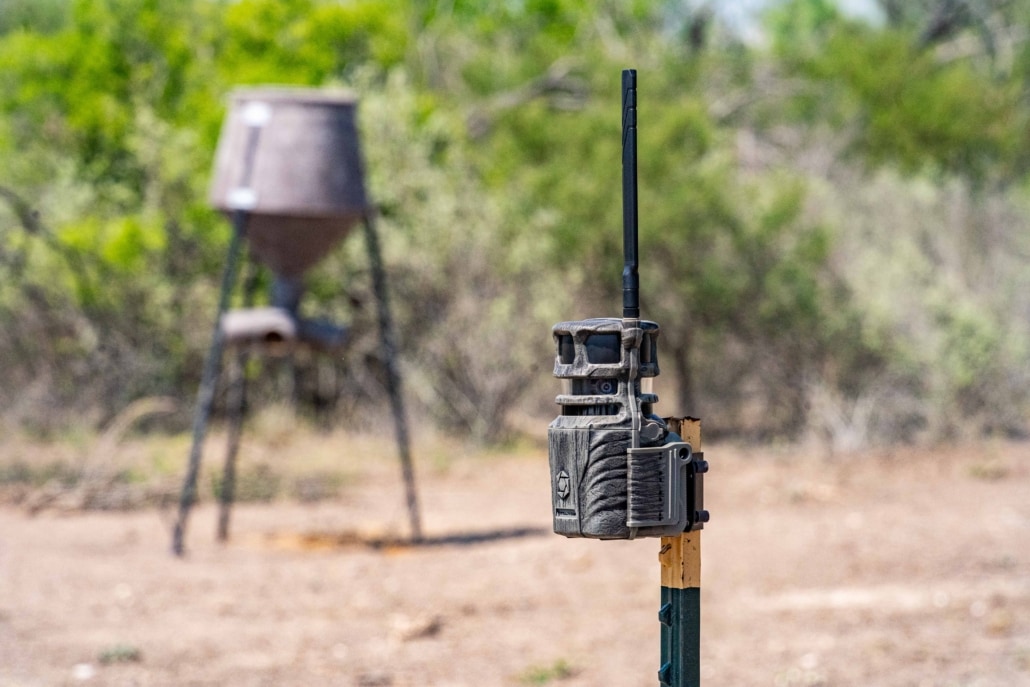
Perché la tua Stealth Cam non invia le foto?
A volte, la Stealth Cam può inviarti foto solo per una gamma limitata di motivi. Alcuni dei più comuni includono i seguenti:
- Batteria scarica: La Stealth Cam potrebbe non inviarti le foto in tempo a causa di problemi di batteria scarica. Quindi, carica adeguatamente la fotocamera per ricevere le foto.
- Segnale: Un segnale debole può essere uno dei motivi principali per cui non ricevi le foto in tempo. Controlla la funzione Intensità Segnale nelle Impostazioni Cellulari. Di solito, la potenza del segnale dovrebbe essere superiore al 20% per ricevere le foto.
- Piano dati inattivo: Potresti a volte non ricevere le foto a causa di un piano dati inattivo. Assicurati che il piano dati sia attivato per risultati migliori.
- Servizio internet: Devi assicurarti che il dispositivo mobile abbia un servizio Internet attivo affinché la Stealth Cam possa inviarti le immagini.
Problemi comuni con le schede SD Stealth Cam e soluzioni
Le schede SD Stealth Cam possono spesso incontrare una vasta gamma di problemi. È importante identificare il tipo di problema e poi integrare una soluzione di conseguenza. Puoi consultare vari forum sulle problematiche Stealth Cam per trovare le soluzioni possibili.
Alcuni dei problemi comuni e delle soluzioni per la risoluzione dei problemi Stealth Cam sono i seguenti:
Problema 1: Foto e video della scheda SD Stealth Cam mancanti/non visibili
Se le foto e i video della scheda SD Stealth Cam sono mancanti o non vengono visualizzati, ciò è dovuto alla corruzione dei file. Pertanto, puoi utilizzare uno strumento di recupero dati per recuperare i file dalla scheda SD.
Raccomandazione: esegui il recupero della scheda SD utilizzando lo strumento Wondershare Recoverit
Puoi optare per il recupero della scheda SD Stealth Cam utilizzando Wondershare Recoverit. Wondershare Recoverit è uno strumento rinomato che supporta il recupero dati dalle schede SD in diversi formati. Puoi installarlo sul tuo sistema e iniziare il processo.
Di seguito sono riportati i passaggi per condurre il recupero della scheda SD utilizzando lo strumento di recupero dati Wondershare Recoverit:
Passo 1: Scarica e installa Recoverit
Devi scaricare e installare Wondershare Recoverit sul tuo sistema. Avvia il software e scegli la scheda SD nella sezione Recupero File. La scheda SD deve essere collegata al computer. Seleziona la scheda SD e clicca sul pulsante Scansione.

Passo 2: Avvia la scansione
Recoverit inizierà la scansione della scheda SD per cercare tutti i dati persi. Scegli l'opzione Recupero Completo per cercare altri file se pensi che non siano stati recuperati tutti.

Passo 3: Salva i dati
Quando i dati sono stati recuperati, visualizzali in anteprima tutti. Ora, clicca su Recupera per i file che desideri salvare.

Problema 2: Scheda SD Stealth Cam non formattata
Potresti riscontrare problemi con la scheda SD della Stealth Cam che necessita di essere formattata. Questa è una preoccupazione importante e può accadere per diversi motivi, come:
- La scheda SD che vuoi formattare è protetta da scrittura.
- La scheda SD contiene molti settori danneggiati.
- Gli errori del file system hanno causato la corruzione della scheda SD.
- La scheda SD è stata infettata da un virus.
A seconda del problema, puoi eseguire la formattazione della scheda SD Stealth Cam in modi diversi. Puoi risolvere questi problemi e correggere il problema.
Metodo 1: Format la scheda SD sulla fotocamera Stealth Cam
Puoi formattare la scheda SD direttamente sulla fotocamera Stealth Cam. Tuttavia, dovresti eseguire un backup dei dati prima di formattare.
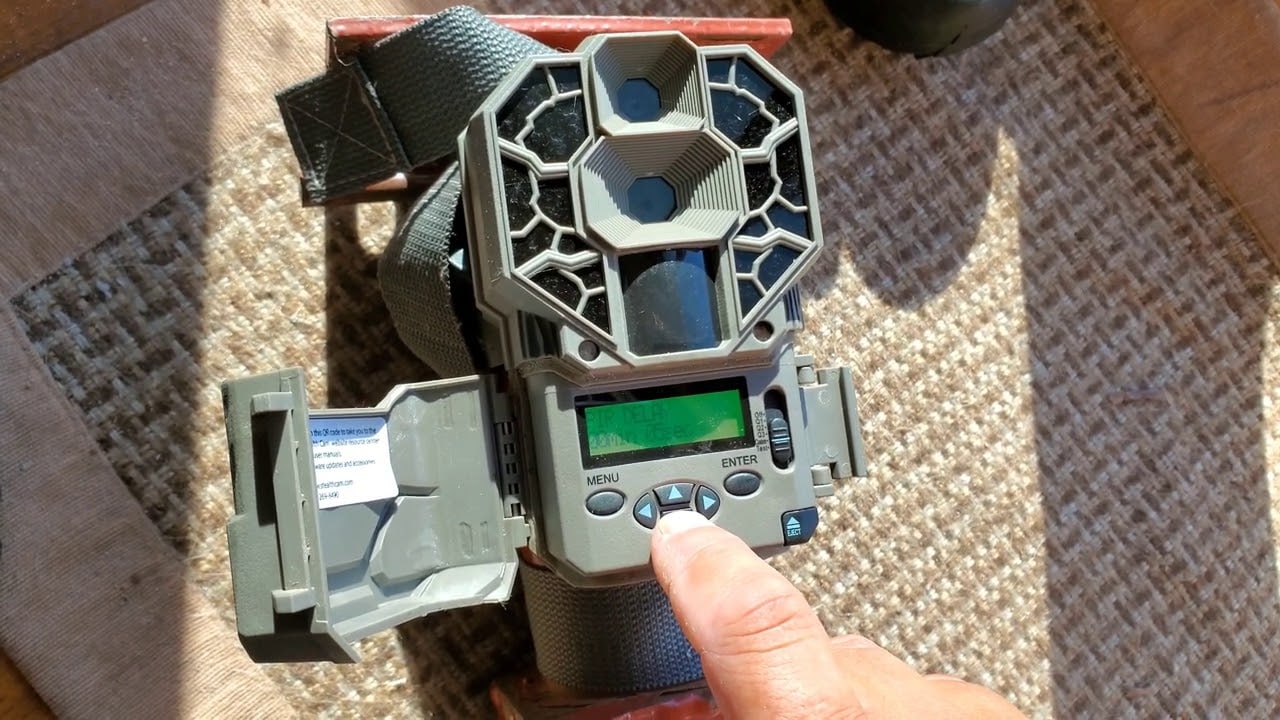
Passo 1: Inserisci la scheda SD nella tua Stealth Camera e accendila.
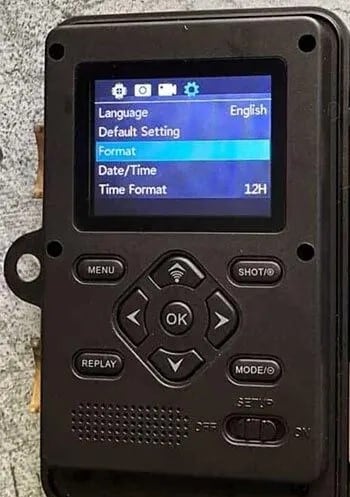
Passo 2: Premi il pulsante menu della fotocamera e vai sull'opzione Impostazioni.
Passo 3: Dalle opzioni disponibili, scegli Formatta. Apparirà un pop-up che chiede conferma che tutti i dati saranno eliminati. Scegli l'opzione Formatta e conferma il processo.
Metodo 2: Format la scheda SD Stealth Cam tramite CMD
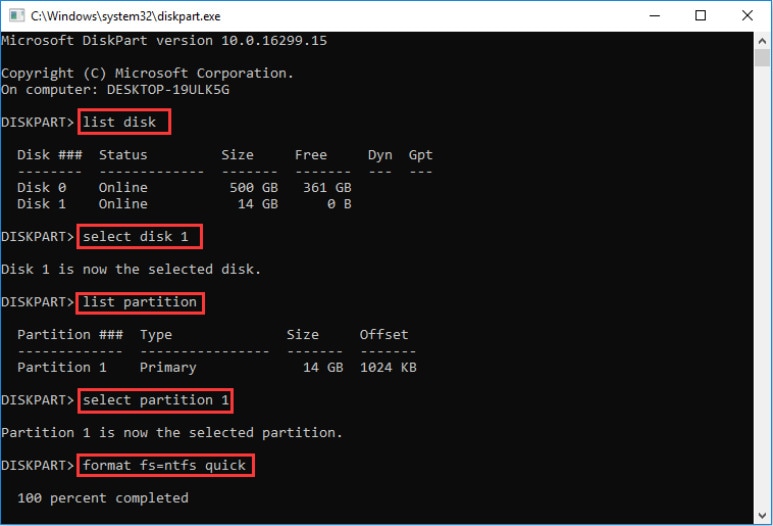
Si dice che CMD sia uno dei modi più semplici per eseguire la formattazione della scheda SD Stealth Cam. Segui i passaggi seguenti per avviare la risoluzione dei problemi Stealth Cam per la formattazione:
Passo 1: Nella barra di ricerca del menu Start di Windows, digita CMD. Premi Invio.
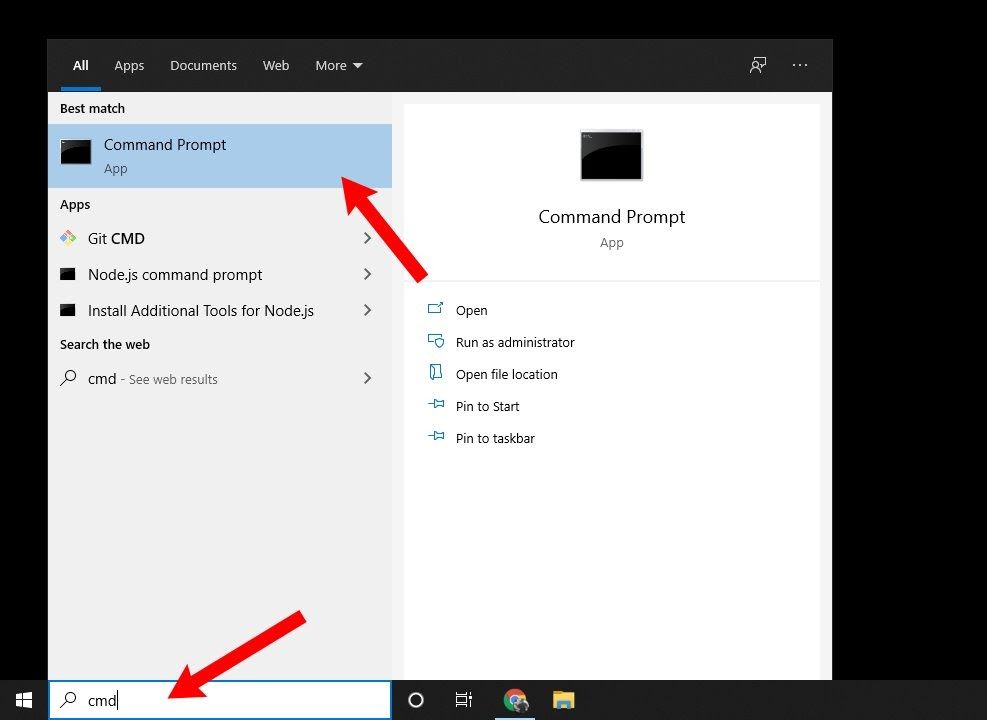
Passo 2: Nella nuova finestra di dialogo, digita Diskpart e premi Invio.
Passo 3: Una volta aperto il prompt DiskPart, digita i comandi e premi Invio dopo ogni comando:
list disk
select disk k (k rappresenta il numero del disco)
list partition
select partition p (p rappresenta il numero della partizione)
format fs=ntfs quick
Metodo 3: Formatta la scheda SD Stealth Cam con Gestione Disco
Puoi seguire i passaggi qui sotto per formattare la scheda SD per Stealth Cam usando la funzione Gestione Disco:
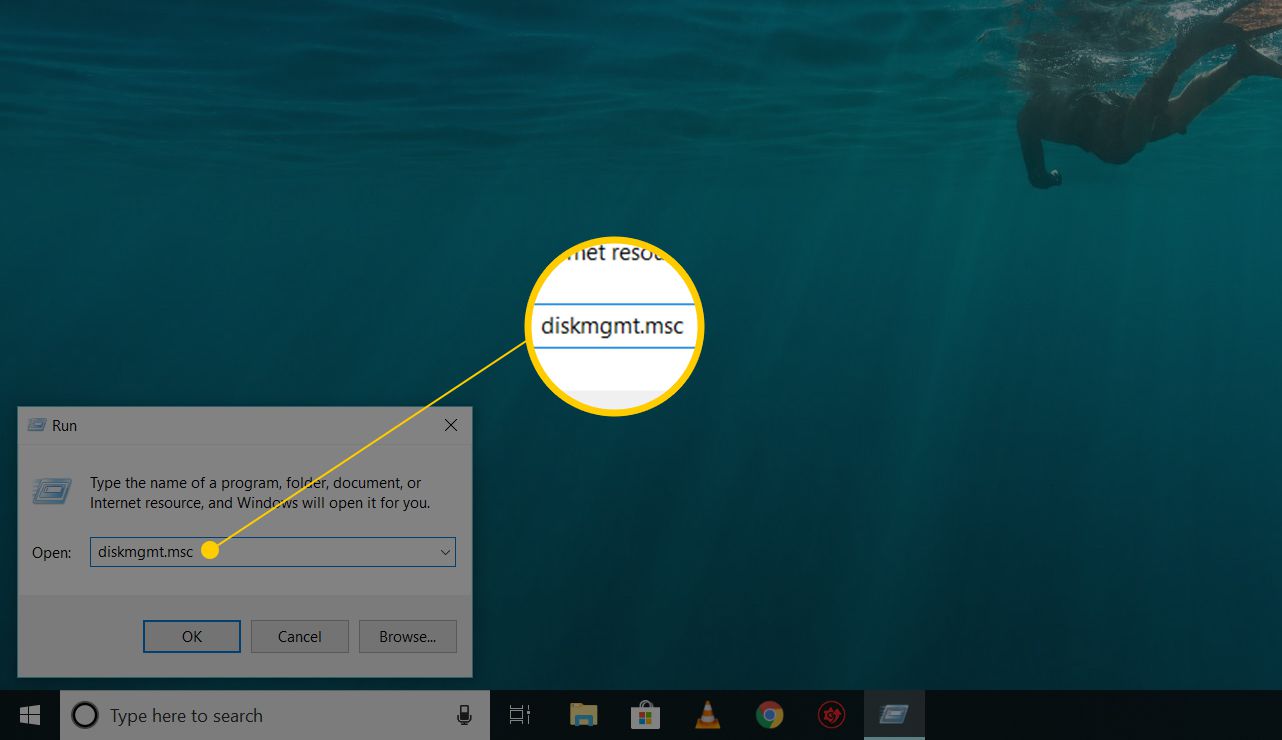
Passo 1: Apri il menu WinX premendo il tasto Windows + X. Seleziona l'opzione Gestione Disco.
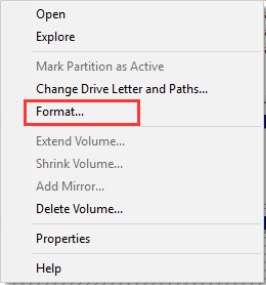
Passo 2: Cerca la partizione della scheda SD Stealth Cam e cliccaci sopra con il tasto destro. Clicca sull'opzione Formatta.
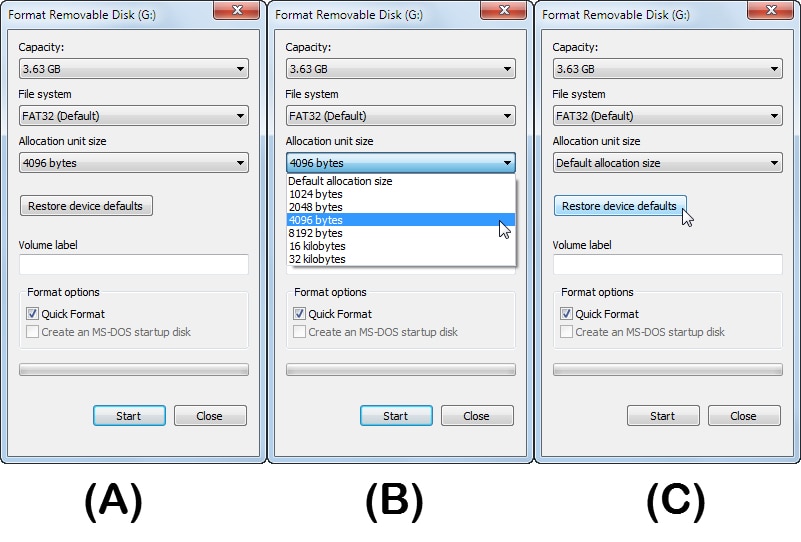
Passo 3: Inserisci tutte le informazioni necessarie, come la dimensione dell'unità di allocazione, il file system e l'etichetta del volume. Premi Ok.
Passo 4: Conferma l'azione cliccando sull'opzione OK nella finestra pop-up.
Metodo 4: Rimuovi la protezione da scrittura dalla scheda SD Stealth Cam
Rimuovere la protezione da scrittura dalla scheda SD Stealth Cam è fondamentale per poterla formattare. Segui i passaggi qui sotto per rimuovere la protezione da scrittura e formattare la scheda SD per Stealth Cam:
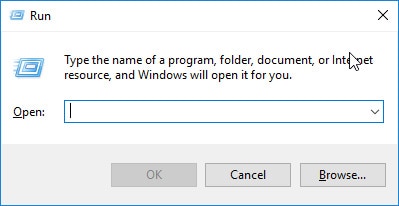
Passo 1: Premi il tasto Windows + R sulla tastiera per aprire la finestra di comando Esegui. Digita diskpart e premi Invio.
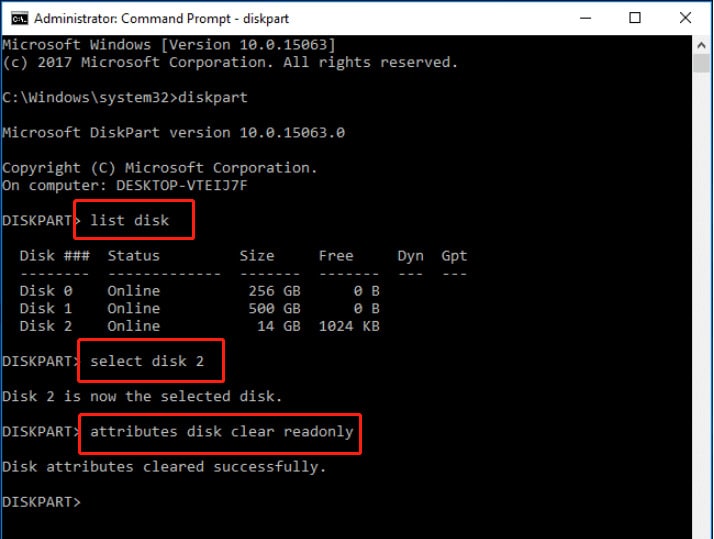
Passo 2: Una volta aperto DiskPart, digita i seguenti comandi uno dopo l'altro e premi invio dopo ogni comando:
list disk
select disk y (y indica che il disco è protetto da scrittura)
attributes disk clear read-only
Problema 3: Stealth Cam non riesce a leggere la scheda SD
La Stealth Cam non sarà in grado di leggere la scheda SD se la scheda è corrotta/danneggiata. Inoltre, devi fare attenzione anche durante l'inserimento della scheda SD. Quando Stealth Cam non riesce a leggere la scheda SD, visualizzerà in continuo messaggi di errore oppure segnalerà che la fotocamera non ha riconosciuto la scheda.
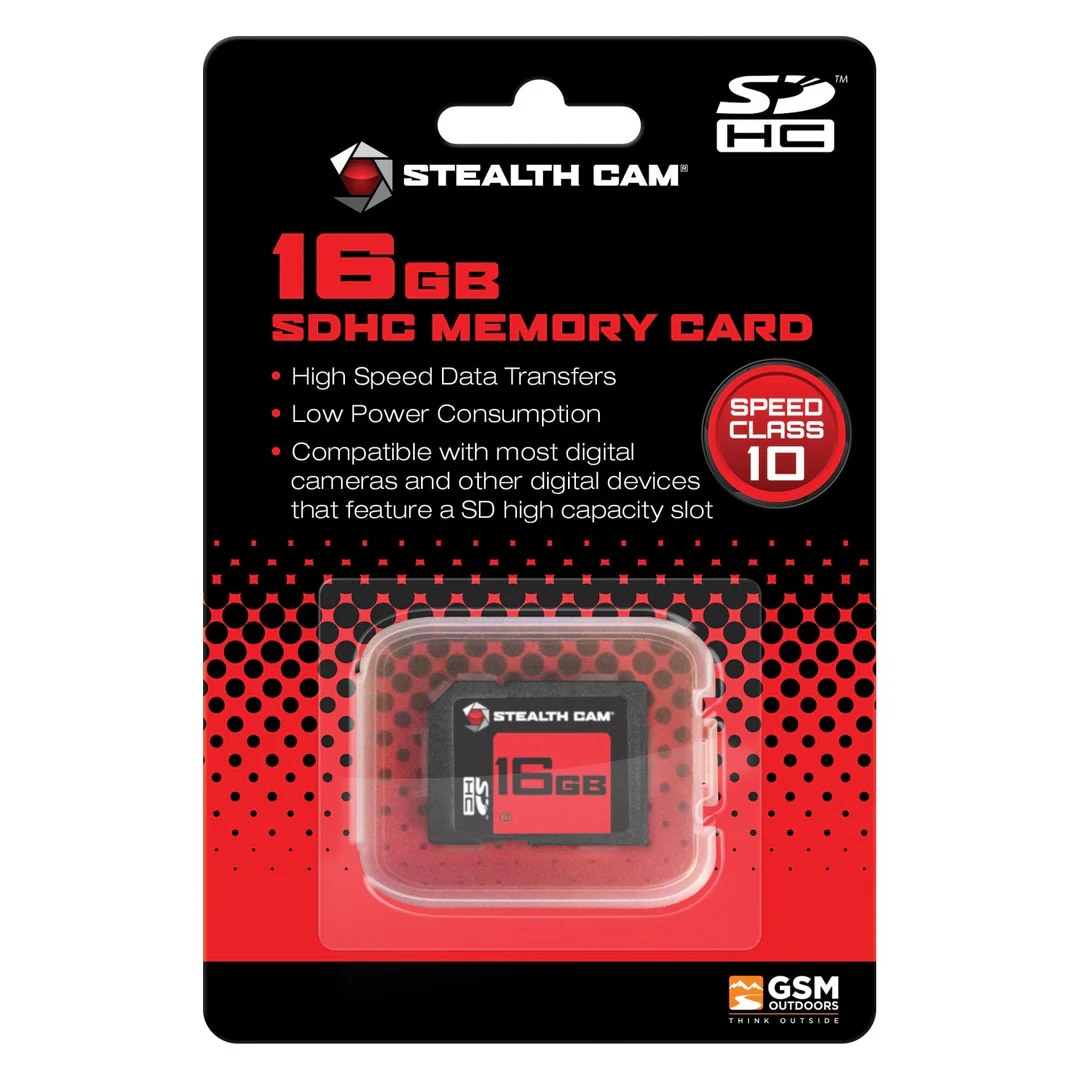
È estremamente importante utilizzare una scheda SD compatibile perché Stealth Cam possa leggerla. Una scheda SD non danneggiata può inoltre aiutare a evitare eventuali problemi di funzionamento della fotocamera. Se riscontri un problema di scheda SD illeggibile, puoi adottare i seguenti modi:
- Collega il lettore di schede SD Stealth Cam alla porta USB e verifica se funziona correttamente.
- Formatta la scheda SD.
- Rimuovi qualsiasi tipo di protezione da scrittura dalla scheda SD.
Problema 4: Scheda SD Stealth Cam non accessibile
Quando inizi a ricevere il messaggio "scheda SD della Stealth Cam non accessibile", può essere fastidioso. La buona notizia è che puoi risolverlo rapidamente. Tuttavia, devi identificare le cause dietro la mancata accessibilità della scheda SD Stealth Cam.
Cause comuni per cui potresti non riuscire ad accedere ai dati utilizzando il lettore di schede SD Stealth Cam includono:
- File system corrotto.
- Inserimento o estrazione impropri.
- Settori danneggiati.
- Attacco di virus.
- Scheda SD fisicamente danneggiata.
Ora, vediamo come puoi risolvere il problema.
Metodo 1: Cambia la lettera dell'unità
Cambiare la lettera e i percorsi dell'unità può aiutare a risolvere questo problema. Alcuni dei modi principali per cambiare la lettera dell'unità per la risoluzione dei problemi della Stealth Cam sono i seguenti:
Passo 1: Premi i tasti Windows + X sulla tastiera. Seleziona l'opzione Gestione Disco dal menu disponibile.
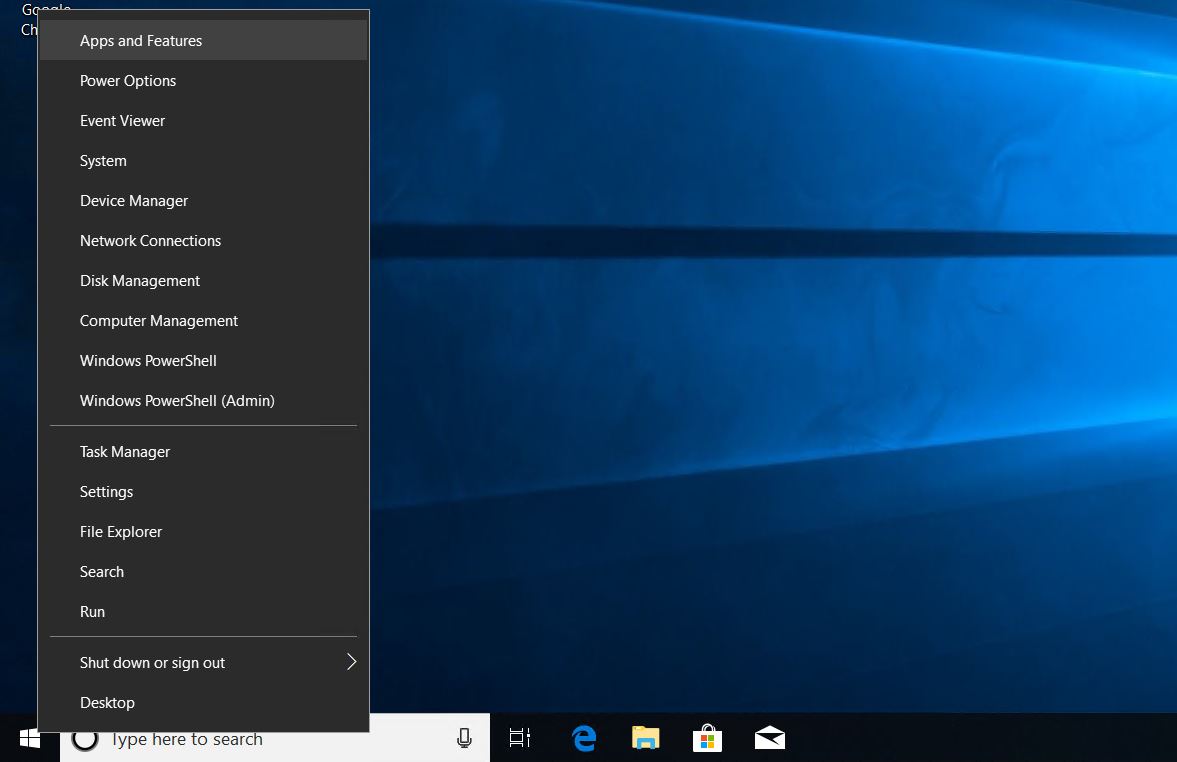
Passo 2: Cerca la scheda SD della Stealth Cam. Fai clic con il tasto destro sull'opzione.
Passo 3: Scegli Cambia lettera e percorsi dell'unità dal menu disponibile.
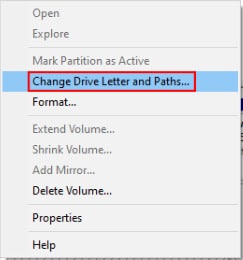
Passo 4: Nella finestra pop-up, clicca sull'opzione Aggiungi.
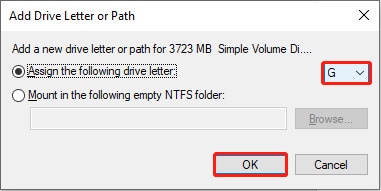
Passo 5: Ora seleziona l'opzione Assegna la seguente lettera all'unità. Clicca su Ok per assegnare una nuova lettera all'unità.
Metodo 2: Esegui il comando CHKDSK
Il comando CHKDSK è sempre stato considerato utile per risolvere il problema. Puoi eseguire il comando sul tuo PC, verificare i potenziali danni e poi lavorare per correggere il problema principale.
Ecco come puoi eseguire il comando CHKDSK per il reset di fabbrica della Stealth Cam:
Passo 1: Nella casella di ricerca principale di Windows, digita cmd. Apparirà l'opzione Prompt dei Comandi, quindi clicca con il tasto destro su di essa. Ora seleziona l'opzione Esegui come amministratore.
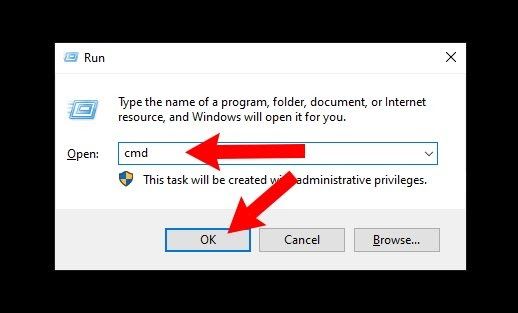
Passo 2: Nella finestra di dialogo CHKDSK, digita CHKDSK X: /f. Premi il tasto Invio sulla tastiera. X rappresenta la lettera assegnata all'unità.
Metodo 3: Formatta la scheda SD della Stealth Cam
Se nessuno dei metodi sopra funziona e stai ancora ricevendo l'errore di scheda SD Stealth Cam non accessibile, devi formattarla. Puoi utilizzare qualsiasi strumento di terze parti per formattare la scheda SD. Tuttavia, è consigliabile assicurarsi che lo strumento di formattazione della scheda SD sia affidabile e non danneggi la scheda.
Problema 5: Scheda SD Stealth Cam non piena ma risulta piena
Potresti spesso notare che la tua scheda SD Stealth Cam non è piena, ma continui a ricevere la notifica che è piena. Questa situazione può essere molto fastidiosa. Quindi, devi annotare tutte le possibili cause di questo evento. A seconda della causa, puoi trovare un modo per risolverlo.
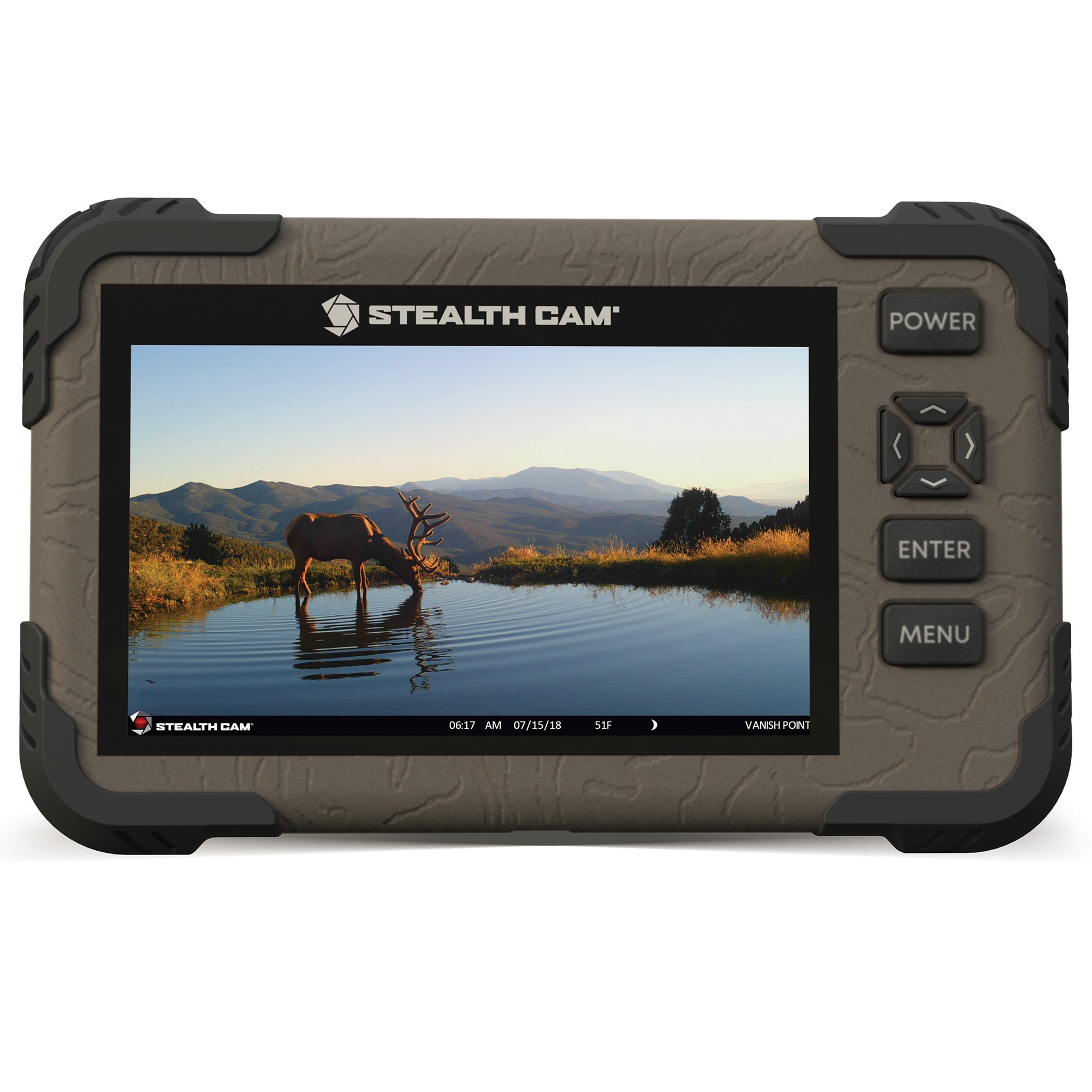
Alcune delle cause comuni per cui una scheda SD Stealth Cam mostra pieno anche quando non lo è includono le seguenti:
- Scheda SD corrotta.
- Errore del file system nella scheda SD.
- La scheda SD non è stata collegata correttamente al dispositivo.
- I file nella scheda SD erano nascosti o invisibili.
- Non c'è una formattazione corretta per la scheda SD.
I dispositivi che leggono la scheda SD, come la fotocamera, avranno notevoli problemi.
Metodo 1: Mostra i file nascosti sulla scheda SD Stealth Cam
I file della scheda SD Stealth Cam possono accidentalmente diventare nascosti a causa di un'infezione da virus. Pertanto, riceverai l'errore ‘scheda SD piena, ma non c'è niente’ in questo caso. Dovrai quindi intervenire manualmente per risolvere questo problema. Devi controllare manualmente tutti i file nascosti nella scheda SD e poi cercare di recuperarli.
Metodo 2: Controllo errori della scheda SD
Ora, quando inizi a ricevere errori durante il controllo della scheda SD, dovrai scegliere un modo per risolvere il problema. La scheda SD è piena. Un errore apparirà anche se hai un errore durante il controllo della scheda SD.
Quindi, è necessario controllare potenzialmente tutti gli errori nella scheda SD e cercare di rimuovere i file bloccati.
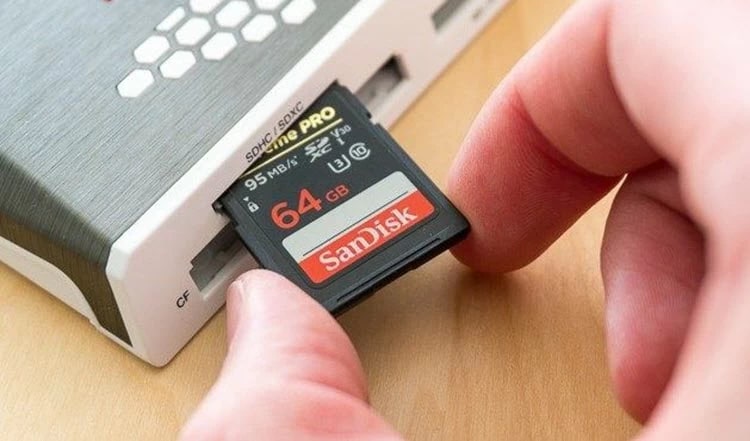
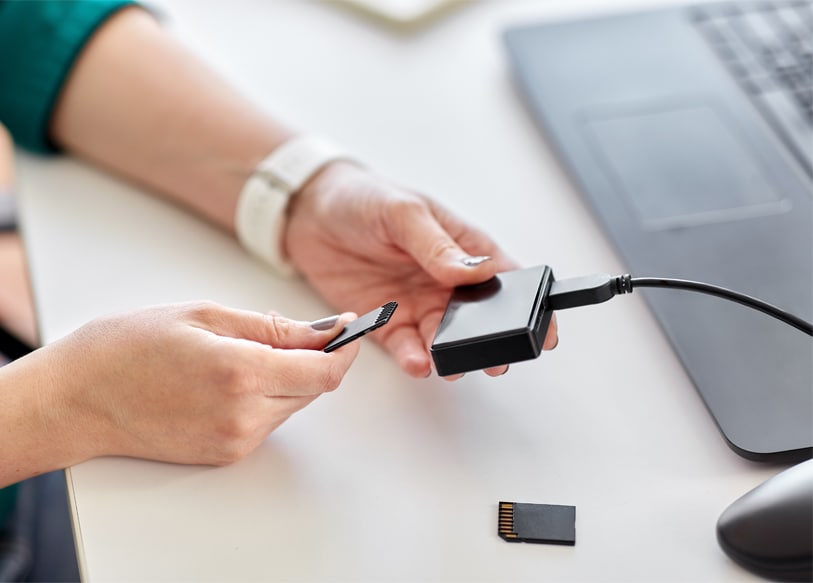
Passo 1: Collega la scheda SD Stealth Cam al computer usando un lettore di schede SD.
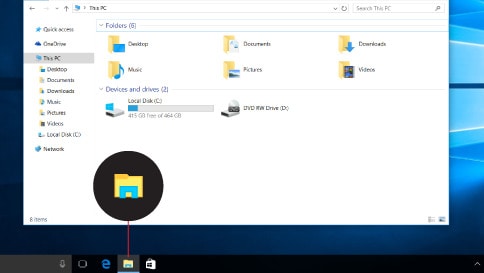
Passo 2: Clicca sull'opzione Esplora file sul desktop e vai alla sezione Questo PC. Troverai la tua scheda SD Stealth Cam nel pannello di destra. Clicca con il tasto destro su di essa e scegli Proprietà.
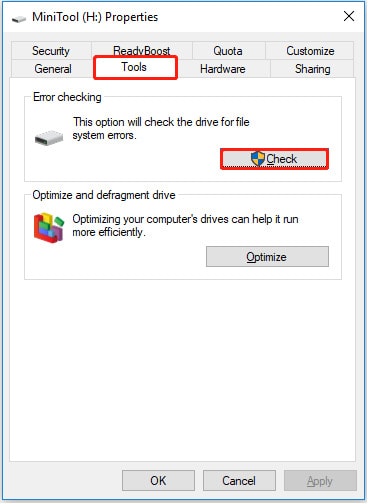
Passo 3: Una volta che si apre la sezione Proprietà, vai nella scheda Strumenti e premi il pulsante Verifica per cercare eventuali errori di sistema nell'unità.
Passo 4: Nella prossima finestra pop-up, seleziona Scansiona e ripara unità per iniziare il processo di riparazione del disco. Attendi qualche minuto affinché il processo sia completato.
Problema 6: Scheda SD Stealth Cam bloccata
Uno dei problemi più comuni che potresti incontrare con le Schede SD Stealth è quando è bloccata. Se la scheda SD è bloccata, riceverai il problema ‘unità protetta da scrittura’. Pertanto, non puoi utilizzare la scheda SD, come visualizzare, copiare, modificare o formattare i file.
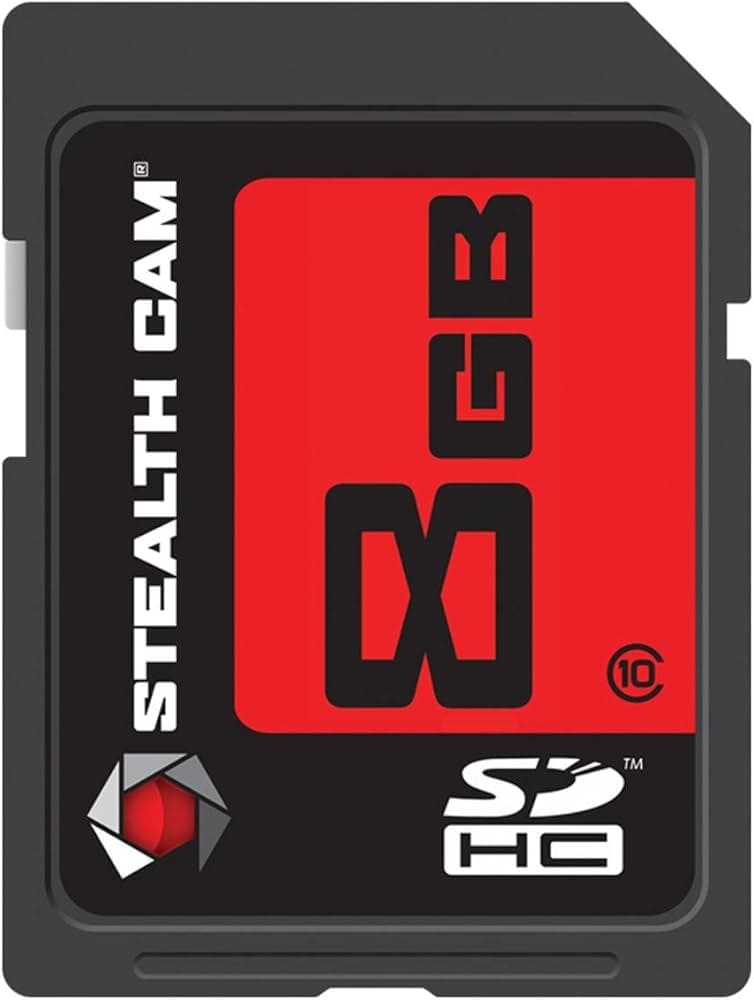
Dovrai sbloccare manualmente la scheda SD Stealth Cam. Puoi smontarla e controllare la posizione nell'angolo in alto a sinistra. Se l'interruttore è verso il basso, indica che la scheda SD è bloccata. Ora devi spostare la scheda SD verso l'alto per sbloccarla. Una volta sbloccata la scheda SD, la protezione da scrittura sarà rimossa. Di conseguenza, potrai accedere a tutti i file nella tua scheda SD. Ciò aiuta anche con il reset di fabbrica della Stealth Cam.
Conclusione
La risoluzione dei problemi della Stealth Cam può svolgere un ruolo importante nel risolvere eventuali problemi presenti nella scheda SD. Devi prenderti cura della scheda SD per assicurarti che non si verifichino problemi simili in seguito. Prendi misure preventive per evitare di perdere dati importanti dalla tua scheda SD Stealth Cam. Utilizzare uno strumento di recupero dati può offrire comodità e velocità, aiutando a proteggere i tuoi dati.
Domande frequenti
-
1. Quali sono le migliori schede SD per una fotocamera da caccia?
Le schede SD di buon marchio sono le migliori per una fotocamera da caccia. Sono disponibili schede SD Stealth Cam sul mercato. Puoi scegliere SDHC Classe 10 per una velocità di scrittura elevata per foto e video ad alta risoluzione. -
2. Esiste un'app per Stealth Cam?
Sì, esiste un'app per Stealth Cam chiamata Command Pro. Usando questa app puoi gestire le fotocamere e scattare foto e video. Inoltre, l'app consente l'uso dell'IA per migliorare i record. -
3. Posso usare una micro SD nella mia fotocamera Stealth?
Se usi una fotocamera Stealth, non dovresti usare una micro SD.




