
In questo mondo guidato dalla tecnologia, le chiavette USB sono un regalo indispensabile. Questo piccolo dispositivo è comunemente usato per l’archiviazione e il trasferimento di dati, ma la sua funzionalità va oltre la routine quotidiana. Proprio come i vecchi floppy disk, ora può persino avviare dispositivi e ha rivoluzionato l'intero concetto di boot.
Questo articolo esplorerà ilHP USB Disk Storage Format Tool, che è diventato la scelta principale percreare una USB avviabile. Può formattare facilmente qualsiasi USB e renderla avviabile. Scopriamolo insieme!
In questo articolo
HP USB Disk Storage Format Tool: Cos’è e come usarlo
Cos’è l’HP USB Disk Storage Format Tool
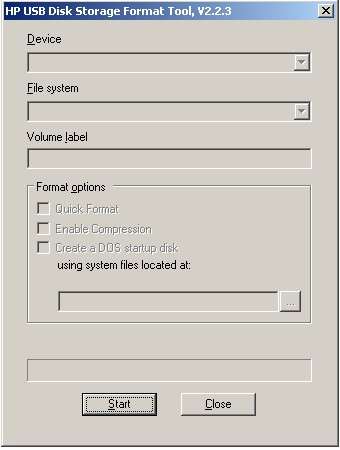
HP Disk Format Tool è un programma gratuito per Windows per la formattazione delle chiavette USB. Offerto da Hewlett-Packard, un marchio IT di fama mondiale, questa utility HP offre un’esperienza utente senza problemi. Con HP Format Tool, puoi facilmente formattare qualsiasi unità in FAT32, NFTS e FAT. Inoltre, puoi creare dischi di avvio DOS (Disk Operating System) per avviare il PC.
Questo tool di formattazione USB è leggero e facilmente portatile. Aiuta a risolvere i problemi di archiviazione del computer e occupa poco spazio sulla RAM. Puoi trasportare il programma su un dispositivo esterno e usarlo su qualsiasi computer.
L’interfaccia dell’utility HP è semplice e molto simile a quella del tool di formattazione di Windows DiskPart. È facile sia per i principianti che per i tecnici.
Tabella delle specifiche
Ecco una lista dei dettagli tecnici di HP Format Tool versione 2.2.3.
| Titolo | HP USB Disk Storage Format Tool 2.2.3 per Windows |
| Rilascio | 2 ottobre 2013 |
| Versione | 2.2.3 |
| Dimensione File | 98,30 kB |
| Compatibilità Operativa | Windows 8, Windows XP, Windows 2000, Windows 7, Windows 2003, Windows Vista |
| Lingua | Inglese |
| Licenza Programma | Gratuito |
| Ultimo Aggiornamento | Giovedì 29 luglio 2021 |
Pro e Contro
Come ogni tool, HP USB Disk Storage Format Tool presenta vantaggi e svantaggi.
Commenti e Recensione
In generale, HP Storage Format Tool è ben accolto dagli utenti.
——Arran W.
Oltre alla valutazione positiva su più piattaforme, l’applicazione ottiene una valutazione solida4.5/5.
Dove scaricare HP USB Disk Storage Format Tool?
Dopo averlo scoperto, siamo sicuri che vorrai scaricarlo subito. Segui questi link per scaricare HP USB Disk Storage Format Tool gratis.
Come usare HP USB Drive Format Tool?
Se ti chiedi come funziona questo tool di formattazione, ecco una guida passo a passo.
- Collega la chiavetta USB al PC. Scarica HP USB Disk Storage Tool.
- Una volta scaricato, clicca con il tasto destro sull’applicazione e scegliEsegui come Amministratoredal menu a tendina.
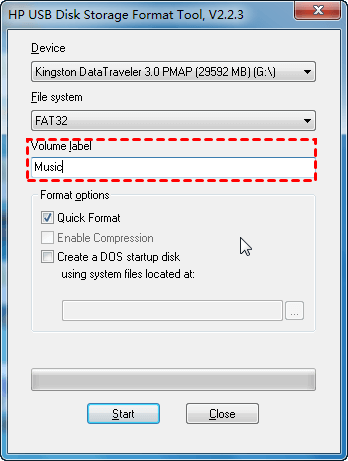
- Tutti i dischi rimovibili collegati al PC verranno visualizzati. Scegli la chiavetta USB che vuoi formattare.
- Dal menu a tendina dei formati file, scegli traNTFSeFAT32. Se vuoi, seleziona un’etichetta di volume. Spunta la casellaFormattazione rapidae cliccaStartper iniziare la formattazione.

 Nota:Ecco una guida completa per aiutarti a capirecos’è il file system NTFSe quali sono le differenze tra NTFS e FAT32.
Risoluzione dei problemi: HP USB Storage Format Tool non riesce a formattare
Il tasso di successo di HP USB Storage Tool è molto alto. Tuttavia, alcuni utenti hanno segnalato la visualizzazione della finestra di errore “Il dispositivo è protetto da scrittura”, impedendo la formattazione dei dati.
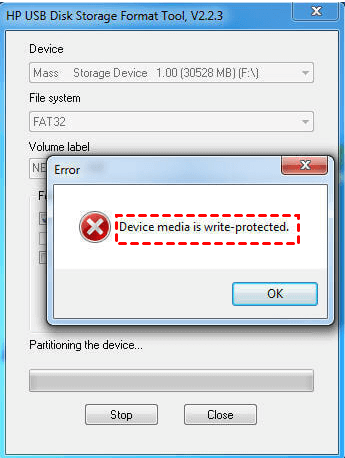
Per questo, devi prima rimuovere la protezione da scrittura dai file della chiavetta USB. Ecco i quattro modi migliori per farlo.
Metodo 1: Controlla l’interruttore di blocco
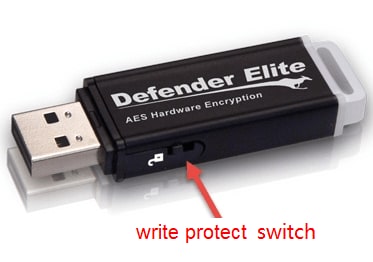
Molte chiavette USB sono dotate di un interruttore esterno di protezione da scrittura che impedisce qualsiasi modifica o eliminazione dei file. Apri la cartella USB sul tuo PC e verifica se puoi salvare nuovi file. Oppure apri un file e prova a modificarlo. Se non riesci a fare nessuna delle due cose, significa che la USB è bloccata. Trova l’interruttore sul dispositivo e spostalo dall’altra parte.
Metodo 2: Rimuovi la protezione da scrittura tramite CMD
DiskPart, l’utility di formattazione Windows, può impostare la chiavetta in modalità sola lettura. Se il tool HP USB Format incontra un errore di scrittura su tutti i file del dispositivo, puoi cambiare la modalità aprendo il prompt dei comandi DiskPart.
- DigitaList Diske esegui il comando per vedere tutti i dischi rimovibili collegati.
- DigitaSeleziona Disk X(dove X è il numero/lettera dell’unità) e premiInvio.
- DigitaAttributes Disk Clear Readonlye esegui.
- DigitaExite premiInvio.

Questo cambierà la modalità della USB da sola lettura e rimuoverà l’errore di protezione da scrittura.
Metodo 3: Reimposta il valore della protezione da scrittura nel Registro
Il Registro di Windows controlla tutti i comandi e le impostazioni di configurazione. Il database può creare, modificare o rimuovere il comando di protezione da scrittura per il file.
- Nella barra di ricerca di Windows, apri l’app Regedit.
- Apri il HKEY_LOCAL_MACHINE > SYSTEM > CurrentControl>Set > Control > StorageDevicePolicies

- Clicca su Write Protect e aggiungi un valore tra 1 o 0 (Positivo o Negativo).
Questo disabiliterà la protezione dalla scrittura per tutti i file dei dispositivi di archiviazione.
Metodo 4: Controlla e correggi eventuali errori.
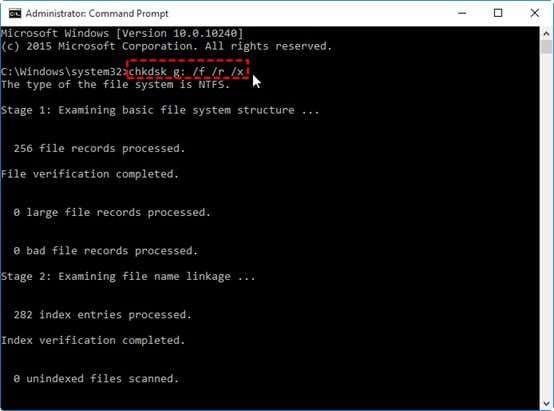
Se la USB è infetta da bug ed errori, ciò può causare il malfunzionamento dello strumento di formattazione. Risolvi gli errori della chiavetta tramite il prompt dei comandi CHKDSK.
Apri il Prompt dei Comandi ed esegui il comando chkdsk g: /f /r /x . Qui, sostituisci 'g' con il numero o la lettera dell'unità USB. Dopo aver corretto gli errori, esegui nuovamente il tool di formattazione HP.
Bonus: Come recuperare dati se hai formattato accidentalmente la chiavetta USB
Ti sei sentito intimidito ad usare HP USB Storage Tool e hai formattato la USB A invece della USB B? Vuoi sbatterti la testa contro il muro? Non preoccuparti;Wondershare Recoverit ti ha risolto il problema! Recoverit è uno strumento leader per il recupero dati che può recuperare dati da oltre 1.000 formati diversi senza perdere qualità.
Ti permette di ripristinare tutti i dati formattati in un solo colpo. Dedicato al recupero dati, consente agli utenti di visualizzare in anteprima, ripristinare e persino riparare file corrotti. Il tocco finale è che è assolutamente gratuito da scaricare. Prenditi la possibilità e provalo!
- Gestisce oltre 500 situazioni di perdita dati, come cancellazione, formattazione e corruzione del disco.
- L'interfaccia facile da usare ti permette di recuperare i dati in pochi clic.


Ecco come puoi recuperare i dati persi in pochi passaggi.
- Scarica e installa Wondershare Recoverit sul tuo PC. Avvia il software.
- Dalla finestra predefinita, seleziona Unità e Posizioni.

- Successivamente, dalla Seleziona una Posizione per iniziare il Recupero, scegli il file USB. Clicca Start per scoprire i file recuperabili.
- Visualizza in anteprima ogni file prima di recuperarlo. Seleziona un file e clicca su Recupera per ripristinarlo.


Conclusione
HP USB Storage Format Tool è un programma gratuito ma utile per formattare una USB e renderla avviabile con successo. Con pochi clic puoi cancellare la tua USB e renderla pronta per avviare il PC.
Tuttavia, se formatti accidentalmente la USB e perdi dati importanti, Wondershare Recoverit può aiutarti! La modalità di recupero USB può recuperare tutti i file persi. Provalo e rimarrai sorpreso!




