

Hai perso alcuni file dalla tua scheda SD e ora vuoi recuperarli? Sei nel posto giusto. Abbiamo preparato una guida per recuperare i dati persi dalla tua scheda SD con Recuva. Ti aiuterà a recuperare in modo efficiente dati persi o corrotti.
Imparerai a conoscere il recupero della scheda SD con Recuva e cosa devi fare prima di utilizzare il software. Abbiamo anche preparato una guida passo passo per recuperare i dati con Recuva. Inoltre, abbiamo realizzato una guida dettagliata su una migliore alternativa per il recupero dati – Wondershare Recoverit.
In questo articolo
| Caratteristica | Piriform Recuva | Wondershare Recoverit |
| Supporto OS | Solo Windows | Windows, macOS e Linux |
| Recupero video 4K/8K | Base (spesso frammentato) | Avanzato (recupero migliorato brevettato) |
| Tasso di successo | Standard | Elevato (99,5%) |
| File system | FAT, NTFS | FAT, exFAT, NTFS, APFS, HFS+ |
| Interfaccia | Classica / Basata su wizard | Moderna / Intuitiva |
Perché usare Recuva per il recupero della scheda SD
Recuva è un software di recupero dati per Windows sviluppato da Piriform Software. Perché dovresti usare Recuva? È una delle soluzioni di recupero più popolari con strumenti e tecnologie avanzate, e molti utenti si affidano ad essa.
Può aiutarti a recuperare file eliminati come immagini, audio, video, documenti, email, ecc. dalle schede SD. Inoltre, puoi contare su Recuva per il recupero di schede SD formattate.
Piriform Recuva è sicuro da usare e offre una versione gratuita. La versione gratuita non limita gli utenti. Tuttavia, Recuva Professional offre un tasso di recupero più elevato, supporto per dischi virtuali e aggiornamenti automatici. Pertanto, puoi usare la versione gratuita o a pagamento di Recuva per il recupero dati da schede SD.
Cosa devi fare prima di usare Recuva per recuperare una scheda SD
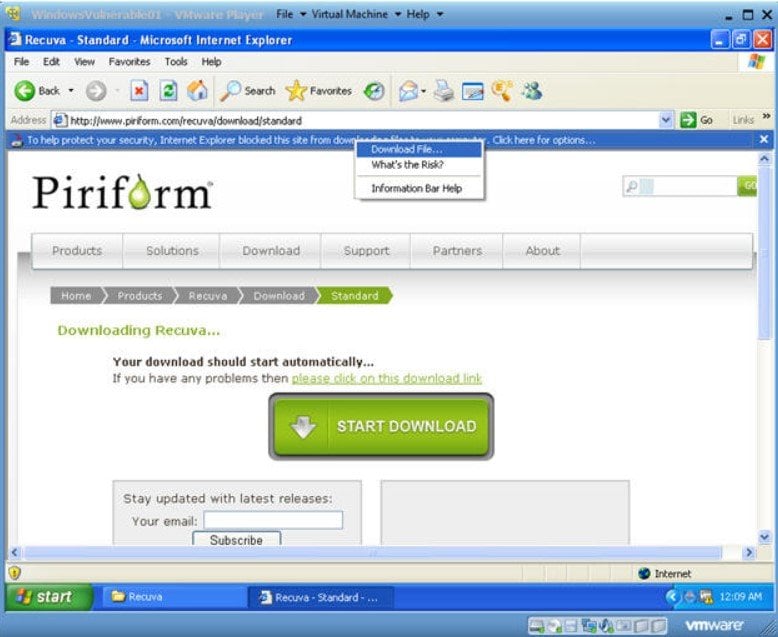
Recuva offre un recupero dati semplice ed efficiente ai suoi utenti. Supponiamo che tu abbia accidentalmente eliminato alcuni file necessari. Eliminare i file non significa che siano persi per sempre. Li hai semplicemente resi inaccessibili e pronti per essere sovrascritti.
Fortunatamente, puoi recuperarli e accederli con Recuva seguendo questi passaggi:
- Innanzitutto, dovresti smettere di usare subito la scheda SD. Se aggiungi nuovi file, potresti sovrascrivere quelli eliminati e non riuscire più a recuperarli.
- Un altro passo da fare prima di usare Recuva è controllare eventuali danni fisici. Se la scheda è danneggiata, è meglio consultare un esperto per evitare ulteriori danni.
- Poiché Recuva recupera i dati dal PC, procurati un lettore di schede di memoria per collegarla al computer.
Come recuperare dati da una scheda SD con Recuva
Ora che abbiamo spiegato cos’è Recuva, perché usarlo e cosa fare prima di iniziare il processo di recupero dati, è tempo di passare al vero recupero dati della scheda SD con Recuva. Poiché dovrai farlo da computer, procurati un lettore di schede SD.
I passaggi per recuperare dati dalla scheda SD con Recuva sono:
- Scarica gratuitamente il software di recupero Recuva per schede SD e installalo sul tuo PC Windows.
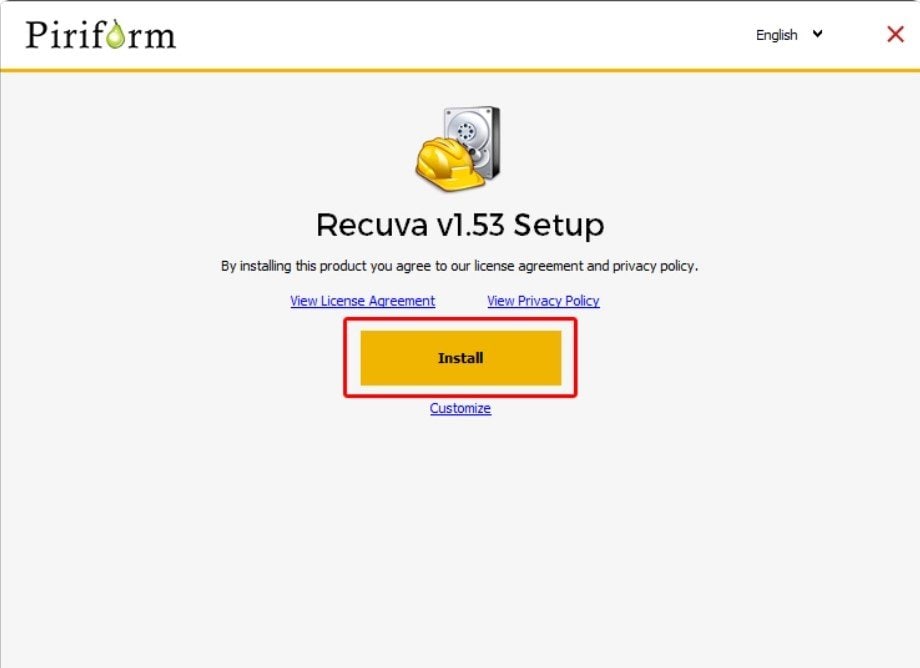
- Collega la scheda SD al computer tramite lettore di schede SD.
- Il wizard di Recuva si aprirà automaticamente. Clicca su Avanti.

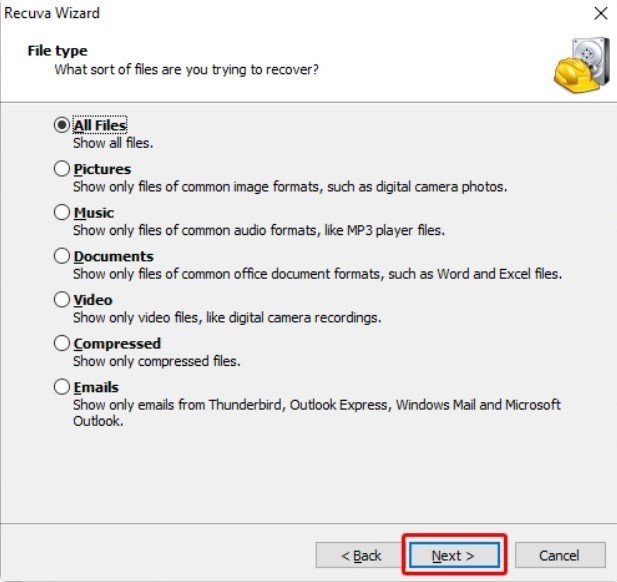
- Seleziona quali tipi di file vuoi recuperare dal software. Dopo averli selezionati, clicca su Avanti.
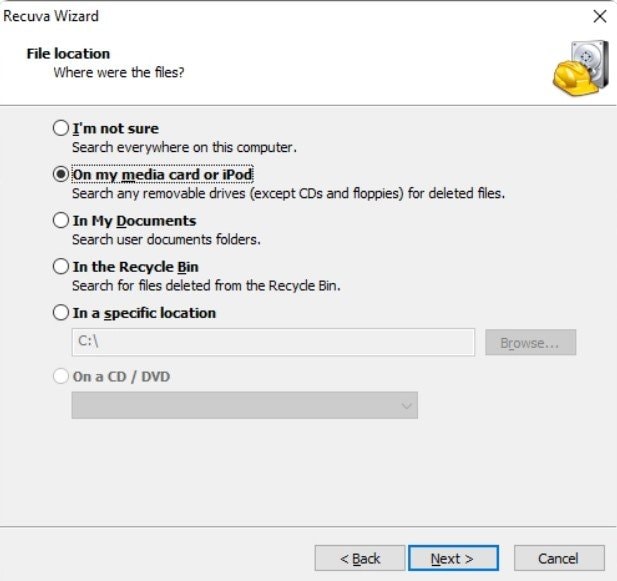
- Il wizard chiederà dove si trovavano i file persi. Seleziona Sulla mia scheda di memoria o iPod. Questa opzione permette a Recuva di analizzare tutte le unità esterne e rimovibili collegate al computer; assicurati che sia collegata solo la scheda SD. Clicca su Avanti.
- Abilita la scansione profonda selezionando la casella dedicata. Clicca su Avvia.
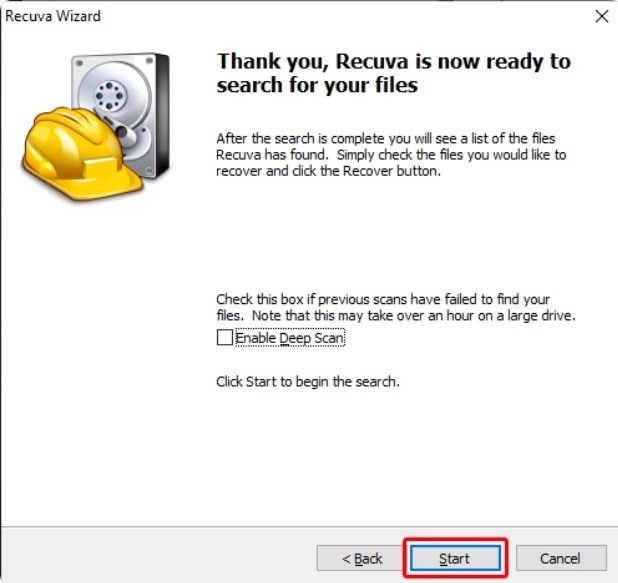
- Seleziona i file che desideri recuperare al termine della scansione e clicca su Recupera.
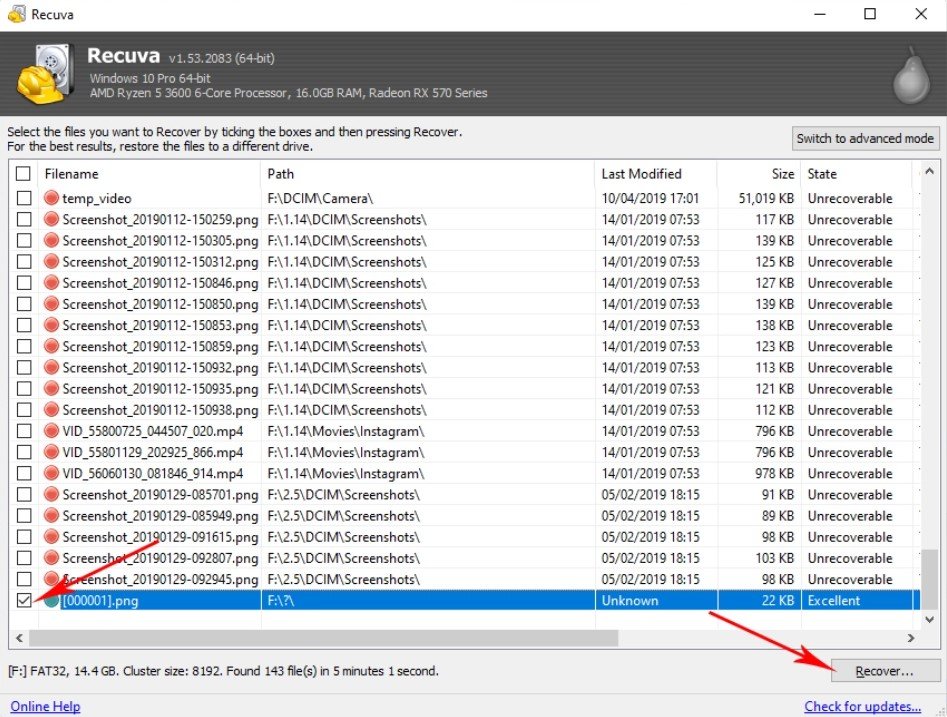
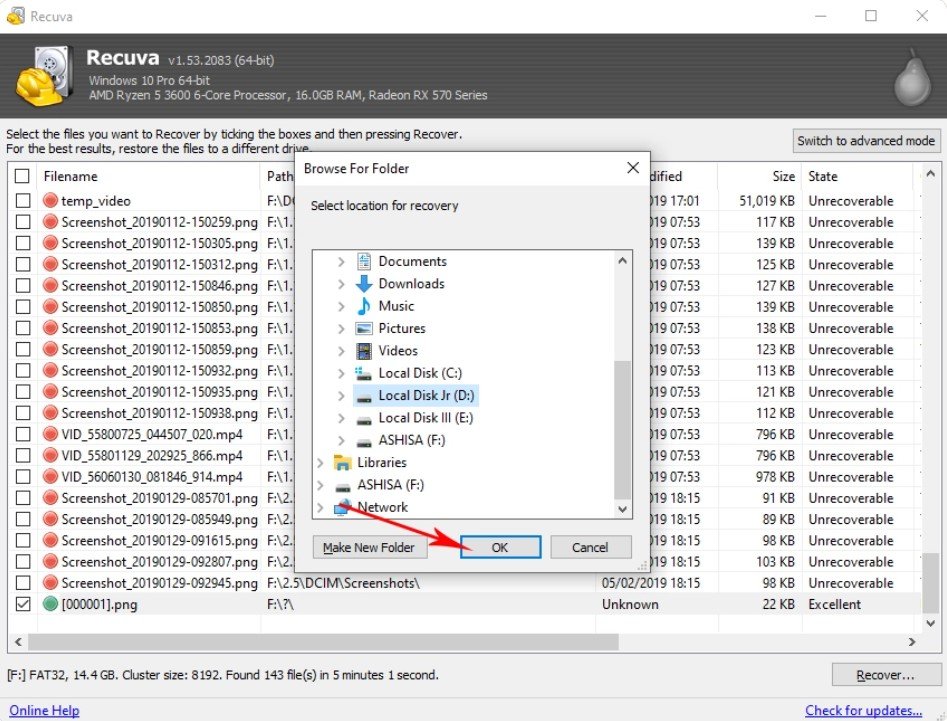
- Scegli una destinazione per i file recuperati. Assicurati che non sia la stessa scheda SD. Clicca su OK per recuperare tutti i dati necessari dalla tua scheda SD.
Una migliore alternativa al recupero della scheda SD con Recuva: Wondershare Recoverit
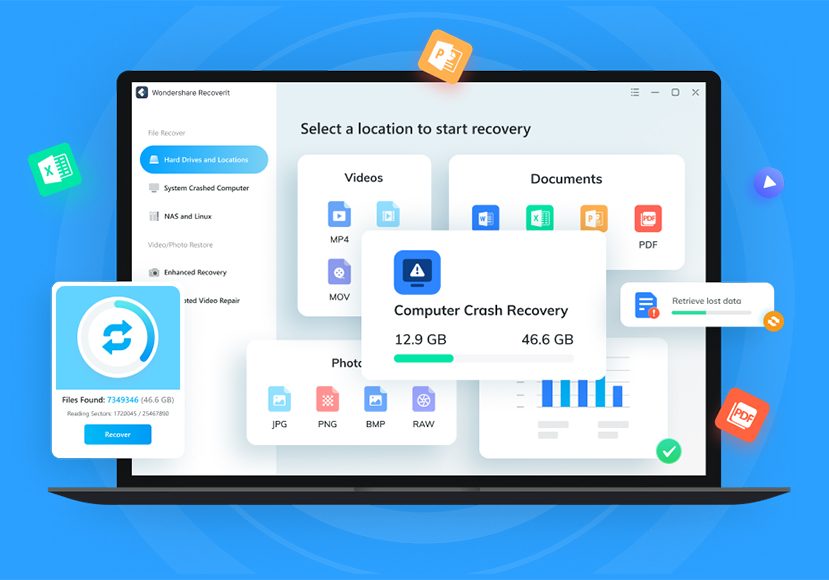
Se stai cercando un'alternativa più semplice a Recuva, ti consigliamo di provare Wondershare Recoverit. Wondershare Recoverit è uno strumento di recupero dati che recupera in modo efficiente oltre 1000 tipi di file dalla scheda SD, inclusi immagini, video, audio, documenti, email, ecc.
Se ti capita una cancellazione accidentale, corruzione dei file o della scheda SD, Wondershare Recoverit è la soluzione perfetta. Grazie alla sua tecnologia avanzata e interfaccia intuitiva, recupererai con successo i dati persi dalla scheda SD.
Inoltre, Wondershare Recoverit è considerato il miglior software di recupero dati per schede SD e offre soluzioni per formattazione di dispositivi di archiviazione, attacchi virus, corruzione disco, crash di sistema, malfunzionamenti software e altre situazioni.
Perché il supporto exFAT è essenziale per le schede SD moderne
La maggior parte delle schede SDXC (da 64GB a 2TB) utilizzate nelle fotocamere moderne impiega il file system exFAT. Mentre Recuva è eccellente per le vecchie schede FAT32, la sua capacità di analizzare le strutture delle directory exFAT durante la scansione profonda è limitata. Wondershare Recoverit è ottimizzato appositamente per l'architettura exFAT, consentendo la mappatura accurata dei cluster di file sulle schede ad alta capacità, dove altri strumenti vedono solo dati "RAW" o illeggibili.
Perché usare Wondershare Recoverit per il recupero della scheda SD
Perché Wondershare Recoverit è perfetto per il recupero della scheda SD? Iniziamo dalla sua interfaccia. Wondershare Recoverit offre un'interfaccia facile da usare che non richiede conoscenze tecniche. Il suo design moderno e semplice è un ottimo vantaggio.
La sua tecnologia avanzata permette inoltre un recupero affidabile della scheda SD. Con un tasso di recupero del 99,5%, è uno degli strumenti leader sul mercato. Con 20 anni di esperienza e ottimi feedback, Wondershare Recoverit è affidabile e sicuro.
Dispone anche di una tecnologia brevettata per il recupero video che ripara frammenti sparsi di un singolo file video – perfetta per il recupero dati da scheda SD. Inoltre, puoi usarlo su Windows, Mac e Linux.
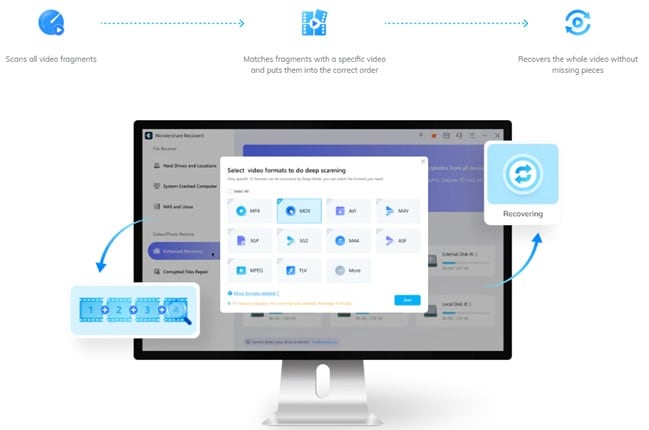
La soluzione per video frammentati: recupero migliorato brevettato
Le videocamere professionali spesso salvano i dati video in frammenti sulla scheda SD per ottimizzare la velocità di scrittura. Gli strumenti di recupero standard come Recuva spesso "recuperano" questi frammenti come file rotti e non riproducibili. La tecnologia Enhanced Recovery di Recoverit analizza, raccoglie e abbina automaticamente questi frammenti dispersi. Li ricuce insieme in un unico file video 4K/8K Ultra HD riproducibile, garantendo che i tuoi ricordi siano ripristinati in qualità completa, e non solo in pezzi rotti.
Infine, Wondershare Recoverit offre una versione gratuita che è più che sufficiente per le esigenze comuni. È quasi identica alla versione a pagamento, con un limite di recupero di 100 MB di dati. Fortunatamente, la versione a pagamento è economica e non presenta tali limitazioni.
Come recuperare dati da una scheda SD con l'alternativa a Recuva
Wondershare Recoverit recupererà i dati persi dalla tua scheda SD in pochi clic. Grazie all'interfaccia intuitiva, ti troverai perfettamente:
- Collega la scheda SD al computer tramite lettore di schede SD.
- Scarica e apri Wondershare Recoverit sul tuo computer.
- Seleziona il tuo dispositivo di scheda SD dalla Scheda SD sezione (oppure Recupero migliorato se devi recuperare video dalla scheda SD) e clicca su Avvia.

- La scansione automatica della tua scheda SD inizierà. Puoi monitorare il processo e metterlo in pausa o fermarlo nella parte inferiore dello schermo.

- Al termine della scansione, puoi visualizzare in anteprima i file recuperati per vedere i risultati.

- Se sei soddisfatto del recupero dati, clicca su Recupera.
Considerazioni finali
Se hai perso dati dalla tua scheda SD, non preoccuparti. Piriform Recuva è uno strumento di recupero dati che può aiutarti a recuperare rapidamente e facilmente i dati della tua scheda SD. Recuva offre una versione gratuita e una a pagamento – Recuva Professional, che offre un tasso di recupero più elevato rispetto alla versione gratuita.
Tuttavia, Recuva può essere un po’ complesso da gestire. Raccomandiamo di provare una migliore alternativa – Wondershare Recoverit. Questo strumento facile da usare offre un recupero dati rapido e semplice da scheda SD sia nella versione gratuita che a pagamento.
Domande frequenti sul recupero della scheda SD
-
Recuva è disponibile per utenti Mac?
No, Recuva è un'utilità esclusiva per Windows. Se devi recuperare dati da una scheda SD su Mac, Wondershare Recoverit è la soluzione professionale raccomandata, con pieno supporto per macOS Sonoma e chip Apple Silicon (M1/M2/M3/M4). -
Cosa devo fare se la mia scheda SD riporta 'Formatta disco prima dell’uso'?
Non cliccare su Formatta. Questo errore di solito indica che il file system è corrotto. Puoi comunque recuperare i dati. Collega la scheda e usa la 'Scansione profonda' di Recoverit per bypassare l’errore e recuperare i file prima di effettuare una nuova formattazione. -
Recuva può recuperare foto da una scheda SD fisicamente danneggiata?
No. Il software non può riparare danni fisici. Se la scheda non viene rilevata dallo strumento 'Gestione disco' del computer, il software non può accedere ai dati. È necessario consultare un laboratorio professionale in camera pulita. -
Perché i video recuperati a volte non vengono riprodotti?
Questo accade a causa della frammentazione dei file. Se i metadati sono persi, gli strumenti base non sanno come collegare i pezzi del video. Utilizzando laRecupero Avanzatola modalità in Wondershare Recoverit risolve questo problema ricollegando intelligentemente quei frammenti.







