

Quando il tuo SanDisk Cruzer non viene rilevato dal tuo computer, può essere molto frustrante. Colleghi la tua chiavetta SanDisk Cruzer e non succede nulla. Nessun pop-up, nessuna nuova unità visualizzata, semplicemente niente. Questo è un problema comune che molti utenti Windows affrontano, sia che utilizzi Windows 11, 10 o 7.
Il problema della SanDisk Cruzer blade non rilevata può accadere con qualsiasi modello - sia una SanDisk Cruzer blade 32GB, SanDisk Cruzer 64GB, o anche una SanDisk Cruzer 8GB. La buona notizia è che nella maggior parte dei casi puoi risolvere il problema da solo senza essere un esperto informatico.
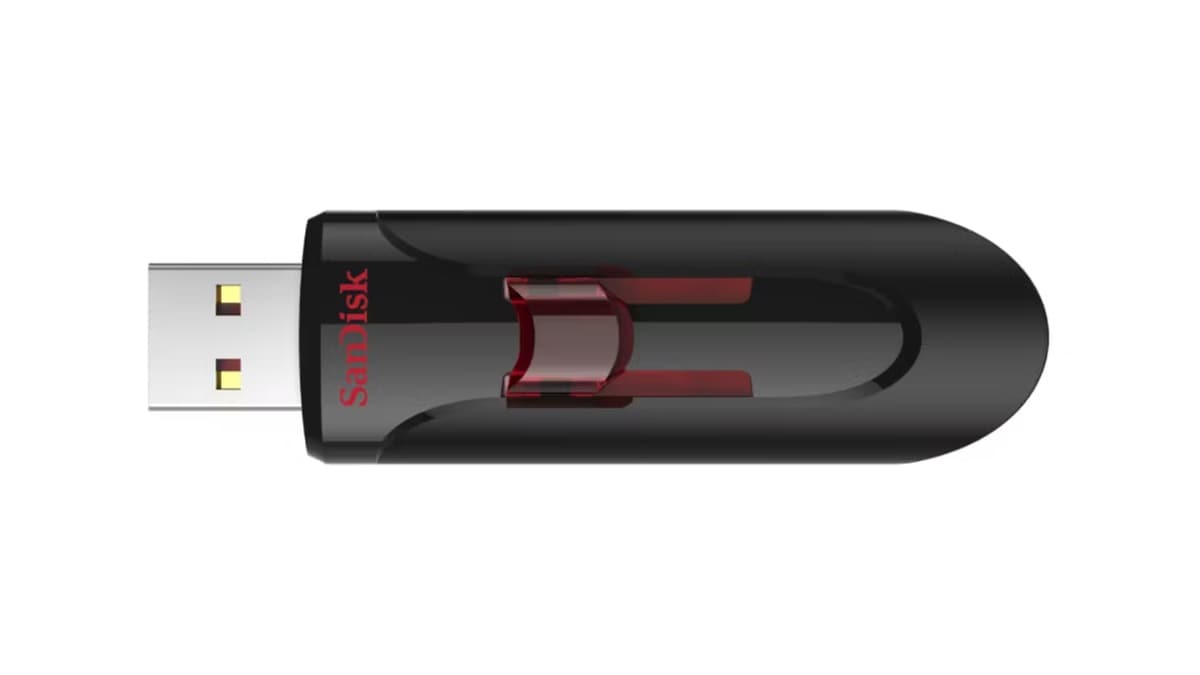
In questa guida, esamineremo tutti i modi per risolvere il problema della SanDisk Cruzer non riconosciuta in Windows 10. Vedremo le cause e ti forniremo soluzioni passo dopo passo per quando la tua chiavetta SanDisk Cruzer non funziona.
Prova Recoverit per recuperare i dati dalla chiavetta SanDisk Cruzer
 Sicurezza verificata. Oltre 7.302.189 persone lo hanno scaricato.
In questo articolo
Parte 1: Cosa causa il problema della SanDisk Cruzer non rilevata?
Prima di passare alle soluzioni, è utile capire perché la tua chiavetta SanDisk Cruzer non viene rilevata dal computer. Ci sono diversi motivi possibili:
- Porta USB difettosa – La porta che stai utilizzando potrebbe essere danneggiata o sporca, impedendo una corretta connessione.
- Problemi con i driver – Driver obsoleti o mancanti possono causare problemi di rilevamento.
- Errori del file system – Se il file system della chiavetta è corrotto, il tuo computer potrebbe non riconoscerla.
- Nessuna lettera di unità assegnata – A volte, il sistema non assegna una lettera di unità, rendendola invisibile.
- Dispositivo USB disabilitato nel BIOS – Se la funzionalità USB è disattivata nelle impostazioni del BIOS, il dispositivo non verrà rilevato.
- Virus o malware – Un'infezione da virus può interferire con il funzionamento dell'unità.
Se sei in fase di risoluzione dei problemi, prova a utilizzare una porta USB diversa, aggiornare i driver o controllare eventuali errori del file system. Hai bisogno di aiuto per risolvere? Continua a leggere per saperne di più!
Parte 2: Come risolvere SanDisk Cruzer non rilevata in Windows
Esaminiamo ciascuna soluzione potenziale per quando la tua SanDisk Cruzer non viene rilevata. Prova queste soluzioni una per una finché la tua unità non torna a funzionare.
Soluzione 1: Controlla le porte USB
SanDisk Cruzer blade non rilevata? La prima cosa da controllare è la porta USB stessa. A volte il problema non è nell'unità, ma nella connessione.
Testare le diverse porte USB può rapidamente dirti se è la porta il problema. Una porta funzionante risolve spesso subito il problema della SanDisk Cruzer blade non rilevata in Windows 10.
- Elimina i problemi della porta come causa
- Aiuta a identificare eventuali problemi di alimentazione
- Esclude problemi di connessione fisica
Passaggi:
- Scollega la tua SanDisk Cruzer dalla porta USB attuale e collegala a un'altra porta del tuo computer. Se possibile, prova sia le porte anteriori che posteriori per una migliore connettività.
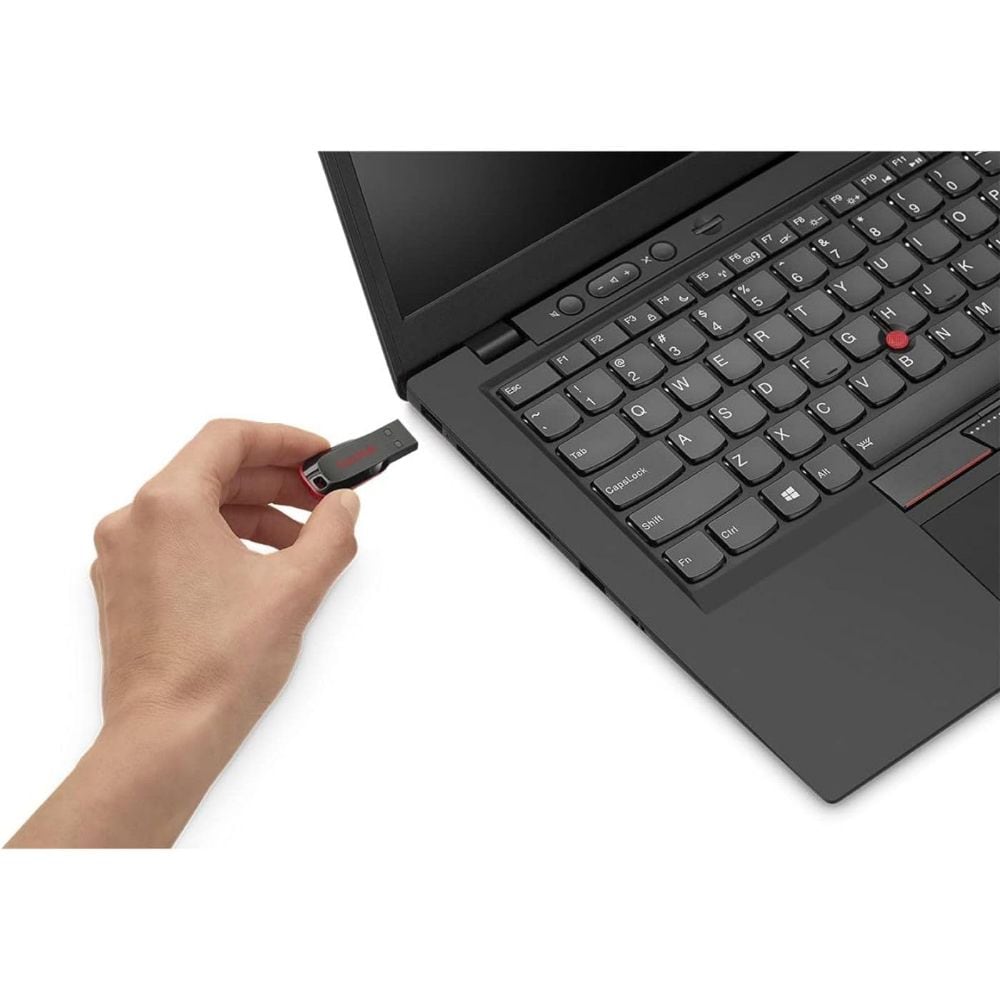
- Attendi 30 secondi per vedere se Windows rileva l'unità. Se funziona in una porta ma non in un'altra, quella prima porta potrebbe aver bisogno di una pulizia o riparazione
Soluzione 2: Abilita USB nel BIOS
A volte le porte USB vengono disabilitate nelle impostazioni del BIOS, causando il problema della SanDisk Cruzer non riconosciuta. Il BIOS sono le impostazioni di sistema base del tuo computer che si caricano prima di Windows.
Abilitare il supporto USB nel BIOS può risolvere problemi di sistema più approfonditi che impediscono a Windows di vedere la tua chiavetta SanDisk Cruzer.
- Risolvi i problemi di rilevamento USB a livello di sistema
- Corregge problemi che le soluzioni software non possono risolvere
- Garantisce una corretta configurazione USB all'avvio
Passaggi:
- Riavvia il computer. Premi il tasto per entrare nel BIOS (spesso Del, F2, F10 o Esc - guarda il messaggio durante l'avvio). Naviga in Avanzate, o una sezione simile. Trova "Configurazione USB" o "Controller USB".
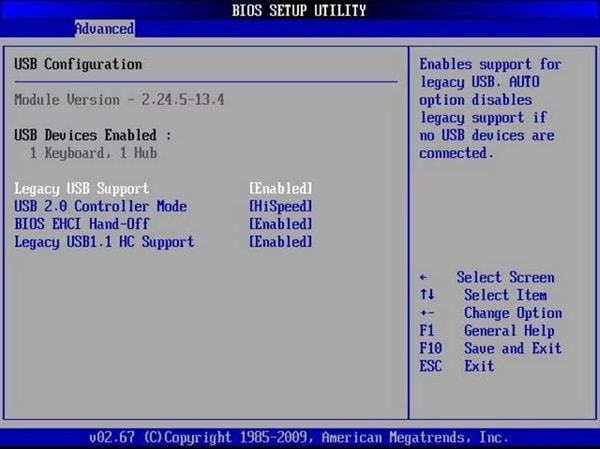
- Assicurati che sia impostato su "Abilitato". Salva le modifiche ed esci dal BIOS. Fai avviare normalmente il computer. Prova la SanDisk Cruzer di nuovo
Soluzione 3: Aggiorna i driver del disco
Driver obsoleti o corrotti sono un motivo comune per cui la SanDisk Cruzer non viene rilevata. I driver sono come traduttori tra il tuo hardware e il sistema operativo.
Aggiornare i driver garantisce che Windows possa comunicare correttamente con la tua SanDisk Cruzer blade 32GB non rilevata o altri modelli.
- Risolvi i problemi di compatibilità con Windows
- Correggi bug nelle versioni precedenti dei driver
- Migliora la stabilità della connessione
Passaggi:
- Fai clic destro sul pulsante Start. Seleziona "Gestione dispositivi". Espandi "Unità disco" e "Controller USB". Fai clic destro su ciascuna voce USB e seleziona "Aggiorna driver."
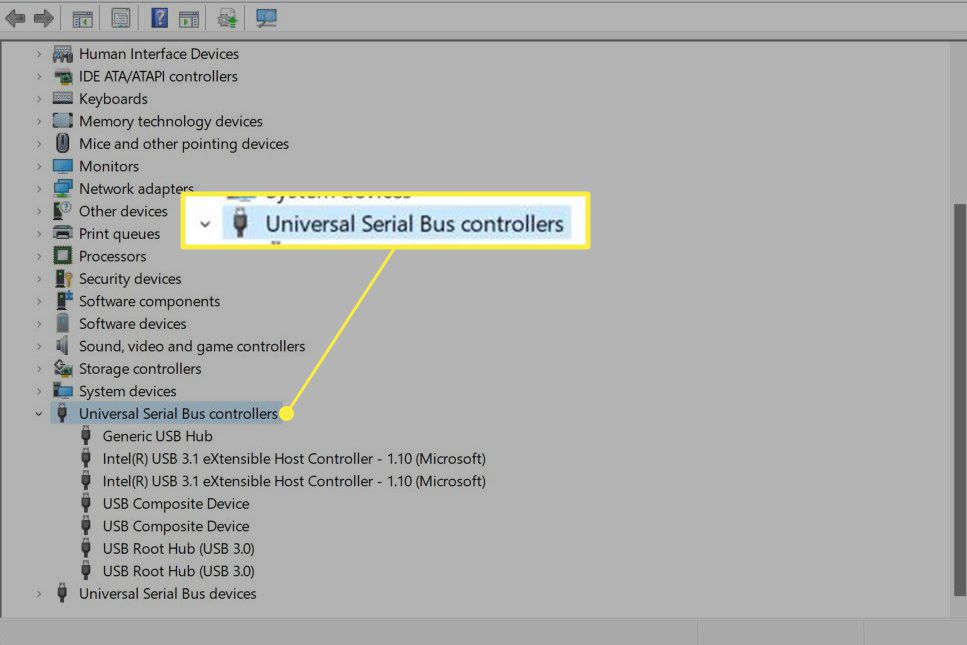
- Scegli "Cerca automaticamente un driver aggiornato". Ripeti per tutti i controller USB. Riavvia il computer. Collega il tuo SanDisk Cruzer e controlla se viene rilevato
Soluzione 4: Cambia la lettera dell'unità
A volte Windows assegna una lettera di unità che va in conflitto con unità di rete o altre memorie, causando il problema della SanDisk Cruzer 64GB non riconosciuta.
Modificare la lettera dell'unità dà alla tua chiavetta SanDisk Cruzer un identificatore unico che Windows può riconoscere e accedere.
- Risolvi i conflitti di lettera di unità
- Rende l'unità visibile in Esplora file
- Correggi problemi con unità già mappate
Passaggi:
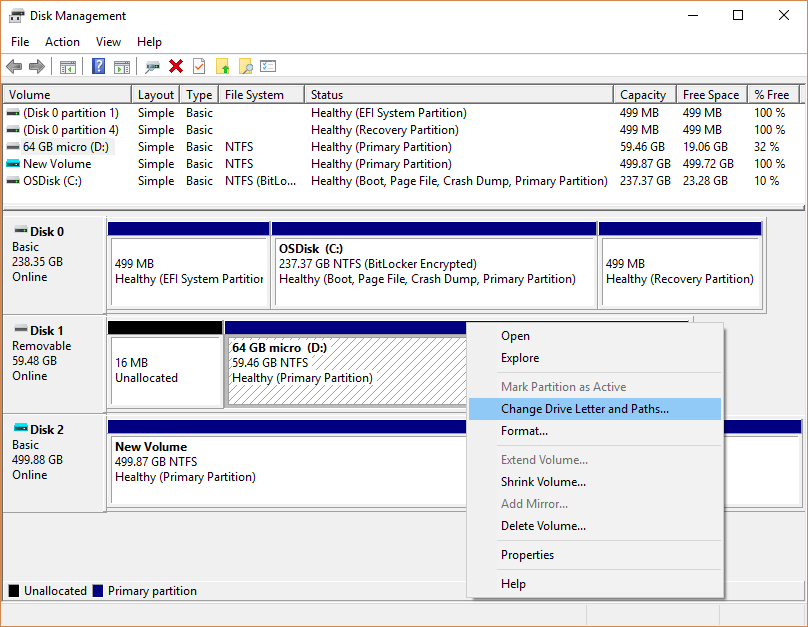
- Fai clic destro sul pulsante Start. Seleziona "Gestione disco". Cerca il tuo SanDisk Cruzer nell'elenco delle unità (potrebbe essere indicato come "Nessun supporto" o senza lettera). Fai clic destro sull'unità e seleziona "Cambia lettera e percorso di unità."
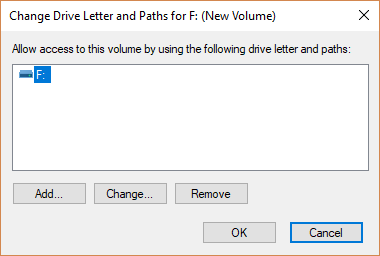
- Clicca su "Aggiungi" se non c'è una lettera, oppure su "Modifica" se già presente. Scegli una nuova lettera. Clicca su "OK" e chiudi Gestione disco. Controlla se ora l'unità è visibile in Esplora file.
Soluzione 5: Riabilita il servizio Plug and Play
Il servizio Plug and Play aiuta Windows a rilevare automaticamente le nuove periferiche. Se questo servizio non è in esecuzione, il tuo SanDisk Cruzer blade non rilevata problema potrebbe persistere.
Riavviare questo servizio può risolvere molti problemi di connessione per dispositivi USB come la tua chiavetta SanDisk Cruzer non rilevata.
- Ripristina il rilevamento automatico dell'hardware
- Correggi il sistema di riconoscimento USB di Windows
- Risolvi errori temporanei del servizio
Passaggi:
- Premi Win+R per aprire la finestra Esegui. Digita "services.msc" e premi Invio. Scorri verso il basso e trova il servizio "Plug and Play". Clicca con il tasto destro e seleziona "Proprietà". Assicurati che "Tipo di avvio" sia impostato su "Automatico".
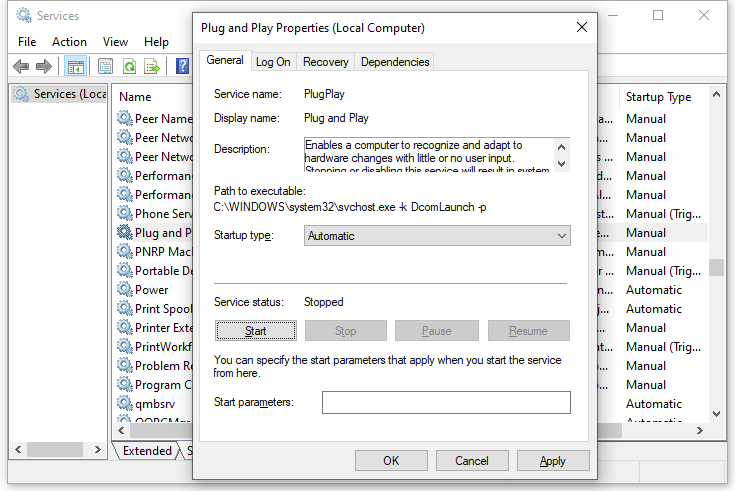
- Se il servizio non è attivo, clicca su "Avvia". Clicca su "Applica" e "OK". Riavvia il computer. Prova a collegare il tuo SanDisk Cruzer di nuovo
Soluzione 6: Riformatta l'unità
Se il problema della SanDisk Cruzer 8GB non riconosciuta persiste, il file system potrebbe essere corrotto. La riformattazione può risolvere il problema ma cancellerà tutti i dati sull'unità.
La riformattazione crea un nuovo file system quando la tua chiavetta SanDisk Cruzer non funziona a causa di problemi di corruzione.
- Correggi file system corrotti
- Rimuovi eventuali file infetti
- Crea una nuova base per l'unità
Passaggi:
- Apri Gestione disco (clic destro Start > Gestione disco). Trova il tuo SanDisk Cruzer nell'elenco (cerca la dimensione giusta). Fai clic destro e seleziona "Formatta". Scegli il file system desiderato (di solito NTFS o FAT32).
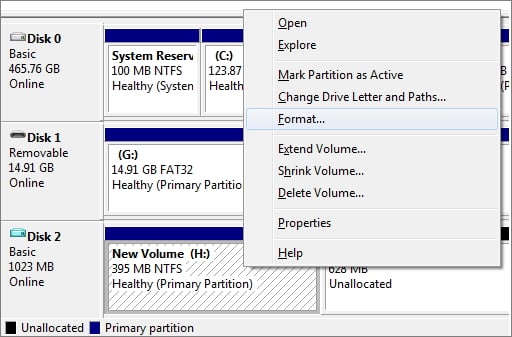
- Assegna un nome nel campo "Etichetta volume". Spunta "Formattazione veloce" per risparmiare tempo. Clicca su "OK" e conferma l'avviso
Attendi il completamento della formattazione. Controlla se Windows ora rileva l'unità
Parte 3: Dati persi dopo aver formattato la scheda SD SanDisk Cruzer?
Se hai dovuto formattare la chiavetta SanDisk Cruzer per risolvere i problemi di rilevamento, potresti aver perso dei file importanti. È qui che un programma di recupero dati come Recoverit si rivela utile.
Recoverit è uno strumento potente progettato specificamente per il recupero dati da unità USB, inclusi tutti i modelli di SanDisk Cruzer. Può recuperare i tuoi file anche dopo la formattazione o quando la SanDisk Cruzer non riconosciuta in Windows 10 ti costringe a soluzioni drastiche.
Passaggi per recuperare i dati con Recoverit:
- Scarica e installa Recoverit sul tuo computer. Collega la tua chiavetta SanDisk Cruzer. Avvia Recoverit e seleziona la tua unità nella sezione "Periferiche esterne". Clicca su "Avvia" per avviare la scansione.

- Attendi che la scansione sia completata (potrebbe richiedere del tempo). Visualizza in anteprima i file recuperabili.

- Seleziona i file che desideri recuperare. Clicca su "Recupera" e scegli una posizione per salvare i file recuperati. Attendi il completamento del processo di recupero.

Video correlato >>: Come recuperare una chiavetta USB?

Parte 4: Ulteriori consigli per il problema della chiavetta SanDisk Cruzer non funzionante
Oltre alle soluzioni sopra, ecco alcuni consigli extra per prevenire problemi della tua SanDisk Cruzer in futuro:
- Utilizza sempre l'opzione "Rimuovi hardware in modo sicuro" prima di scollegare la tua SanDisk Cruzer
- Mantieni la tua SanDisk Cruzer pulita e senza polvere
- Evita di esporre la memoria a temperature estreme
- Non disconnettere la chiavetta mentre i file sono in trasferimento
- Controlla regolarmente gli aggiornamenti di Windows che potrebbero migliorare il supporto USB
- Considera di usare un hub USB alimentato se le porte del computer non forniscono energia sufficiente
- Esegui backup regolari dei file importanti per evitare la perdita di dati
- Se i problemi di rilevamento della SanDisk Cruzer blade sono frequenti, valuta di sostituire l’unità
Conclusione
Affrontare unSanDisk Cruzer non viene rilevatoproblema può essere frustrante, ma come hai visto, ci sono molte soluzioni. Dai metodi semplici come controllare le porte USB alle soluzioni più avanzate come aggiornare i driver o riformattare, ora hai una cassetta degli attrezzi completa per risolvere questi problemi.
Ricorda che il problema della SanDisk Cruzer che non funziona di solito ha una causa e una soluzione semplice. Seguendo i passaggi di questa guida, dovresti riuscire a far riconoscere di nuovo la tua SanDisk Cruzer blade 32GB o altri modelli in pochissimo tempo.
Se tutto il resto non funziona e il problema della SanDisk Cruzer non riconosciuta in Windows 10 persiste, l’unità potrebbe avere danni fisici. In tal caso, considera l’uso di un software di recupero dati come Recoverit per salvare i tuoi file prima di acquistare una nuova unità.
Prova Recoverit per recuperare i dati persi da una Sandisk Cruzer
Sicurezza verificata. Oltre 7.302.189 persone lo hanno scaricato.
FAQ
-
Perché la mia SanDisk Cruzer lampeggia ma non viene rilevata?
Quando la tua SanDisk Cruzer lampeggia ma non viene rilevata, di solito significa che riceve alimentazione ma ha problemi di comunicazione. Prova ad aggiornare i driver USB, controlla conflitti hardware nel Gestore dispositivi oppure usa una porta USB diversa. A volte la luce lampeggiante indica che la chiavetta funziona ma Windows non le assegna una lettera di unità. -
Posso recuperare i file da una SanDisk Cruzer che non viene visualizzata?
Sì, anche quando la tua SanDisk Cruzer non viene rilevata, puoi spesso recuperare i file usando software di recupero dati come Recoverit. Questi programmi possono accedere all’unità a un livello inferiore rispetto a Esplora Risorse di Windows, permettendoti di leggere i dati anche quando la chiavetta non appare normalmente. Per i migliori risultati, esegui il recupero prima di tentare riparazioni che potrebbero sovrascrivere i dati. -
Quanto durano tipicamente le chiavette SanDisk Cruzer?
Le chiavette SanDisk Cruzer solitamente durano 5-10 anni con un uso normale. Ogni chiavetta sopporta un numero limitato di cicli lettura/scrittura (di solito tra 10.000 e 100.000). Segnali di problemi sono errori frequenti di mancato riconoscimento, file corrotti o velocità di trasferimento molto lenta. Si consiglia di fare backup regolari, poiché tutte le chiavette USB prima o poi si guastano.




