 100% sicuro e download gratuito
Esportare tutte le email da Outlook è un modo efficace per mantenere i tuoi dati al sicuro, liberare spazio di archiviazione e semplificare la gestione della posta elettronica. Di seguito, troverai diversi modi per esportare tutte le email da Outlook così potrai avere la tranquillità quando utilizzi Microsoft Outlook e lavori con le tue email.
Esportare tutte le email da Outlook è un metodo efficace per eseguire il backup dei dati. Non perdere la Giornata Mondiale del Backup 2025. Facciamo un voto e rendiamo il backup dei dati una parte regolare della tua giornata. Se hai cancellato accidentalmente cartelle o email in Outlook, puoi consultare questo: Come recuperare le cartelle eliminate da Outlook?
In questo articolo
Come esportare tutte le email da Outlook
Se vuoi salvare tutte le email di Outlook in una posizione diversa, devi esportarle da Outlook. Ecco una guida semplice su come farlo.
- Accedi al tuo account Outlook. Vai a File > Opzioni > Avanzate.

- Trova la sezione Esporta e fai clic sul Esporta pulsante.
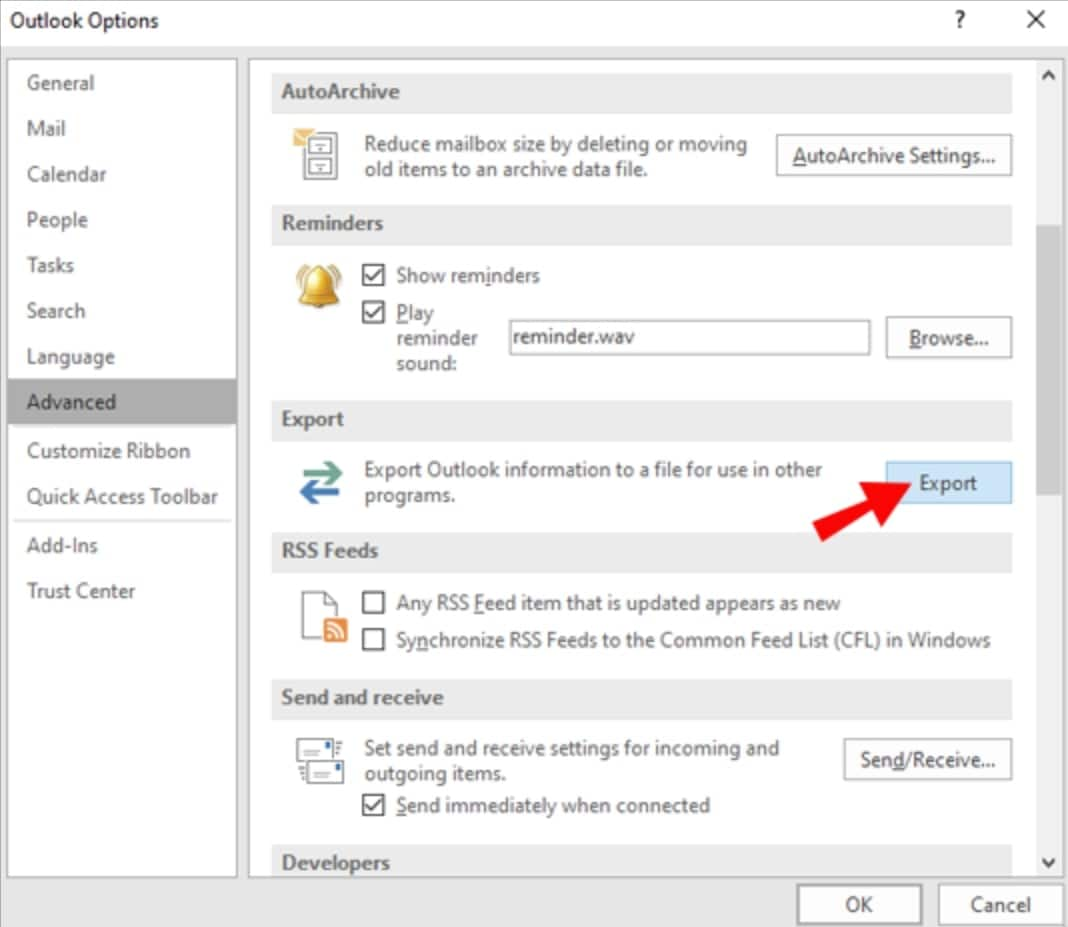
- Scegli l’opzione Esporta in un file e clicca su Avanti.

- Scegli File di dati di Outlook (.pst) e conferma cliccando su Avanti.

- Seleziona la cartella che desideri esportare e clicca su Avanti.

- Clicca su Sfoglia per selezionare il nome del file e la destinazione. Infine, clicca su Fine.

Come esportare regolarmente tutte le email di Outlook su un disco rigido esterno
Esportare regolarmente i dati email su un disco rigido esterno è un ottimo modo per tenerli al sicuro. Per farlo, è necessario uno strumento di backup Outlook di terze parti. Una delle migliori opzioni è Wondershare UBackit, un potente software di backup progettato per aiutare gli utenti a eseguire backup e ripristino dei dati, inclusi file, cartelle, impostazioni di sistema, applicazioni, email Outlook e altri dati vitali sul computer, su dischi esterni e su server NAS.

Wondershare UBackit - Il tuo affidabile strumento di backup email
Esporta e fai il backup delle email di Outlook su dispositivi di archiviazione locali o esterni in modo efficace, sicuro e completo.
Fornisci un backup automatico per esportare i tuoi file email ogni giorno, settimana, mese o quando viene collegato un disco esterno selezionato.
Imposta una password per proteggere i backup, mantenendo la riservatezza dei dati in caso di furto, smarrimento o compromissione.
Supporta il backup incrementale, che salva solo le modifiche ai file dall’ultimo backup, riducendo il tempo di backup e risparmiando spazio di archiviazione.
Infatti, Wondershare UBackit può aiutarti a esportare tutte le email di Outlook su dischi rigidi esterni in modo facile e automatico. Scopri quanto è semplice.
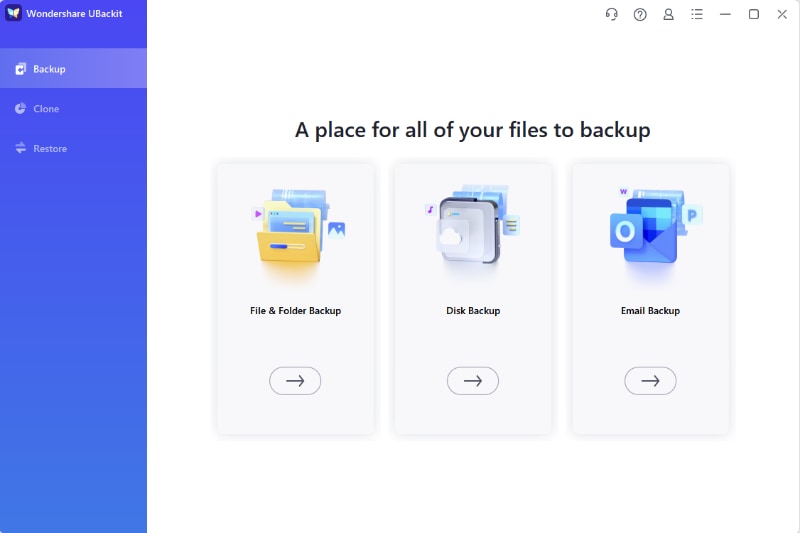
- Avvia Wondershare UBackit dopo averlo scaricato e installato sul tuo PC. Scegli Backup Email come opzione di backup.
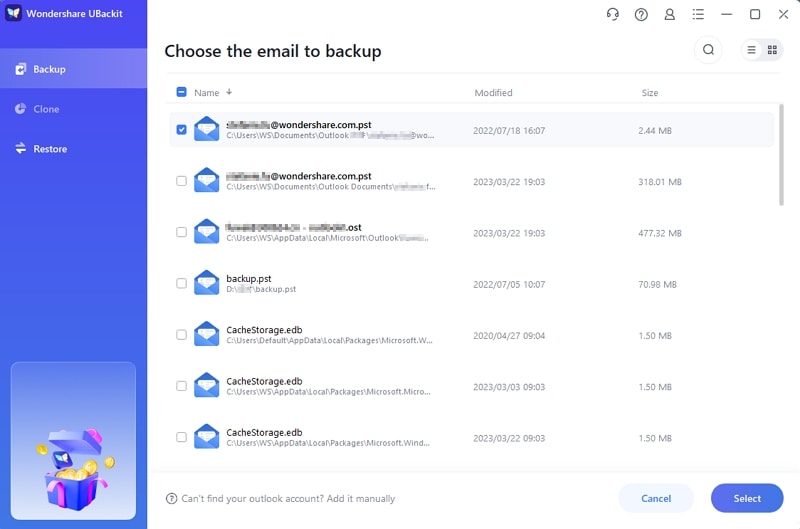
- Scegli la tua Fonte di backup, in questo caso, il file PST o OST di Outlook dove sono conservate le email che vuoi salvare.
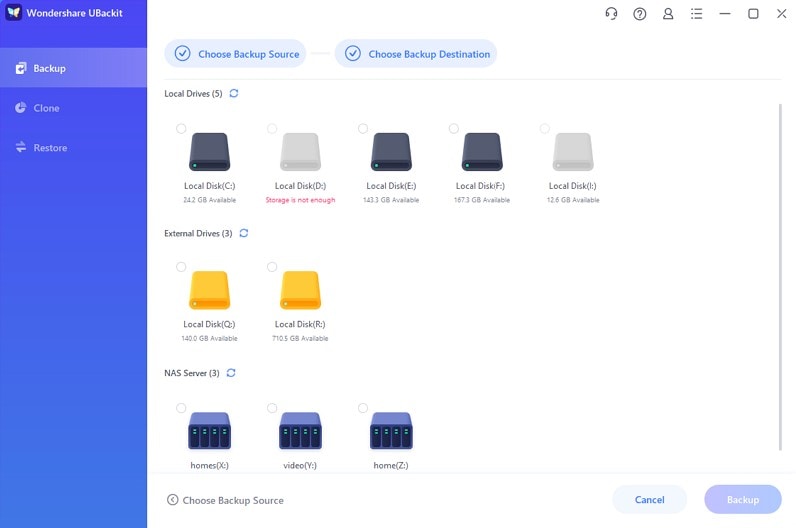
- Scegli la Destinazione del backup, il luogo dove vuoi salvare tutte le email di Outlook. Poi clicca su Backup per iniziare il processo di esportazione.
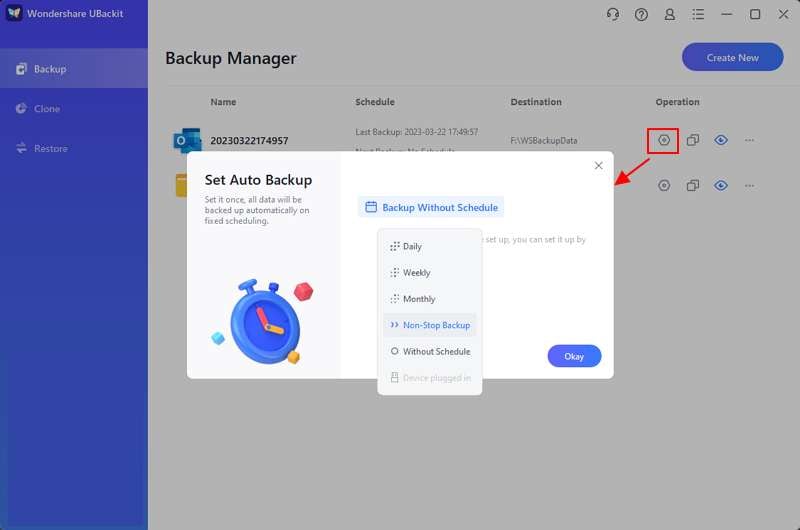
- Attendi il completamento del backup. Se desideri esportare regolarmente tutte le email di Outlook sul disco rigido esterno scelto, clicca semplicemente sull’icona Programma per configurare backup automatici. Nella finestra Imposta backup automatico seleziona Dispositivo collegato. In questo modo il software esporterà i file Outlook più recenti sul disco esterno selezionato, appena verrà collegato al computer la prossima volta.
Come esportare tutte le email da Outlook a Gmail
Gmail è di gran lunga una delle piattaforme di posta elettronica più popolari. Ecco come esportare la casella di Outlook su Gmail.
- Apri il tuo account Outlook. Seleziona File e Apri ed esporta.

- Scegli l’opzione Importa/Esporta opzione.

- Clicca su Esporta in un file e poi su Avanti.

- Seleziona l’ File di dati di Outlook (.pst) opzione e poi Avanti.

- Seleziona la cartella desiderata. Qui puoi selezionare la casella Includi sottocartelle.

- Scegli la posizione e il nome del file. Clicca su Fine.

- Apri il tuo account Gmail in Outlook. Seleziona File e il campo Apri ed esporta opzione.

- Scegli la Importa/Esporta.

- Premi il Importa da un altro programma o file pulsante, quindi Avanti.

- Seleziona File di dati di Outlook (.pst) e clicca Avanti.

- Seleziona il file .pst esportato dal Passaggio 6, scegli le opzioni di importazione e clicca su Fine.

Come esportare tutte le email dall’Outlook Web App (OWA)
Puoi anche esportare tutte le email dall’Outlook Web App. Per farlo, segui i passaggi qui sotto.
- Accedi all’Outlook Web App (OWA) ed effettua l’accesso al tuo account.
- Vai su File e seleziona Importa ed esporta.
- Scegli la Esporta in un file e clicca su File di dati Outlook.
- Con questo, sposterai le tue email in un file PST.
Potresti essere anche interessato a: Scarica email dall'app web di Outlook
Come esportare tutte le email di Outlook in CSV
Se hai bisogno di salvare tutte le email da Outlook in un file CSV, questa guida può esserti utile.
- Apri il tuo account Outlook. Seleziona File e poi Apri ed esporta

- Clicca su Importa/Esporta.

- Scegli la Esporta in un file opzione e clicca Avanti.

- Clicca su Valori Separati da Virgola opzione e premi Avanti.

- Seleziona la cartella della posta e clicca Avanti.

- Clicca su Sfoglia pulsante e scegli la destinazione e il nome del file. Termina cliccando su Ok pulsante.

Come esportare tutte le email di Outlook su Mac
Potresti essere un utente Mac e seguendo questi passaggi potrai esportare la casella di posta di Outlook su Mac.
- Apri il tuo account Outlook. Da qui, scegli File e poi Esporta.

- Seleziona il contenuto che desideri esportare e premi Continua.

- Inserisci il nome del file e scegli la destinazione del file. Termina il processo cliccando su Salva.

Come esportare tutte le email da Outlook in PDF
Se vuoi salvare tutte le email di Outlook in un file PDF, utilizza questa guida.
- Apri il tuo account Outlook. Ora scegli le email che vuoi esportare. Seleziona File e poi Salva come.

- Scegli un nome file e la posizione dove vuoi salvare il file PDF. Seleziona HTML da Tipo Salva come elenco e conferma con Salva.

- Vai alla posizione del file HTML, fai clic destro sul file desiderato e seleziona Apri con > Word.

- In Word, clicca su File < Salva come.

- Scegli la posizione e seleziona .pdf per Tipo Salva come. Infine, fai clic su Salva.

Suggerimento bonus: Vantaggi dell’esportazione di tutte le email da Outlook
L'esportazione di tutte le email da Outlook può offrirti numerosi vantaggi che potresti voler approfondire. Sebbene i benefici siano molti, qui analizziamo più da vicino alcuni dei maggiori vantaggi che puoi ottenere esportando le email da Outlook.
- Backup: Esportando tutte le tue email da Outlook, puoi creare una copia di backup delle tue email cruciali in caso di perdita di dati dovuta a guasto hardware o qualsiasi altro evento imprevisto. Di conseguenza, una copia di tutte le tue email importanti verrà conservata in un luogo sicuro e potrai accedervi ogni volta che vorrai o ne avrai bisogno.
- Migrazione semplice: La migrazione è piuttosto comune oggi poiché le persone aggiornano regolarmente i loro dispositivi. Tuttavia, spostare file e dati sensibili può essere un processo che richiede tempo e complesso. Esportare le tue email può aiutarti a migrare verso un nuovo client di posta elettronica o computer. Puoi facilmente importare le tue email ovunque ne hai bisogno e continuare a lavorare senza perdere alcun dato.
- Liberare spazio: Se ricevi molte email, potresti avere problemi di spazio libero. Esportare le email da Outlook può aiutarti in questo, poiché ti consente di liberare spazio sul tuo server di posta elettronica o sul computer. In particolare, puoi esportare le email più vecchie e rimuoverle dalla tua casella di posta di Outlook, liberando così spazio per nuove email e conservando quelle vecchie in caso di necessità.
- Conformità legale: Rispettare i requisiti legali è fondamentale, specialmente se gestisci un'attività. Probabilmente la tua azienda è tenuta a conservare le registrazioni di tutte le email per un certo periodo, il che può essere gravoso se non hai lo spazio di archiviazione necessario. Fortunatamente, esportarle può garantirti di avere una registrazione completa.
- Organizzazione delle email: Esportare le email può anche aiutarti nell'organizzazione della posta. Pur potendo sembrare un compito noioso, è essenziale avere tutte le email ben ordinate. Grazie all'esportazione, puoi suddividere le email in specifiche cartelle o categorie, rendendo più semplice trovare e accedere alle informazioni più importanti quando ne hai bisogno.
Come puoi vedere dagli esempi sopra, esportare tutte le email da Outlook può offrirti tranquillità e assicurarti di avere una copia di backup di tutte le tue email vitali.
Conclusione
Esportare tutte le email da Outlook è un passo fondamentale per proteggere i tuoi dati di posta elettronica, garantire una copia di backup, liberare spazio di archiviazione e organizzare le email. Seguendo i passaggi illustrati in questo articolo, puoi esportare le tue email in modo rapido ed efficiente, indipendentemente dalla piattaforma che utilizzi.





