

È una frustrazione comune: il tuo Mac non si avvia da un USB, l'unità non viene visualizzata in Startup Manager o il tuoMac non rileva l'USB avviabilePer niente. Questo problema può colpire qualsiasi modello, da uniMac non si avvia da USB a un MacBook Pro.
La buona notizia è che questo problema è solitamente risolvibile. Questa guida ti guiderà attraverso i principali motivi per cui il tuo Mac potrebbe non riuscire ad avviarsi da un'unità esterna, dalle impostazioni di sicurezza errate a un'unità avviabile mal creata, e fornirà cinque soluzioni passo-passo per risolverlo. Ci occuperemo anche di come recuperare i dati se il tuo Mac è completamente non avviabile.
Mac non si avvia da USB
| soluzione | Il migliore per... | Azione chiave |
| 01. Formattare la mappa della partizione GUID | Fissaggio di unità USB con tipi di partizioni MBR incompatibili. | Utilità disco> Cancella> Schema: Mappa partizione GUID |
| 02. Abilita l'avvio esterno | Mac in cui le impostazioni di sicurezza bloccano l'avvio dell'unità esterna. | Modalità di ripristino> Utilità di sicurezza di avvio> Consente l'avvio |
| 03. Utilizzare il recupero di Internet | Mac o dispositivi vecchi con una partizione di recupero danneggiata. | Riavviare> Premere Comando + Opzione + R |
| 04. Ripristinare l'SMC | Risoluzione dei problemi di potenza e chip di avvio a livello hardware. | Spegnimento> Tieni premuto il cambio + opzione + controllo + alimentazione |
| 05. Ripristinare il carrello/NVRAM | Cancellazione delle impostazioni di memoria di sistema danneggiate e dei problemi di avvio. | Riavviare> Tenere premuto Comando + Opzione + P + R |
Motivi comuni per cui il tuo Mac non si avvia da un'unità USB (iMac, MacBook Pro/Air)
Ci potrebbero essere diversi motivi per cui il tuo iMac oMacBook non si avvia da un'unità USB. Alcuni sono problemi minori (ad esempio, non hai collegato correttamente l'USB), mentre altri indicano un'unità USB danneggiata.
Queste sono le cause più comuni per cui il tuo Mac non si avvia da un USB:
- Problemi con l'unità USBSe il tuo USB haSettori cattivio danni fisici, o l'hai formattato in modo errato, non sarai in grado di utilizzarlo per avviare il tuo Mac.
- Problemi Hardware– Se alcuni dei componenti del tuo Mac non funzionano, l'avvio da un USB non sarà possibile. Ciò include i problemi conRAM, scheda madre, disco rigido, ecc.
- Attacco Malware– Se c'è software dannoso sul tuo Mac, riscontrerai molti problemi, tra cui il Mac non si avvia da un USB.
- Impostazioni errateIl tuo Mac non si avvia da dispositivi esterni come le unità flash USB se non gli hai permesso di farlo.
Cosa fare se il tuo Mac non si avvia da un USB prima di provare le correzioni
Ora che abbiamo stabilito le possibili cause del tuo Mac che non si avvia da un USB, è tempo di vedere cosa puoi fare prima di risolvere il problema.
| soluzione | Il migliore per... | Azione chiave |
| 01. Verifica la creazione USB | Assicurarsi che il supporto avviabile sia stato realizzato correttamente. | Controllare i passaggi di creazione e le impostazioni della sorgente di avvio. |
| 02. Controllare la connessione fisica | Escludendo guasti hardware o porte sciolte. | Ispezionare le porte USB, i cavi e ricollegare l'unità. |
03. Recupero dati Recoverit
|
Salvataggio di file da un Mac che non si avvia. | Creare supporti avviabili per eseguire il backup dei dati prima delle riparazioni. |
1. Verificare il processo di creazione e avvio dell'unità USB avviabile
Quando il tuoIl Mac non si avvia da un USB, è importante verificare se l'USB avviabile è stato creato correttamente e se il processo di avvio è stato eseguito correttamente. Gli errori durante la creazione dell'USB avviabile o durante il processo di avvio possono portare a problemi che impediscono al Mac di avviarsi utilizzando l'unità USB.
Per risolvere questo problema, assicurati di aver seguito i passaggi corretti perCrea un USB avviabile per Mac. Inoltre, ricontrollare la procedura di avvio, assicurandosi di aver selezionato l'unità USB giusta come sorgente di avvio primaria nelle impostazioni del MacCome avviare da un'unità USB su Mac.
2. Controllare la connessione dell'unità esterna (porte USB e cavi)
Se il tuoMacBook non si avvia da un USBo un'unità esterna, tale dispositivo potrebbe non essere danneggiato o danneggiato. Il problema potrebbe essere una cattiva connessione. Pertanto, prima di risolvere il problema, verificare se hai collegato correttamente il tuo USB o il disco rigido.
3. Recuperare e eseguire il backup dei dati dal tuo Mac non avviabile (passo essenziale)
Prima di tentare qualsiasi correzione che potrebbe rischiare i tuoi dati, è fondamentale eseguire il backup. Ma come recuperare i file da un Mac che non si avvia nemmeno? Qui è dove uno strumento di recupero avviabile comeWondershare Recoverit per Macdiventa essenziale. Ti consente di creare un USB avviabile su un altro computer, avviare il tuo Mac non avviabile da esso e accedere in modo sicuro e recuperare tutti i tuoi file importanti su un'unità esterna.

Recupera facilmente i file cancellati o persi da oltre 2000 dispositivi di archiviazione come HDD, SSD, unità esterne, unità USB, schede di memoria e altro ancora. Il software recupera con sicurezza tutti i tipi di dati, indipendentemente da come sono scomparsi.
Hai solo bisogno di un Mac funzionante, un disco rigido affidabile e un USB vuoto. Una volta che li avete, seguite questi passaggi perRecuperare dati da un Mac che non si avvia:
- Scarica e installa Wondershare Recoverit su un Mac funzionante.
- Andare alSistema arresto Computersezione e cliccainizio.
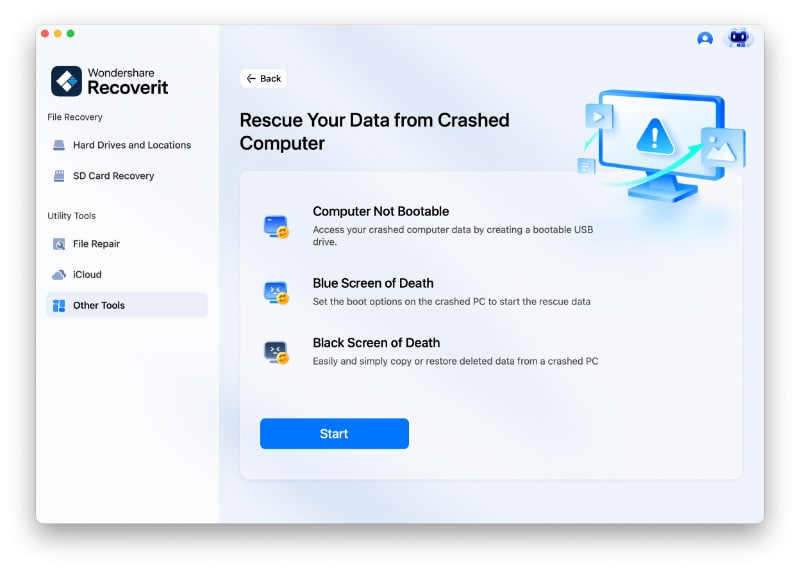
- Collega l'USB vuoto al computer. Selezionare l'USB e fare clic suinizio.
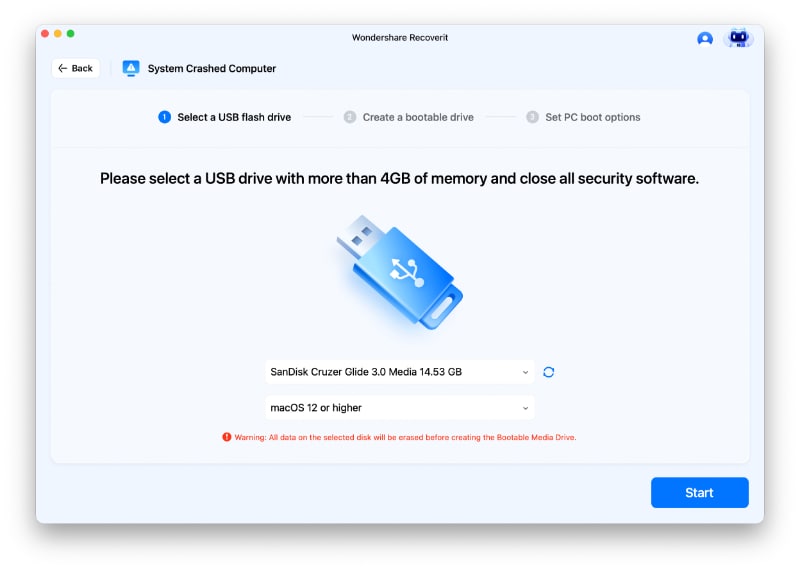
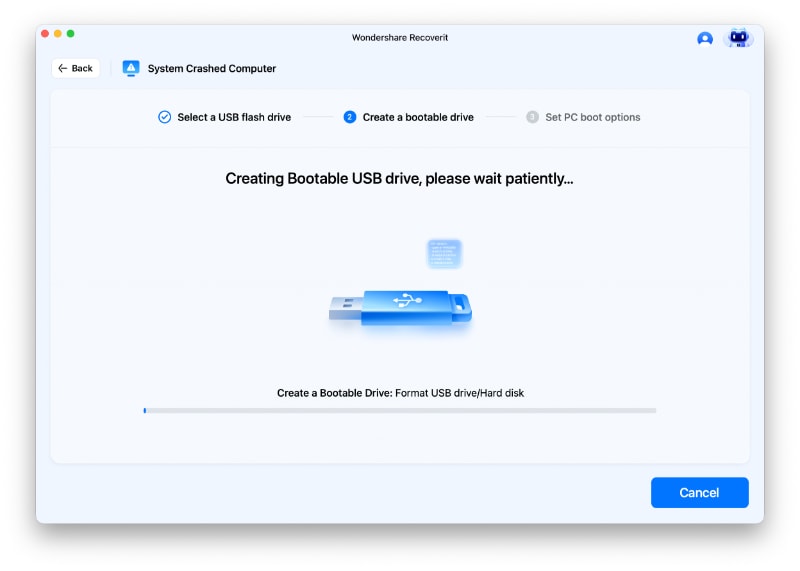
- cliccaformatoE attendere che il programma finisca di formattare l'unità USB.
- Una volta completato il processo, il software inizierà a creare un'unità USB avviabile.
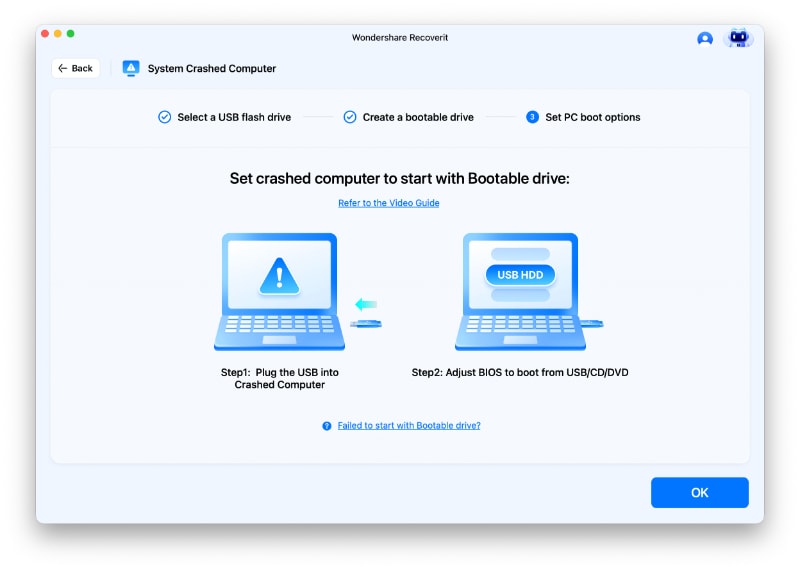
- Una volta che hai un USB avviabile, le istruzioni sullo schermo ti diranno di inserire l'USB avviabile nel MacBook bloccato e regolare il BIOS per avviare da quel USB.
- Quando si avvia il MacBook bloccato, collegare il disco rigido esterno e selezionare i file che si desidera recuperare.
- Scegli il disco rigido come destinazione e fai clic suInizia a copiare.
Come riparare un Mac che non si avvia da un'unità USB
Anche se hai recuperato i file persi, controllato la connessione all'unità e creato correttamente un USB avviabile, il Mac potrebbe comunque non avviarsi. Se questo è il caso, prova a risolvere il problema in un altro modo.
Fix 1: formattare l'unità USB per la mappa della partizione GUID per l'avvio di Mac
Hai creato un'unità USB avviabile e hai provato ad avviare il tuo Mac, ma non funziona. Ciò può accadere se la tua unità flash USB haTipo di partizione MBR. Si tratta di un'impostazione predefinita quando si formatta un USB. Tuttavia, per assicurarsi che il tuo USB avviabile funzioni su un Mac, è necessario formattarlo in modoMappa della partizione GUID.
Segui questi passaggi perFormattare l'unità USB per Mac:
- Collega l'unità USB al tuo MacBook.
- Stampacomando + spazioe tipoUtilità disco. Aprilo.
- Selezionare l'unità USB nella barra laterale sinistra e fare clic sucancellarenella parte superiore dello schermo.

- Impostare il formato suOS Extended (pubblicato su giornale)E lo schema diMappa della partizione GUID.
- cliccacancellareE aspettare che il vostro USB finisca di formattare.
- Una volta che l'USB è formattato correttamente, è possibile creare nuovamente un USB avviabile e provarlo sul tuo Mac.
Fix 2: Consentire al Mac di avviare da dispositivi esterni nell'utilità di sicurezza di avvio
Il Mac potrebbe non avere problemi e l'USB avviabile potrebbe funzionare correttamente. Tuttavia, il Mac potrebbe non avviarsi da un USB perché le impostazioni non lo consentono. Dopotutto, macOS disattiva l'opzione di avvio da un'unità esterna per impostazione predefinita.
È possibile abilitare questa opzione e consentire al Mac di avviarsi dall'unità USB seguendo i seguenti passaggi:
- Riavviare il tuo MacBook.
- Stampacomando + RE rilasciare i tasti pochi secondi dopo aver visto il logo Apple.

- Selezionare l'utente e digitare le credenziali di accesso.
- cliccautilitye andare alUtilità di sicurezza di avvio.
- Seleziona la casella di controllo accantoConsentire l'avvio da supporti esterni o rimovibili.

- Riavvia il tuo MacBook. Quando si riaccende, premere e tenere premuto ilopzionichiave per qualche secondo.
- Selezionare un USB per avviare il tuo Mac sulgestore di avvioschermo

Fix 3: Utilizzare Internet Recovery per reinstallare macOS
I computer Mac più vecchi non hanno una partizione di recupero. Pertanto, è necessario utilizzareRecupero InternetSe il tuo Mac non si avvia utilizzando un'unità USB. Internet Recovery consente agli utenti Mac di installare macOS dai server Apple online. Questa opzione è utile per i MacBook vecchi e più recenti con una partizione di recupero danneggiata.
Seguire questi passaggi per utilizzare Internet Recovery su Mac basati su Intel:
- Riavviare il tuo MacBook.
- Una volta che il computer si avvia, premerecomando + opzione + RPer reinstallare macOS compatibile.
Seguire questi passaggi per utilizzare Internet Recovery su un Mac più recente con un chip M1:
- Spegni il tuo MacBook.
- Premere e tenere premuto ilpoterepulsante finché non vedi lo schermo che diceCaricamento delle opzioni di avvio.

- Quando viene caricato, selezionareopzionie cliccaContinua.

- Seguire le istruzioni e entrare in modalità di ripristino Internet.
Fix 4: Ripristinare il SMC (System Management Controller) sui Mac Intel
Il System Management Controller (SMC) è un chip di sicurezza che gestisce i componenti cruciali del tuo Mac. Se non è possibile avviare il Mac da un USB, prova a ripristinare l'SMC. Tuttavia, i computer Mac con un processore M1 non dispongono di SMC, quindi non puoi ripristinarlo su un Mac Apple-silicon.
Seguire questi passaggi per ripristinare l'SMC su un Mac con un chip T2:
- Spegni il tuo MacBook.
- tenere ilpoterepulsante per dieci secondi prima di rilasciarlo.
- Aspettare altri pochi secondi, quindi premerepoterepulsante di nuovo per attivare il tuo MacBook.
Seguire questi passaggi per ripristinare l'SMC su un Mac senza chip T2:
- Spegni il tuo MacBook.
- Scollegare il cavo di alimentazione.
- Premere e tenerespostamento + opzione + Controllo + potere.

- Tieni tenuti tutti i tasti per dieci secondi, quindi rilasciali.
- Collegare il cavo di alimentazione e accendere il MacBook.
Fix 5: Ripristinare PRAM/NVRAM per risolvere i problemi di avvio del Mac
PRAM e NVRAM sono tipi di memoria del computer che memorizzano impostazioni specifiche per il tuo MacBook. Queste piccole quantità di memoria a volte possono funzionare male o memorizzare file danneggiati. Ciò può causare problemi con l'avvio del Mac da un'unità USB. Pertanto, il ripristino di PRAM o NVRAM può risolvere il problema.
Seguire questi passaggi per ripristinare PRAM o NVRAM:
- Spegni il tuo MacBook.
- premere ilpoterepulsante per riaccenderlo.
- Mentre si avvia, premere e tenere premutocomando + opzione + P + R.

- Continua a tenere premuti questi tasti fino al riavvio del tuo MacBook. Quando è acceso, il passeggino o la NVRAM verranno ripristinati.
Perché l'avvio di un Mac da USB è essenziale (vantaggi e casi d'uso)
Se il tuoMacBook non si accende, è possibile avviarlo da un USB per riottenere l'accesso al computer. L'avvio da un dispositivo esterno ti aiuterà a risolvere il problema e accedere ai dati del disco interno. Inoltre, l'avvio del Mac da un USB consente di reinstallare macOS e ottenere una versione diversa del sistema operativo.
Inoltre, puoi anche provare la nuova versione di macOS prima di installarla sul tuo MacBook. Ciò significa che l'avvio da un USB ti consente di testare in modo sicuro la versione beta di macOS scelto. Inoltre, è possibile installare versioni vecchie di macOS e accedere ad app incompatibili con le edizioni più recenti di macOS.
Avviare il tuo Mac da un USB è più semplice, veloce ed efficiente.
sommario
Se hai provato ad avviare il tuo MacBook da un'unità USB e non funziona, non devi preoccuparti. Ciò può accadere per vari motivi, tra cui problemi USB, problemi hardware, attacchi di malware o impostazioni errate.
Tuttavia, prima di risolvere il problema, recuperare i file con Wondershare Recoverit e verificare se hai collegato correttamente il disco rigido e creato un USB avviabile. In tal caso, è possibile risolvere il problema formattando l'USB, consentendo al Mac di avviarsi dall'USB, utilizzando Internet Recovery, ripristinando SMC o ripristinando PRAM o NVRAM.
Domande frequenti
-
Perché il mio nuovo Mac M1/M2/M3 non si avvia da un'unità USB?
I moderni Mac con Apple Silicon hanno un'impostazione predefinita ad alta sicurezza che impedisce l'avvio da supporti esterni. Per risolvere questo problema, è necessario avviare in modalità di ripristino, aprire "Utilità di sicurezza di avvio" e modificare la politica di sicurezza in "Sicurezza media" per consentire al Mac di avviarsi da un'unità esterna. -
Sto tenendo premuto il tasto Option (②), ma il mio USB avviabile non appare. Perché?
Ciò di solito significa che l'unità USB non è stata creata correttamente. Assicurarsi che sia stato creato utilizzando il comando createinstallmedia di Apple nel Terminal e che sia formattato come Mac OS Extended con una mappa di partizione GUID. Un'unità USB o un adattatore difettosi potrebbero anche essere la causa se il tuo MacBook Pro non si avvia da USB. -
Una porta USB difettosa può causare questo problema?
Assolutamente. Una porta difettosa può impedire al Mac di riconoscere l'unità all'avvio. Se il tuo MacBook Air non si avvia da un USB, prova a utilizzare una porta diversa sul dispositivo. Inoltre, verificare che l'unità USB funzioni su un altro computer per escludere un problema con l'unità stessa. -
Il mio Mac mostra un simbolo proibitivo quando provo ad avviare dall'USB. Che succede?
Il simbolo di proibizione (un cerchio con una barra obliqua) significa che la versione di macOS sul tuo installatore USB non è compatibile con l'hardware del tuo Mac. Ciò accade spesso se si tenta di installare una versione di macOS più vecchia di quella originariamente fornita con il Mac.




