Recupera file eliminati o persi in modo efficace, sicuro e completo.
Supporta il recupero dei dati da oltre 500 scenari di perdita dei dati, inclusi crash del computer, perdita di partizione, errore umano accidentale, ecc.
Supporta il recupero di oltre 1000 formati di file con un alto tasso di successo e senza alcuna perdita di qualità.
Outlook è un eccezionale organizzatore di email, e molte persone lo usano quotidianamente. Tuttavia, chi utilizza Outlook per scopi aziendali o personali può non leggere tutte le email. Si leggono solo le email importanti e si ignorano quelle extra, compresi i messaggi contrassegnati. Queste email non lette riempiono Outlook, quindi è meglio eliminare tutte le email non lette. Trovi molte email promozionali o altre non lette su Outlook ma non sai come cancellarle tutte contemporaneamente? Se sì, allora questa guida fa per te. In questo articolo, ti spiegheremo come eliminare le email non lette in Outlook. Microsoft Outlook è molto facile da usare, quindi pulire le cartelle dei messaggi non letti non è difficile.
Diamo un'occhiata ai possibili modi per eliminare le email non lette in Outlook!
Come eliminare le email non lette in Outlook tramite la funzione di ricerca?
Outlook dispone di una funzione di ricerca molto utile per cercare email specifiche all'interno di una cartella. Con questa funzione, puoi eliminare tutti i messaggi non letti che appartengono alla stessa categoria in un solo colpo.
Ecco come eliminare le email non lette in Outlook con la funzione di ricerca:
Passo 1:Dalla schermata principale della posta, vai nella cartella da cui vuoi eliminare tutte le email non lette. Può essere qualsiasi cartella, inclusa la posta in arrivo, spam, cestino, o altre.
Passo 2:Dopo aver aperto la cartella, premi Ctrl + E per aprire il nuovo strumento di ricerca.
Passo 3:Ora vedrai diverse opzioni di ricerca, tra cui devi cliccare su “Non letto”. Questo escluderà tutte le altre email.
Passo 4:Nella tua lista di email, vedrai solo i messaggi non letti e potrai selezionare tutto per eliminarli. Premendo Ctrl + Shift + End, puoi selezionare tutte le email non lette contemporaneamente.
Passo 5:Infine, premi “Elimina” per rimuovere tutte le email non lette selezionate.
Come cancellare le email non lette da Outlook tramite la funzione filtro?
Un altro modo per pulire o eliminare tutte le email non lette è tramite la funzione filtro. È molto simile alla funzione di ricerca, con alcuni passaggi diversi. Ecco come usare il filtro per eliminare tutte le email non lette in Outlook:
Passo 1:Dalla finestra principale della posta, vai nella cartella che contiene tutti i messaggi non letti che vuoi eliminare.
Passo 2:Poi vai su “Home”, quindi su “Filtra email”. In questo modo, tutte le email non lette verranno filtrate e potrai vedere la lista di tali email.
Passo 3:Una volta ottenuta la lista delle email non lette, seleziona la prima e premi Ctrl + Shift + End per selezionare tutte le email contemporaneamente. Dopo di che, premi il tasto “Elimina”.
Come eliminare le email non lette in Outlook usando la funzione Cartella di ricerca?
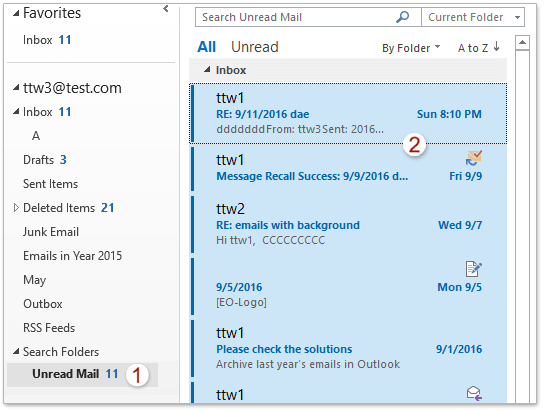
Esiste una funzione Cartella di ricerca in Outlook, molto comoda per ottenere la lista delle email non lette da diverse cartelle. Può riunire tutte le email non lette in un unico posto e aiutarti a eliminarle tutte contemporaneamente.
Ecco come eliminare le email non lette in Outlook usando la funzione Cartella di ricerca:
Passo 1:Dalla schermata principale di Outlook, vai nella scheda Cartelle in alto e clicca sul pulsante Nuova Cartella di ricerca che si trova nell’angolo in alto a sinistra.
Passo 2:Ora vedrai una nuova finestra di dialogo con molte opzioni tra cui scegliere. Clicca su “posta non letta” per creare una nuova cartella in cui potrai raccogliere tutte le email non lette.
Passo 3:Dopo di che, il pannello di navigazione mostra la categoria delle nuove Cartelle di ricerca, sotto la quale è presente anche la cartella Posta non letta che hai appena creato.
Passo 4:Apri la cartella e seleziona tutte le email premendo Ctrl + A.
Passo 5:Infine, premi Elimina per rimuovere tutte le email non lette.
Questo potrebbe essere il modo più semplice per eliminare tutte le email non lette da cartelle diverse contemporaneamente, invece di cancellarle una per una.
Come recuperare le email non lette eliminate da Outlook?
A volte, quando elimini molte email non lette, è facile eliminare per errore una email importante. Se hai cancellato per sbaglio una email non letta importante, non preoccuparti. Puoi recuperare la mail non letta eliminata con loWondershare Recoveritstrumento di recupero dati.
Questo software può aiutarti a recuperare email non lette eliminate in pochi minuti. La cosa migliore è che è compatibile sia con Windows che Mac. Inoltre, supporta oltre 1000 formati di dati e risulta anche facile da utilizzare. Recoverit aggiorna le sue funzionalità con la tecnologia più in voga. Quindi, indubbiamente, è compatibile anche con i sistemi più recenti per recuperare dati importanti. Inoltre, non importa dove e come hai perso le email non lette in Outlook, Recoverit Data Recovery è abbastanza potente da recuperarle. Non causa alcun danno ai tuoi dati e li recupera così come sono.
Ecco come usare il software Wondershare Recoverit:
Passo 1:Vai sul sito ufficiale e installa Recoverit Data Recovery sul tuo sistema (Windows o Mac)
Passo 2:Dopo aver completato l’installazione, avvia la modalità Recupero dati sul tuo sistema.
Passo 3:Ora seleziona la posizione da cui hai perso le email non lette in Outlook. Puoi selezionare un disco rigido o qualsiasi altra posizione di archiviazione e cliccare su start.
Passo 4:Dopo di che, partirà il processo di scansione del luogo selezionato. Recoverit esegue una scansione rapida e può completare la scansione nel giro di pochi minuti.
Passo 5:Ora puoi vedere l'elenco di tutte le email eliminate, tra le quali puoi scegliere quelle che vuoi recuperare. Dopo aver selezionato le email, premi il pulsante recupera.
Alla fine, puoi salvare le email recuperate nel tuo database Outlook.
Conclusione
Speriamo che da questa guida tu abbia imparato come eliminare le email non lette in Outlook. Puoi usare uno dei suggerimenti sopra elencati per eliminare le email non lette e promozionali da Outlook. Inoltre, se vuoi recuperare la mail non letta eliminata, puoi farlo con lo strumento Recoverit Data Recovery di Wondershare. Provalo ora!












Alex Nappi
staff Editor