 100% sicuro e download gratuito
Microsoft Office 365 è uno degli strumenti di utilità più popolari ampiamente utilizzati dalle persone in tutto il mondo. Anche se si tratta di una soluzione verificata che offre funzionalità di sicurezza affidabili, c'è comunque la possibilità di perdere i tuoi dati sensibili.
Molte persone utilizzano Office 365 per attività essenziali e mantenere privati tutti i dati e le conversazioni è imperativo. Purtroppo, questa soluzione non esegue il backup automatico dei dati, quindi dovrai farlo manualmente. Uno dei modi migliori per farlo è usare ilStrumento di esportazione PST eDiscovery. Ecco tutto quello che devi sapere.
In questo articolo
Parte 1. Cos'è lo strumento di esportazione eDiscovery?
eDiscovery è una caratteristica essenziale fornita con Microsoft Office 365. eDiscovery è una funzione per trovare e fornire i risultati dei contenuti da gruppi di Office 365, cassette postali di Exchange Online e altri servizi per le conversazioni aziendali.

Questo processo fornisce informazioni a tutte le parti coinvolte in casi legali, compresi i registri e le prove. Il modo migliore per gestire eDiscovery è gestire documenti e informazioni in modo proattivo, controllando completamente le richieste di eDiscovery.
I dati arrivano in forme digitali come e-mail o documenti, rendendo la ricerca e l'indicizzazione di tutti i dati importanti più semplice. Solo gli utenti che si iscrivono al piano Enterprise Office 365 E5 ed E3 possono accedere agli strumenti eDiscovery.
Parte 2. Come funziona lo strumento di esportazione eDiscovery
La maggior parte degli utenti con le versioni enterprise di O365 utilizza le procedure di eDiscovery come opzione per eseguire il backup di tutti i dati della casella postale nello storage locale. Lo strumento migliore per farlo è lo strumento di esportazione eDiscovery. È una soluzione semplice ma efficace che individua i contenuti cercati ed esporta in una posizione desiderata sul tuo sistema locale.Formato file PST.
Ora che abbiamo discusso del processo di eDiscovery di Office 365 e del motivo per cui è possibile utilizzarlo, passiamo alla parte sull'utilizzo di questa funzione nella casella di posta. Prima di utilizzare eDiscovery, è necessario passare attraverso molti passaggi, e tutti sono cruciali, quindi non saltare nessuno.
Parte 3. Ulteriori informazioni necessarie prima di utilizzare eDiscovery
La prima cosa che devi fare prima di utilizzare lo strumento di esportazione PST eDiscovery è impostare le autorizzazioni per tutti i membri del tuo team in modo da poterli aggiungere come membri del caso. Tuttavia, diventare un membro del gruppo di ruolo è fondamentale prima di assegnare i membri del caso. Ecco i gruppi di ruoli eDiscovery che puoi utilizzare.
Ruolo di eDiscovery Manager
Questo ruolo dei membri del gruppo è quello primario, consentendo ai membri di gestire e creare casi. Questi membri possono modificare e creare ricerche di contenuti, modificare le posizioni dei contenuti e aggiungere o rimuovere membri.
RUOLO DEL REVISOR
Il gruppo di ruolo meno autorevole in eDiscovery può dare accesso ad altri membri per visualizzare i dati del caso.
Ruolo di amministratore globale
Questo ruolo è il più autorevole e ti consente di eseguire tutte le azioni senza chiedere il permesso a nessun altro.
Assegnazione di privilegi in Office 365 Security & Compliance Center
- Fase 1:Avvia il browser web e accedi al tuo account Office 365.
- Passaggio 2:Trova ilapplicazionimenù e fare clic sulamministratoreIcona

- Passaggio 3:Una volta entrato nelCentro amministrazione, cliccaSicurezzaper accedere alCentro di sicurezza e conformità di Office 365.

- Passaggio 4:Fai clic sulautorizzazionipulsante nell'angolo sinistro.

- Passaggio 5:Seleziona ilGestore eDiscoveryruolo in modo da poter modificare ruoli e aggiungere permessi.

- Passaggio 6:Trova ilAmministratore eDiscoveryruolo nella finestra successiva e fare clic suModifica.

- Passaggio 7:Vai aScegli un amministratore eDiscovery.

- Passaggio 8:Fai clic sulAggiungipulsante per trovare l'utente a cui si desidera assegnare un nuovo ruolo.

- Passaggio 9:Una volta selezionati tutti i membri, cliccaAggiungiNell'angolo in basso sinistro.

- Passaggio 10:StampafattoNell'angolo in basso a sinistra per completare il processo, quindi fare clic susalvare.

Parte 4. Come utilizzare lo strumento di esportazione eDiscovery per esportare file PST
Una volta aggiunte con successo le autorizzazioni, è possibile utilizzare lo strumento di esportazione eDiscovery.
- Fase 1:apri ilSicurezza e conformitàmenu e cliccaPiù risorse. Una volta raggiunto ilPortale di conformità di Microsoft Purview, cliccaRicerca contenuti, selezionareRicercanella finestra di destra, e fare clic suNuova ricercaSotto.

- Passaggio 2:Impostare le impostazioni di ricerca di contenuti nelNuova ricercaScegli la posizione della casella postale e il nome e la descrizione.

- Passaggio 3:Una volta che hai impostato la posizione, vai alSezione CondizioniE regolare condizioni, parole chiave, regione, lingua e altri filtri per la ricerca. Quindi, fare clic susottoporre & fatto.

- Passaggio 4:Attendere fino al completamento della ricerca e andare alScheda di ricerca, cliccaAzioni, e poiRisultati di esportazione per verificare se il processo è completo.

- Fase 5: La finestra dei risultati dell'esportazione mostrerà diverse opzioni di esportazione. Seleziona l'opzione desiderata e clicca su Esporta.

- Fase 6: Una volta terminato il processo, clicca su Scarica risultati quando appare l'opzione e premi Copia negli appunti in basso.

- Fase 7: Fornisci la Chiave di esportazione nella finestra successiva e clicca su Sfoglia per impostare il percorso di destinazione per i file esportati. Clicca su Avvia e attendi che l'esportazione sia completata.

Parte 5. Limiti di eDiscovery
Anche se eDiscovery è un'ottima opzione per esportare dati dalla tua casella di posta, dovresti essere consapevole di alcuni potenziali problemi.
Duplicati con eDiscovery
eDiscovery di solito trova più istanze dello stesso messaggio e le tratta separatamente. Per questo motivo esporta duplicati, che puoi gestire abilitando l'opzione di deduplicazione al momento della scelta delle opzioni di output. Tuttavia, non è sempre un'opzione efficace al 100%, perché questa funzione può identificare come duplicati anche elementi unici e quindi escluderli dall'esportazione PST, lasciandoti con dei dati parziali.
Tasto Esporta mancante
Alcuni utenti non trovano il pulsante di esportazione. Questo accade per due motivi:
- L'account non dispone dei ruoli di importazione/esportazione, oppure le modifiche non sono state comunicate a eDiscovery.
- La versione del browser che stai utilizzando non supporta l'esportazione. Google Chrome e Mozilla Firefox richiedono le estensioni ClickOnce prima di poter funzionare.
Altri problemi potenziali
Anche se puoi risolvere i problemi sopra indicati, ci sono alcune difficoltà che non puoi superare. Tra queste, le ricerche complesse e l'impossibilità di trovare i dati necessari. Le esportazioni possono richiedere troppo tempo, e potresti ottenere file PST danneggiati. Alcuni utenti riscontrano anche elementi mancanti o dati parziali.
Parte 6. Una alternativa più semplice a eDiscovery: Wondershare UBackit
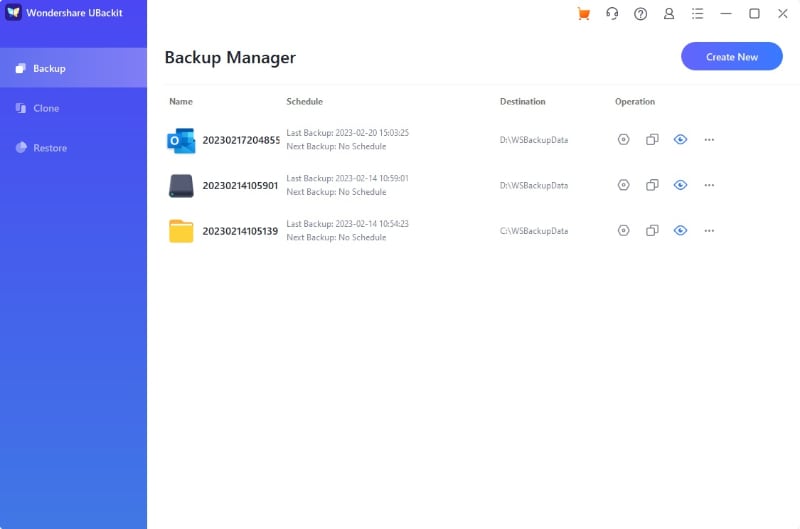
Se riscontri problemi con eDiscovery o desideri una soluzione più semplice per esportare e effettuare backup dei file PST di Outlook, puoi scegliere uno strumento di terze parti. Una delle opzioni più popolari è Wondershare UBackit perché presenta un tasso di successo eccezionalmente alto durante l'esportazione e il backup in formato PST e perché il processo è rapido e semplice.
Puoi configurare Wondershare UBackit per eseguire automaticamente il backup delle email di Outlook o di altri dati secondo la pianificazione desiderata, così non dovrai ripetere lo stesso processo manualmente ogni volta che hai bisogno di fare il backup dei file PST.

Wondershare UBackit - Il tuo affidabile strumento di backup delle email
Esporta e salva le email su dischi locali o dispositivi di archiviazione esterni in modo efficace, sicuro e completo.
Prevede backup automatici per salvare i file delle email ogni giorno, settimana, mese, oppure in modo continuo.
Imposta una password per proteggere i tuoi backup, mantenendo i dati riservati anche in caso di furto, smarrimento o compromissione.
Supporta il backup incrementale, che salva solo le modifiche apportate ai tuoi file dall'ultimo backup, riducendo i tempi di backup e risparmiando spazio di archiviazione.

Ecco i semplici passaggi per esportare e salvare i file PST utilizzando Wondershare UBackit:
- Fase 1: Apri Outlook e aggiungi il tuo account Office 365 in Outlook.
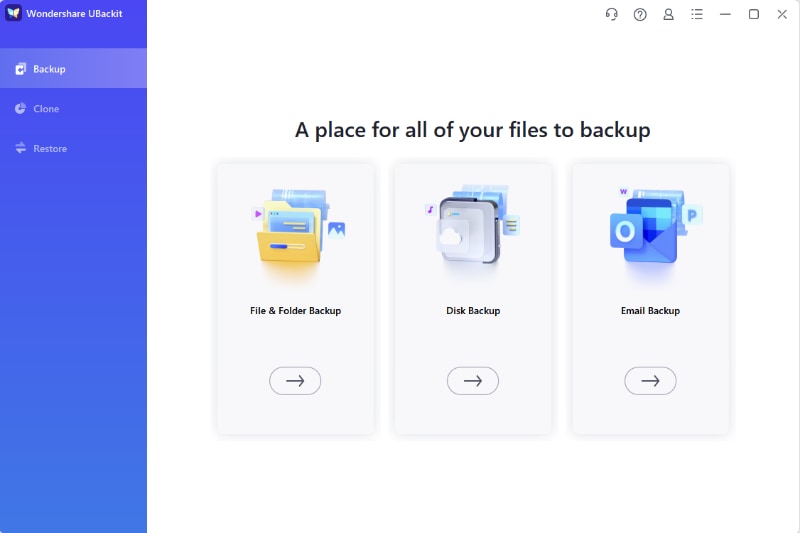
- Fase 2: Avvia Wondershare UBackit dopo averlo scaricato e installato sul computer. Quindi, scegli la Backup Email nella sezione Backup .
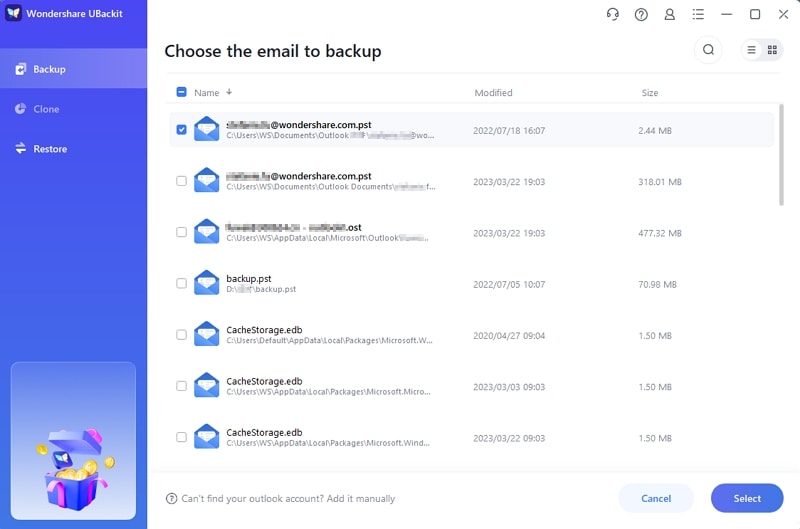
- Fase 3: Seleziona la fonte del file PST (il tuo account email) che vuoi esportare o di cui vuoi fare il backup e clicca su Seleziona.
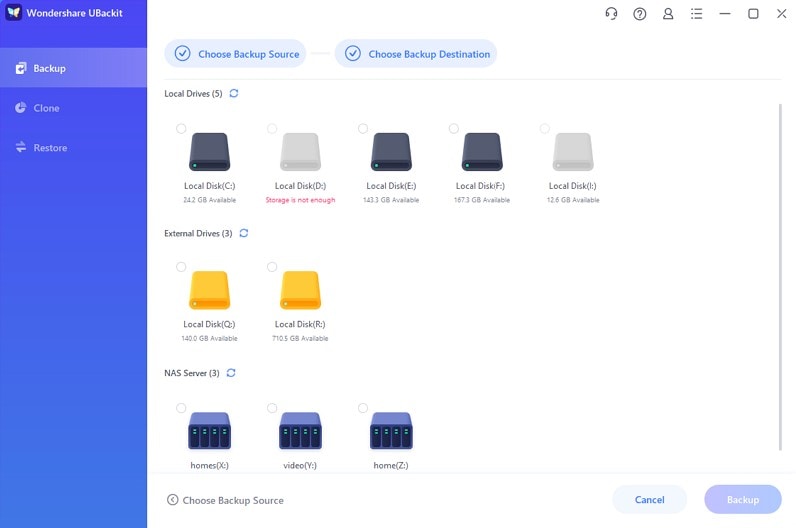
- Fase 4: Scegli la posizione in cui vuoi salvare i file PST e premi Backup in basso a sinistra per avviare il processo.
- Fase 5: Attendi che il backup sia completato. Ora puoi trovare il file PST di Office 365 nella destinazione scelta.
Conclusione
Speriamo che questo post ti abbia aiutato a conoscere meglio lo strumento eDiscover PST Export Tool e come utilizzarlo correttamente. Assicurati di seguire tutti i passaggi e, se incontri problemi con questo metodo, considera di provare una soluzione alternativa che ti aiuti a gestire questi compiti manuali in modo più efficace.





