Come riparare un hard disk esterno tramite Prompt dei comandi CMD

May 25, 2026 • Categoria: Problemi del Hard Disk • Soluzioni comprovate
Ammettilo! Tutti voi avete avuto a che fare con un disco rigido esterno corrotto o danneggiato almeno una volta. Senza dubbio, i dischi rigidi esterni sono strumenti molto utili per chi trova difficile organizzare i propri dati. Ma affrontare la corruzione dei dati o errori del disco può portare a grande delusione.
Ad ogni modo, ogni problema ha una soluzione, e un disco rigido corrotto non fa eccezione. È possibile utilizzare il Prompt dei comandi integrato di Windows per riparare un disco rigido in diversi scenari. Ad esempio, supponiamo che tu sia un utente di Windows 7 e non voglia scaricare software di terze parti per riparare il disco, allora il prompt dei comandi sarà la migliore opzione da scegliere.
Quindi, se questo è il tuo caso, continua a leggere per scoprirecome riparare un disco rigido esterno usando CMDin un sistema Windows.
| Soluzione | Ideale per... | Azione Chiave |
| 01. Correggere errori logici | Scansione rapida e correzione degli errori di base del file system. | CMD (Admin) > chkdsk f: /f |
| 02. Riparare settori danneggiati | Dischi con settori fisici/logici danneggiati e file mancanti. | CMD (Admin) > chkdsk f: /f/r/x |
| 03. Usa DiskPart | Corruzione grave che richiede la formattazione per resettare il disco. | CMD > diskpart > select disk X > format fs=ntfs quick |
| 04. Avvia lo strumento SFC | Problemi del disco causati da file di sistema Windows danneggiati. | CMD (Admin) > sfc /scannow |
05. Recoverit Data Recovery |
Recupero professionale con un tasso di successo del 98% per tutti gli errori. | Esegui Recoverit > Seleziona disco > Scansiona & Recupera |
Nozioni base sul Prompt dei comandi (CMD)
Se non hai mai usato o sentito parlare del Prompt dei comandi prima d’ora, non sei solo. Molte persone non conoscono questo strumento straordinario anche dopo aver utilizzato Windows per anni. In pratica, il Prompt dei comandi o CMD è un'interfaccia a linea di comando utilizzata per lanciare comandi di shell. Tutti i comandi del prompt sono predefiniti e devi usarli nello stesso modo per svolgere il compito desiderato.
È stato una parte fondamentale di Windows fin dall'inizio e può aiutare a risolvere molti errori di Windows eseguendo diversi comandi. Anche se il tuo disco esterno è corrotto, puoi usare CMD per ripararlo. Potresti essere curioso di sapere quali problemi del disco possono essere risolti con il prompt dei comandi. Qui te ne elenco alcuni.
Che tipo di problemi del disco possono essere risolti con il Prompt dei comandi?
- Errori Logici:A volte potresti aver riscontrato comportamenti inaspettati con un certo software sul tuo PC. Possono essere dovuti a bug e rientrano neglierrori logici. Sappiamo che sono un bel mal di testa, ma sì, puoi davveroriparare il disco rigido esterno usando CMD.
- Settore danneggiato: A settore danneggiatoin un disco si riferisce sostanzialmente a un piccolo cluster di spazio di archiviazione che non può essere letto ed è difettoso. Usura naturale (uso intensivo o prolungato) o danni fisici possono causare settori danneggiati. Quindi, se il disco ha settori danneggiati causati da uso intensivo/prolungato (ma non da danni fisici),usare CMD per riparare il discosarà un’opzione adatta.
- Perdita di dati:Fino a un certo punto, la perdita di dati dal disco può anche essere risolta usando il prompt dei comandi.
Come Riparare il Disco Utilizzando il Prompt dei comandi (CMD)?
Per riparare qualsiasi disco corrotto, occorre usare CHKDSK, noto anche come CheckDisk, un’utilità ufficiale di Windows progettata per controllare l’integrità del disco e ripararlo in caso di danni. CHKDSK viene eseguito in CMD e può essere usato per riparare sia dischi interni che esterni, indipendentemente dalla capacità di archiviazione.
Quindi, vediamo velocementecome riparare un disco rigido esterno danneggiato utilizzando CHKDSK in Prompt dei comandi. In questo tutorial usiamo Windows 7, ma è possibile seguire lo stesso procedimento su qualsiasi versione Windows per eseguire CHKDSK.
1Correggere errori logici
Innanzitutto, vediamocome usare CHKDSK per riparare il discocon errori logici.
- Apri il menu “Start” e cerca “CMD”. Clicca con il tasto destro sul primo risultato e seleziona “Apri come amministratore” per eseguire CMD come Admin.

- Ora esegui il seguente comando per controllare il disco esterno e trovare eventuali errori logici.
chkdsk f:(Assicurati di sostituire “f” con la lettera che rappresenta il tuo disco esterno sul PC).
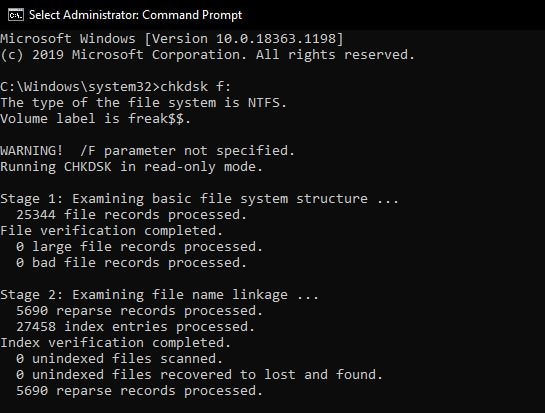
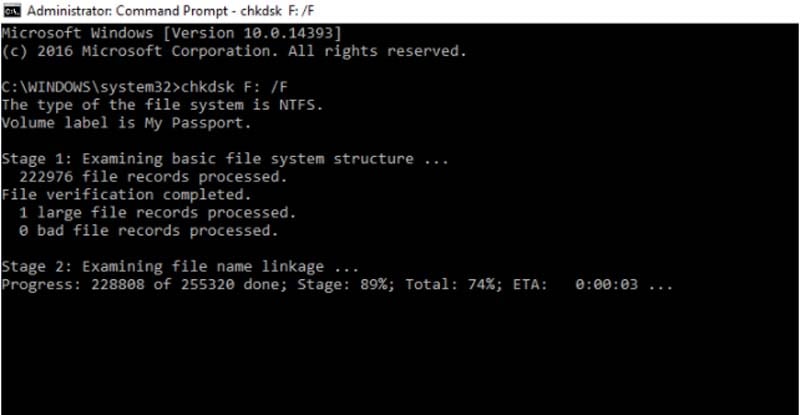
- Il comando precedente effettuerà solo una scansione del disco per individuare possibili errori, ma non li correggerà. Quindi, se vuoi correggere gli errori, devi eseguire il seguente comando.
chkdsk f: /f (“/f” è un parametro di CHKDSK che cerca errori logici e tenta anche di correggerli).
2Riparare disco con settori danneggiati e recuperare dati persi
Se il comando precedente non ripara il disco, c’è una grande probabilità che il disco contenga settori danneggiati, il che significa che potresti aver già perso dati preziosi. Fortunatamente, puoi utilizzare l’utilità CHKDSK anche per cercare settori danneggiati e recuperare file cancellati.
Ecco come riparare settori danneggiati su un disco usando CMD.
- Avvia CMD come amministratore seguendo gli stessi passaggi di prima. Quindi, esegui il seguente comando:
chkdsk f: /f/r/x(“/r” cerca settori danneggiati e recupera informazione leggibile. “/x” smonta il disco prima della scansione così il processo non viene interrotto da fattori esterni).
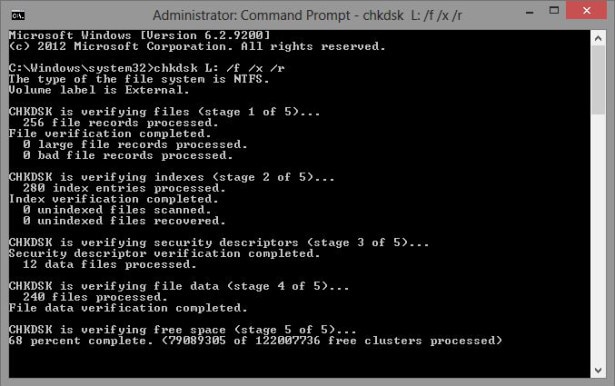
- Attendi che il comando venga eseguito correttamente. Ora digita la lettera del disco esterno e premi invio. Questo cambierà il disco corrente al tuo disco esterno.
- Infine, digita “attrib -h -r -s /s /d *.*” e premi invio.
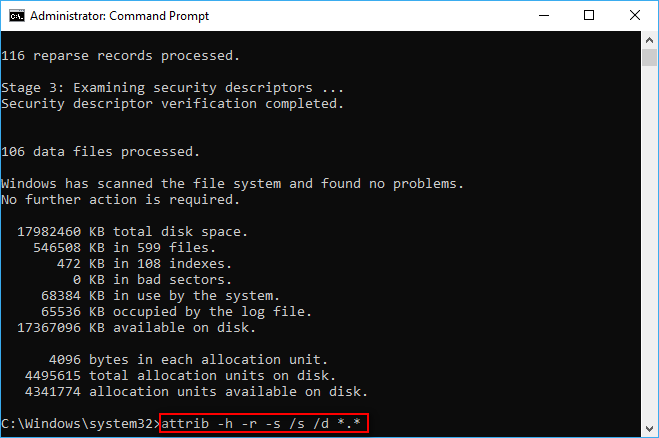
Questo comando cercherà automaticamente di recuperare i dati persi. Al termine del processo, verrà creato all’interno del disco una nuova cartella contenente tutti i file recuperati.

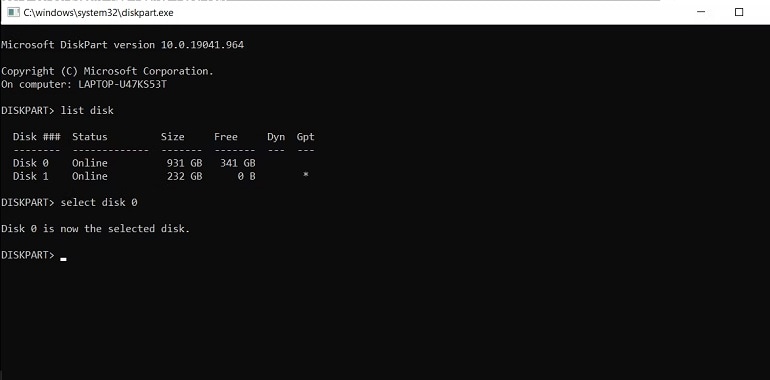
3Riparare disco usando DiskPart
Se il comando precedente non risolve il problema, puoi provare DiskPart per riparare il disco esterno formattandolo.
(Tutti i dati sul disco saranno cancellati dopo la formattazione. Non dimenticare difare il backup o recuperare i filesu un altro dispositivo prima di procedere con il metodo seguente.)
Ecco i passaggi:
- Digita Prompt dei comandi nella casella di ricerca accanto al menu Start e avvialo come amministratore.
- Digita list disk o list volume nella finestra e premi Enter per trovare tutti i dispositivi di memorizzazione collegati al computer.
- Seleziona il disco esterno corrotto digitando "select disk X" o "select volume X". (Sostituisci X col numero del disco esterno corrotto.)
- Dopodiché, digita il seguente comando per avviare la formattazione:
format fs=ntfs quick - Attendi che il processo finisca. Poi, chiudi la finestra del prompt dei comandi.
4Riparare disco eseguendo SFC
Un disco corrotto può essere causato da un file system danneggiato. Puoi riparare il disco corrotto utilizzando lo strumento System File Checker (SFC). Segui questo metodo:
- Avvia Prompt dei comandi come amministratore.
- Per gli utenti Windows 10 e successivi, copia il seguente comando nel prompt e premi Enter:DISM.exe /Online /Cleanup-image /Restorehealth
Gli utenti delle versioni precedenti di Windows non devono eseguire questo comando.

- Quando la scansione è finita, digita il comando "sfc /scannow" e premi Enter. Se stai riparando il disco esterno, esegui il seguente comando:
sfc /scannow /offbootdir=X:\ /offwindir=C:\Windows
Sostituisci X con la lettera del disco esterno e modifica C:\Windows se il sistema operativo non è installato nel disco C.
Soluzione completa | Come recuperare i dati da un disco?
Utilizzare il Prompt dei comandi per recuperare dati è un modo interessante per recuperare file cancellati, ma non funziona sempre. Infatti, il tasso di recupero con il Prompt è così basso che potresti non riuscire mai a recuperare tutti i file da un disco esterno danneggiato.
Se ti trovi nella stessa situazione, consigliamo di usare un software di recupero dati professionale, cioèWondershare Recoveritper recuperare i dati persi. Recoverit è un software dedicato al recupero e ha untasso di successo del 99,5%. Quindi, indipendentemente dal tipo di errore del disco, Wondershare Recoverit ti aiuterà sempre a recuperare i file cancellati. Funziona con diversi tipi di dispositivi di archiviazione come dischi, pen drive, SD card, ecc. Lo strumento supporta ancheoltre 1000 tipi di file, il che significa che potrai recuperare tutto con Recoverit.
In parole semplici, Wondershare Recoverit è la soluzione unica per recuperare i dati persi da un hard disk esterno danneggiato. Diamo un'occhiata al processo passo dopo passo per recuperare i file utilizzando Wondershare Recoverit.
Fase 1 Installa Recoverit sul tuo PC e assicurati di collegare anche il tuo hard disk. Ora, avvia il software e seleziona l'hard disk come posizione di destinazione. Sarà elencato nella scheda “Dispositivi Esterni”.

Fase 2 Clicca sul pulsante “Avanti” e Recoverit inizierà la scansione dell'hard disk per tutti i file eliminati. Questo processo può variare per ogni utente, a seconda dello spazio di archiviazione totale dell'hard disk.

Fase 3 Una volta completata la scansione, Recoverit elencherà tutti i file eliminati sullo schermo. A questo punto, seleziona i file che desideri recuperare e clicca su “Recupera” nell'angolo in basso a destra per ripristinarli sul tuo hard disk. Puoi anche premere il pulsante “Anteprima” per vedere l'anteprima di un file prima di recuperarlo.

Conclusione
Riscontrare errori software su un hard disk esterno è un problema comune che sperimentano molti utenti. Tuttavia, invece di farsi prendere dal panico, avvia semplicemente il tuo portatile ed esegui i comandi menzionati sopra per riparare l'hard disk esterno tramite CMD. E, nel caso in cui tu abbia perso dei dati preziosi durante il processo di riparazione, installa Wondershare Recoverit e recuperali senza sforzo.
Domande Frequenti
-
Quali sono alcuni comandi CMD comuni usati per riparare un hard disk esterno?
Alcuni comandi CMD comunemente usati per riparare i dischi esterni includono chkdsk, diskpart e sfc/scannow. -
Come posso eseguire chkdsk sul mio hard disk esterno tramite CMD?
Per eseguire chkdsk sul tuo hard disk esterno, apri CMD come amministratore e digita "chkdsk /f X:" (sostituisci X con la lettera dell'unità del tuo hard disk esterno) e premi Invio. -
Ci sono rischi nel riparare un hard disk esterno tramite CMD?
Esiste il rischio di perdita di dati quando si ripara un hard disk esterno tramite CMD, quindi è importante eseguire un backup dei file importanti prima di tentare qualsiasi riparazione. Inoltre, eseguire certi comandi in modo errato può causare ulteriori danni al disco.
 > Risorse > Problemi del Hard Disk > Come riparare un hard disk esterno tramite Prompt dei comandi CMD


Alex Nappi
staff Editor