
Perdere l'accesso ai dati memorizzati su un array RAID può sembrare un vero disastro, soprattutto quando si tratta di dati aziendali o di anni di lavoro. Ricostruire manualmente le configurazioni RAID è complicato, e molti strumenti di recupero gratuiti presentano limitazioni frustranti. Il Recupero RAID gratuito ReclaiMe è stato nel tempo lo strumento più utilizzato per ricostruire configurazioni RAID perse, ma con i cambiamenti nei sistemi la sua affidabilità è messa in discussione.
Per questo motivo è importante capire come funziona ReclaiMe, cosa offre e se sarà ancora valido nel 2025. In questa guida analizzeremo le sue caratteristiche e ti accompagneremo nel processo di utilizzo di questo strumento. Alla fine dell’articolo ti presenteremo alternative migliori con supporto più esteso e migliori percentuali di recupero RAID.
Prova Recoverit per Effettuare il Recupero Dati RAID
 Verificato per la sicurezza. 3,591,664 persone lo hanno scaricato.
In questo articolo

Parte 1. ReclaiMe Free RAID Recovery: Introduzione e Caratteristiche Principali
Recupero RAID ReclaiMe è uno strumento potente e gratuito progettato specificamente per recuperare i parametri della configurazione RAID, compresi la dimensione dei blocchi e l'ordine dei dischi. Supporta una vasta gamma di tipi RAID, come da 0 a +0.5, inclusa la parità ritardata e array ancora migliori. Per saperne di più su questo strumento, la sezione seguente riporta alcune delle funzionalità offerte:
- Compatibilità RAID NAS: Lo strumento supporta sia configurazioni RAID hardware che software, inclusi file immagine disco e dispositivi NAS, ideale per utenti che lavorano su piattaforme diverse.
- Ricostruzione dello schema RAID: Utilizza un algoritmo integrato per ricostruire automaticamente lo schema RAID, riducendo sforzi manuali e rischi di errore.
- Creazione RAID virtuale: Genera un volume RAID virtuale che può essere utilizzato con altri strumenti di recupero come ReclaiMe File Recovery e R-Studio.
- Funzione di esportazione XML: È possibile esportare i parametri RAID in XML per utilizzarli senza problemi in software di recupero dati di terze parti.
- De-stripping in file immagine: Questo strumento consente di scrivere il RAID ricostruito in una singola immagine disco, utile per recupero dati a lungo termine o backup.
Parte 2. Come Usare ReclaiMe RAID Recovery per Recuperare Dati da RAID
Dopo averne esaminato le funzionalità, è essenziale capire come utilizzarlo. La sezione seguente tratta la guida passo passo per lo Recupero dati ReclaiMe:
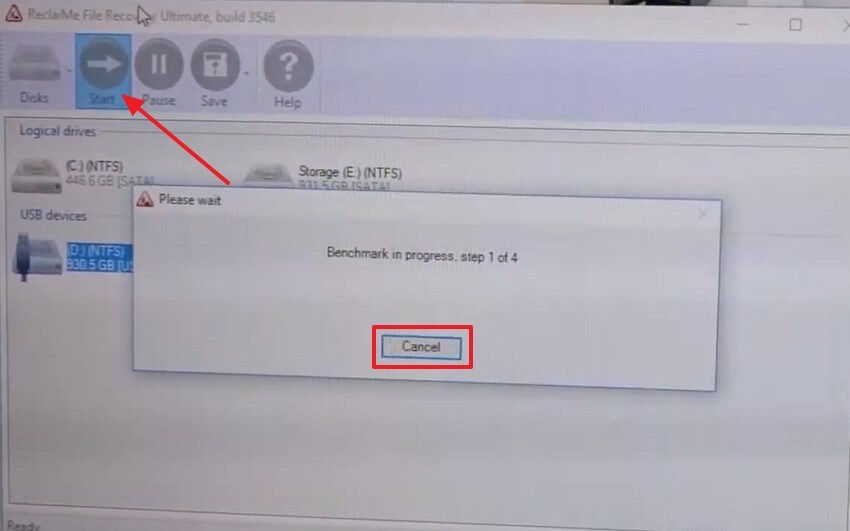
Passaggio 1. Scarica ReclaiMe Free Raid Recovery e avvialo sul tuo dispositivo. Inoltre, collega tutti i dischi membri RAID al PC Windows tramite USB e premi il pulsante “Annulla” nella finestra popup dopo aver cliccato sul pulsante “Start”.
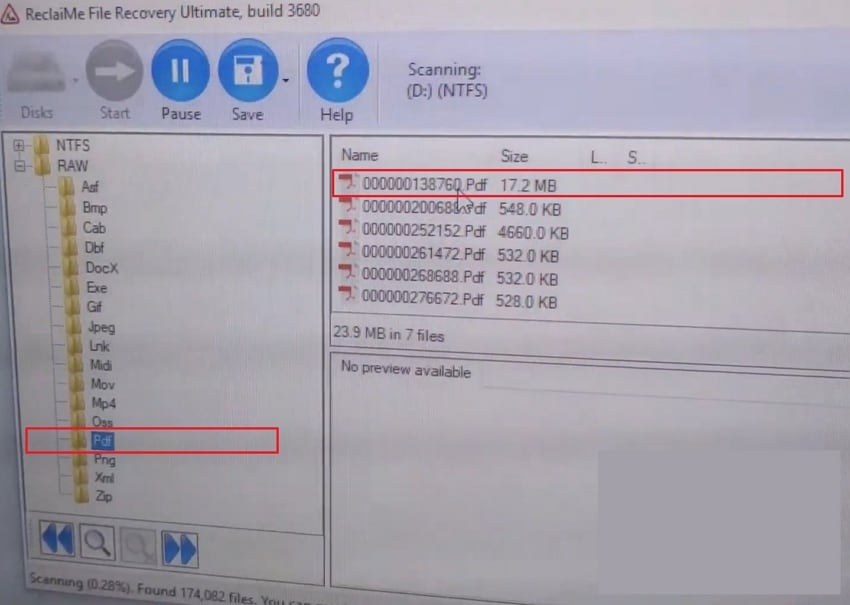
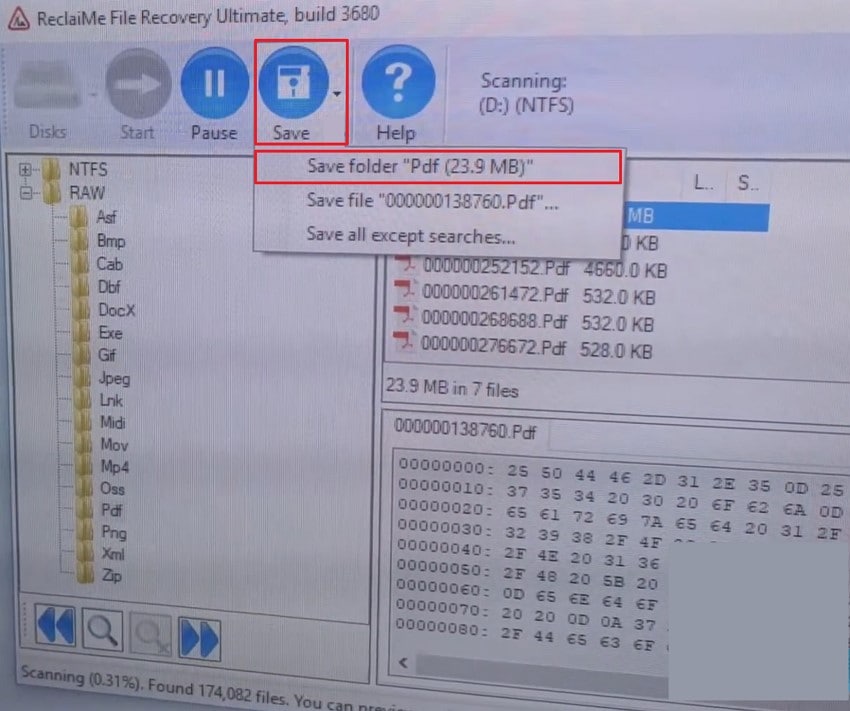
Passaggio 2. Sotto file RAW, seleziona il file desiderato e avvia il recupero RAID. Una volta completato, ReclaiMe mostrerà la configurazione RAID ricostruita nella sezione anteprima.
Passaggio 3. Infine, premi sul pulsante “Salva” e scegli la “Cartella di salvataggio” dal menu a tendina per scaricare il risultato sul tuo dispositivo.
Parte 3. Pro e Contro di ReclaiMe Data Recovery
Ora che sai come utilizzarlo, approfondiamo pro e contro per capire meglio lo strumento ReclaiMe File Recovery:
Parte 4. Recensioni e Valutazioni degli Utenti su ReclaiMe File Recovery
Prima di passare alla questione se ReclaiMe free raid recovery sia realmente gratuito o meno, vediamo cosa ne pensano gli altri utenti:
- RecaliMe mi ha salvato la giornata. Ho avuto un guasto RAID10 e sono riuscito a recuperare il 100% dei dati. Vale ogni centesimo!!!! - wijak sukonrat
- Lo uso in situazioni critiche, funziona come dovrebbe. - Don
- Probabilmente uno dei DR più affidabili e funzionali. - Aurora Data Recovery
Valutazioni: 4.8/5
Parte 5. ReclaiMe RAID Recovery è realmente gratuito? Piattaforme Supportate
Recupero RAID ReclaiMe è completamente gratuito e non ci sono costi nascosti o restrizioni di utilizzo riguardo la ricostruzione dei parametri RAID come l’ordine dei dischi. Tuttavia, è importante sapere che questa versione gratuita non consente l’estrazione dei file. Sarà necessario utilizzare software a pagamento separati come ReclaiMe File Recovery o R-Studio per estrarre i dati una volta ricostruito il RAID.
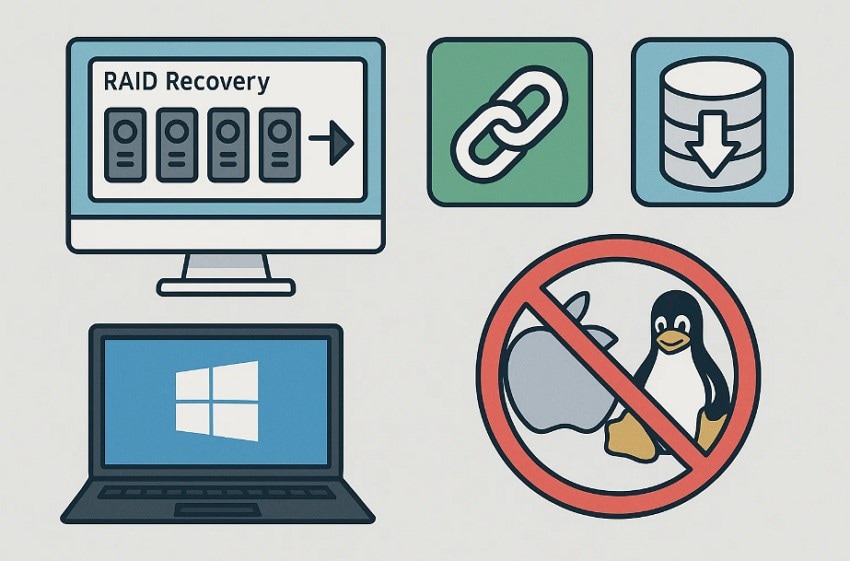
In termini di compatibilità, il software è disponibile esclusivamente per Windows (da XP a Windows 11) e non supporta nativamente macOS o Linux. Gli utenti di questi sistemi dovranno quindi eseguirlo tramite macchina virtuale Windows o usare un PC Windows per sfruttarne le funzionalità.
Parte 6. Cerchi una Migliore Alternativa a ReclaiMe Data Recovery? Prova Recoverit
Dopo aver esplorato lo strumento ReclaiMe Data Recovery, potresti aver notato le sue limitazioni, inclusi alcuni problemi di compatibilità. Di conseguenza, hai bisogno di un'opzione superiore come Wondershare Recoverit, un software di recupero dati che si adatta a varie configurazioni RAID. A differenza di ReclaiMe, è compatibile sia con macOS che Windows, permettendo alla maggioranza degli utenti desktop di utilizzarlo.
Dal punto di vista delle prestazioni, Recoverit ti permette di visualizzare l’anteprima prima di confermare il recupero e così evita il ripristino di dati indesiderati. Include inoltre strumenti di supporto come il recupero BitLocker e una scansione profonda per individuare efficacemente i dati persi. Gli utenti possono recuperare sistemi bloccati, Linux e RAID NAS senza dover smontare i dischi.
Caratteristiche principali
- Formati di File: Recoverit supporta fino a 100 tipi di file, inclusi documenti, foto e archivi come ZIP.
- Tasso di Successo: Offre un tasso di recupero elevato fino al 99,5%, specialmente utilizzando la scansione profonda e il riconoscimento delle firme dei file.
- Dispositivi di Archiviazione: È possibile ripristinare dati da oltre 2000 dispositivi, inclusi HDD, chiavette USB e sistemi non avviabili.
Guida Dettagliata per il Recupero RAID NAS con Wondershare Recoverit
Ora che conosci le funzionalità di questa strumento ReclaiMe File Recovery alternativa, è il momento di imparare come utilizzarla per una comprensione migliore:
Passaggio 1. Accedi alla scheda Linux e NAS per scegliere il recupero NAS
Apri lo strumento sul tuo dispositivo e vai nella scheda “NAS e Linux” sul pannello sinistro. Poi seleziona il modello di recupero “NAS” e lo strumento eseguirà la scansione del dispositivo NAS per individuare eventuali dati persi.

Passaggio 2. Collega e Rileva i Dischi RAID:
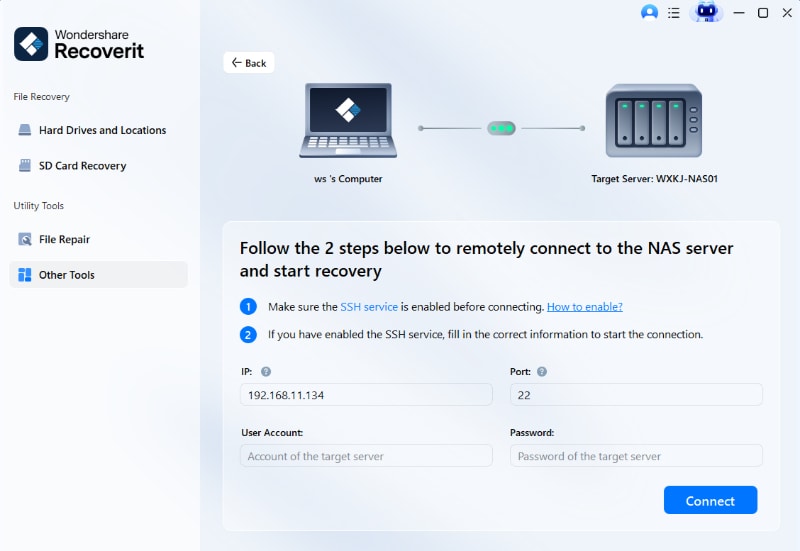
Una volta completata, scegli il file perso desiderato dalla sezione “Seleziona un server NAS per avviare il recupero” e premi il pulsante “Collega”.
Passaggio 3. Seleziona il file dopo la scansione
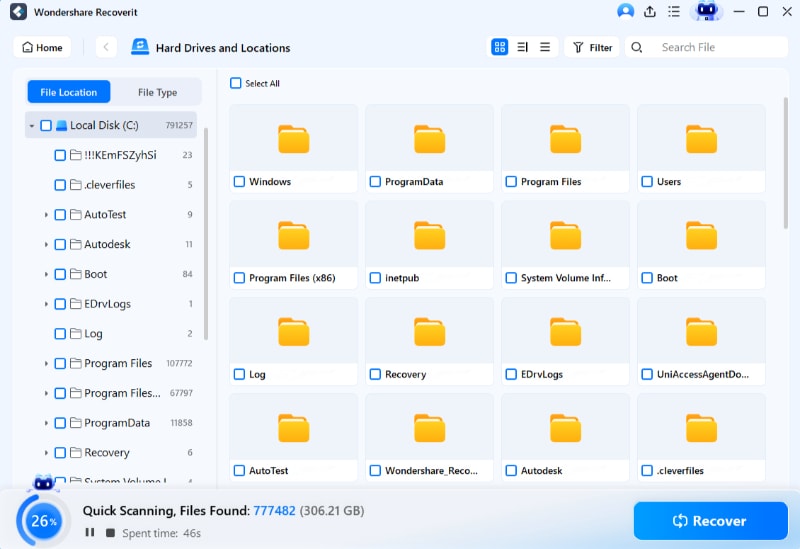
Lo strumento avvierà automaticamente la scansione per trovare i dati persi o eliminati nella sezione NAS. Successivamente, visualizza l’anteprima dei file che vuoi recuperare e clicca sul pulsante “Recupera” per iniziare il processo di ripristino.
Conclusione
In sintesi, Recupero RAID gratuito ReclaiMe può essere utilizzato come strumento stabile per creare una configurazione RAID. Tuttavia, le sue debolezze, tra cui la mancanza di recupero diretto dei file e il supporto solo a Windows, potrebbero non soddisfare gli utenti. Ecco perché questa guida ti ha presentato una migliore alternativa: Wondershare Recoverit, uno strumento più compatibile che non solo ricostruisce il RAID ma ripristina anche i file.
FAQ
-
1. ReclaiMe può recuperare file senza utilizzare uno strumento separato?
No, ReclaiMe RAID recovery non può ripristinare file direttamente e ricostruisce solo i parametri RAID come la dimensione dei blocchi e l'ordine dei dischi. Per estrarre i tuoi veri file, devi utilizzare uno strumento di recupero file come ReclaiMe File Recovery o R-Studio. -
2. Posso usare ReclaiMe su un box RAID USB esterno?
Lo strumento può analizzare array RAID anche quando i dischi membri sono collegati tramite un box RAID USB o docking station. Finché ogni disco è visibile a Windows come unità fisica separata, lo strumento può eseguire il suo processo di ricostruzione RAID. -
3. Ci sono rischi di perdita dati durante l'uso degli strumenti di recupero?
No, la maggior parte degli strumenti di recupero professionali, come ReclaiMe e Recoverit, lavorano in sola lettura durante la scansione, quindi i tuoi dati originali non vengono danneggiati. Tuttavia, è importante ripristinare i file su un altro disco diverso dalla sorgente per evitare sovrascritture che possono verificarsi durante il processo di recupero. -
4. È necessario l'accesso a internet per usare uno strumento di recupero?
L'accesso a internet non è necessario per effettuare il rilevamento RAID o il recupero file con la maggior parte degli strumenti come ReclaiMe e Wondershare Recoverit. Tuttavia potrebbe servire una connessione per scaricare il software o installare aggiornamenti.




