Le schede SD sono dispositivi di memoria rimovibili creati all'inizio di questo secolo. Le loro dimensioni sono state subito un "boom" nel settore informatico e sono diventate sempre più sofisticate, aumentando la velocità di trasferimento dei dati e la capacità di archiviazione, che può arrivare fino a 128 Terabyte. Gli utenti utilizzano queste schede per conservare informazioni, ma sono fondamentali in dispositivi come cellulari e fotocamere digitali, che dispongono di slot specifici per le schede SD per archiviare le informazioni direttamente senza intermediari. Tuttavia, è possibile anche trasferire file dal PC alla scheda SD e qui scoprirai come farlo.
Parte 1: Revisione sul trasferimento di file dal PC alla scheda SD
D: Qualche settimana fa ho comprato una fotocamera digitale e vorrei trasferire alcune immagini che ho salvato sul mio computer sulla memoria SD di questa fotocamera, ma non so come fare. Esiste un modo semplice per inviare dati dal mio computer alla scheda SD?
Ci sono diversi tipi di schede SD, ma tutte condividono la caratteristica di essere memorie flash non volatili, per cui possono raggiungere alte velocità di scrittura e lettura e, allo stesso tempo, sono estremamente affidabili poiché prive di parti mobili all'interno e non perdono le informazioni anche se vengono scollegate dall'alimentazione; inoltre, grazie alla costante evoluzione tecnologica del settore dello storage, l'architettura interna di queste memorie ha permesso di aumentare notevolmente la capacità di archiviazione e la banda di questi dispositivi.
Come puoi immaginare, le schede SD sono un mezzo di archiviazione molto popolare perché sono estremamente facili da trasportare e possono contenere un'enorme quantità di dati.
Esistono diversi metodi per trasferire file da un PC a una scheda SD, tuttavia, prima di scegliere un metodo, è importante determinare quale si adatta meglio alle tue esigenze, in quanto questo può farti risparmiare enormi quantità di tempo in futuro.
Parte 2: Perché è necessario trasferire file dal PC alla scheda SD?
Se trasferisci le tue informazioni sulla scheda SD, godrai di diversi vantaggi. Due importanti benefici sono i seguenti:
Per utilizzare i file ovunque senza portare il computer con te: Le schede SD sono dispositivi di archiviazione rimovibili di dimensioni molto ridotte. Potrai memorizzare molti Gigabyte di informazioni (anche fino a Terabyte) in un piccolo rettangolo di plastica, quindi portare i tuoi file con te sarà molto semplice e pratico. Inoltre, esistono adattatori USB per leggere questi dispositivi, facilmente reperibili, e potrai quindi collegare la tua scheda SD a qualsiasi computer. Facciamo un confronto: i dispositivi di storage rimovibili non esistevano in passato e, fino a pochi anni fa, usavamo i floppy disk, comodi da trasportare ma dalla capacità di archiviazione ridotta, anche per l'epoca in cui venivano usati. Era normale usarne diversi per avere abbastanza spazio di backup. Ora le cose sono cambiate, e una scheda di pochi centimetri può contenere grandi quantità di dati.
Per liberare spazio sul tuo computer: Se il tuo PC ha un disco con poco spazio, disporre di una scheda SD ti sarà di grande aiuto. Come già detto, puoi acquistare una scheda SD fino a 128 Terabyte; quindi se hai bisogno di liberare spazio sul computer, questa soluzione è davvero utile. Come puoi vedere, avere una scheda SD a portata di mano è un supporto molto pratico e versatile; inoltre, con il tempo diventano sempre di migliore qualità e la loro tecnologia permette una maggiore velocità e capacità di archiviazione, più che sufficiente per l’utente medio. Tuttavia, devi tenere presente che, come qualsiasi dispositivo elettronico, hanno una durata d’uso; assicurati di conservarla al sicuro, evitando urti e che i pin di connessione non vengano toccati da superfici.
Parte 3: 3 metodi per trasferire file dal PC alla scheda SD
Ci sono due metodi semplici che puoi utilizzare per trasferire file dal tuo PC a una scheda SD. Di seguito ti mostrerò come utilizzarli.
Metodo 1. Trasferire file dal PC alla scheda SD tramite taglia/copia e incolla
L’interfaccia di Windows facilita lo spostamento e la copia dei file. Esistono diversi modi per utilizzare questa funzione, ma il più popolare è tramite le scorciatoie da tastiera; tuttavia, Windows ha reso questa funzione molto semplice da usare. Di seguito ti illustrerò i vari metodi.
Tramite scorciatoie da tastiera
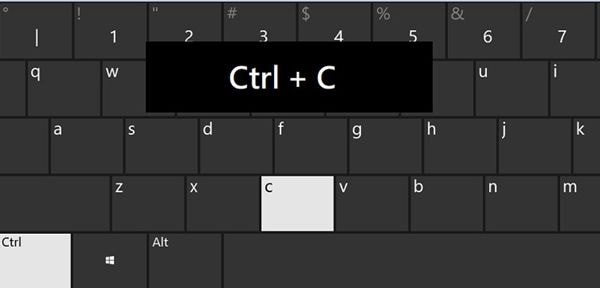
Seleziona il file che desideri trasferire facendo clic sinistro una sola volta su di esso. Premi ora i tasti Ctrl e C contemporaneamente. (Se hai difficoltà, puoi prima premere Ctrl senza rilasciarlo e poi C)
Dopo aver premuto questa combinazione di tasti, avrai copiato il file negli appunti, tuttavia nulla accadrà finché non indicherai la destinazione in cui vuoi replicare il file.
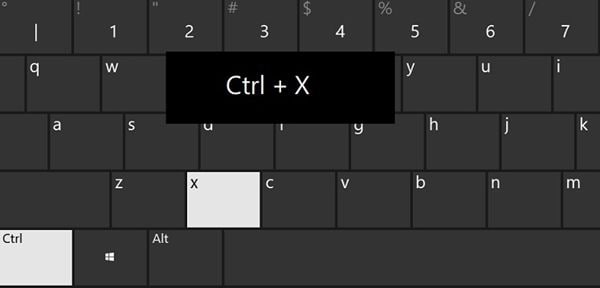
Puoi scegliere di "tagliare" invece di "copiare" premendo Ctrl + X invece di Ctrl + C; tuttavia, la funzione "taglia" rimuoverà il file dalla posizione di origine quando avrai indicato la destinazione. Ciò può essere utile se vuoi liberare spazio sul tuo computer una volta eseguito il backup delle informazioni sulla scheda SD.
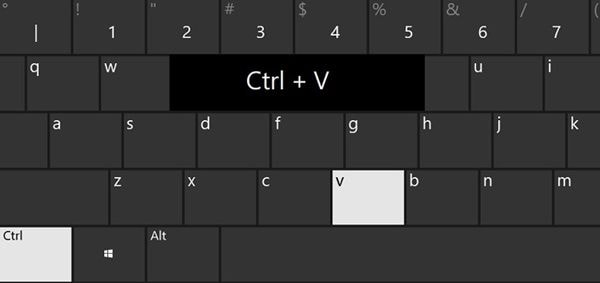
Per concludere, devi indicare la destinazione. Usa Esplora file di Windows per navigare fino alla cartella o al dispositivo in cui vuoi trasferire il file che hai precedentemente copiato o tagliato. Una volta lì, premi i tasti "Ctrl + V"
Premendo i tasti Ctrl + V, il computer si occuperà del processo di trasferimento o replica dei dati. (Ricorda che, se hai scelto la funzione "Taglia", il file verrà rimosso dalla posizione di origine ma ne avrai una copia identica nella posizione di destinazione)
Menu copia e incolla
Se trovi difficile eseguire questo processo tramite le scorciatoie da tastiera, non preoccuparti, l’interfaccia utente di Windows ti consente di effettuare la stessa procedura in modo più interattivo.
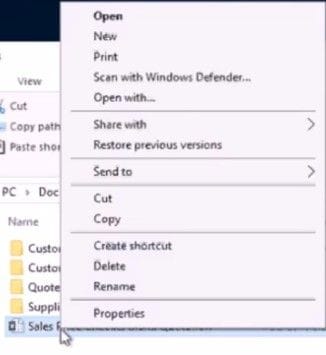
Un altro modo per utilizzare le funzioni "Taglia", "Copia" e "Incolla" è tramite il tasto destro del mouse sul file o sui file che vuoi trasferire. Si aprirà un menu dal quale puoi selezionare tra "Taglia" e "Copia". Una volta scelta una delle due opzioni, vai nella posizione in cui desideri trasferire i file e fai clic destro di nuovo per riaprire il menu. Ora ti basta selezionare "Incolla".
Drag and drop
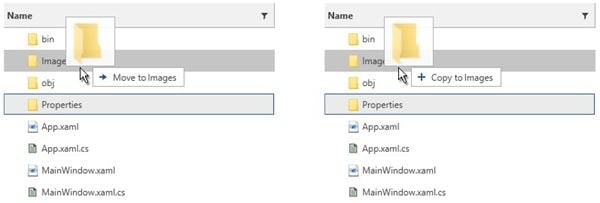
Esiste un'altra funzione che può sembrare interessante e divertente: il "Drag and Drop". Questa funzione è abilitata di default, così puoi spostare liberamente i file o le cartelle sul computer, ma se la usi per spostarli su un dispositivo esterno, verrà creata una copia del file sul dispositivo esterno e verrà mantenuta la versione originale sul PC.
Per utilizzare questa funzione, clicca e tieni premuto sul file o sulla cartella che vuoi spostare e, tenendo premuto, muovi il cursore sulla destinazione e rilascia il tasto del mouse.
Metodo 2. Trasferire file dal PC alla scheda SD utilizzando CMD
Utilizzare CMD per trasferire dati è un metodo infallibile e molto semplice da usare. Di seguito ti spiego come fare.
Passo 1: Apri il prompt dei comandi
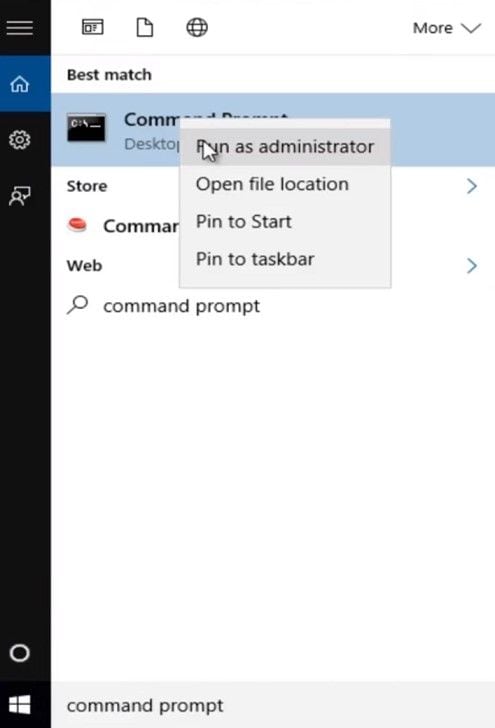
Vai al menu Start e digita "Prompt dei comandi", clicca con il tasto destro sulla scorciatoia e seleziona "Esegui come amministratore"
Passo 2: Trova il percorso sorgente del file da copiare
Usa Esplora file di Windows per andare nella posizione dei file che desideri copiare. Una volta lì, fai attenzione alla barra evidenziata nell’immagine. Lì puoi vedere il percorso sorgente del file (in questo caso C:\Immagini).
Passo 3: Inserisci il percorso sorgente
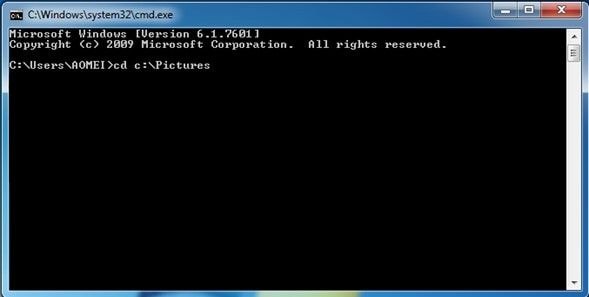
Utilizzando il percorso ottenuto al passo 2, digita "cd c:\Immagini" e premi "Invio".
("c:\Immagini" indica la posizione dei file da trasferire)
Nota: Se ci sono spazi nel nome del file, è necessario inserire le virgolette. Ad esempio, un file chiamato "tulips in spring.jpg" diventerebbe "tulips in spring.jpg" nel Prompt dei comandi.
Passo 4: Inserisci il nome del file e la destinazione
Digita "copy tulips.jpg f:" e premi "Invio". "tulips.jpg" indica il nome del file con estensione e "f:" è la lettera dell’unità della scheda SD. Al termine, digita "exit" e premi invio.
Metodo 3. Trasferire file dal PC alla scheda SD con UBackit Data Backup
Come avrai notato, trasferire file non è affatto difficile, tuttavia ci sono situazioni in cui hai bisogno di automatizzare questo processo per evitare la perdita di informazioni. Wondershare UBackit è un software professionale di backup dati che puoi utilizzare per automatizzare i processi di trasferimento dati, così risparmierai molto tempo e fatica.
Una volta scaricato e installato il software, vai su "Backup file", puoi trovare questa opzione nella sezione "Crea nuovo".
Passo 2: Aggiungi una cartella sorgente
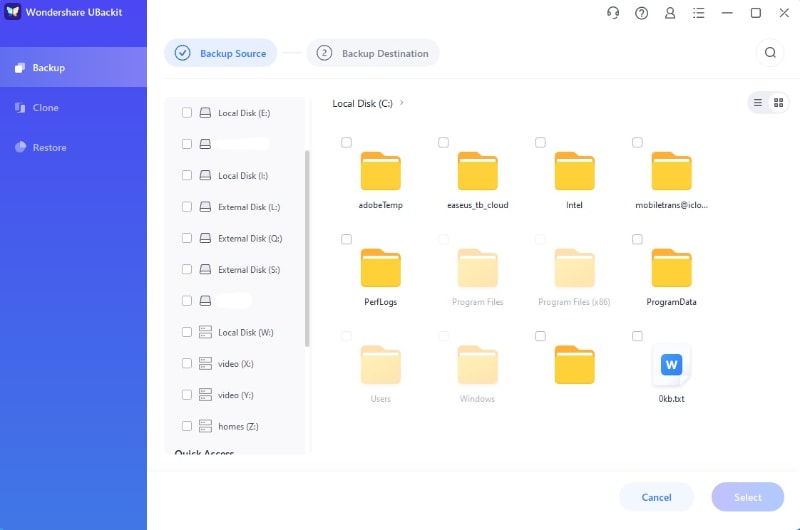
Prima di procedere, ti consiglio di creare una nuova cartella o di designarne una già esistente sul PC in cui salvare tutte le informazioni che desideri trasferire sulla scheda SD: in questo modo avrai sempre le informazioni ben organizzate. Scegli la cartella che vuoi trasferire dal PC alla scheda SD e clicca su Seleziona per continuare.
Passo 3: Scegli una destinazione
Assicurati che la scheda SD sia collegata al computer. In questo caso, scegli l’unità della scheda SD come destinazione del backup e clicca su Seleziona per avviare il processo di backup.
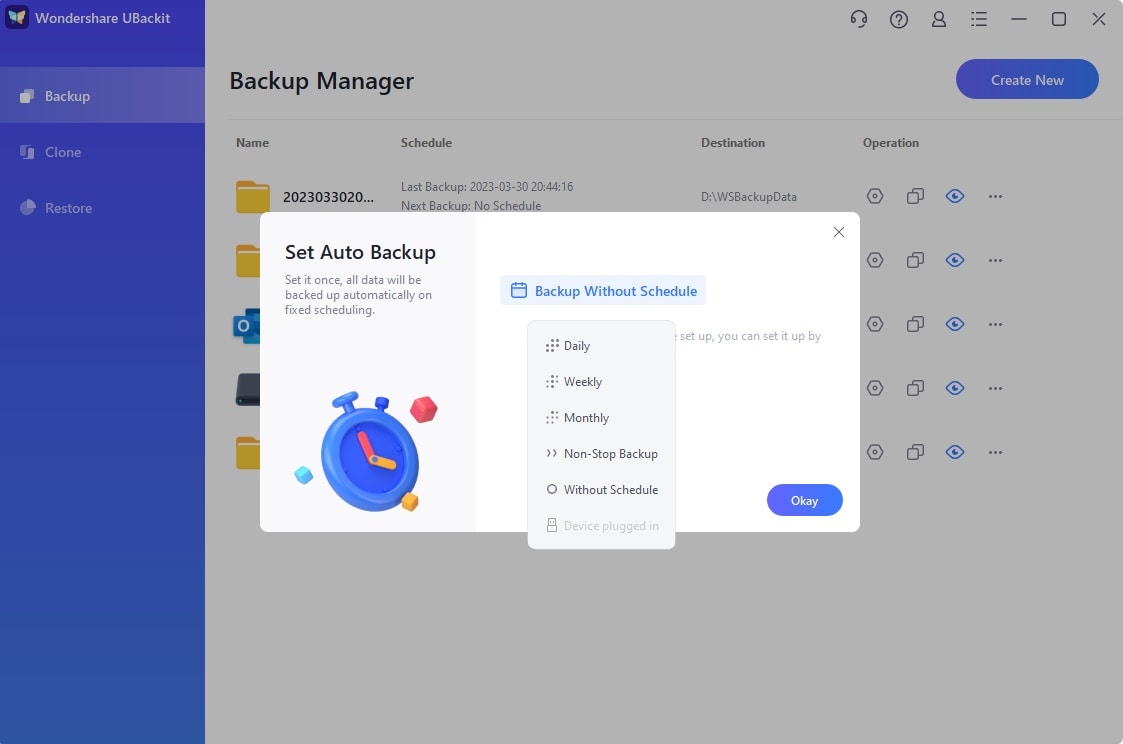
Passo 4: Programma il backup
Al termine del backup, nella parte inferiore della cartella del backup troverai tre opzioni. Fai clic su Programma per impostare un backup automatico giornaliero, settimanale, mensile o non-stop. E UBackit inizierà a trasferire i file dal PC alla scheda SD automaticamente se verrà ricollegato al PC la volta successiva.
Conclusioni
Trasferire file dal PC alla scheda SD non è difficile, ci sono diversi metodi che permettono di svolgere questa procedura senza problemi; tuttavia, se pensi che sarà un’operazione che dovrai effettuare costantemente in futuro, puoi affidarti a software professionali come UBackit. Questo strumento è stato ideato per ottimizzare e automatizzare qualsiasi processo di trasferimento e backup dati. Basteranno pochi clic e il software farà il resto, facendoti risparmiare molto tempo e fatica.









Alex Nappi
staff Editor