
[MD5]8f573e48ef5c58c3bf9bf6773bfadbf5[MD5]
Molti utenti Samsung non conoscono la cancellazione della partizione della cache. È un modo sicuro per velocizzare il telefono. Non perderai foto, contatti o app. Questa guida mostra esattamente come cancellare la partizione della cache su un telefono Samsung passo dopo passo.
Indice dei contenuti:
-
- Metodo 1: Usa la Modalità Recovery
- Metodo 2: Usa l’app Samsung Members (Modelli limitati)
- Metodo 3: Usa i comandi ADB (Utenti avanzati)
- Metodo 4: Esegui un Soft Reset prima di cancellare la cache
- Metodo 5: Controlla gli aggiornamenti software dopo la cancellazione cache
- Metodo 6: Ripristino ai dati di fabbrica (Solo se la cancellazione cache fallisce)
Parte 1: Cos’è la partizione della cache e perché cancellarla?
La partizione della cache memorizza file temporanei sul tuo telefono Samsung. Le app salvano qui i dati per caricarsi più velocemente. Nel tempo, questi file si accumulano. Possono diventare corrotti o obsoleti. Questo causa il rallentamento del telefono.
Capire cosa significa cancellare la partizione della cache è importante. È diverso dallo svuotare la cache di una singola app. Cancellare la partizione della cache rimuove i file temporanei a livello di sistema. Non elimina i dati personali. Le tue foto, messaggi e app rimarranno al sicuro.
Perché dovresti cancellare la partizione della cache su Samsung?
- Risolve i crash delle app: I file cache corrotti fanno smettere di funzionare le app. Cancellarli risolve questo problema.
- Rende il telefono più veloce: I vecchi file cache rallentano il dispositivo. Rimuovendoli si migliora la velocità.
- Risolve problemi di avvio: Il telefono potrebbe non avviarsi correttamente. Spesso il problema è la cache.
- Elimina errori di aggiornamento: Dopo gli aggiornamenti Android, i file cache possono creare conflitti. Cancellarli evita gli errori.
- Libera spazio: La cache occupa spazio prezioso. Svuotarla ti dà più memoria libera.
- Migliora la durata della batteria: Una cache pulita permette alle app di funzionare meglio. Questo consuma meno batteria.
Parte 2: Come cancellare la partizione della cache su Samsung?
Imparare come cancellare la partizione della cache aiuta a mantenere il tuo dispositivo Samsung. Ci sono diversi metodi per farlo. Ognuno va bene in situazioni diverse. Scegli quello più adatto alle tue esigenze.
Metodo 1: Usa la Modalità Recovery
La modalità recovery è il metodo più comune per svuotare la partizione della cache dei telefoni Samsung. Questa funzione integrata vale per tutti i modelli. È totalmente sicura e non richiede alcuna app.
La modalità recovery ti dà accesso diretto alle funzioni di sistema. Puoi cancellare la partizione della cache senza avviare Android. Questo metodo funziona anche se il telefono ha gravi problemi. È l’opzione più affidabile disponibile.
Come aiuta questo metodo:
- Funziona su tutti i telefoni Samsung Galaxy
- Non servono app o strumenti
- Sicuro per i tuoi dati personali
- Risolve la maggior parte dei problemi di prestazioni
Passaggi per cancellare la partizione della cache tramite Modalità Recovery:
Passo 1. Spegni completamente il telefono Samsung. Premi e tieni premuti insieme i tasti Volume Su + Home + Power. Tienili fino a quando compare il logo Samsung. Rilascia tutti i tasti quando vedi la schermata di recovery Android.

Passo 2. Premi il tasto Volume Giù per andare su "Wipe cache partition", poi usa il tasto Power per confermare la selezione. Quando il processo termina, scegli "Reboot system now" per riavviare il dispositivo.
Metodo 2: Usa l’app Samsung Members (Modelli limitati)
Alcuni telefoni Samsung più recenti includono l’app Samsung Members. Questa app offre strumenti di manutenzione del dispositivo. Puoi usarla per cancellare la cache su alcuni modelli. È più semplice della modalità recovery per i principianti.
Samsung Members offre un’interfaccia intuitiva. Non devi premere combinazioni di tasti. L’app ti guida passo dopo passo. Tuttavia, questa funzione non è disponibile su tutti i dispositivi Samsung.
Come aiuta questo metodo:
- Interfaccia semplice per principianti
- Nessuna combinazione di tasti necessaria
- Integrata nei Samsung più recenti
- Include altri strumenti di manutenzione
Passaggi per cancellare la cache su un telefono Samsung tramite Members App:
Passo 1. Apri l’app Samsung Members. Tocca "Ottieni aiuto" in basso. Seleziona "Manutenzione dispositivo" dal menu.
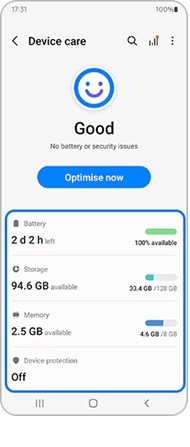
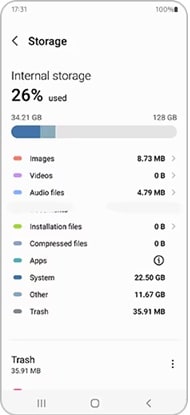
Passo 2. Tocca "Archivio" e cerca le opzioni per la cache. Segui le istruzioni a schermo per cancellarla. Riavvia il telefono al termine.
Metodo 3: Usa i comandi ADB (Utenti avanzati)
ADB (Android Debug Bridge) offre un controllo avanzato sul tuo dispositivo Samsung. Questo metodo richiede un computer e un cavo USB. È perfetto per utenti esperti. Puoi cancellare la partizione della cache da remoto.
I comandi ADB ti danno controllo preciso. Puoi automatizzare il processo di cancellazione. Questo metodo funziona anche con lo schermo rotto. Tuttavia, devi attivare prima il debug USB.
Come aiuta questo metodo:
- Funziona con schermo rotto
- Permette la gestione remota del dispositivo
- Perfetto per più dispositivi
- Fornisce messaggi di errore dettagliati
Passaggi per cancellare la partizione della cache usando ADB:
Passo 1. Attiva il debug USB nelle Opzioni Sviluppatore. Collega il telefono Samsung al computer tramite cavo USB. Apri il prompt dei comandi e digita "adb devices" per confermare la connessione.

Passo 2. Digita "adb reboot recovery" e premi Invio. Una volta in modalità recovery, usa i tasti volume per selezionare "Wipe cache partition". Conferma e riavvia il dispositivo.
Metodo 4: Esegui un Soft Reset prima di cancellare la cache
Un soft reset svuota la RAM e chiude tutte le app in esecuzione. Prepara il telefono alla cancellazione cache. Questo passo extra rende il processo più efficace. Il telefono parte fresco prima della pulizia principale.
I soft reset chiudono le app che possono interferire con la cancellazione cache. Non eliminano alcun dato. È come riavviare correttamente il telefono. Garantisce che la pulizia funzioni senza problemi.
Come aiuta questo metodo:
- Prepara il telefono alla cancellazione cache
- Chiude le app in background che potrebbero interferire
- Rende la cancellazione cache più efficace
- Richiede solo pochi secondi
Passaggi per effettuare un soft reset prima della cancellazione cache:
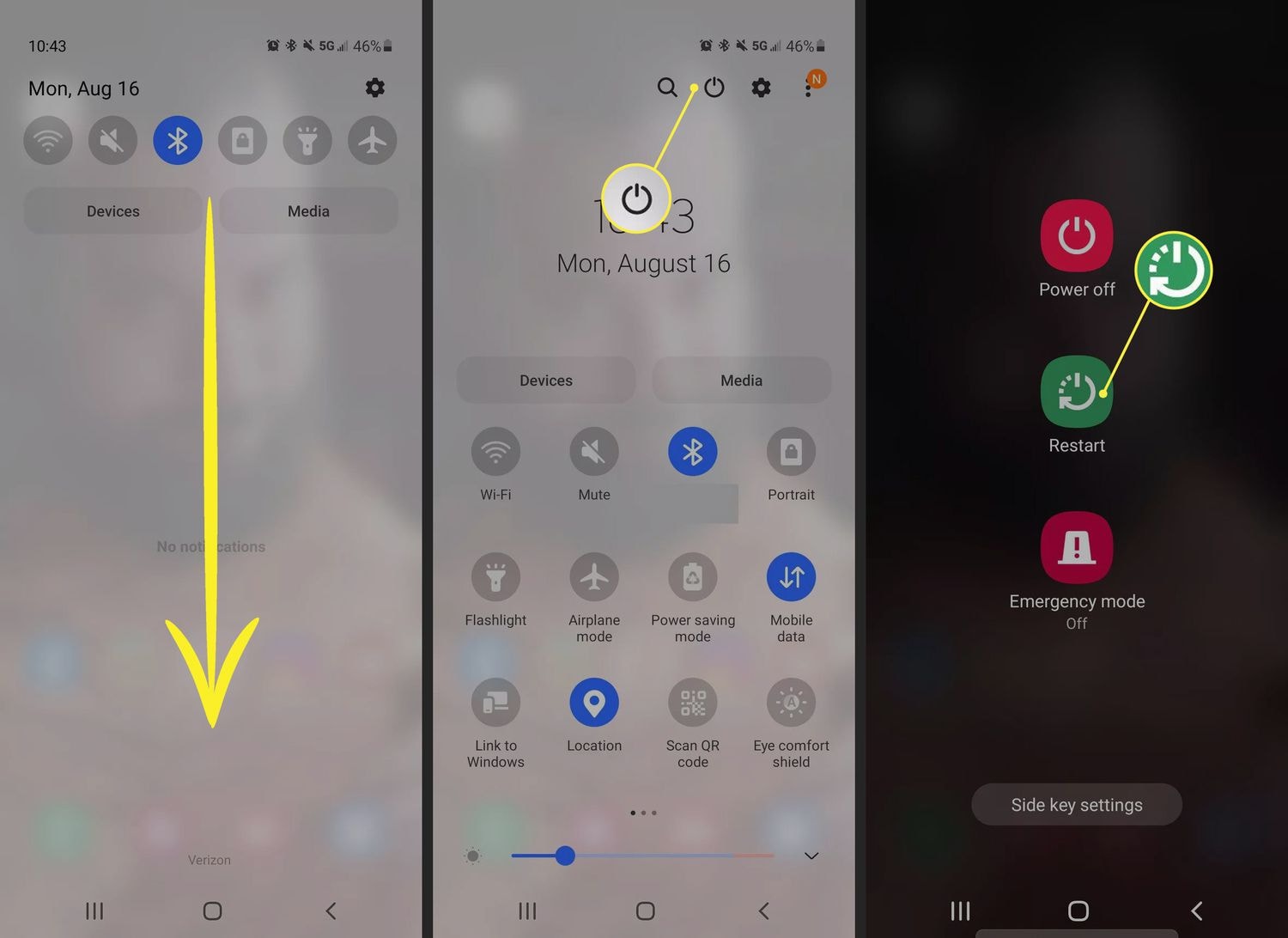
Passo 1. Premi e tieni premuto il tasto Power del telefono Samsung. Tocca "Riavvia" nel menu. Attendi il completo riavvio del telefono.
Passo 2. Dopo il riavvio, procedi subito alla cancellazione della partizione della cache. Usa la modalità recovery per i risultati migliori.
Metodo 5: Controlla gli aggiornamenti software dopo la cancellazione cache
Gli aggiornamenti software spesso risolvono problemi legati alla cache. Controllare gli aggiornamenti dopo aver svuotato la cache garantisce prestazioni ottimali. I nuovi aggiornamenti possono includere correzioni di bug. Funzionano meglio con una partizione della cache pulita.
Aggiornamenti e cancellazione della cache si completano a vicenda. Una cache pulita aiuta installare correttamente gli aggiornamenti. Questi forniscono nuove ottimizzazioni. Insieme, mantengono il tuo Samsung veloce e stabile.
Come aiuta questo metodo:
- Corregge bug che causano problemi di cache
- Migliora la stabilità del sistema
- Ottimizza ulteriormente le prestazioni
- Previene futuri problemi alla cache
Passaggi per controllare gli aggiornamenti dopo la cancellazione cache:
Passo 1. Apri Impostazioni sul telefono Samsung. Scorri fino alla voce "Aggiornamento software". Tocca "Scarica e installa" per controllare la presenza di aggiornamenti.
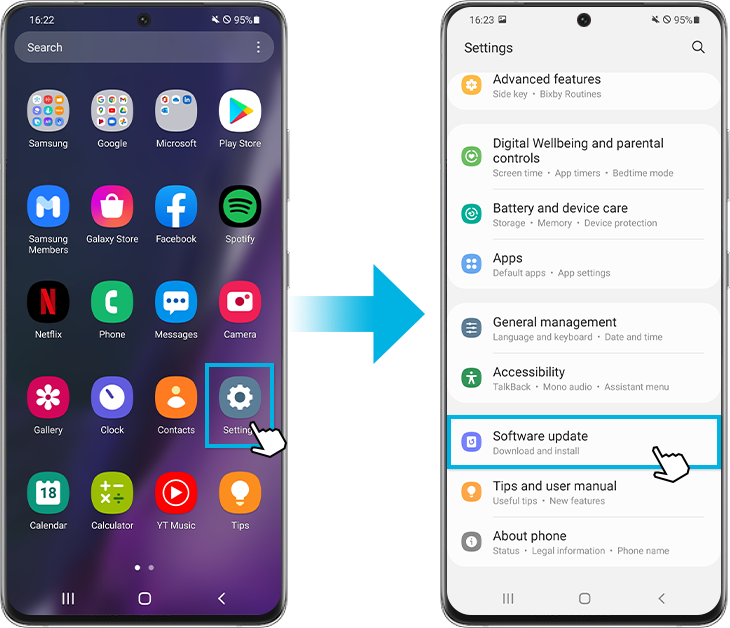
Passo 2. Se ci sono aggiornamenti, scaricali e installali. Riavvia il dispositivo al termine dell’installazione. Ora il tuo dispositivo è completamente ottimizzato.
Metodo 6: Ripristino ai dati di fabbrica (Solo se la cancellazione cache fallisce)
Il ripristino ai dati di fabbrica è l’ultima soluzione. Usalo solo se la cancellazione della cache non risolve i problemi. Questo elimina tutti i dati dal telefono. Riporta il Samsung alle impostazioni originali.
Il ripristino ai dati di fabbrica risolve problemi di sistema profondi. Rimuove tutto, compresi i file di sistema corrotti. Fai un backup dei dati prima di usare questo metodo. Altrimenti perderai foto, app e impostazioni.
Come aiuta questo metodo:
- Risolve gravi problemi di sistema
- Rimuove tutti i file corrotti
- Dà nuova vita al telefono
- Funziona quando nient’altro risolve il problema
Passaggi per effettuare un ripristino dati di fabbrica:
Passo 1. Esegui il backup di tutti i dati importanti su Samsung Cloud o su un computer. Vai a Impostazioni > Gestione generale > Ripristina. Seleziona "Ripristino dati di fabbrica".
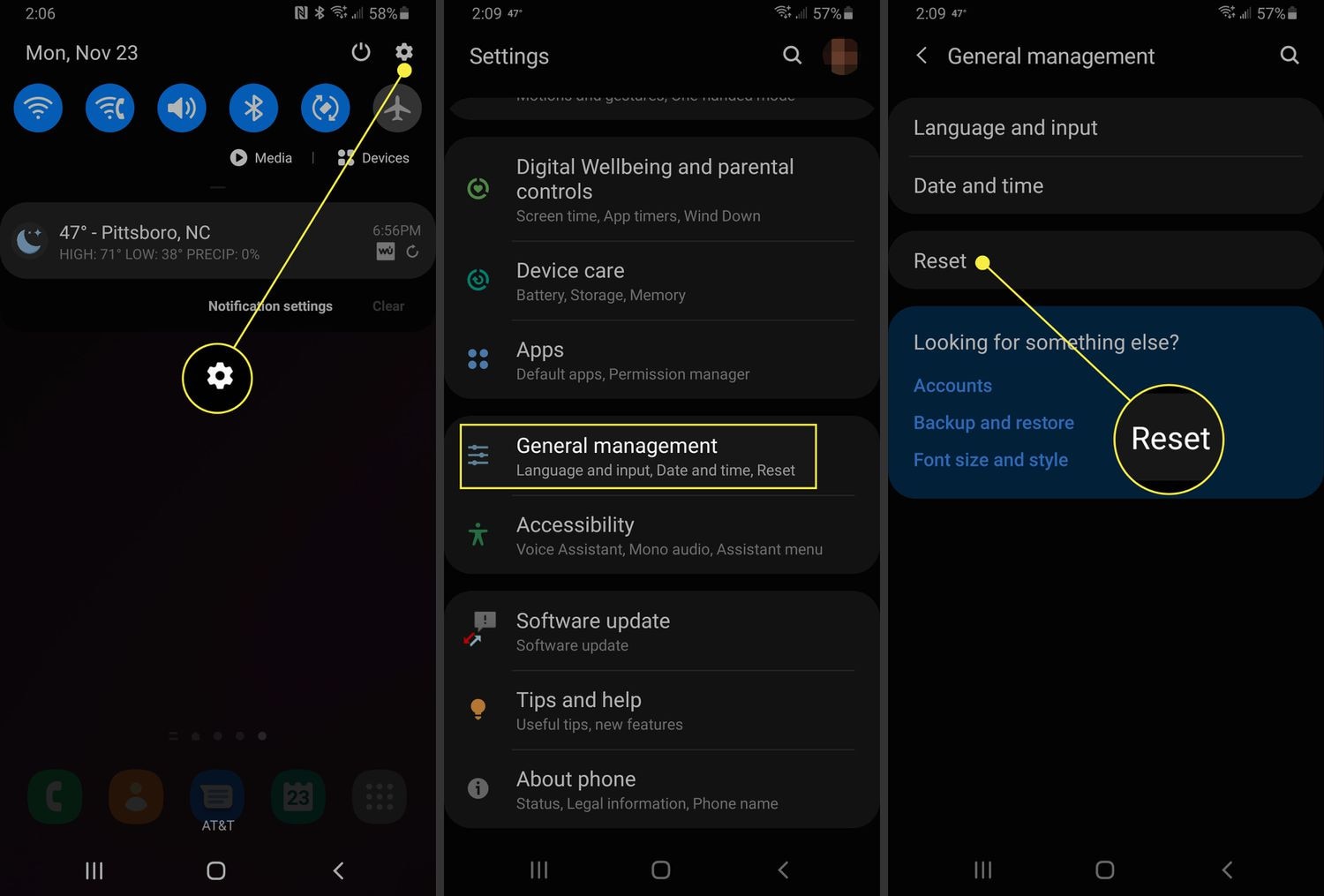
Passo 2. Leggi l’avviso e tocca "Ripristina". Inserisci PIN o password. Tocca "Elimina tutto" per confermare. Attendi la fine del processo.
Parte 4: Consigli Pro per ottimizzare le prestazioni del dispositivo Samsung
Sapere come svuotare la partizione della cache di un telefono Samsung è solo il primo passo. Una manutenzione regolare mantiene il dispositivo veloce e stabile. Questi consigli aiutano a prevenire problemi prima che inizino. Il tuo Samsung funzionerà meglio e più a lungo.
- Svuota regolarmente la cache delle app: vai in Impostazioni > App e svuota mensilmente la cache delle singole app. Così previeni accumuli senza cancellare tutta la partizione.
- Riavvia il telefono ogni settimana: un semplice riavvio svuota la RAM e chiude app bloccate. È come un mini-refresh per il dispositivo.
- Disinstalla le app che non usi: le app inutilizzate occupano spazio e risorse. Eliminale per liberare memoria e aumentare la velocità.
- Aggiorna app e software di sistema: Gli aggiornamenti contengono miglioramenti e correzioni di bug. Installa sempre gli aggiornamenti disponibili.
- Usa la funzione Cura Dispositivo: la funzione integrata di Samsung ottimizza batteria, memoria e archiviazione. Eseguila ogni settimana per ottenere i migliori risultati.
- Evita di riempire completamente lo spazio di archiviazione: mantieni almeno il 10% di spazio libero. Quando la memoria è piena, il telefono diventa molto più lento.
- Disattiva le animazioni non necessarie: vai nelle Opzioni sviluppatore e riduci le scale di animazione. Il telefono risulterà immediatamente più veloce.
- Monitora le app che consumano la batteria: controlla quali app utilizzano più batteria. Limita l'attività in background delle app che usi raramente.
Conclusione
Imparare come pulire la partizione cache è fondamentale per gli utenti Samsung. Questo semplice procedimento risolve molti problemi comuni. Rende il telefono più veloce e migliora la stabilità. E la cosa migliore: la cancellazione della cache elimina le foto? No, i tuoi dati personali restano completamente al sicuro.
Ogni quanto dovrei pulire la partizione cache? Fallo ogni pochi mesi oppure quando si presentano problemi. Una regolare pulizia della cache mantiene il tuo Samsung come nuovo. Abbinala ai suggerimenti sopra per risultati ottimali. Il tuo dispositivo ti ringrazierà con prestazioni migliori e una vita più lunga.
Ricorda, se dovessi mai perdere dati, strumenti come Recoverit possono aiutarti a recuperarli rapidamente.
Prova Recoverit per Recuperare Dati Persi
 Sicurezza Verificata. Più di 7.302.189 persone lo hanno già scaricato.
Domande frequenti:
-
Cosa significa pulire la partizione cache?
Pulire la partizione cache significa cancellare i file temporanei di sistema dal tuo telefono Samsung. Questi file aiutano le app a caricarsi più velocemente, ma col tempo possono danneggiarsi. Il processo rimuove solo i dati temporanei, non i tuoi file personali. Foto, contatti, messaggi e app restano intatti. -
Ogni quanto dovrei pulire la partizione cache?
Dovresti pulire la partizione cache ogni 2-3 mesi per mantenere prestazioni ottimali. Se il telefono risulta lento o si blocca spesso, fallo subito. Dopo gli aggiornamenti Android principali, la pulizia della cache previene eventuali conflitti. Alcuni utenti la fanno ogni mese se installano molte app. Puoi farlo anche più spesso, non fa danni. -
La cancellazione della cache elimina le foto?
No, cancellare la partizione cache non eliminerà le tue foto o altri dati personali. La partizione cache contiene solo file temporanei di sistema. Foto, video, contatti, messaggi e app sono archiviati in altre sezioni. Resteranno completamente al sicuro durante il processo. Tuttavia, è sempre consigliato eseguire un backup dei dati importanti come precauzione.




