Q: come recuperare i file da un disco rigido Iomega "ciao, ho eliminato per errore alcuni file dal mio disco rigido Iomega. Sono molto importanti; per favore, come posso recuperare i miei file?"
I dischi rigidi esterni Iomega sono abbastanza popolari tra molti utenti al giorno d'oggi. Il motivo è dovuto alle sue funzioni avanzate e all'alta affidabilità. Inoltre sono disponibili in diverse dimensioni e modelli. Sono spesso utilizzati per fare il backup dei dati importanti e possono immagazzinare grandi quantità di dati. Sono anche altamente accessibili e portatili. Non solo questi dischi rigidi esterni possono contenere enormi quantità di dati, ma possono anche essere utilizzati su qualsiasi sistema informatico, indipendentemente dal sistema operativo in uso.
Nonostante tutto ciò, gli utenti sono ancora soggetti alla perdita di dati. Per questo motivo, sono stati sviluppati diversi strumenti di recupero dati per aiutare a recuperare i file dai dischi rigidi Iomega. Tuttavia, oggi ci sono molti strumenti non affidabili sul mercato.
Questo articolo è pensato per presentare uno strumento affidabile di recupero dati e guidarti nei semplici passaggi da seguire per recuperare i tuoi file in caso di perdita su un disco rigido Iomega.
Parte 1: Cause della perdita di dati dal disco rigido Iomega
Vari motivi possono portare alla perdita di dati dal disco rigido Iomega. Alcuni di questi sono:
Cancellazione involontaria: potresti voler eliminare file indesiderati e per errore cancellare quelli importanti. Non colpevolizzarti se succede, può capitare a chiunque.
Formattazione accidentale:un disco rigido Iomega e altri drive possono essere collegati a un sistema. Nella volontà di formattare uno di questi, è stato formattato il disco rigido Iomega. Questo è un altro motivo che può causare la perdita di dati.
Scansione con antivirus:alcuni antivirus possono eliminare dei file quando esegui la scansione del disco rigido Iomega. Questo accade soprattutto se l'antivirus considera i file come minacce.
Danno fisico:il disco rigido Iomega può essere danneggiato se cade accidentalmente. Ciò può portare alla perdita di dati.
Spegnimento del sistema:in caso di spegnimento improvviso del sistema o di mancata alimentazione mentre il disco rigido Iomega è in uso. Quando questo succede frequentemente, è quasi certo che alcuni dati andranno persi.
Rimozione forzata:i dati possono essere persi anche su un disco rigido Iomega se viene rimosso in modo brusco mentre è in uso.
File system corrotto: se per qualsiasi motivo il file system del disco si corrompe, i dati salvati diventano inaccessibili.
Utilizzo di diversi sistemi operativi:se usi ripetutamente diversi sistemi operativi per accedere al disco rigido Iomega, stai invitando la perdita di dati prima o poi.
Parte 2: Recupero del disco rigido Iomega su Mac
Se il tuo sistema funziona su Mac e desideri recuperare i dati dal disco rigido Iomega, devi procedere con cautela. Tuttavia, niente di cui preoccuparsi, ci sono molti strumenti di recupero dati che possono aiutarti. Non tutti, però, sono affidabili. E quando promettono di recuperare i dati dal disco Iomega, devi anche chiedere se funzionano sul sistema operativo macOS.
Per fortuna, Recoverit funziona perfettamente su un sistema iOS. Per recuperare i tuoi dati su un disco rigido Iomega, segui questi passaggi.
Passo 1. Scarica Recoverit
La prima cosa da fare è avere il software sul tuo computer se non ce l'hai già. Per scaricarlo, vai su recoverit.wondershare.com e clicca sul bottone "Download per Mac". Verrà scaricato il file eseguibile: vai alla cartella dove è stato scaricato. Clicca sul file e segui le istruzioni.
Prima di avviare il software, assicurati di collegare correttamente il disco rigido al tuo computer. Controlla che il computer lo rilevi.
Passo 3. Avvia Recoverit
Per avviare Recoverit, fai doppio clic sull'icona del software e si aprirà un ambiente per il recupero dei dati.
Passo 4. Seleziona il disco rigido Iomega
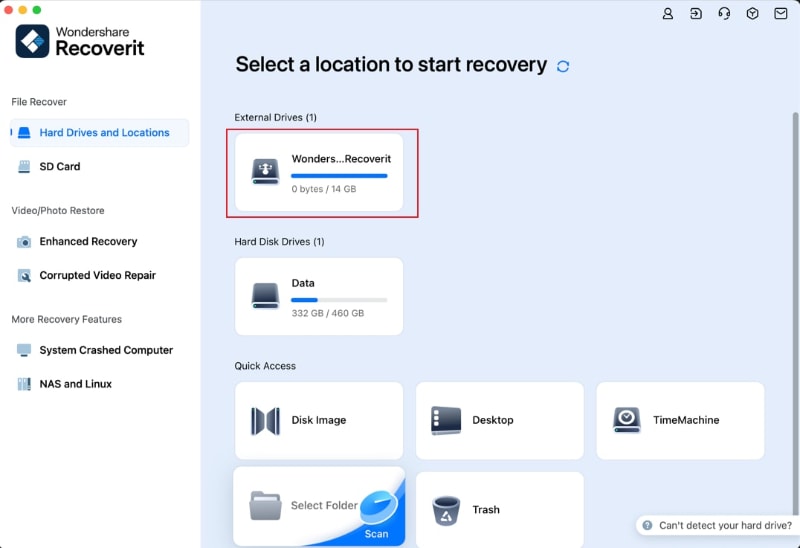
Vai su Hard Drives and Locations. Siccome vogliamo recuperare file da un disco esterno, seleziona il disco rigido Iomega nella sezione External Drives per avviare la scansione.
Passo 6. Scansiona il disco rigido
Una volta cliccato sul disco Iomega, parte una scansione completa. Nota che il processo può durare alcuni minuti a seconda dei file presenti. Il vantaggio di Recoverit, però, è che puoi filtrare e trovare i file che cerchi durante la scansione.
Passo 7. Anteprima dei file
Quando trovi i file che cercavi sul disco rigido Iomega, Recoverit ti permette di visualizzarli in anteprima prima di recuperarli. Che siano immagini, documenti, video o audio, puoi vedere ogni tipo di file.
Passo 8. Recupera i tuoi file
Dopo la visualizzazione, il prossimo passo è recuperare i tuoi file. Seleziona i file desiderati e clicca sul bottone "Recover". Si consiglia, però, di non salvare i file recuperati sullo stesso disco Iomega dove li hai persi.
Il processo per scaricare il software su Windows è simile a quello per Mac. Scarica Recoverit per Windows e installa il programma.
Passo 2. Collega il disco rigido Iomega
Usando un buon cavo USB, collega il disco rigido Iomega al computer Windows. Prima di avviare Recoverit, assicurati che il computer riconosca il disco.
Passo 3. Avvia Recoverit
Una volta scaricato Recoverit sul sistema, fai doppio clic sull'icona e si aprirà una finestra con alcune opzioni fra cui scegliere a seconda del compito da svolgere.
Passo 4. Seleziona Recupero File Eliminati
Dal menu del software Recoverit, seleziona la voce "Hard Drives and Locations". Si aprirà una nuova finestra che mostra tutti i drive collegati al computer.
Passo 5. Seleziona il disco rigido Iomega
Dalla lista dei drive, seleziona il disco Iomega che contiene i dati, nella sezione External Drives. Una volta cliccato, la scansione parte automaticamente.
Non importa se una partizione è stata cancellata, Recoverit eseguirà la scansione completa del disco Iomega.
Durante la scansione puoi trovare file specifici e persino mettere in pausa o interrompere la scansione.
Passo 7. Anteprima dei file
Quando hai trovato i file desiderati sul disco Iomega, puoi visualizzarli in anteprima per essere sicuro. Ogni tipo di file può essere visualizzato nel software Recoverit.
Passo 8. Recupera i file
Avendo revisionato i file, puoi procedere al recupero. Per farlo, seleziona i file desiderati e clicca sul bottone "Recover".
Per sicurezza, scegli un drive diverso da quello Iomega dove salvarli.
Parte 4: Come prevenire la perdita di dati sul disco rigido Iomega
1. Prenditi cura del disco rigido Iomega
Avrai sentito dire che le piccole cose contano. Questo è più vero che mai per i dischi rigidi Iomega. Per evitare la perdita di dati e allungarne la vita, devi prendertene cura.
È consigliabile trattare il disco come il computer. Procuragli una custodia se non l'hai ancora fatto, tienilo lontano dall'umidità e dalla condensa. Saprai già, ma è bene ricordarlo, che il disco rigido Iomega non sopporta temperature estreme. Inoltre, assicurati che non subisca danni fisici.
2. Monitora lo stato di salute del disco Iomega
Conoscere lo stato di salute del disco è utile per prevenire la perdita di dati importanti. È stato scoperto che i dischi Iomega non smettono di funzionare all'improvviso, ma danno segni premonitori.
Il problema è che probabilmente non ne avrai notato i segni, però uno strumento di monitoraggio ti aiuterà a conoscere le condizioni prima che sia troppo tardi.
3. Riduci il carico sul disco
Come qualsiasi altro prodotto, il disco rigido Iomega può rompersi se sovraccaricato. Nel limite del possibile, non sovraccaricare il disco. Mantienilo sotto la sua capacità massima.
Sovraccaricare il disco Iomega ne aumenta l’usura e può causare danni e quindi la perdita di dati importanti.
4. Espelli sempre il disco rigido
È comune non "espellere" il disco prima di rimuoverlo dal sistema. Per espellere un disco Iomega dal computer, seleziona "rimuovi dispositivo" o "espelli" prima di scollegare il cavo USB.
Considerazioni finali
Un disco rigido Iomega è uno strumento potente. Non solo può aiutarti a fare il backup dei dati importanti, ma puoi anche portare grandi quantità di dati grazie alla sua portabilità. Tuttavia, questo potente dispositivo può causare perdita di dati a causa di diversi fattori — alcuni dei quali abbiamo analizzato in questo articolo.
Anche se è importante proteggere il disco dai danni, a volte questo è inevitabile. Da qui il senso di questa guida. I dati possono essere recuperati da dischi rigidi Iomega danneggiati o corrotti e Recoverit è la soluzione.
Come posso riparare il mio disco rigido esterno Iomega?
Controlla l’alimentazione del disco esterno Iomega se non funziona correttamente. Esamina il cavo USB che collega il disco Iomega al PC. Il computer non leggerà e invierà dati salvati al disco se il cavo USB non è completamente inserito in entrambe le porte. Usa il CD di installazione dei driver per installare i driver sul tuo computer.
Iomega è ancora in attività?
L’azienda acquisita da EMC sta cambiando i suoi array NAS dopo 33 anni di utilizzo del marchio Iomega. Iomega ha annunciato che ora il logo Lenovo Ltd. apparirà sui suoi dispositivi NAS entry-level per consumatori.
Come collegare il disco rigido Iomega?
1. Accendi il PC. 2. Se il disco ha un adattatore AC, collegalo. 3. Usa il cavo FireWire o USB fornito con il disco per collegarlo al computer. 4. Trascina e rilascia file nella finestra per copiarli sul disco rigido. 5. Quando hai finito di usare il disco, scollegalo.
Perché un disco rigido esterno non viene riconosciuto?
Le seguenti situazioni possono causare errori di riconoscimento del disco rigido: Il driver USB è danneggiato, obsoleto o instabile. Le porte USB possono essere difettose, danneggiate o rotte nel tempo — problemi di partizionamento sul dispositivo USB esterno.
Perché Windows 10 non riesce a vedere il mio disco esterno?
Prova a collegare il disco rigido esterno a una porta USB diversa e osserva cosa succede. Premendo il tasto Windows + R e digitando diskmgmt.msc nel prompt di avvio, puoi avviare Gestione Disco, che mostrerà un elenco di tutti i dischi collegati al computer. Controlla se il disco USB è visibile.












Alex Nappi
staff Editor