
May 28, 2026 • Categoria: Prendi il backup dei dati • Soluzioni comprovate
Il problema: Copiare i file manualmente è lento e soggetto a errori umani.
La soluzione (Automatica): Usa Wondershare UBackit. Rileva quando una specifica USB viene collegata e attiva automaticamente un evento di "plug-and-sync" senza bisogno di clic manuali.
La soluzione (Nativa Microsoft): Usa Microsoft SyncToy. Permette modalità "Echo" o "Synchronize" per mantenere le cartelle identiche in due posizioni, sebbene richieda attivazioni manuali o Task Scheduler per l'automazione.
Sicurezza prima di tutto: La sincronizzazione automatica protegge i dati da guasti hardware ma non da malware. Usa sempre il versioning (disponibile in UBackit) per recuperare versioni precedenti dei file.
D: Come sincronizzare automaticamente una chiavetta USB quando viene collegata?
"Ciao amici, c'è un modo per sincronizzare automaticamente la mia USB? Scatto spesso foto e dimentico di fare il backup. Quindi mi sarebbe utile trovare una soluzione per sincronizzare automaticamente la chiavetta USB quando viene collegata."
A volte è necessario trasferire dati da e verso un PC, e in questo caso una chiavetta USB è d'aiuto. Cos'è una chiavetta USB? È una piccola memoria esterna molto usata grazie alla sua comodità. Non avendo parti mobili, è piuttosto resistente, multifunzione e portatile. Puoi portarla ovunque, collegarla a dispositivi diversi e usarla a lungo.
Molti utenti sincronizzano le chiavette USB con diversi PC e ne possiedono più di una. C'è una crescente necessità di sincronizzare file tra chiavette e computer. La sincronizzazione è fondamentale se usi la chiavetta solo per archiviare documenti. Il disco fisso potrebbe guastarsi, ma se i file sono sincronizzati col PC puoi comunque accedervi.
Parte 1: I vantaggi della sincronizzazione di una chiavetta USB quando viene collegata
La sicurezza dei dati è migliorata quando i file di un computer sono sincronizzati su una chiavetta USB. Non bisogna rischiare con file importanti e con una chiavetta puoi trasferire file tra PC in posizioni diverse. Sincronizzare una chiavetta USB offre numerosi vantaggi che vedremo qui sotto.
1) Per sincronizzare i file automaticamente
Le persone salvano dati importanti nei loro computer e in diverse cartelle credendo sia tutto sicuro. I dati vanno da documenti cruciali, foto, registri finanziari, licenze, assicurazioni, file musicali, video e altro. Collegando la chiavetta USB, il backup sarà automatico. Non dovrai più preoccuparti di ricordarti quando fare il prossimo backup.
2) Per risparmiare tempo ed energie
In passato, molti copiavo/incollavano manualmente le cartelle importanti dal computer alla chiavetta USB. È così che sincronizzavano automaticamente le chiavette USB per proteggere i dati. Questa opzione è stancante e richiede tempo. Le cartelle devono essere copiate correttamente e può essere complicato scegliendo il processo manuale. Per copiare bene le cartelle e risparmiare tempo, soprattutto con cartelle grandi, il modo più pratico è sincronizzare automaticamente la chiavetta USB.
3) Per mantenere i dati sicuri
Le cose possono essere imprevedibili e il tuo desktop o laptop potrebbe spegnersi mentre lavori su un documento. È frustrante perché facilmente perderai cartelle e file importanti. Per evitarlo e mantenere i dati al sicuro, sincronizza la chiavetta USB. In questo modo non serve un server intermedio. Avrai sia i dati originali sia quelli di backup.
Nel 2026, quasi tutti i laptop moderni hanno porte USB-C (USB 3.2 o USB4). Se sincronizzi grandi cartelle di video 4K o foto RAW, assicurati che la tua chiavetta USB sia basata su NVMe. Usare una vecchia USB 2.0 con software di sincronizzazione automatica può causare "colli di bottiglia di I/O" e rallentare il PC durante la sincronizzazione. Collega sempre alla porta più veloce possibile per evitare impatti sulle prestazioni della CPU durante la sincronizzazione in background.
A seconda delle preferenze, puoi scegliere diverse destinazioni per sincronizzare file e cartelle. Tuttavia, la maggior parte preferisce sincronizzare i dati su una chiavetta USB per mantenere i dati al sicuro ovunque si trovino.
Per prima cosa, inserisci la chiavetta USB nel PC e assicurati che venga rilevata. Una volta confermato, installa ed esegui Wondershare UBackit. Di seguito ti mostriamo due modalità per sincronizzare file da e verso la chiavetta USB.
Scegli il tuo metodo di sincronizzazione automatica
| Caratteristica | Wondershare UBackit | Microsoft SyncToy |
| Livello di automazione | Alto (attivato al collegamento) | Medio (richiede pianificazione) |
| Difficoltà | Facile per principianti (GUI) | Intermedio (configurazione manuale) |
| Tipo di sincronizzazione | Incrementale / In tempo reale | Echo / Contribute / Synchronize |
| Compatibilità OS | Windows 7/8/10/11 | Windows Legacy (XP/7/10) |
| Ideale per | Backup automatici | Abbinamento cartelle avanzato |
Parte 2: Come sincronizzare automaticamente una chiavetta USB con UBackit Data Backup?
Per rendere più facile la sincronizzazione, occorre scegliere un software affidabile di sincronizzazione file. Se usi Windows 10/8/7, UBackit Data Backup è utile a questo scopo. Si tratta di un software di backup e sincronizzazione pensato proprio per queste versioni di Windows. Copiare e spostare dati non sarà più un problema: si può fare tutto con pochi clic, grazie a un'interfaccia intuitiva.
Oltre al backup, questo software per chiavette USB consente di eseguire automaticamente il backup della chiavetta quando connessa, tramite il Backup Automatico dei File. Il backup automatico è altamente consigliato se copi spesso file utilizzati di frequente. UBackit è l'opzione migliore per sincronizzare automaticamente la chiavetta USB automaticamente. L'ultima versione di Wondershare UBackit effettuerà il backup di ogni drive esterno in automatico, inclusa una chiavetta USB quando collegata come connessione secondaria a UBackit.
A volte possono verificarsi problemi e perdere dati importanti. Per questo motivo, il backup automatico è molto consigliato: aiuta a creare una copia aggiuntiva che tornerà utile in queste situazioni.
Passo 1: Installazione del software
Per iniziare, installa e lancia Wondershare UBackit. Per i nuovi utenti è completamente gratuito per i primi 30 giorni.
Passo 2: Sincronizza la chiavetta USB
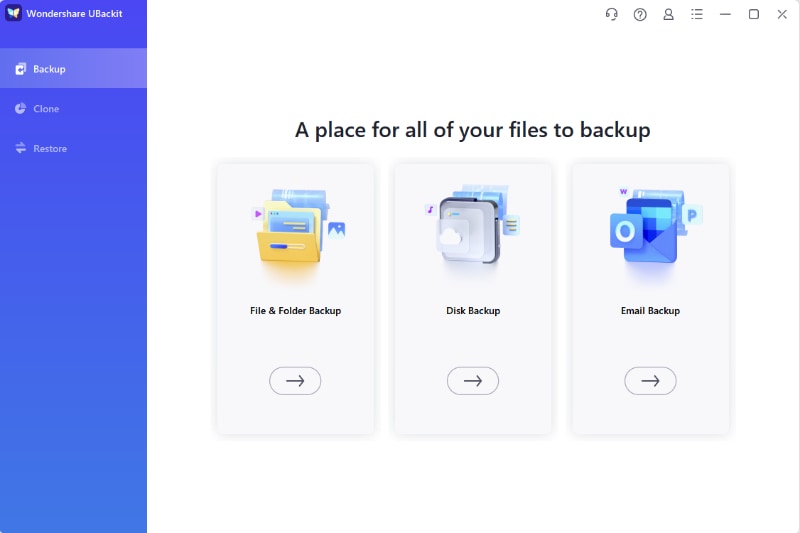
Clicca su "Crea nuovo" nella schermata principale e seleziona l'opzione "Backup disco".
Passo 3: Seleziona la chiavetta da backup
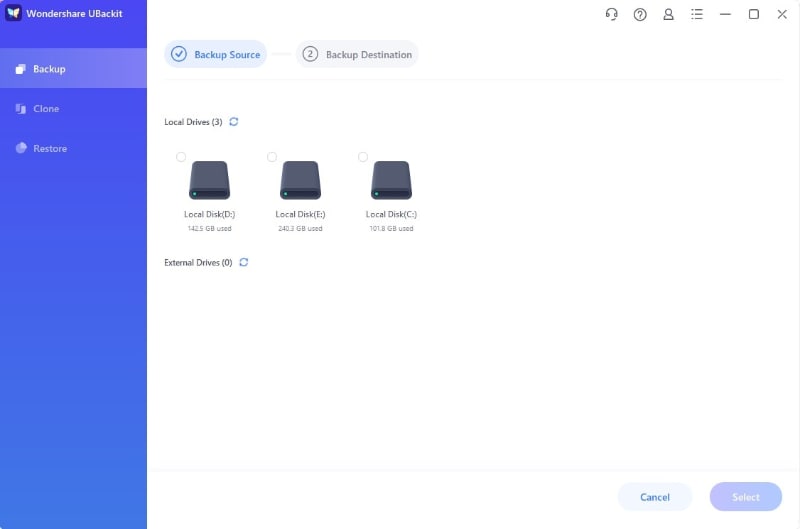
Ora qui devi selezionare la chiavetta USB da sottoporre a backup. Tutti i file salvati su questa unità verranno copiati. Se preferisci eseguire il backup di una sola cartella nella chiavetta, puoi scegliere File Backup nello step precedente. Poi clicca su Seleziona per continuare.
Passo 4: Scelta della destinazione
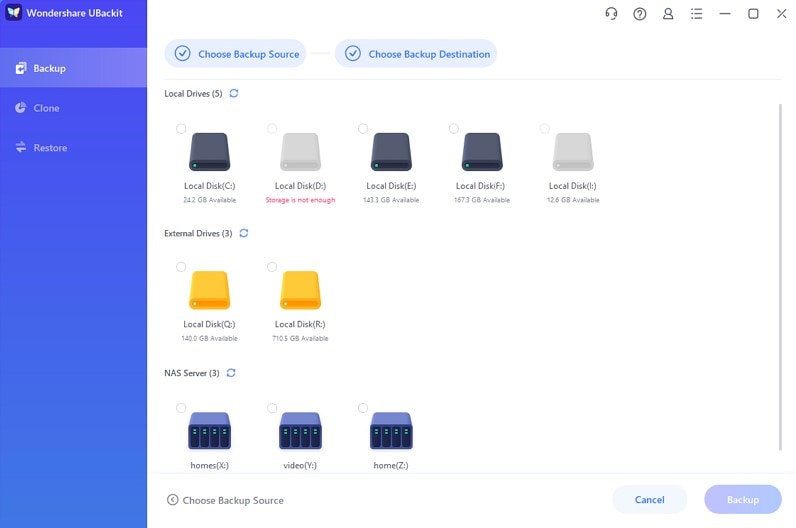
Devi scegliere il percorso di destinazione dove salvare i file di backup. Clicca quindi su Seleziona per avviare il processo di backup.
Passo 5: Pianificazione dell'attività
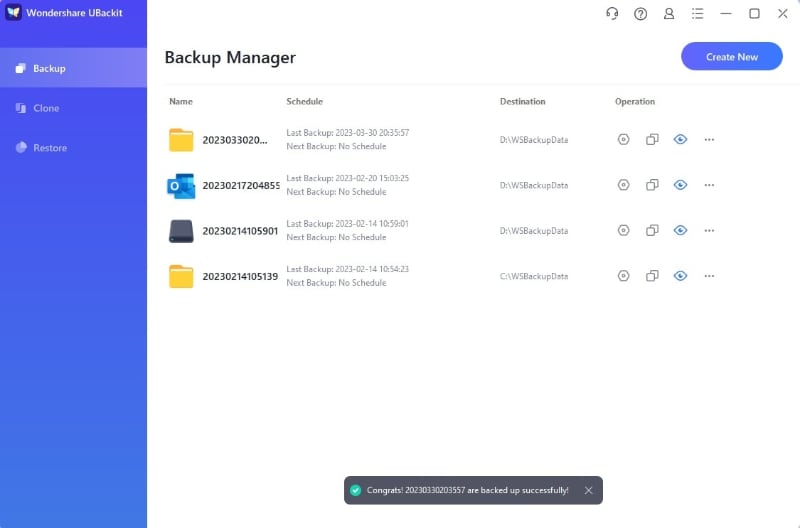
Una volta completato il backup, troverai l'opzione Pianifica in fondo alla cartella di backup. Per impostare la frequenza di sincronizzazione, seleziona "Pianifica". Scegli tra giornaliera, settimanale o mensile a seconda delle tue esigenze. Alla prossima connessione della chiavetta USB al computer, UBackit inizierà la sincronizzazione automatica dei dati.
Parte 3: Come sincronizzare file tra PC e chiavetta USB con SyncToy?
Se possiedi una chiavetta USB e la usi spesso per portare documenti e file tra ufficio e casa, potresti dimenticarti di copiare alcuni file. Succede spesso ma non preoccuparti. Sincronizzare dati tra cartelle e unità ogni giorno non deve essere una sfida. SyncToy di Microsoft consente di farlo facilmente, senza più dimenticanze.
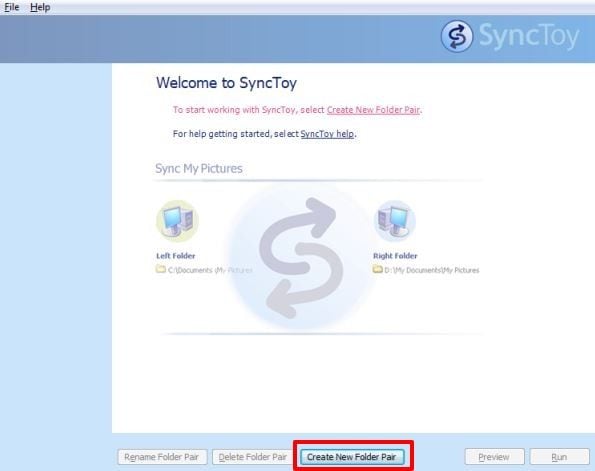
Passo 1: Per sincronizzare i dati usando SyncToy, devi prima creare una nuova coppia di cartelle. Puoi scegliere queste cartelle da drive esterni, dal computer o tramite rete. Per fare ciò, seleziona "Crea nuova coppia di cartelle".
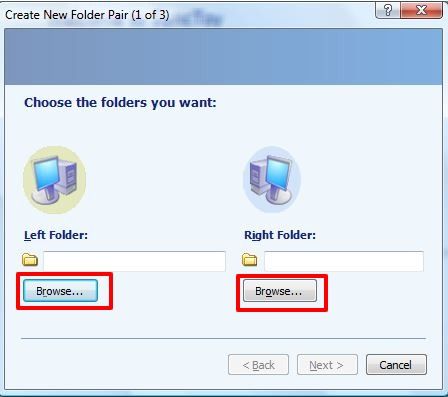
Passo 2: Il passo seguente è verificare dove si trovano le cartelle che vuoi sincronizzare. Nel computer, la cartella di destra sarà "La mia chiavetta USB", quella di sinistra "La mia cartella".
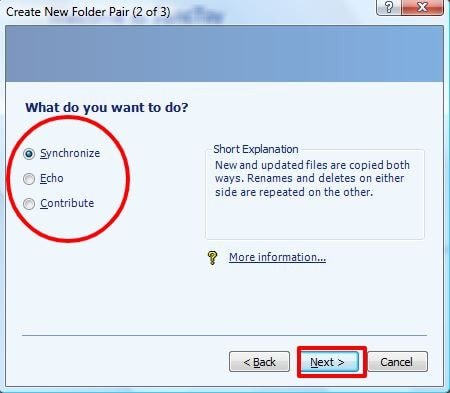
Passo 3: Devi scegliere cosa fare tra le due cartelle. Se "synchronize" è già selezionato, non c'è problema. Ecco qui sotto le differenze come da guida SyncToy.
| Modalità | Direzione | Risultato |
| Synchronize | Doppia (Sinistra ↔ Destra) | Nuovi file e cancellazioni sono replicate da entrambe le parti. |
| Echo | Singola (Sinistra → Destra) | Il lato destro diventa identico al lato sinistro. |
| Contribute | Singola (Sinistra → Destra) | Come Echo, ma niente viene mai cancellato dal lato destro. |
- Synchronize: Questa azione aggiorna i file in entrambe le direzioni; Cambiamenti come cancellazioni, rinomini e modifiche sono mantenuti sia a sinistra che a destra. Le cartelle avranno contenuti simili.
- Echo: Usando Echo, nuovi file e aggiornamenti vengono copiati da sinistra a destra. Le cancellazioni e i rinomini a sinistra vengono ripetuti a destra.
- Contribute: Questa azione copia sia nuovi che aggiornati file da sinistra a destra. Inoltre, i rinomini presenti a sinistra vengono replicati a destra. Non vengono mai effettuate cancellazioni con Contribute.
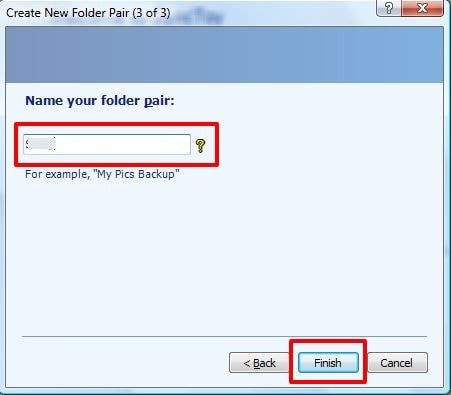
Passo 4: Puoi dare qualsiasi nome alle cartelle sincronizzate prima di cliccare su "Fine".
Passo 5: Ora hai sincronizzato i tuoi dati e puoi vedere i dettagli inclusi i cambiamenti di opzioni. Verifica che tutto sia in ordine prima di cliccare il pulsante "Esegui".
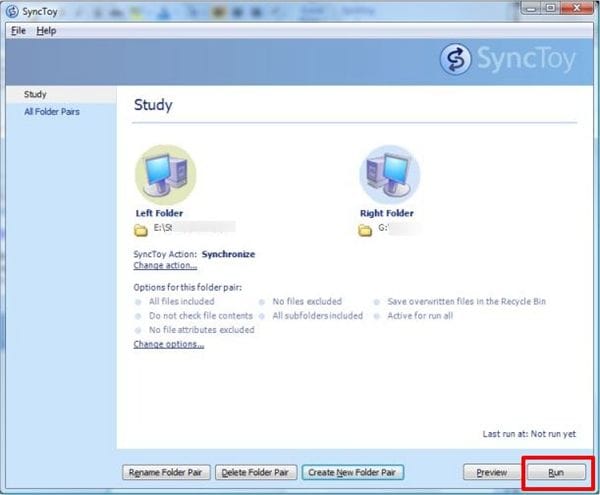
Fase 6: Se tutto è a posto, apparirà un pulsante che mi avvisa che la sincronizzazione è avvenuta con successo.
La cosa positiva è che puoi creare il numero di riparazioni di cartelle che desideri sincronizzare. Puoi sincronizzare una chiavetta USB, oppure sincronizzare due cartelle sullo stesso computer o su dischi rigidi esterni.
Lista di controllo riepilogativa della sincronizzazione automatica
- Fase 1: Inserisci la tua chiavetta USB e assicurati che Windows le assegni sempre la stessa lettera di unità.
- Fase 2: Se vuoi che la sincronizzazione inizi automaticamente al collegamento del dispositivo, scegli UBackit.
- Fase 3: Scegli SyncToy se hai bisogno di un controllo più dettagliato sulle coppie di cartelle in una rete locale.
- Fase 4: Imposta una pianificazione (giornaliera/settimana) per assicurarti che i dati modificati mentre la chiavetta USB era scollegata vengano sincronizzati subito dopo il riconoscimento.
Conclusione
La sincronizzazione dei file, o File Sync, è una utility che aiuta a sincronizzare più file e cartelle. I due vantaggi principali sono la possibilità di aggiornare rapidamente due cartelle in posizioni diverse e la facilità d’uso. Inoltre, è gratuita per eseguire backup e sincronizzazione dei file. Funziona su desktop, laptop, dispositivi di archiviazione esterni. È una funzione di backup dei dati di UBackit considerata tra le migliori.
Che si tratti di foto digitali, email, o MP3 e altri dati che vuoi sincronizzare e salvare, questa utility lo rende semplice. Questi sono metodi semplici per avviare i programmi automaticamente quando la USB viene collegata. Bastano pochi clic e hai finito, e non dovrai più preoccuparti di perdere i tuoi dati.
 > Risorse > Prendi il backup dei dati > Come sincronizzare in automatico un'unità USB appena collegata


Alex Nappi
staff Editor