

Hai mai visto un errore di "volume hash mismatch" sul tuo Mac e ti sei chiesto cosa significhi? È stato rilevato un hash volume non corrispondente sul Mac? Questo errore è comune e può causare problemi al tuo computer. Potrebbe sembrare confuso, ma non preoccuparti, ci sono diversi modi per risolverlo.
Capire cos’è una discrepanza dell’hash del volume e come risolvere il problema è importante. Questo errore può verificarsi per molte ragioni, come dati corrotti o problemi di sistema. Ma con le soluzioni giuste, puoi far tornare il tuo Mac a funzionare senza problemi.
In questo articolo spiegheremo cos’è una discrepanza dell’hash del volume, cosa la causa e come risolverla. Condivideremo anche alcuni suggerimenti per aiutarti a evitare questo problema in futuro. Alla fine, saprai come risolvere il problema della discrepanza dell’hash del volume e mantenere il tuo Mac in buone condizioni.
In questo articolo
Parte 1: Cos’è la discrepanza dell’hash del volume?
Una discrepanza dell’hash del volume si verifica quando i dati sull’hard disk del tuo Mac non corrispondono al valore previsto. Questo significa che potrebbe esserci un problema nei dati, come la corruzione o la mancanza di file. In questi casi, il Mac potrebbe mostrare un messaggio di errore che indica un problema.
Quindi, che cos’è esattamente una discrepanza dell’hash del volume? È un segnale che il tuo hard disk non funziona come dovrebbe. Questo può succedere a causa di problemi software o hardware. Ad esempio, il software potrebbe essere corrotto, oppure potrebbe esserci un danno fisico al disco rigido.
Comprendere cos’è una discrepanza dell’hash del volume può aiutarti a capire come risolverla. Conoscere le possibili cause, come bug software o guasti hardware, può guidarti nella scelta della soluzione giusta. In questo modo, puoi sistemare l’errore di hash volume e mantenere il tuo Mac in funzione.
Parte 2: Cosa causa la discrepanza dell’hash del volume
Ci sono diverse ragioni per cui potrebbe verificarsi una discrepanza dell’hash del volume sul Mac. Capire queste cause può aiutarti a risolvere il problema più facilmente.
Ecco alcune delle ragioni più comuni dietro questo problema.
- Dati Corrotti: Quando i file si danneggiano o si corrompono, possono causare una discrepanza dell’hash del volume.
- Aggiornamenti Falliti: Aggiornamenti macOS incompleti o interrotti possono portare a questo errore.
- Errori Disco: Errori fisici o logici nel tuo hard disk possono scatenare il problema.
- Malware: Malware, come virus o altri software dannosi, può danneggiare i tuoi dati e causare discrepanze.
- Problemi con FeatureUnlock: Problemi con la funzione FeatureUnlock possono portare a discrepanze hash.
- Crash di Sistema: Arresti imprevisti e malfunzionamenti di sistema possono danneggiare file e causare errori.
- Settori Difettosi: Zone del disco danneggiate e inutilizzabili possono causare discrepanze.
- Cache Disco Svuotata: Svuotare la cache del disco può talvolta generare questo errore.
Comprendere queste cause può aiutarti a diagnosticare e risolvere efficacemente il problema della discrepanza dell’hash del volume.
Parte 3: Come correggere l’errore di discrepanza dell’hash del volume
Per risolvere l’errore di discrepanza hash volume, è necessario provare diversi metodi. Questo perché l’errore può essere causato da diversi problemi, quindi una soluzione sola potrebbe non bastare per tutti. Ogni metodo si concentra su una potenziale causa specifica del problema.
Ad esempio, usare il Primo Soccorso di Utility Disco può risolvere errori sul disco, mentre aggiornare macOS può risolvere problemi legati a software vecchio. Disattivare FeatureUnlock può essere utile se questa funzione causa conflitti. Provando più metodi puoi coprire tutte le possibili cause e trovare la soluzione giusta per il tuo Mac.
Ecco i passaggi:
Soluzione 1: Usa il Primo Soccorso di Utility Disco
Utilizzare il Primo Soccorso di Utility Disco è un modo semplice ed efficace per correggere l’errore di discrepanza dell’hash del volume sul Mac. Questo strumento è integrato in macOS e aiuta a riparare i problemi del disco.
Utility Disco eseguirà la scansione del disco alla ricerca di problemi e tenterà di correggere eventuali errori trovati. È un buon primo passo per risolvere il problema dell’hash volume.
Ecco come correggere l’errore di discrepanza hash volume su Mac:
- Vai su Applicazioni > Utility > Utility Disco. Scegli il disco che mostra l’errore.

- Clicca su "Primo Soccorso". E il Mac ora riparerà il disco.
Soluzione 2: Aggiorna macOS
Aggiornare macOS è molto importante per correggere l’errore di discrepanza dell’hash volume. Mantenendo il sistema operativo aggiornato, ti assicuri di avere le ultime correzioni di bug e aggiornamenti di sicurezza. Questi aggiornamenti spesso includono miglioramenti che possono sistemare i problemi che causano la discrepanza hash.
Aggiornando regolarmente macOS, aiuti a mantenere la stabilità e le prestazioni del Mac, riducendo le probabilità che si presentino errori simili in futuro. È un modo semplice ma efficace per mantenere il sistema funzionante senza problemi.
Ecco come correggere l’errore di hash volume:
- Apri le Impostazioni sul Mac. Vai su Generali > Aggiornamento Software.

- Premi il tasto "Aggiorna ora" e scarica e installa gli aggiornamenti disponibili.
Soluzione 3: Disattiva FeatureUnlock
Disattivare FeatureUnlock può aiutare a correggere l’errore di discrepanza dell’hash del volume sul Mac. A volte questa funzione può causare conflitti che portano agli errori. Disattivandola, potresti risolvere il problema e far tornare il tuo Mac a funzionare correttamente. È una soluzione rapida che può fare la differenza nella risoluzione del problema dell’hash del volume.
- Esegui nuovamente l’installer per macOS Monterey usando OpenCore Legacy Patcher (OCLP).

- Disattiva FeatureUnlock in Impostazioni > Impostazioni varie.
Soluzione 4: Svuota la cache del disco
Svuotare la cache del disco può aiutare a risolvere l’errore di discrepanza dell’hash del volume sul tuo Mac. La cache contiene dati temporanei che, se corrotti, possono causare problemi. Svuotando la cache rimuovi questi file temporanei e puoi correggere il problema. È una soluzione semplice che può aiutare a risolvere tutti i problemi alla base della discrepanza dell’hash volume.
- Vai su Applicazioni > Utility > Terminale.

- Digita sudo purge e premi Invio.
Soluzione 5: Reimposta SMC e NVRAM
Reimpostare SMC e NVRAM può aiutare a risolvere l’errore di discrepanza dell’hash del volume sul Mac. SMC (System Management Controller) e NVRAM (Non-Volatile Random-Access Memory) controllano molte funzioni hardware. A volte, ripristinare questi componenti può rimediare ai problemi che causano l’errore. È un passaggio utile per ripristinare il normale funzionamento del Mac e risolvere la discrepanza hash.
- Spegni il computer. Premi Maiuscolo + Control + Opzione + Power per 10 secondi.

- Accendi il Mac e tieni premuto Opzione + Comando + P + R per 20 secondi.
Soluzione 6: Esegui Apple Diagnostics
Eseguire Apple Diagnostics può aiutarti a correggere l’errore di discrepanza dell’hash del volume sul Mac. Questo strumento verifica la presenza di problemi hardware e può identificare quelli che causano l’errore. Eseguendo Apple Diagnostics puoi individuare e risolvere eventuali problematiche hardware e mantenere il Mac funzionante.
Ecco come puoi risolvere il problema della discrepanza dell’hash volume con Apple Diagnostics:
- Spegni il computer. Accendi il Mac e tieni premuto il tasto D.

- Segui le istruzioni sullo schermo.
Parte 4: Hai perso dati a causa dell’errore di discrepanza hash volume? Prova Recoverit oggi
Perdere dati a causa di un errore di discrepanza dell’hash volume può essere frustrante. Ma Recoverit è qui per aiutarti. Questo potente strumento può recuperare i file persi in modo rapido e semplice.
Recoverit è semplice da usare e molto efficace. Funziona su diversi tipi di unità e può recuperare vari tipi di file. Se perdi dati a causa della discrepanza dell’hash del volume, Recoverit può risolvere la situazione. Ecco come:
Caratteristiche principali di Recoverit:
- Alta percentuale di successo: recupera la maggior parte dei file persi.
- Interfaccia facile da usare: intuitiva anche per i principianti.
- Ampia compatibilità: supporta diversi dischi e tipi di file.
Passaggi per utilizzare Recoverit:
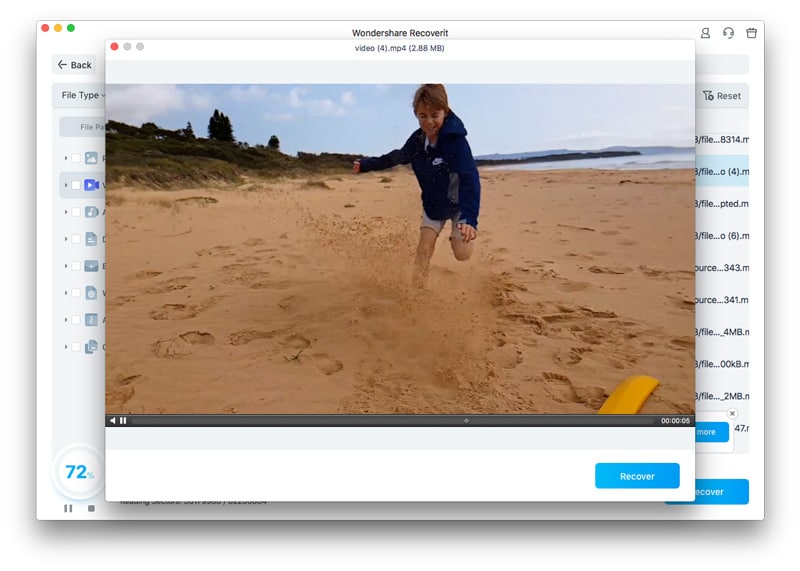
- Scarica il software Recoverit e installalo sul tuo Mac. Avvia Recoverit e seleziona il disco con l’errore.

- Attendi il completamento della scansione.

- Dopo la scansione, visualizza l’anteprima dei file e seleziona quelli da recuperare.
Parte 5: Suggerimenti per risolvere il problema della discrepanza dell’hash del volume
Mantenere il tuo Mac in buone condizioni significa adottare misure preventive per evitare errori. Il problema della discrepanza dell’hash del volume può essere complicato, ma con le giuste precauzioni puoi evitarlo.
Seguendo alcuni semplici consigli, puoi mantenere il tuo Mac in salute e garantirne il corretto funzionamento. Ecco alcuni suggerimenti utili per risolvere efficacemente il problema della discordanza dell’hash del volume.
- Backup regolari: Esegui sempre una copia di sicurezza dei tuoi dati importanti. In questo modo, se qualcosa va storto, puoi ripristinare facilmente i tuoi file.
- Mantieni macOS aggiornato: Aggiorna regolarmente il tuo sistema operativo all’ultima versione. Gli aggiornamenti spesso includono correzioni a problemi noti che possono causare una discordanza dell’hash del volume.
- Usa software affidabile: Utilizza solo software attendibile per evitare di danneggiare i tuoi dati. Software non affidabili possono causare errori e perdita di dati.
- Controlla la salute del disco: Verifica regolarmente la presenza di errori nel disco utilizzando strumenti come Utility Disco. Questo aiuta a individuare e risolvere i problemi prima che diventino gravi.
- Evita di sovraccaricare il disco: Assicurati che ci sia abbastanza spazio libero sul disco rigido. Sovraccaricarlo può generare problemi di prestazioni ed errori.
- Esegui diagnostica regolare: Usa Apple Diagnostics per verificare la presenza di problemi hardware nel sistema. Questo aiuta a mantenere il tuo Mac funzionante senza intoppi.
- Fai attenzione con il Terminale: Utilizza solo i comandi del Terminale che comprendi. Comandi errati possono causare problemi gravi.
- Proteggi da malware: Usa un software antivirus per mantenere il tuo Mac al sicuro da virus e malware che possono corrompere i tuoi dati.
Conclusione
Capire come risolvere una discordanza dell’hash del volume può evitarti molti problemi. Che tu stia usando Utility Disco, aggiornando macOS o eseguendo Apple Diagnostics, questi metodi possono aiutarti a risolvere il problema.
Se perdi dei dati durante questo processo, non preoccuparti. Strumenti come Recoverit possono aiutarti a recuperare facilmente e rapidamente i tuoi file. Ricorda di eseguire sempre il backup dei dati importanti e di mantenere aggiornato il tuo macOS per prevenire problemi futuri.
Seguendo questi suggerimenti e passaggi, puoi correggere l’errore di discordanza dell’hash del volume e mantenere il tuo Mac funzionante senza intoppi. Non lasciare che questo errore interrompa il tuo lavoro: agisci e risolvilo oggi stesso.
Domande frequenti (FAQ)
-
Quali fattori influenzano il tempo necessario per correggere una discordanza dell’hash del volume?
Il tempo necessario per risolvere una discordanza dell’hash del volume dipende dal metodo utilizzato e dalla dimensione del disco. Ad esempio, le soluzioni rapide come l’uso di Utility Disco - SOS possono richiedere solo pochi minuti. Al contrario, metodi più approfonditi come il ripristino di SMC e NVRAM o la diagnosi completa possono richiedere fino a un’ora o più. È importante scegliere la soluzione giusta per la tua situazione specifica. -
Ci sono differenze nelle cause della discordanza dell’hash del volume tra le versioni di macOS?
Sì, versioni diverse di macOS possono avere bug o problemi specifici che causano una discordanza dell’hash del volume. Ogni aggiornamento di macOS introduce miglioramenti e potenziali nuovi problemi. Ecco perché è importante mantenere macOS sempre aggiornato all’ultima versione, poiché gli aggiornamenti spesso includono correzioni ai problemi noti e possono prevenire discordanze dell’hash del volume. -
Quali sono i tempi medi per le diverse soluzioni?
I tempi medi per le diverse soluzioni possono variare. Soluzioni rapide come aggiornare macOS o utilizzare Utility Disco - SOS possono richiedere solo pochi minuti. Soluzioni più approfondite, come il ripristino di SMC e NVRAM o Apple Diagnostics, possono richiedere fino a un’ora o più. Il tempo esatto dipenderà dalla soluzione scelta e dalla dimensione dell’hard disk. Considera sempre un po’ di tempo in più per assicurarti che il problema sia completamente risolto.





